Pemberitahuan Keracunan dan Penyakit Pekerjaan (JKKP7)
📝 Aliran Proses Pegawai Bagi Pemberitahuan Keracunan dan Penyakit Pekerjaan
Aliran Proses yang terlibat adalah seperti gambar dibawah:
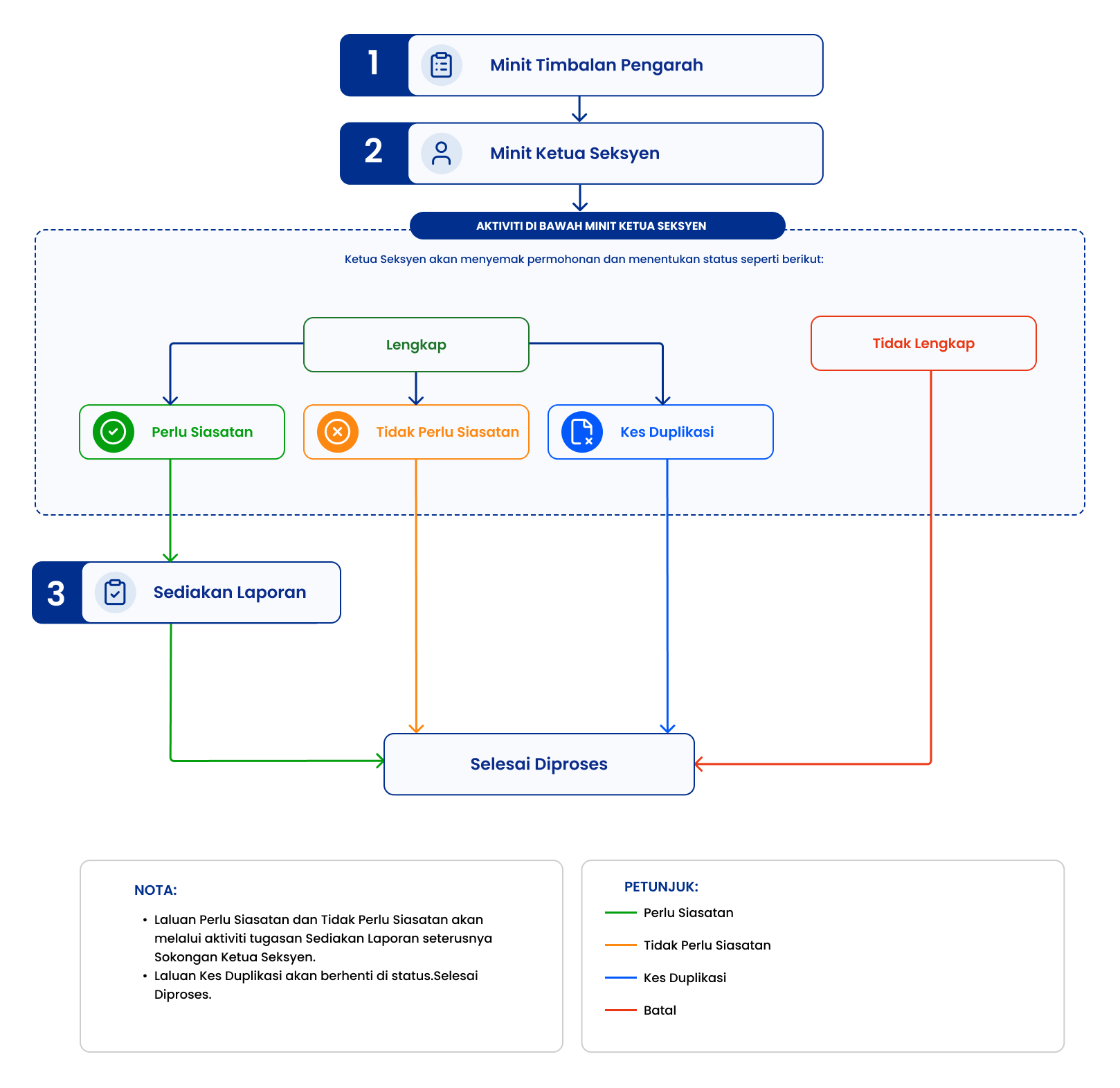
Aliran Proses Pegawai
📌 Ringkasan Modul
| Bil | Tugasan | Keterangan |
|---|---|---|
| 1. | Minit Pengarah | Pengarah menyemak maklumat pemberitahuan yang dihantar oleh pemohon atau auto escalation. |
| 2. | Minit Ketua Seksyen | Perlu Siasatan: Ketua Seksyen menyemak maklumat, mengemaskini Kategori Penyakit / Diagnosis (jika perlu), membuat semakan duplikasi, menentukan pemindahan kes kepada negeri lain, mengisi ulasan dan mengagihkan tugasan kepada pegawai siasatan yang terlibat. Tidak Perlu Siasatan: Ketua Seksyen menyemak maklumat, mengemaskini Kategori Penyakit / Diagnosis (jika perlu), membuat semakan duplikasi, menentukan pemindahan kes kepada negeri lain dan mengisi ulasan. Kes Duplikasi: Ketua Seksyen menyemak maklumat, mengemaskini Kategori Penyakit / Diagnosis (jika perlu), membuat semakan duplikasi, menentukan pemindahan kes kepada negeri lain, mengisi sebab duplikasi dan mengisi ulasan. Tidak Lengkap: Ketua Seksyen menyemak maklumat, mengemaskini Kategori Penyakit / Diagnosis (jika perlu), membuat semakan duplikasi, menentukan pemindahan kes kepada negeri lain, mengisi ulasan serta sebab pembatalan pemberitahuan. |
| 3. | Tugasan Sediakan Laporan | Pegawai Siasatan memilih keperluan untuk pemohon menghantar JKKP10, membuat semakan maklumat, menjana notis siasatan dan mengisi atau mengemaskini maklumat laporan JKKP10 bagi kes keracunan dan penyakit pekerjaan yang dilaporkan. |
👤 Peranan & Seksyen Terlibat
Proses pada modul ini melibatkan peranan berikut:
| Bil. | Peranan |
|---|---|
| 1. | Timbalan Pengarah |
| 2. | Ketua Seksyen |
| 3. | Pegawai Siasatan |
Seksyen yang terlibat pada proses Pemberitahuan Keracunan dan Penyakit Pekerjaan (JKKP7) ini adalah:
| Bil. | Seksyen |
|---|---|
| 1. | Seksyen Kesihatan dan Pekerjaan (JKKP Negeri) |
Timbalan Pengarah
Minit Timbalan Pengarah
Peranan: Timbalan Pengarah
Akses Halaman Log Masuk MyKKP
Klik pautan berikut: 👉 Log Masuk MyKKP
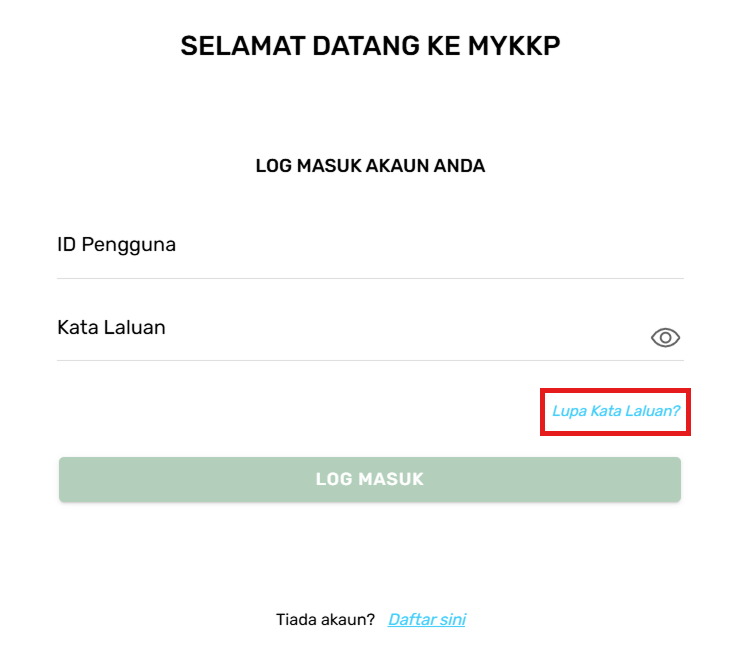
Halaman Log Masuk MyKKP
- Masukkan ID pengguna dan Kata Laluan.
- Klik butang Log Masuk.
- Jika terlupa ID Pengguna, sila emel kepada MyKKP: mykkp@mohr.gov.my
- Jika terlupa Kata Laluan, sila klik Lupa Kata Laluan?
Buka Tugasan Minit Timbalan Pengarah
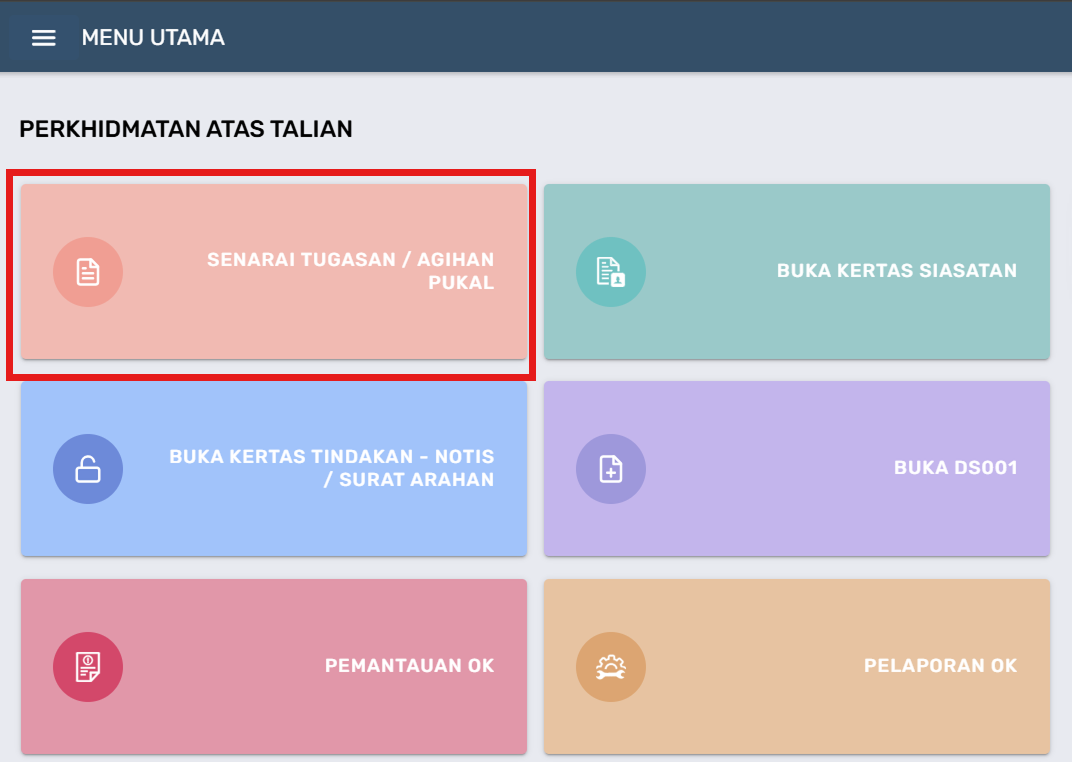
Halaman Menu Utama MyKKP
- Di halaman utama MyKKP, klik butang menu Senarai Tugasan/Agihan Pukal.
- Klik butang Buka Tugasan pada aktiviti Minit Timbalan Pengarah bagi modul SKES.
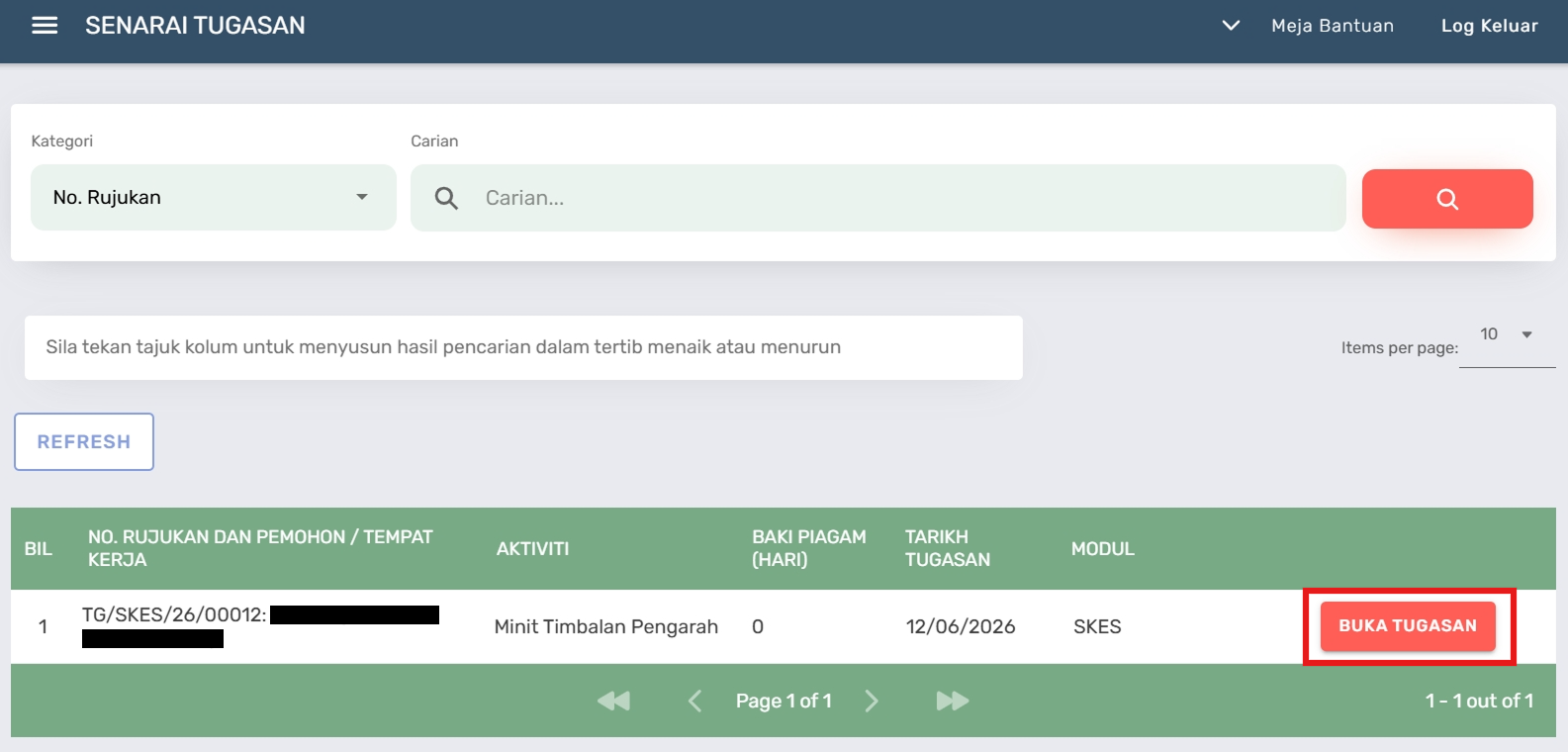
Halaman Senarai Tugasan
Halaman Minit Timbalan Pengarah
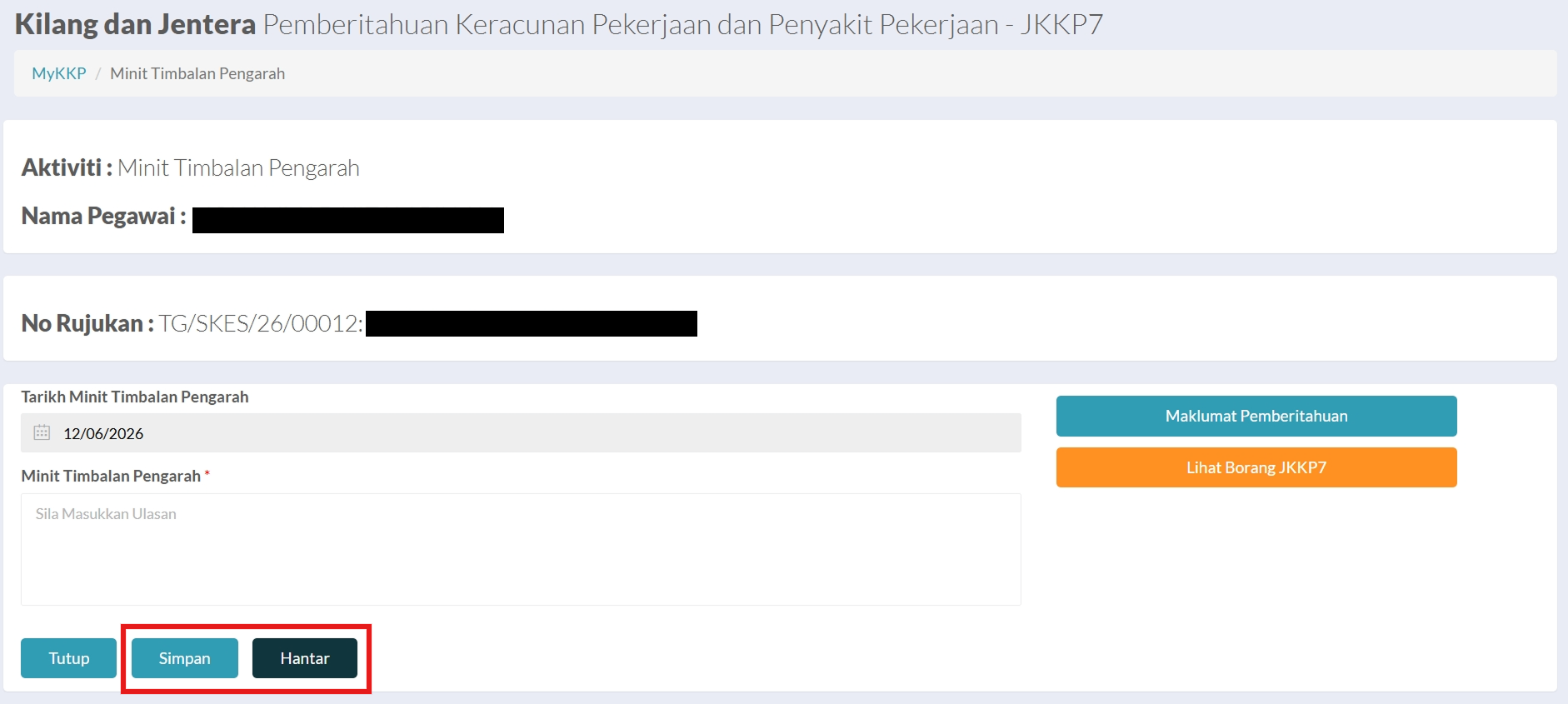
Halaman Minit Timbalan Pengarah
- Semak maklumat pada senarai butang yang dipaparkan.
- Butang Maklumat Pemberitahuan memaparkan maklumat pemberitahuan yang telah dihantar pemohon.
- Butang Lihat Borang JKKP7 memaparkan maklumat borang JKKP7.
- Isi ulasan pada medan Minit Timbalan Pengarah.
- Klik butang Simpan untuk menyimpan maklumat.
- Klik butang Hantar untuk menghantar tugasan.
Aktiviti tugasan Minit Timbalan Pengarah telah berjaya diselesaikan.
Setelah selesai, tugasan ini akan dipindahkan ke peringkat seterusnya mengikut aliran proses yang telah ditetapkan.
Sila Rujuk Aliran Proses Pegawai
Ketua Seksyen
Minit Ketua Seksyen
Peranan: Ketua Seksyen
Akses Halaman Log Masuk MyKKP
Klik pautan berikut: 👉 Log Masuk MyKKP
Halaman Log Masuk MyKKP
- Masukkan ID pengguna dan Kata Laluan.
- Klik butang Log Masuk.
- Jika terlupa ID Pengguna, sila emel kepada MyKKP: mykkp@mohr.gov.my
- Jika terlupa Kata Laluan, sila klik Lupa Kata Laluan?
Buka Tugasan Minit Ketua Seksyen
Halaman Menu Utama MyKKP
- Di halaman utama MyKKP, klik butang menu Senarai Tugasan/Agihan Pukal.
- Klik butang Buka Tugasan pada aktiviti Minit Ketua Seksyen bagi modul SKES.
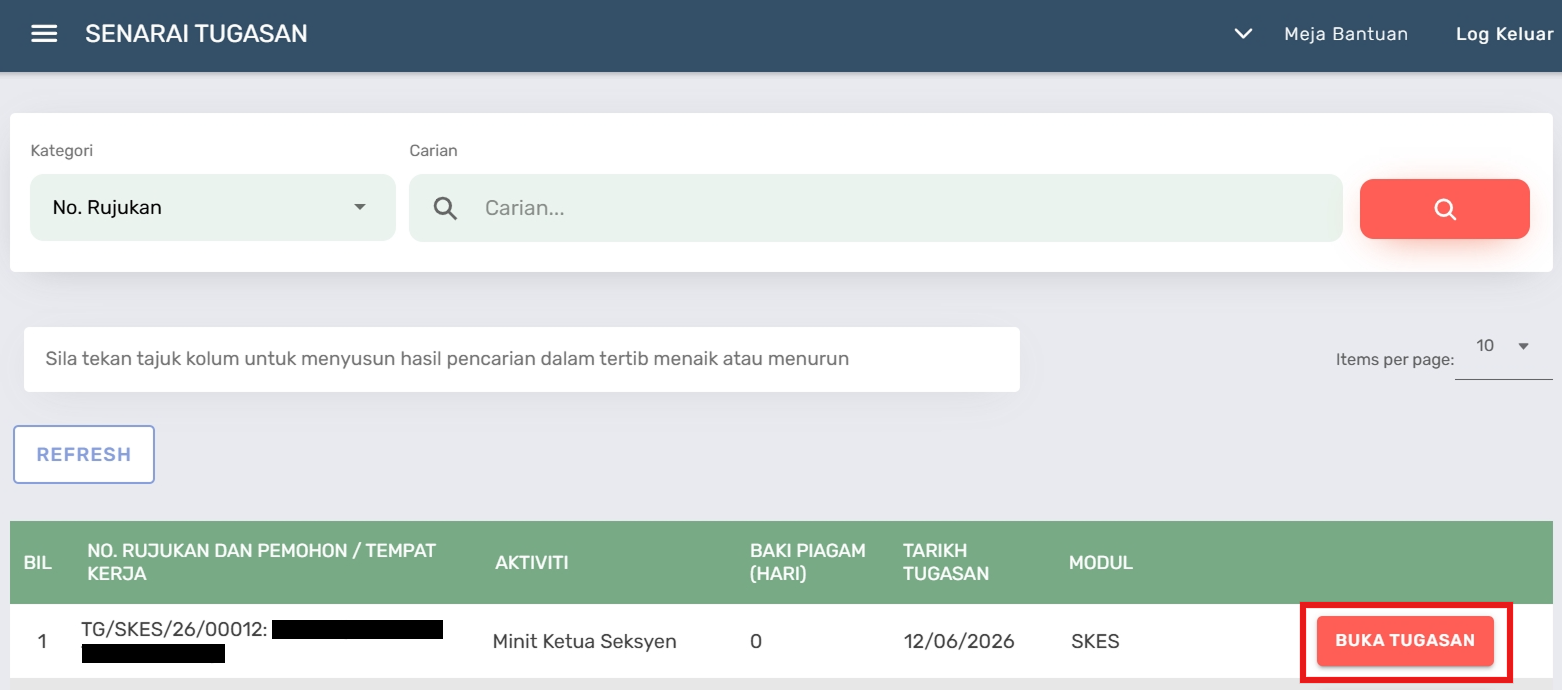
Halaman Senarai Tugasan
Halaman Minit Ketua Seksyen
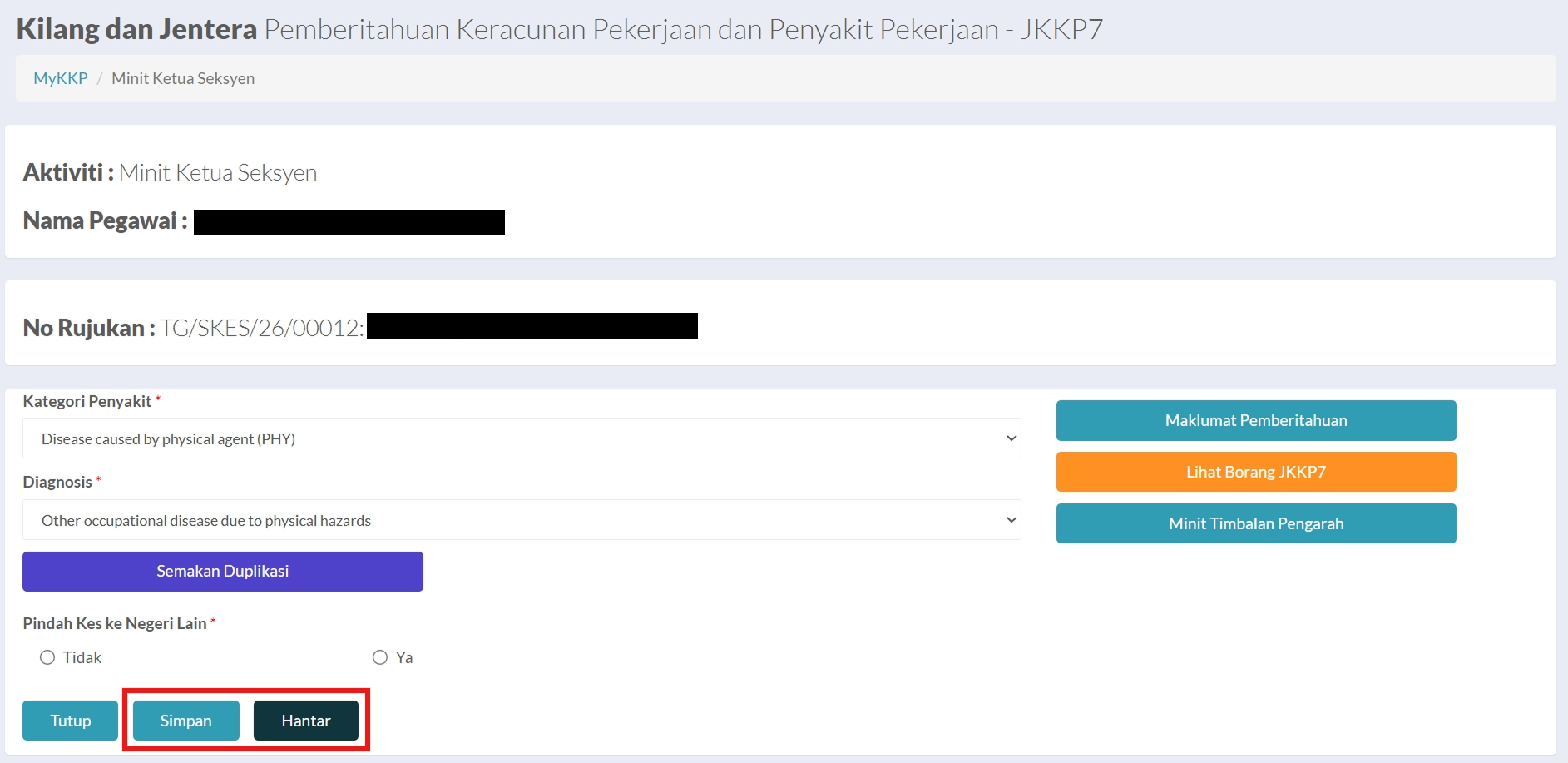
Halaman Minit Ketua Seksyen
- Semak maklumat pada senarai butang yang dipaparkan.
- Butang Maklumat Pemberitahuan memaparkan maklumat pemberitahuan yang telah dihantar pemohon.
- Butang Lihat Borang JKKP7 memaparkan maklumat borang JKKP7.
- Butang Minit Timbalan Pengarah memaparkan maklumat minit yang telah diisi Timbalan Pengarah.
- Pilih dropdown pada medan Kategori Penyakit.
- Pilih dropdown pada medan Diagnosis berdasarkan kategori penyakit yang telah dipilih.
- Pilih keputusan pada medan Pindah Kes Ke Negeri Lain.
- Jika kes tidak pindah ke negeri lain, medan Status Pemberitahuan akan dipaparkan.
- Jika kes pindah ke negeri lain, medan Pilih Negeri akan dipaparkan. Tugasan akan seterusnya dihantar kepada Ketua Seksyen mengikut negeri yang dipilih setelah tugasan Minit Ketua Seksyen dihantar.
- Klik butang radio pada medan Status Pemberitahuan. Tindakan seterusnya adalah berdasarkan pilihan yang dipilih:
- Klik butang Carian pada medan Pilihan Pemeriksa.
- Pop-up Pilihan Pemeriksa akan terpapar.
- Klik butang radio pada nama pegawai yang dikehendaki dan klik butang Pilih.
- Isi medan Minit Ketua Seksyen.
- Isi medan Ulasan.
- Isi medan Sebab Duplikasi.
- Isi medan Sebab Pembatalan.
- Isi medan Ulasan.
- Klik butang Simpan untuk menyimpan maklumat.
- Klik butang Hantar untuk menghantar tugasan.
Pemilihan Status Pemberitahuan akan menentukan aliran proses pegawai seterusnya.
Sila rujuk Aliran Proses Pegawai
Lengkap
A. Perlu Siasatan

Medan Pilihan Pemeriksa
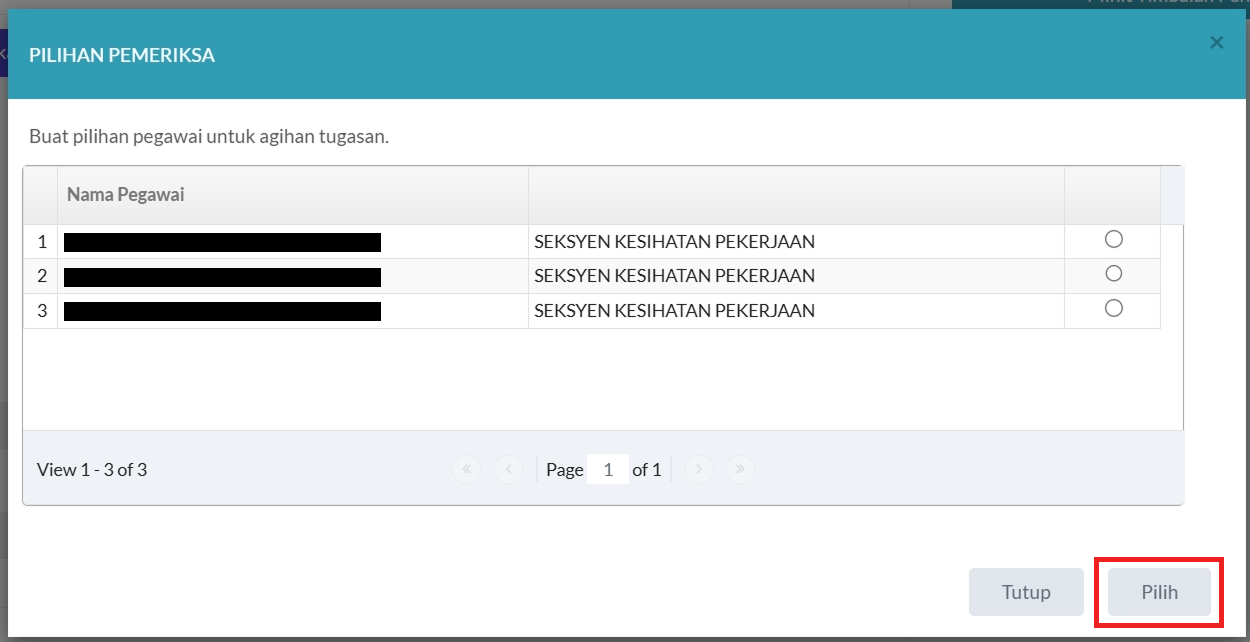
Pop-up Pilihan Pemeriksa
B. Tidak Perlu Siasatan
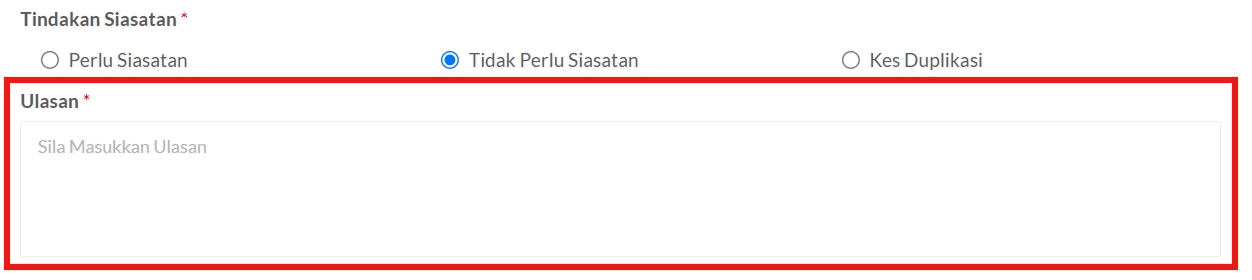
Medan Ulasan
C. Duplikasi
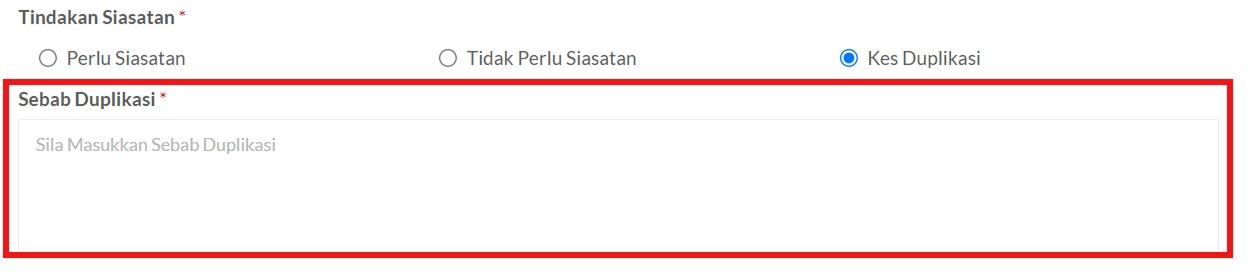
Medan Sebab Duplikasi
Tidak Lengkap
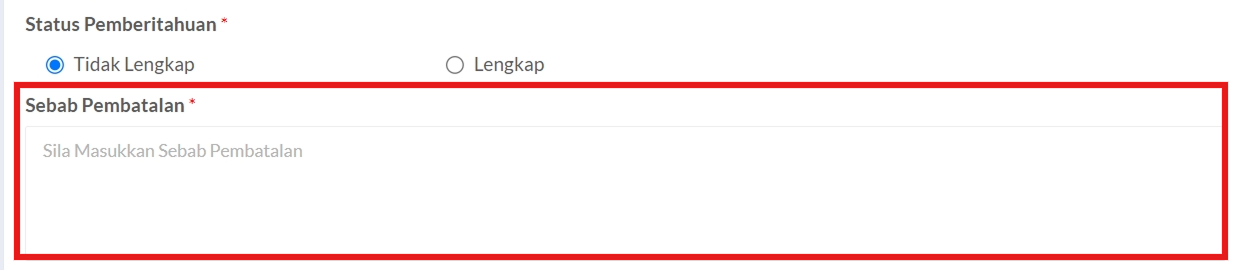
Medan Sebab Pembatalan
Aktiviti tugasan Minit Ketua Seksyen telah berjaya diselesaikan.
Setelah selesai, tugasan ini akan dipindahkan ke peringkat seterusnya mengikut aliran proses yang telah ditetapkan.
Sila Rujuk Aliran Proses Pegawai
Pegawai Pemeriksa
Sediakan Laporan
Peranan: Pegawai Siasatan
Akses Halaman Log Masuk MyKKP
Klik pautan berikut: 👉 Log Masuk MyKKP
Halaman Log Masuk MyKKP
- Masukkan ID pengguna dan Kata Laluan.
- Klik butang Log Masuk.
- Jika terlupa ID Pengguna, sila emel kepada MyKKP: mykkp@mohr.gov.my
- Jika terlupa Kata Laluan, sila klik Lupa Kata Laluan?
Buka Tugasan Sediakan Laporan
Halaman Menu Utama MyKKP
- Di halaman utama MyKKP, klik butang menu Senarai Tugasan/Agihan Pukal.
- Klik butang Buka Tugasan pada aktiviti Sediakan Laporan bagi modul SKES.
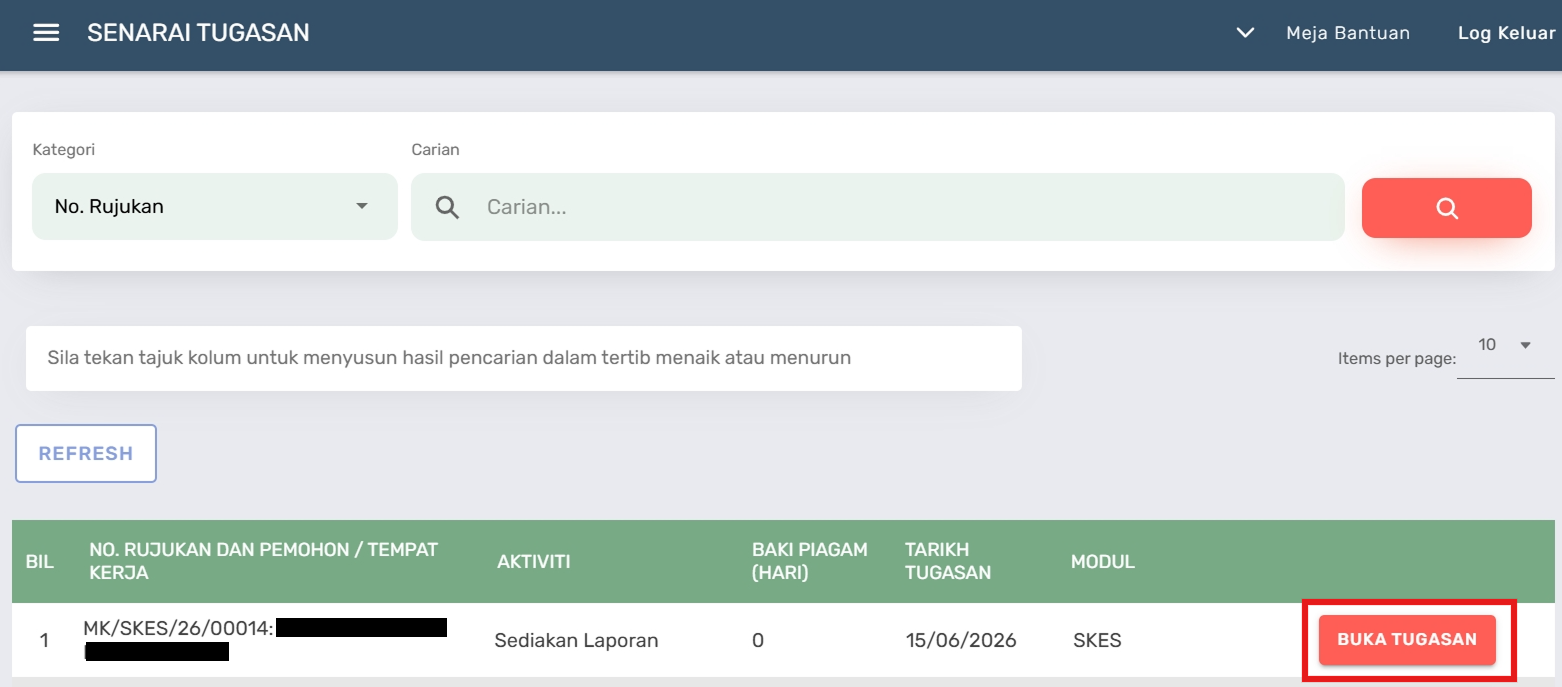
Halaman Senarai Tugasan
Halaman Pemberitahuan Penyakit dan Keracunan Pekerjaan
Tab 1: Jana JKKP10
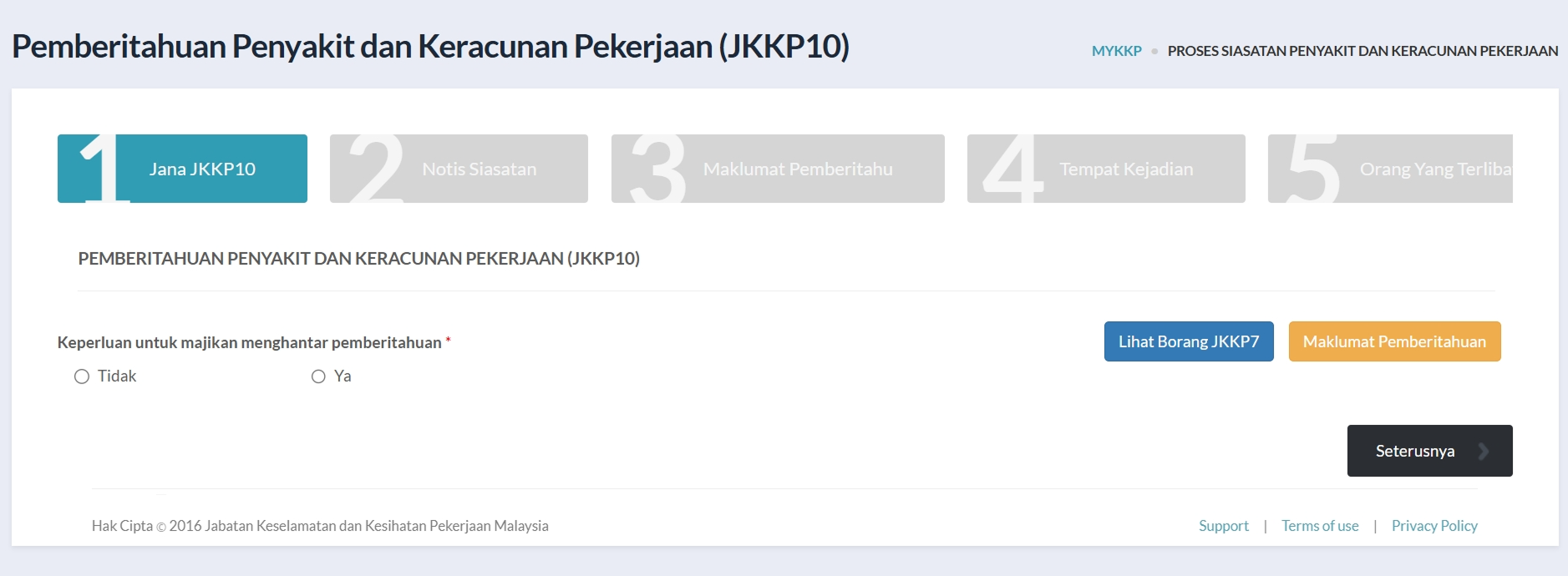
Tab 1: Jana JKKP10
- Semak maklumat yang dipaparkan:
- Butang Lihat Borang JKKP7 untuk melihat borang JKKP7 pemohon.
- Butang Maklumat Pemberitahuan untuk melihat maklumat JKKP7 yang telah dihantar oleh pemohon.
- Pilih butang radio pada medan Keperluan untuk majikan menghantar pemberitahuan.
- Keperluan untuk majikan menghantar pemberitahuan JKKP10 boleh dirujuk seperti berikut:
- Jika majikan perlu menghantar JKKP10, pegawai perlu mengisi maklumat Tarikh akhir majikan isi pemberitahuan JKKP10 dan medan Ulasan sebelum menghantar kepada majikan.
- Pegawai tidak dibenarkan untuk meneruskan tugasan laporan selagi pemohon belum selesai mengisi JKKP10.
- Jika pemohon masih belum mengisi maklumat JKKP10, pegawai boleh mengambil alih dan mengisi maklumat JKKP10 dengan klik butang Ambil Alih Pengisian JKKP10.
- Klik butang Seterusnya.
Tab 2: Notis Siasatan
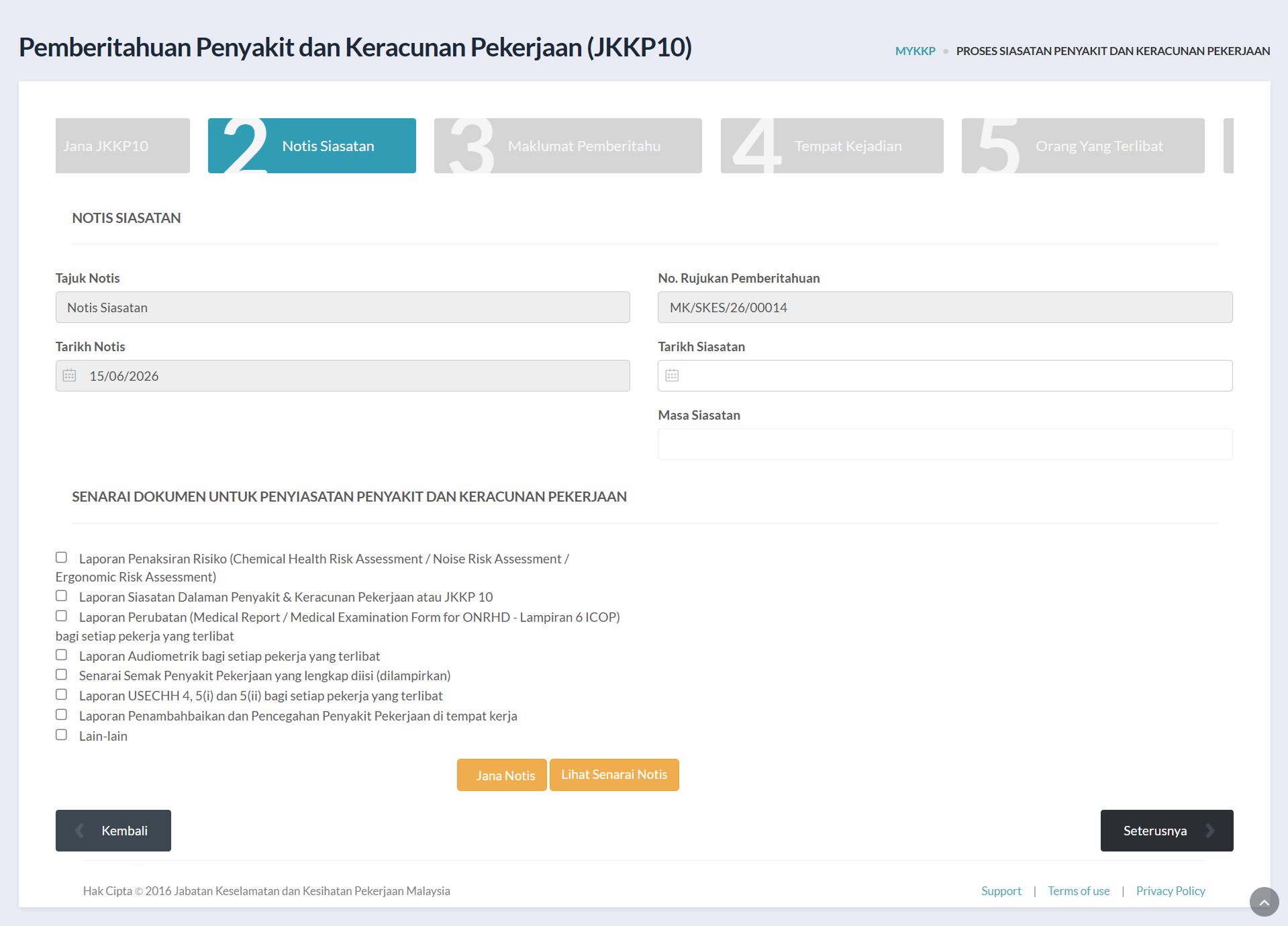
Tab 2: Notis Siasatan
- Isi maklumat yang diperlukan.
- Klik butang Jana Notis untuk menjana notis siasatan.
- Klik butang Lihat Senarai Notis untuk melihat senarai notis siasatan yang telah dijana.
- Penjanaan notis siasatan adalah tidak wajib. Pegawai boleh meneruskan tugasan tanpa perlu menjana notis.
- Klik butang Seterusnya.
Tab 3: Maklumat Pemberitahu
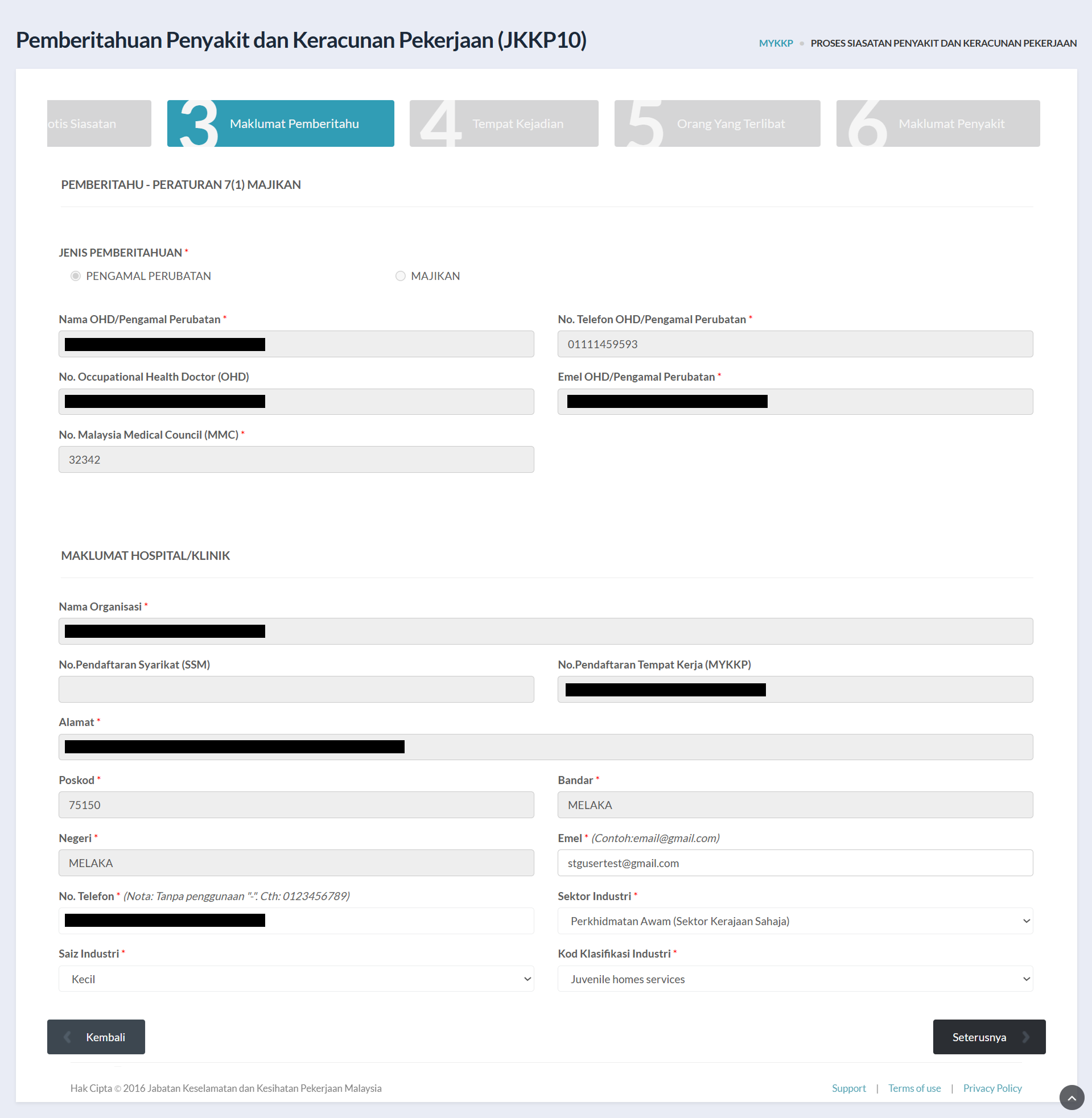
Tab 3: Maklumat Pemberitahu
- Semak maklumat yang dipaparkan dan kemaskini maklumat yang diperlukan (jika ada).
- Klik butang Seterusnya.
Tab 4: Tempat Kejadian
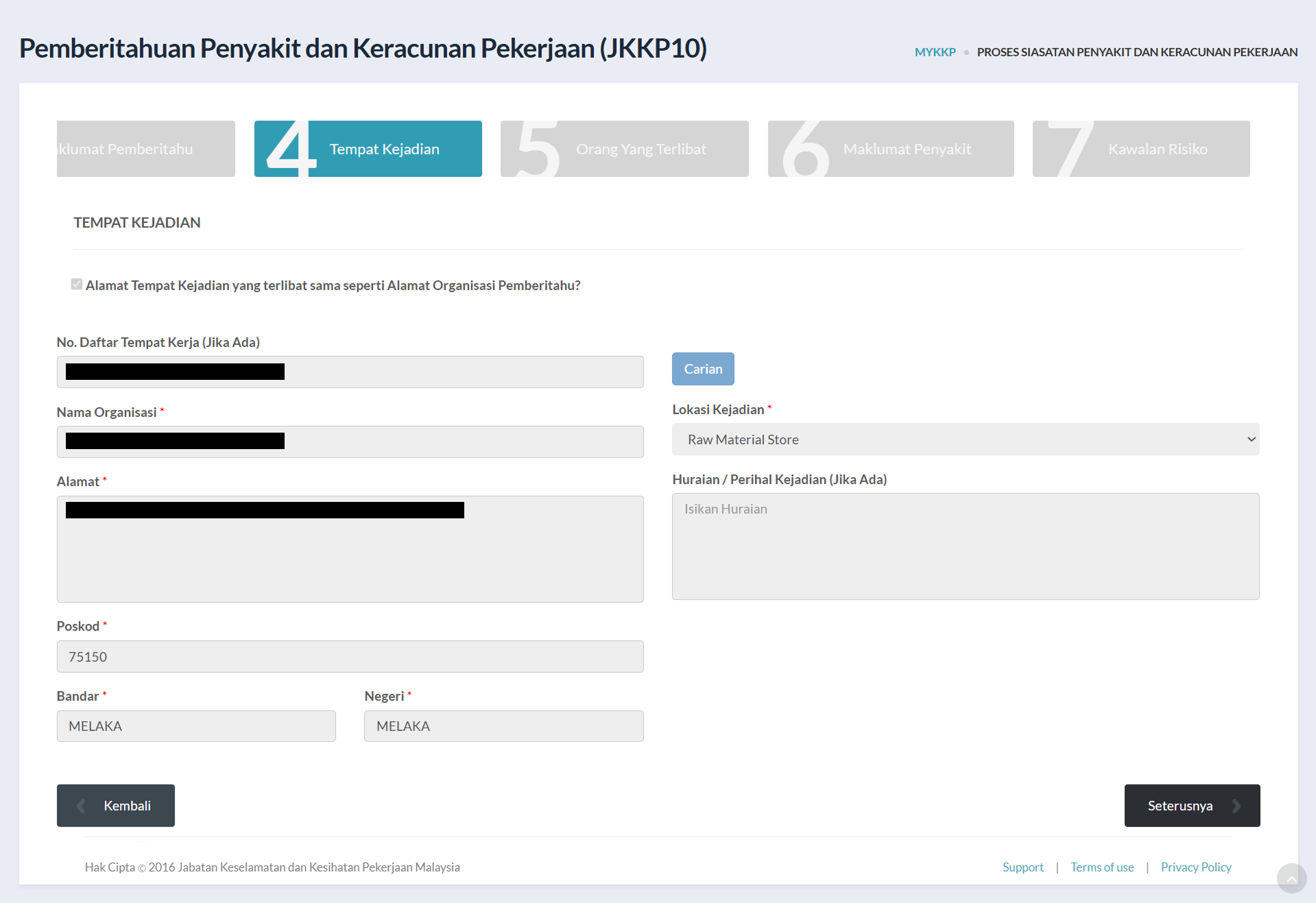
Tab 4: Tempat Kejadian
- Semak maklumat yang dipaparkan.
- Klik butang Seterusnya.
Tab 5: Orang Yang Terlibat
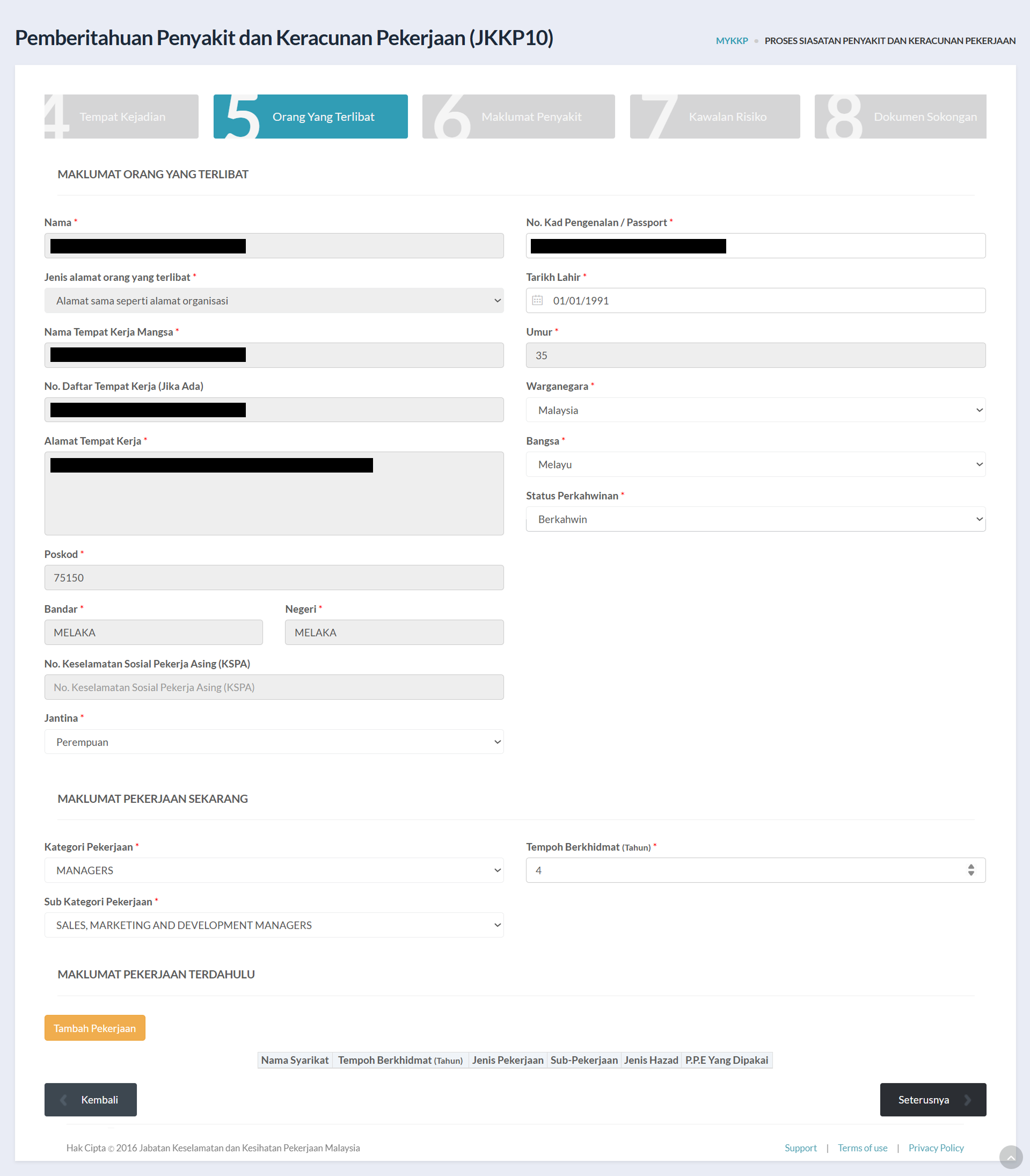
Tab 5: Orang Yang Terlibat
- Semak maklumat yang dipaparkan dan kemaskini maklumat yang diperlukan (jika ada).
- Klik butang Seterusnya.
Tab 6: Maklumat Penyakit
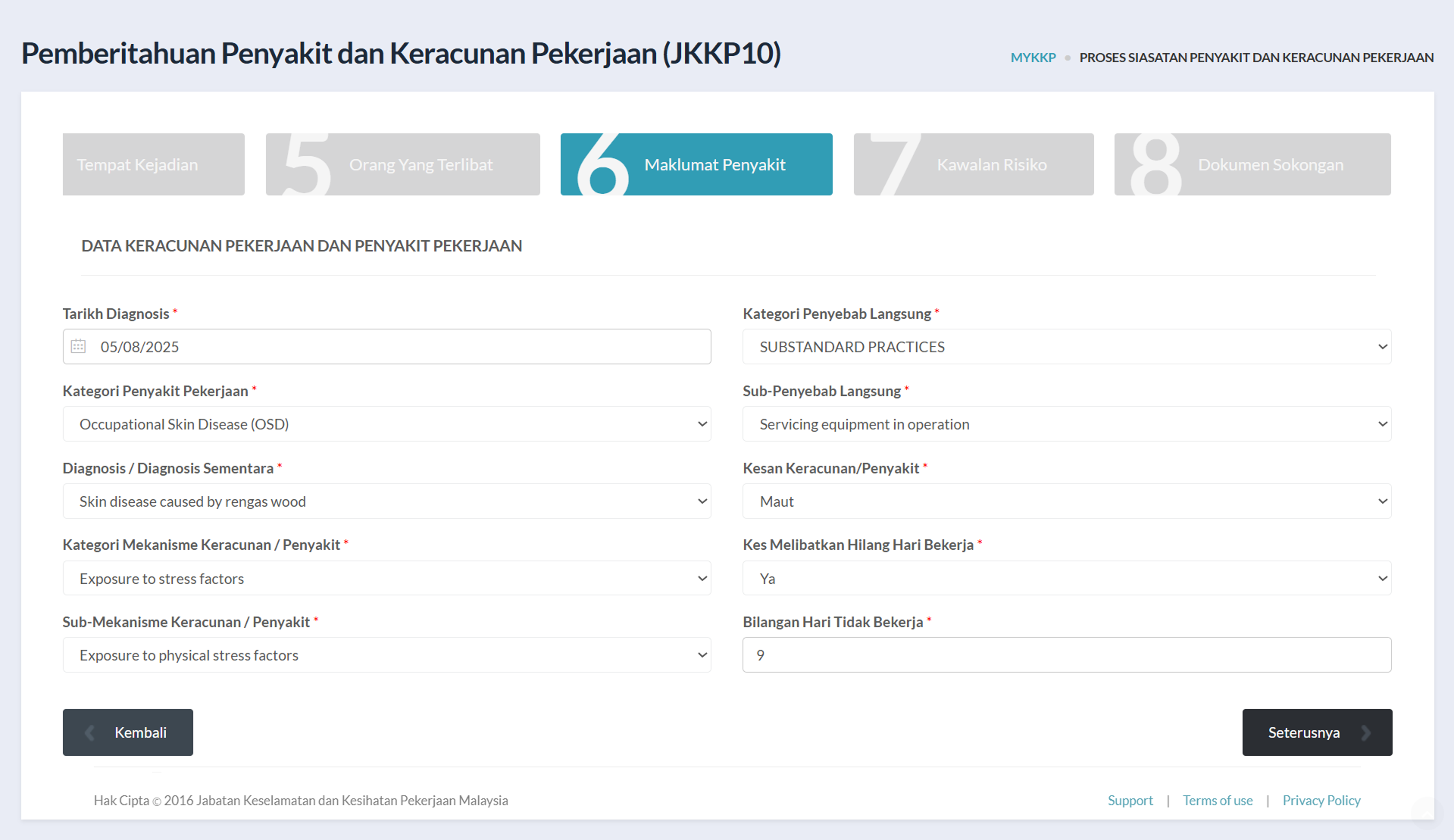
Tab 6: Maklumat Penyakit
- Semak maklumat yang dipaparkan dan kemaskini maklumat yang diperlukan (jika ada).
- Klik butang Seterusnya.
Tab 7: Kawalan Risiko
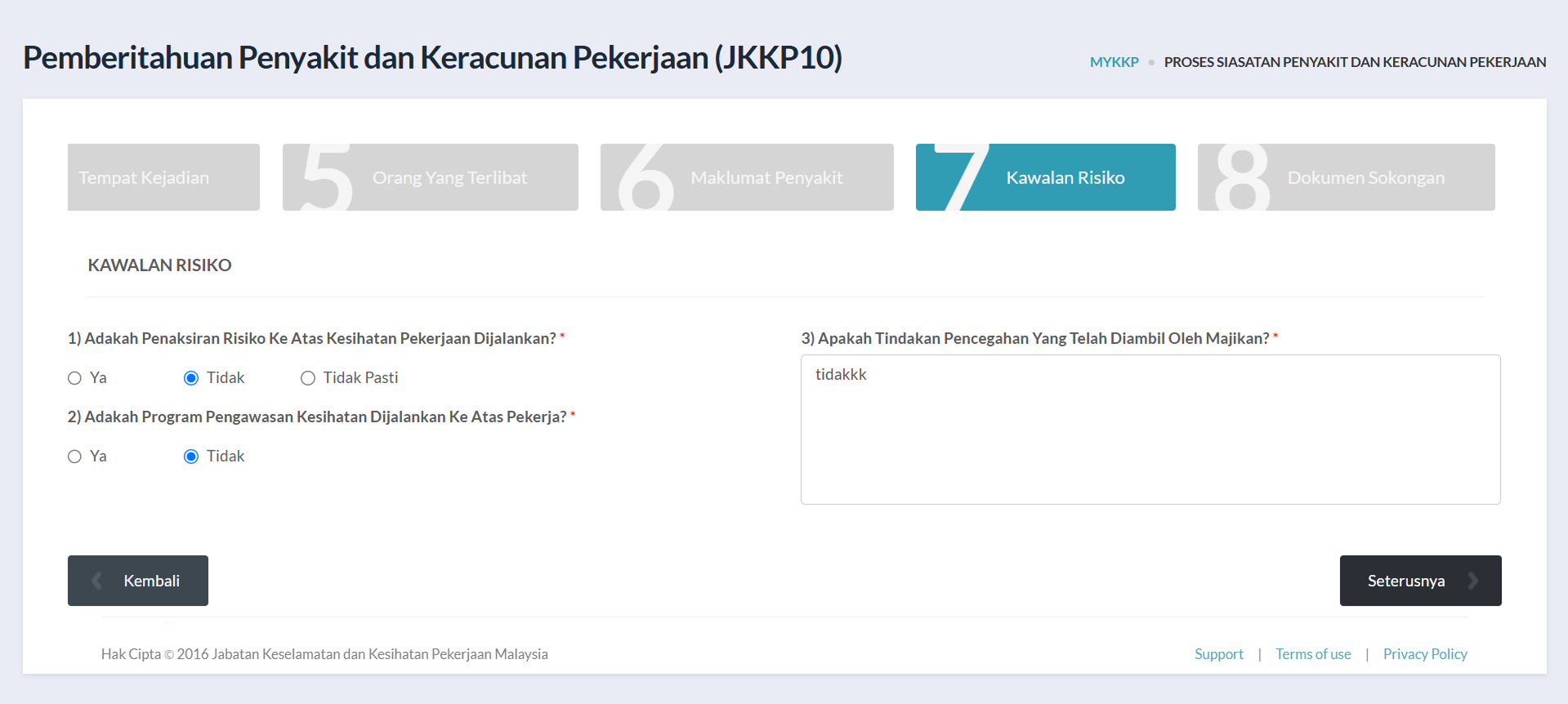
Tab 7: Kawalan Risiko
- Semak maklumat yang dipaparkan dan kemaskini maklumat yang diperlukan (jika ada).
- Klik butang Seterusnya.
Tab 8: Dokumen Sokongan
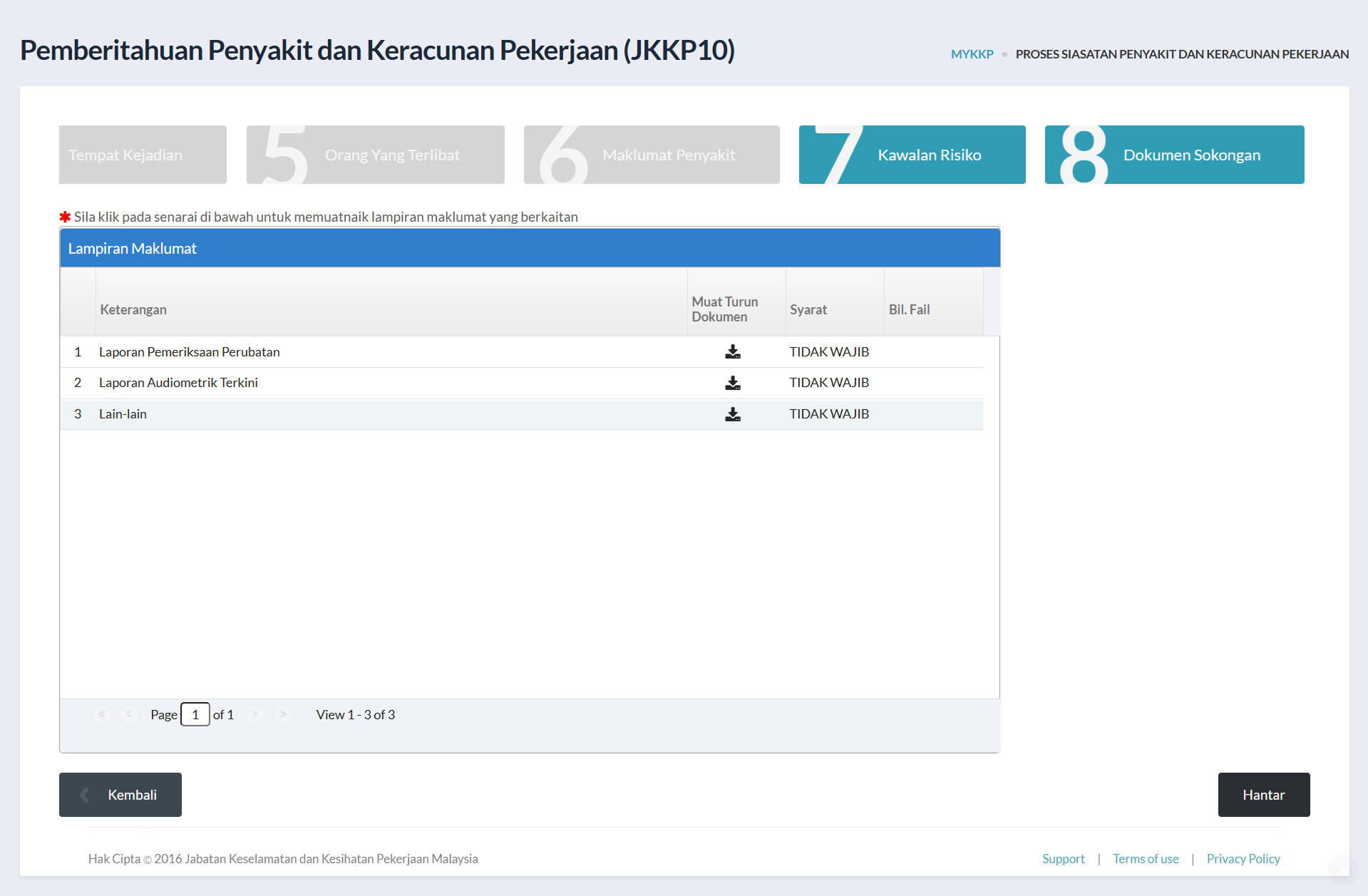
Tab 8: Dokumen Sokongan
- Semak dokumen sokongan yang telah dimuat naik.
- Klik butang Hantar untuk menghantar tugasan.
Aktiviti tugasan Sediakan Laporan telah berjaya diselesaikan.
Setelah selesai, proses tindakan pegawai TAMAT.