Pemberitahuan Kemalangan (JKKP6 & JKKP9)
📝 Aliran Proses Pegawai Bagi Pemberitahuan Kemalangan
Aliran Proses yang terlibat adalah seperti gambar dibawah:
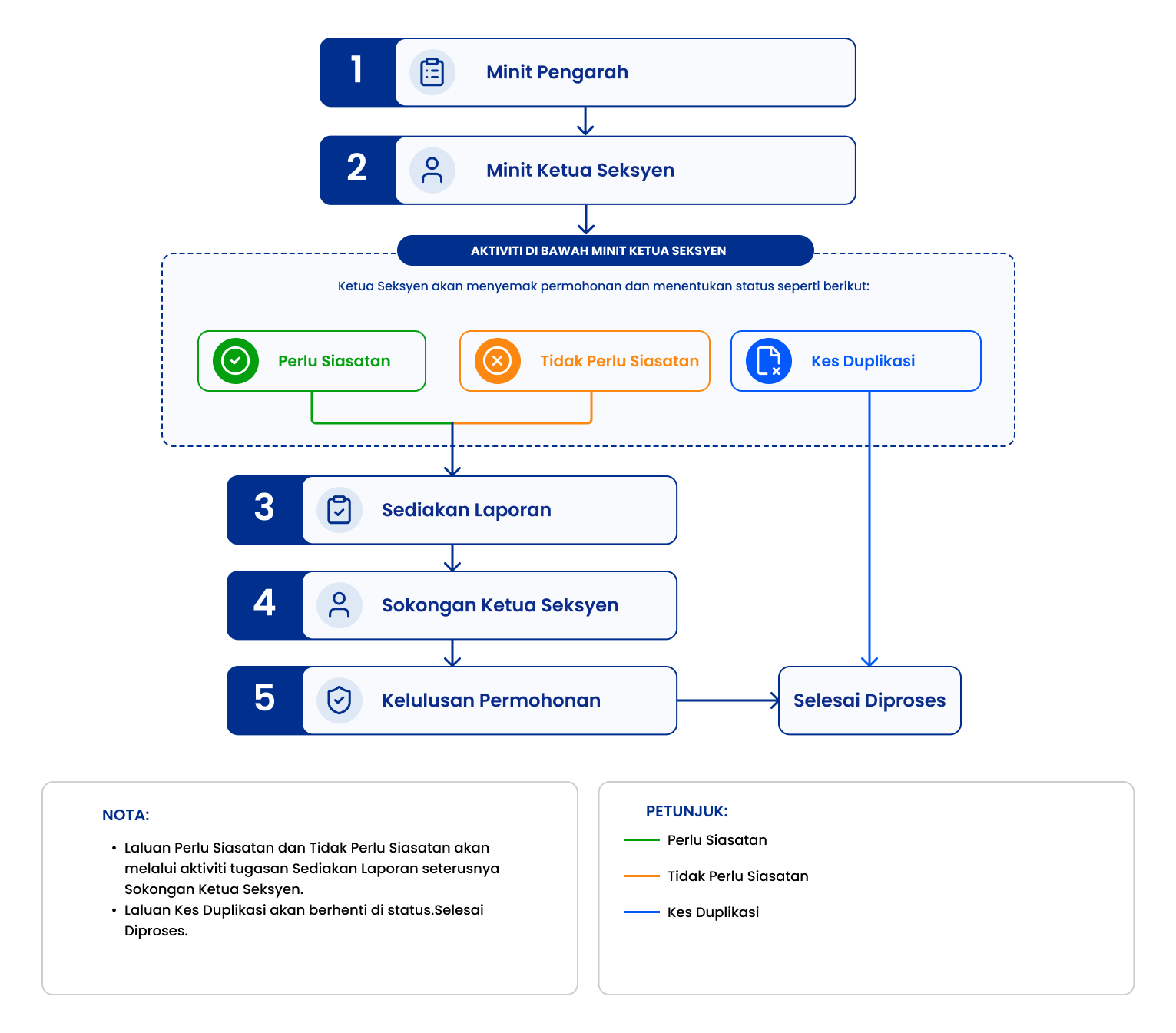
Aliran Proses Pegawai
📌 Ringkasan Modul
| Bil | Tugasan | Keterangan |
|---|---|---|
| 1. | Minit Pengarah | Pengarah menyemak maklumat pemberitahuan yang dihantar oleh pemohon atau auto escalation. |
| 2. | Minit Ketua Seksyen | Perlu Siasatan: Ketua Seksyen menyemak maklumat, mengemaskini Klasifikasi Kemalangan (jika perlu), membuat semakan duplikasi, mengisi ulasan dan mengagihkan tugasan kepada pegawai siasatan yang terlibat. Tidak Perlu Siasatan: Ketua Seksyen menyemak maklumat, mengemaskini Klasifikasi Kemalangan (jika perlu), membuat semakan duplikasi dan mengisi ulasan. Kes Duplikasi: Ketua Seksyen menyemak maklumat, mengemaskini Klasifikasi Kemalangan (jika perlu), membuat semakan duplikasi, mengisi sebab duplikasi dan mengisi ulasan. |
| 3. | Tugasan Sediakan Laporan | Pegawai Siasatan membuat semakan maklumat, menjana notis siasatan, mengisi atau mengemaskini maklumat laporan dan menjana laporan JKKP6 bagi kes kemalangan pekerjaan yang dilaporkan. |
| 4. | Sokongan Ketua Seksyen | Ketua Seksyen menyemak maklumat siasatan, mengisi ulasan sokongan dan menghantar tugasan kepada Pengarah / Timbalan Pengarah yang terlibat. |
| 5. | Kelulusan Permohonan | Pengarah / Timbalan Pengarah menyemak maklumat siasatan dan mengisi ulasan kelulusan. |
👤 Peranan & Seksyen Terlibat
Proses pada modul ini melibatkan peranan berikut:
| Bil. | Peranan |
|---|---|
| 1. | Pengarah/Timbalan Pengarah |
| 2. | Ketua Seksyen |
| 3. | Pegawai Siasatan |
Seksyen yang terlibat pada proses Pemberitahuan Kemalangan (JKKP6) ini adalah:
| Bil. | Seksyen |
|---|---|
| 1. | Seksyen Siasatan dan Pendakwaan |
Pengarah / Timbalan Pengarah
Minit Pengarah
Peranan: Pengarah
Akses Halaman Log Masuk MyKKP
Klik pautan berikut: 👉 Log Masuk MyKKP
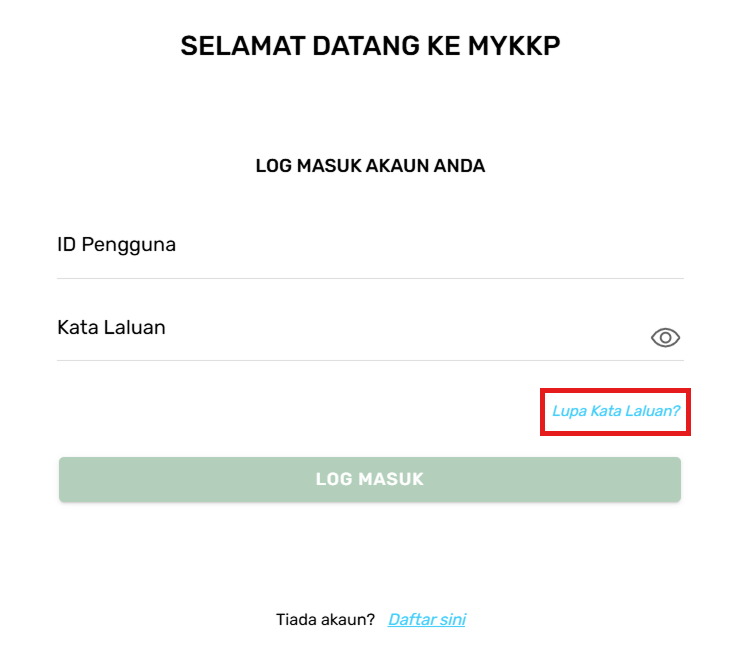
Halaman Log Masuk MyKKP
- Masukkan ID pengguna dan Kata Laluan.
- Klik butang Log Masuk.
- Jika terlupa ID Pengguna, sila emel kepada MyKKP: mykkp@mohr.gov.my
- Jika terlupa Kata Laluan, sila klik Lupa Kata Laluan?
Buka Tugasan Minit Pengarah
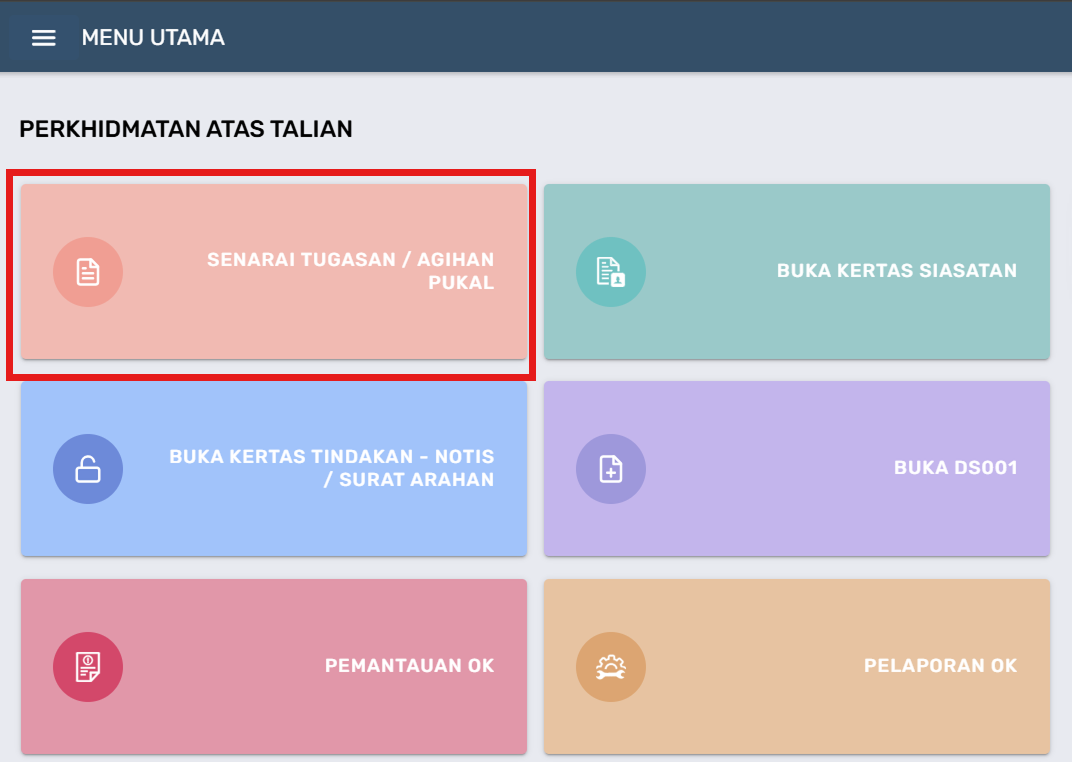
Halaman Menu Utama MyKKP
- Di halaman utama MyKKP, klik butang menu Senarai Tugasan/Agihan Pukal.
- Klik butang Buka Tugasan pada aktiviti Minit Pengarah bagi modul SKEM.
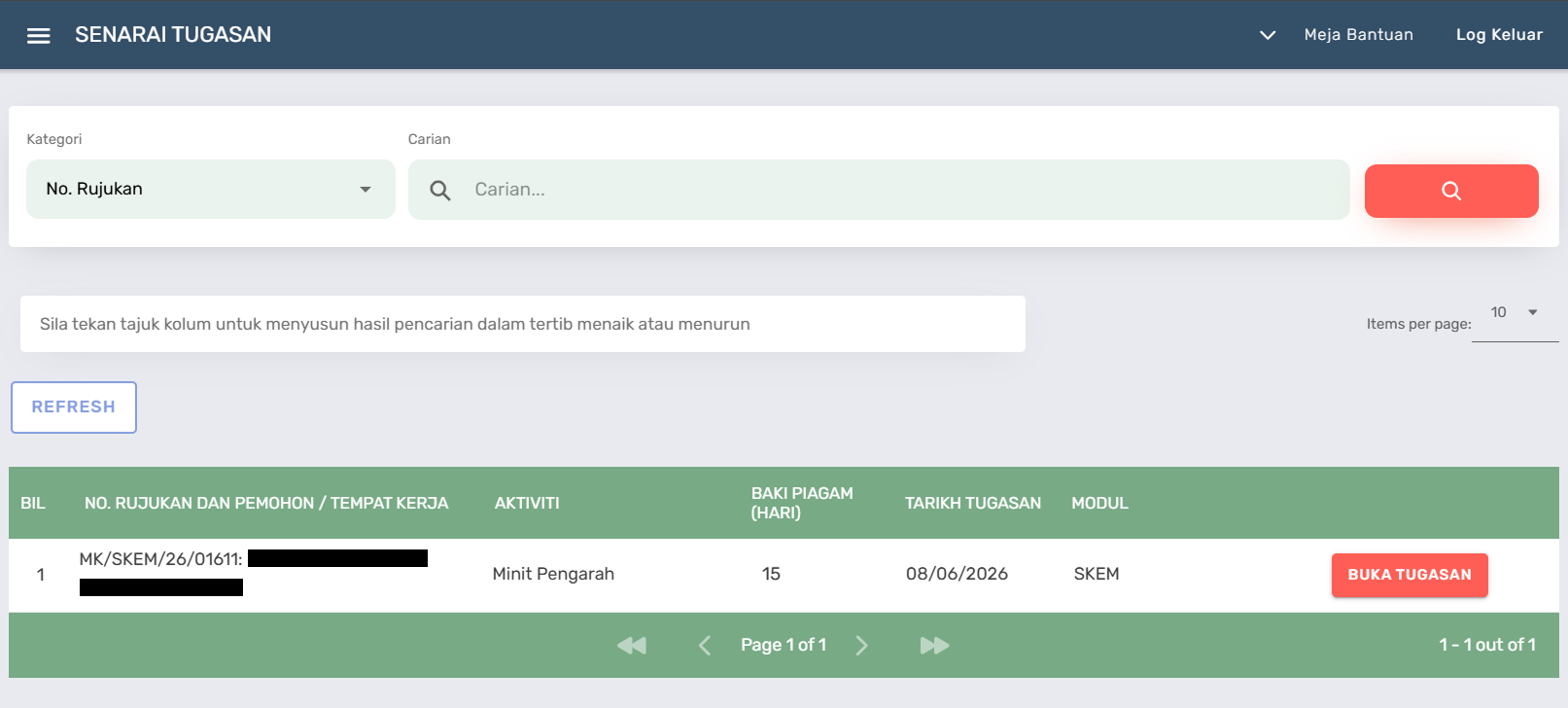
Halaman Senarai Tugasan
Halaman Minit Pengarah
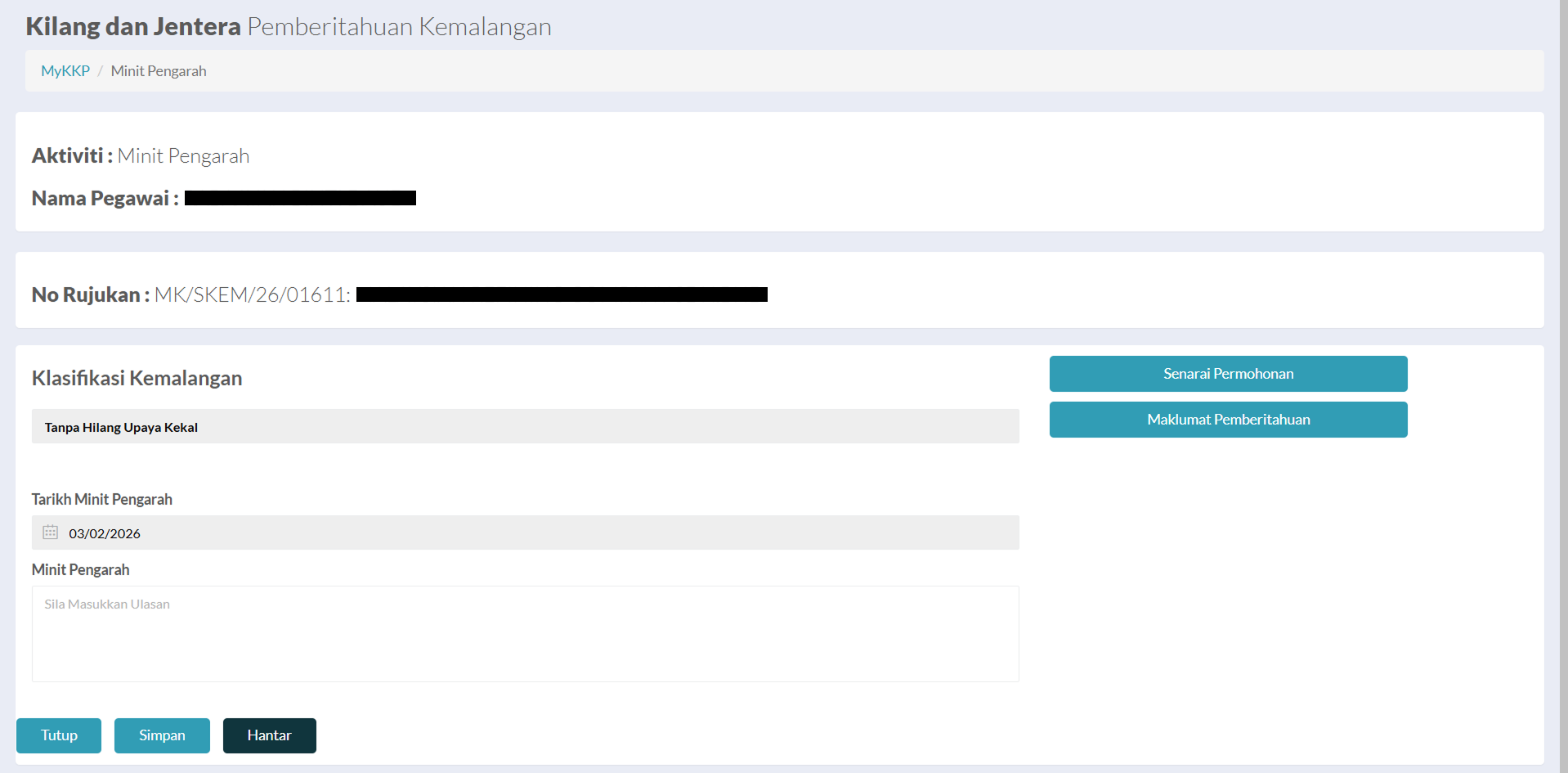
Halaman Minit Pengarah
- Semak maklumat pada senarai butang yang dipaparkan.
- Butang Senarai Permohonan memaparkan senarai permohonan yang pernah dibuat oleh pemohon.
- Butang Maklumat Pemberitahuan memaparkan maklumat pemberitahuan yang telah dihantar pemohon.
- Isi ulasan pada medan Minit Pengarah / Ulasan.
- Klik butang Simpan untuk menyimpan maklumat.
- Klik butang Hantar untuk menghantar tugasan.
Aktiviti tugasan Minit Pengarah telah berjaya diselesaikan.
Setelah selesai, tugasan ini akan dipindahkan ke peringkat seterusnya mengikut aliran proses yang telah ditetapkan.
Sila Rujuk Aliran Proses Pegawai
Kelulusan Permohonan
Buka Tugasan Kelulusan Permohonan
Halaman Menu Utama MyKKP
- Di halaman utama MyKKP, klik butang menu Senarai Tugasan/Agihan Pukal.
- Klik butang Buka Tugasan pada aktiviti Kelulusan Permohonan bagi modul SKEM.
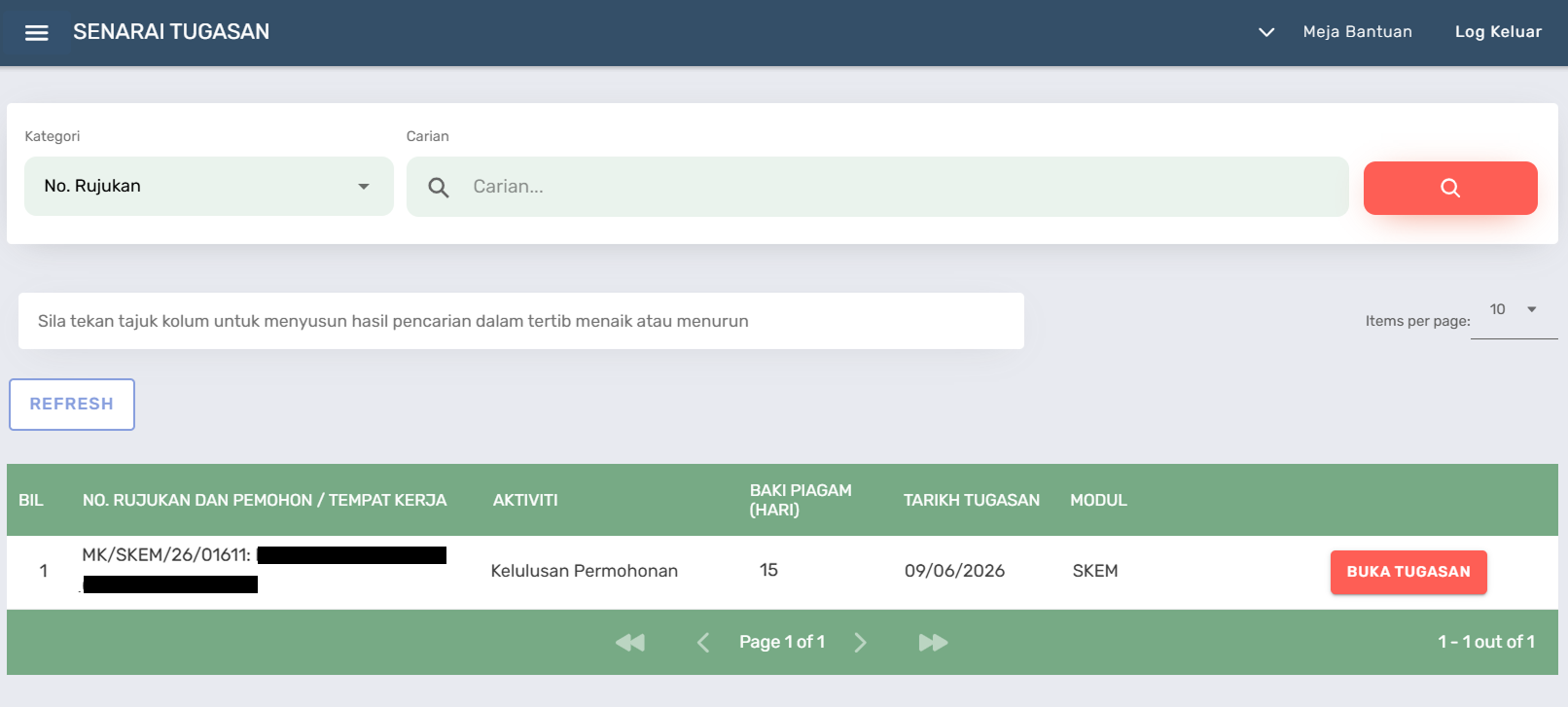
Halaman Senarai Tugasan
Halaman Kelulusan Permohonan

Halaman Kelulusan Permohonan
- Semak maklumat pada senarai butang yang dipaparkan.
- Butang Senarai Permohonan memaparkan senarai permohonan yang pernah dibuat oleh pemohon.
- Butang Maklumat Pemberitahuan memaparkan maklumat pemberitahuan yang telah dihantar pemohon.
- Butang Semakan Pemberitahuan memaparkan senarai pemberitahuan yang pernah dihantar pemohon.
- Butang Minit Pengarah memaparkan maklumat minit yang telah diisi Pengarah.
- Butang Minit Ketua Seksyen memaparkan maklumat minit yang telah diisi Ketua Seksyen.
- Butang Lihat Laporan memaparkan laporan yang telah dijana oleh pegawai siasatan.
- Butang Maklumat Lampiran Pegawai memaparkan lampiran yang telah dimuat naik oleh pegawai siasatan.
- Butang Lihat Senarai Notis memaparkan senarai notis yang telah dijana oleh pegawai siasatan.
- Butang Lihat Senarai Surat Arahan memaparkan senarai surat arahan yang telah dijana oleh pegawai siasatan.
- 2. Isi medan Kelulusan Permohonan.
- 3. Semak maklumat pada butang yang dipaparkan.
- 4. Klik butang Simpan untuk menyimpan maklumat.
- 5. Klik butang Hantar untuk menghantar tugasan.
Aktiviti tugasan Kelulusan Permohonan telah berjaya diselesaikan.
Setelah selesai, proses tindakan pegawai TAMAT.
Ketua Seksyen
Minit Ketua Seksyen
Peranan: Ketua Seksyen
Akses Halaman Log Masuk MyKKP
Klik pautan berikut: 👉 Log Masuk MyKKP
Halaman Log Masuk MyKKP
- Masukkan ID pengguna dan Kata Laluan.
- Klik butang Log Masuk.
- Jika terlupa ID Pengguna, sila emel kepada MyKKP: mykkp@mohr.gov.my
- Jika terlupa Kata Laluan, sila klik Lupa Kata Laluan?
Buka Tugasan Minit Ketua Seksyen
Halaman Menu Utama MyKKP
- Di halaman utama MyKKP, klik butang menu Senarai Tugasan/Agihan Pukal.
- Klik butang Buka Tugasan pada aktiviti Minit Ketua Seksyen bagi modul SKEM.

Halaman Senarai Tugasan
Halaman Minit Ketua Seksyen
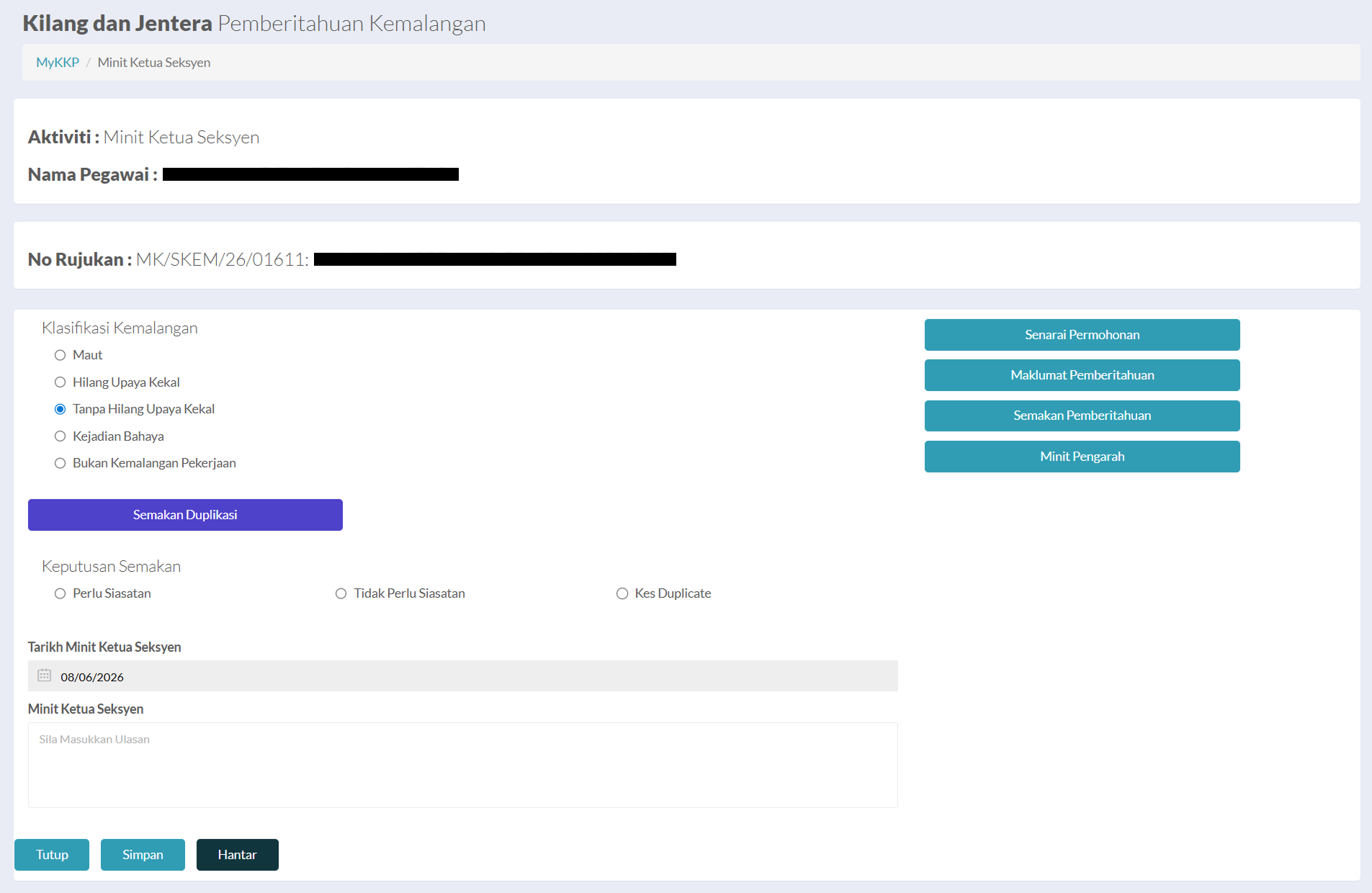
Halaman Minit Ketua Seksyen
- Semak maklumat pada senarai butang yang dipaparkan.
- Butang Senarai Permohonan memaparkan senarai permohonan yang pernah dibuat oleh pemohon.
- Butang Maklumat Pemberitahuan memaparkan maklumat pemberitahuan yang telah dihantar pemohon.
- Butang Semakan Pemberitahuan memaparkan senarai pemberitahuan yang pernah dihantar pemohon.
- Butang Minit Pengarah memaparkan maklumat minit yang telah diisi Pengarah.
- Klik butang radio pada medan Keputusan Semakan. Tindakan seterusnya adalah berdasarkan pilihan yang dipilih:
- Pilihan Pemeriksa akan dipaparkan. Klik butang Carian untuk memilih pegawai pemeriksa.
- Klik butang radio pada nama pegawai yang dikehendaki dan klik butang Pilih.
- Isi medan ruangan Minit Ketua Seksyen.
- Hantar JKKP9 Kepada Organisasi Terlibat (Mangsa) akan dipaparkan.
- Isi medan ruangan Minit Ketua Seksyen.
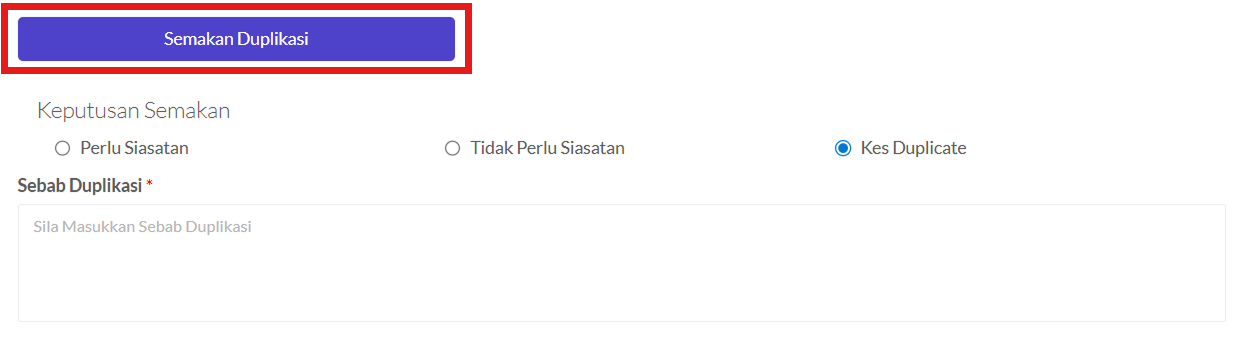
- Klik butang Semakan Duplikasi untuk membuat semakan duplikasi bagi pemberitahuan JKKP6 yang telah dihantar oleh pemohon.
- Klik butang radio Kes Duplicate pada medan Keputusan Semakan.
- Medan Sebab Duplikasi akan dipaparkan.
- Isi medan ruangan Sebab Duplikasi dan Minit Ketua Seksyen.
- Klik butang Simpan untuk menyimpan maklumat.
- Klik butang Hantar untuk menghantar tugasan.
Pemilihan Keputusan Semakan akan menentukan aliran proses pegawai seterusnya.
Sila rujuk Aliran Proses Pegawai
A. Perlu Siasatan

Medan Pilihan Pemeriksa
B. Tidak Perlu Siasatan
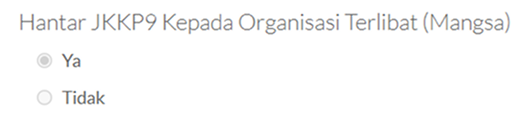
Hantar JKKP9 Kepada Organisasi Terlibat (Mangsa)
C. Kes Duplikasi
Hantar JKKP9 Kepada Organisasi Terlibat (Mangsa)
Aktiviti tugasan Minit Ketua Seksyen telah berjaya diselesaikan.
Setelah selesai, tugasan ini akan dipindahkan ke peringkat seterusnya mengikut aliran proses yang telah ditetapkan.
Sila Rujuk Aliran Proses Pegawai
Sokongan Ketua Seksyen
Peranan: Ketua Seksyen
Buka Tugasan Sokongan Ketua Seksyen
Halaman Menu Utama MyKKP
- Di halaman utama MyKKP, klik butang menu Senarai Tugasan/Agihan Pukal.
- Klik butang Buka Tugasan pada aktiviti Sokongan Ketua Seksyen bagi modul SKEM.
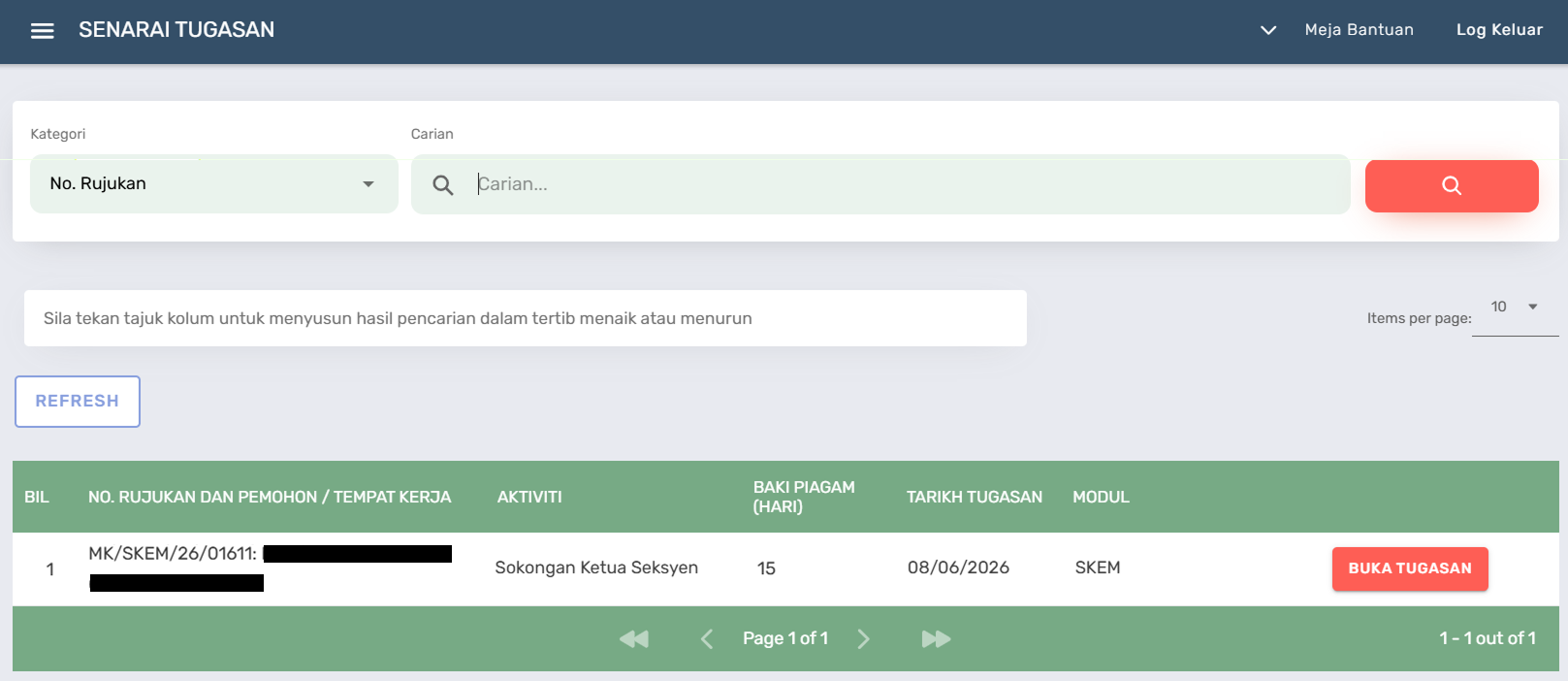
Halaman Senarai Tugasan
Halaman Sokongan Ketua Seksyen
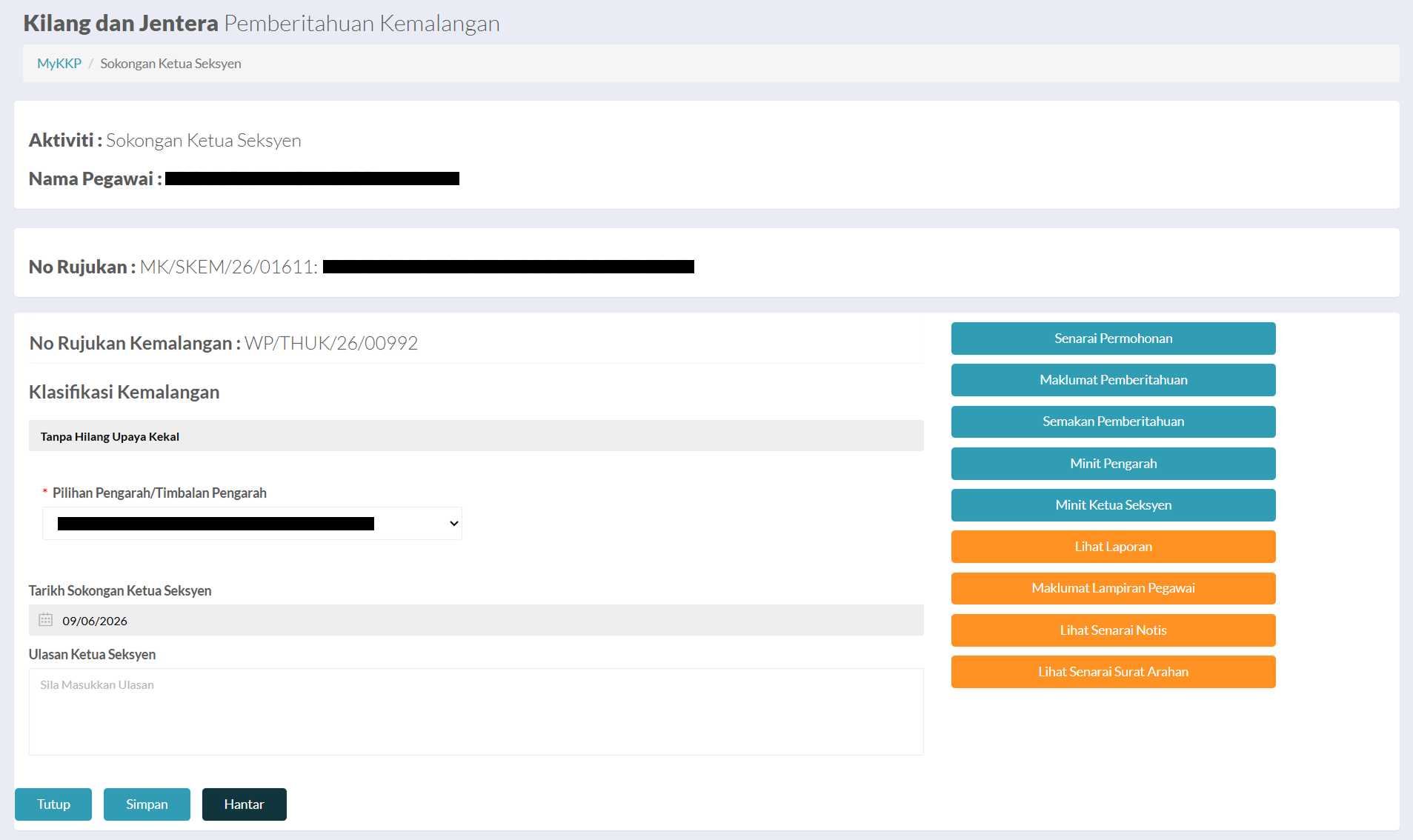
Halaman Sokongan Ketua Seksyen
- Semak maklumat pada senarai butang yang dipaparkan.
- Butang Senarai Permohonan memaparkan senarai permohonan yang pernah dibuat oleh pemohon.
- Butang Maklumat Pemberitahuan memaparkan maklumat pemberitahuan yang telah dihantar pemohon.
- Butang Semakan Pemberitahuan memaparkan senarai pemberitahuan yang pernah dihantar pemohon.
- Butang Minit Pengarah memaparkan maklumat minit yang telah diisi Pengarah.
- Butang Minit Ketua Seksyen memaparkan maklumat minit yang telah diisi Ketua Seksyen.
- Butang Lihat Laporan memaparkan laporan yang telah dijana oleh pegawai siasatan.
- Butang Maklumat Lampiran Pegawai memaparkan lampiran yang telah dimuat naik oleh pegawai siasatan.
- Butang Lihat Senarai Notis memaparkan senarai notis yang telah dijana oleh pegawai siasatan.
- Butang Lihat Senarai Surat Arahan memaparkan senarai surat arahan yang telah dijana oleh pegawai siasatan.
- Klik dropdown Pilihan Pengarah/Timbalan Pengarah untuk memilih nama pengarah/timbalan pengarah.
- Isi ulasan pada medan Ulasan.
- Klik butang Simpan untuk menyimpan maklumat.
- Klik butang Hantar untuk menghantar tugasan.
Aktiviti tugasan Sokongan Ketua Seksyen telah berjaya diselesaikan.
Setelah selesai, tugasan ini akan dipindahkan ke peringkat seterusnya mengikut aliran proses yang telah ditetapkan.
Sila Rujuk Aliran Proses Pegawai
Pegawai Pemeriksa
Sediakan Laporan
Peranan: Pegawai Siasatan
Akses Halaman Log Masuk MyKKP
Klik pautan berikut: 👉 Log Masuk MyKKP
Halaman Log Masuk MyKKP
- Masukkan ID pengguna dan Kata Laluan.
- Klik butang Log Masuk.
- Jika terlupa ID Pengguna, sila emel kepada MyKKP: mykkp@mohr.gov.my
- Jika terlupa Kata Laluan, sila klik Lupa Kata Laluan?
Buka Tugasan Minit Ketua Seksyen
Halaman Menu Utama MyKKP
- Di halaman utama MyKKP, klik butang menu Senarai Tugasan/Agihan Pukal.
- Klik butang Buka Tugasan pada aktiviti Minit Ketua Seksyen bagi modul SKEM.

Halaman Senarai Tugasan
Halaman Pemberitahuan Kemalangan
Tab 1: Maklumat Kemalangan
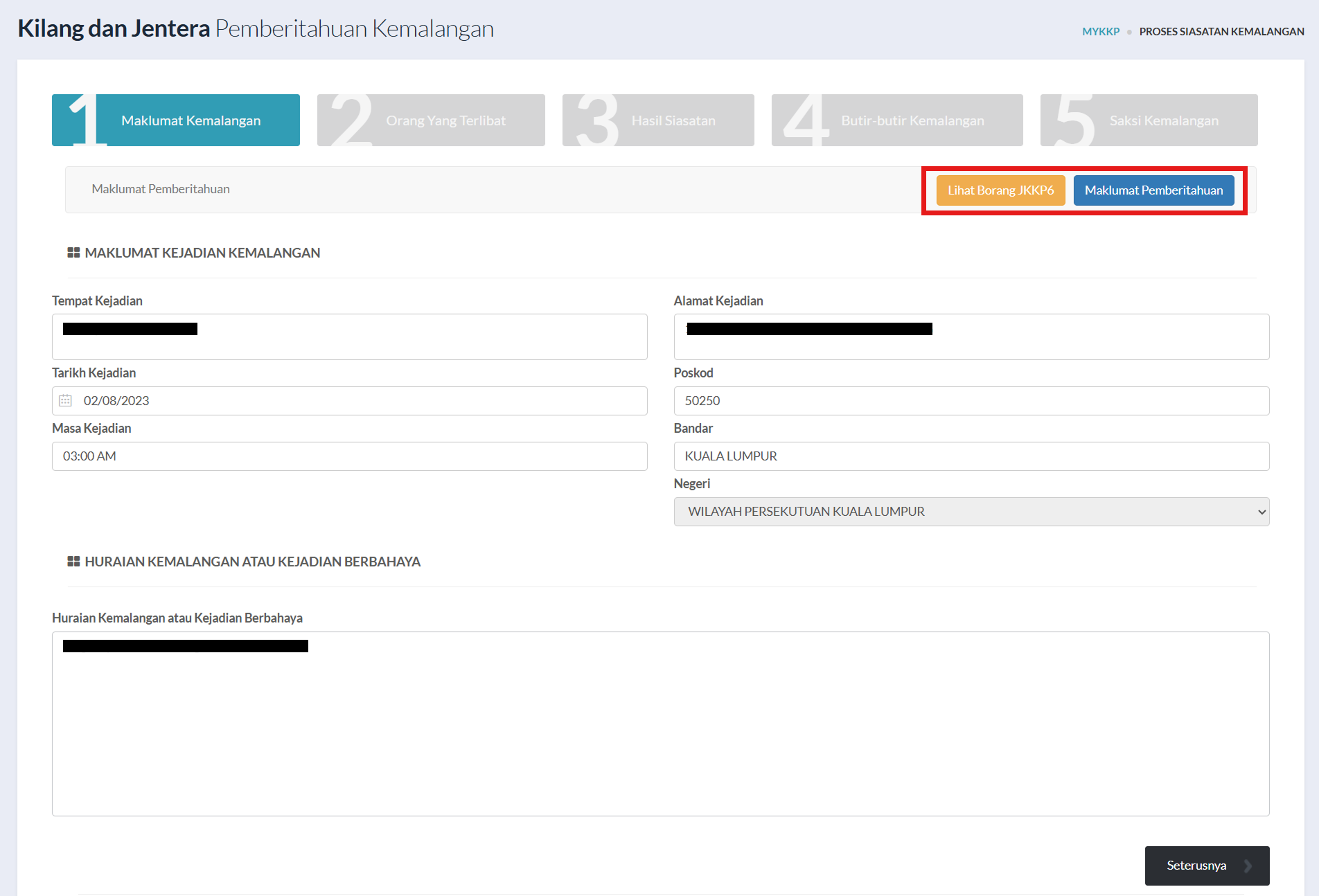
Tab 1: Maklumat Kemalangan
- Semak dan kemaskini (jika perlu) Maklumat Kejadian Kemalangan dan Huraian Kemalangan atau Kejadian Berbahaya.
- Klik butang Lihat Borang JKKP6 untuk melihat borang JKKP6 pemohon.
- Klik butang Maklumat Pemberitahuan untuk melihat maklumat JKKP6 yang telah dihantar oleh pemohon.
- Klik butang Seterusnya untuk ke halaman Tab 2: Orang Yang Terlibat.
Tab 2: Orang Yang Terlibat
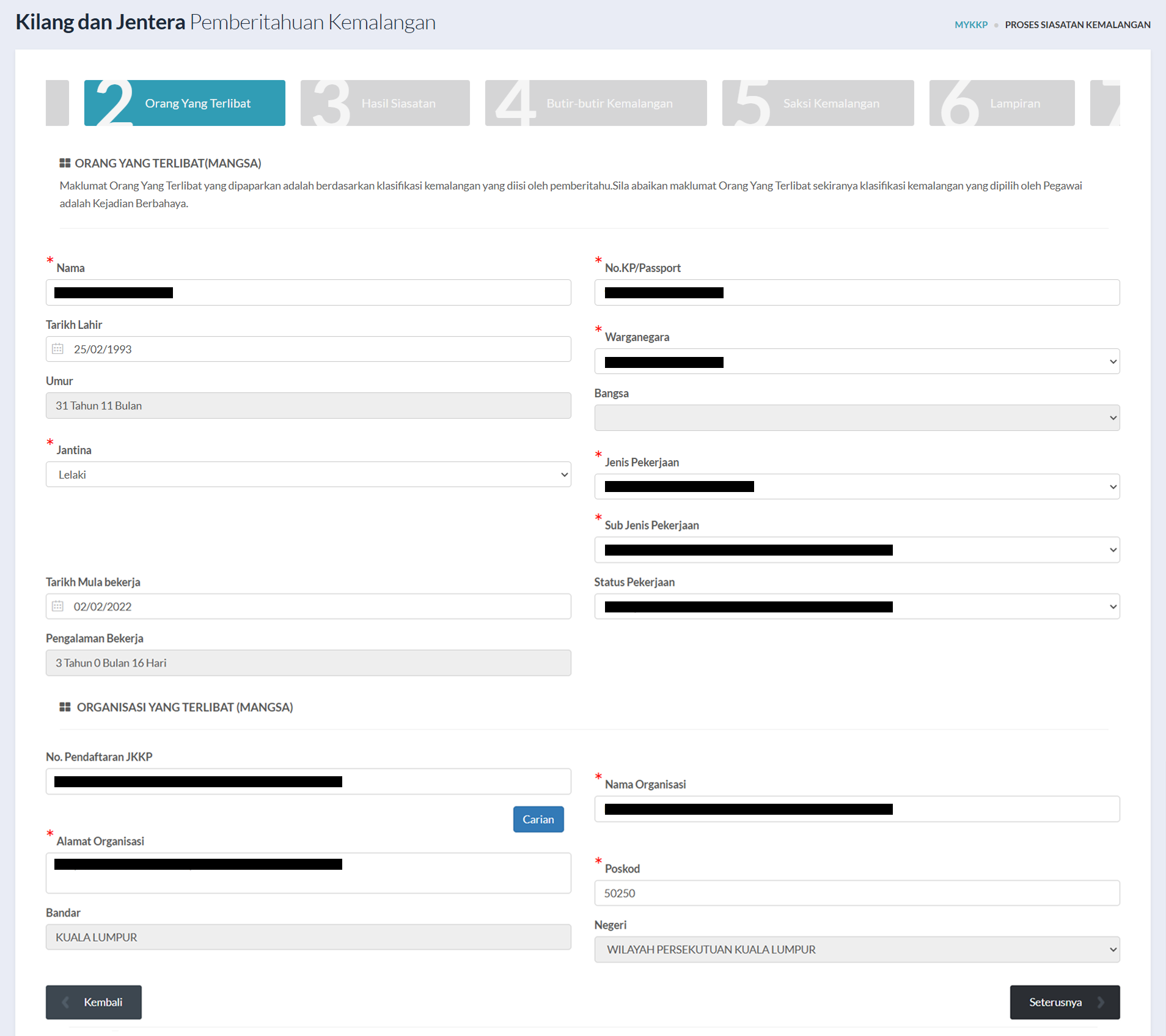
Tab 2: Orang Yang Terlibat
- Semak dan kemaskini (jika perlu) maklumat Orang Yang Terlibat (Mangsa) dan Organisasi Yang Terlibat (Mangsa).
- Klik butang Seterusnya untuk ke halaman Tab 3: Hasil Siasatan.
Tab 3: Hasil Siasatan
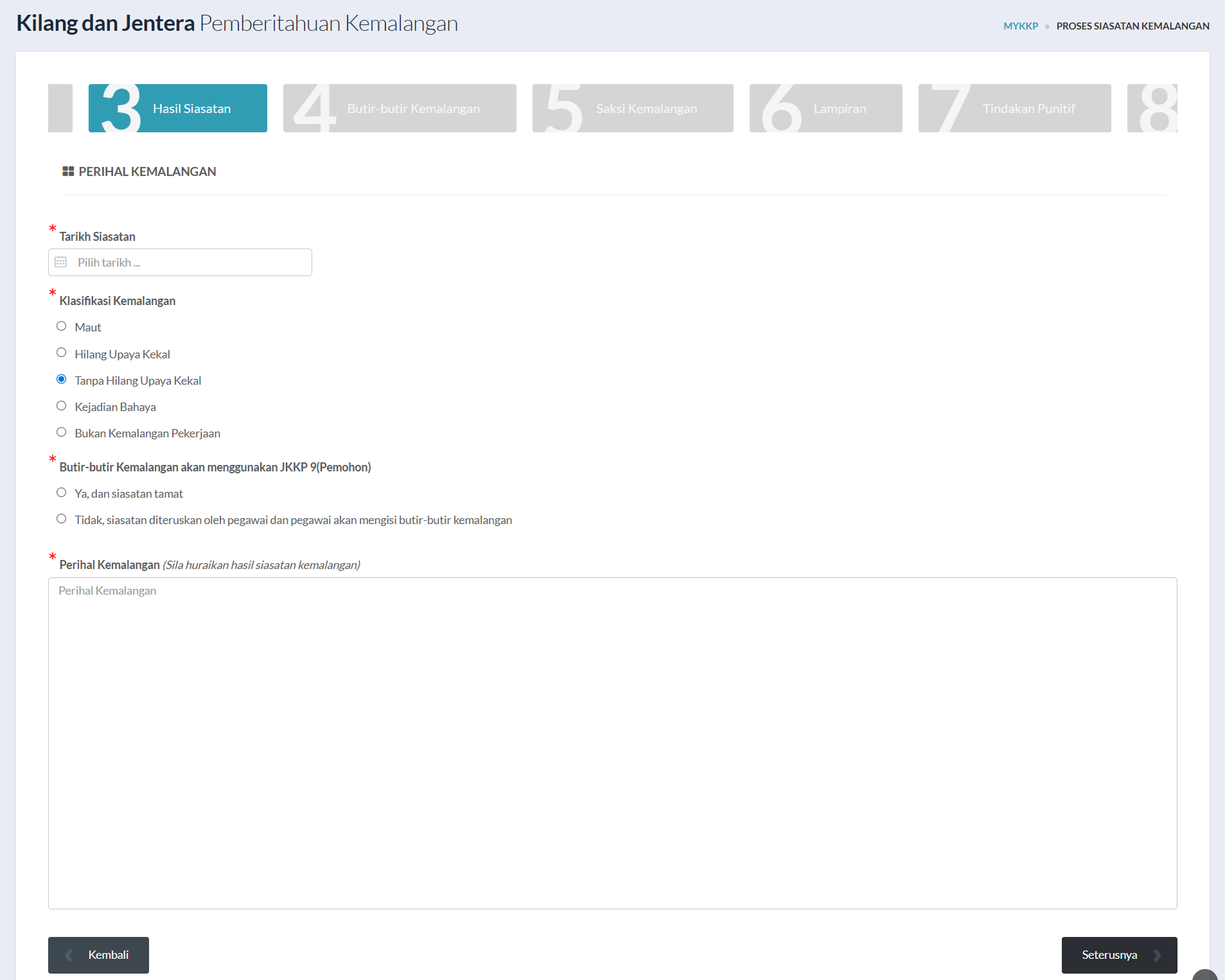
Tab 3: Hasil Siasatan
- Isi maklumat yang diperlukan seperti Tarikh Siasatan, Klasifikasi Kemalangan dan Perihal Kemalangan.
- Klik butang radio Butir-butir Kemalangan akan menggunakan JKKP9 (Pemohon) (jika perlu) yang dikehendaki berdasarkan syarat di bawah:
- Ya, dan siasatan tamat
- Butang Hantar JKKP9 akan dipaparkan.
- ‼️Pegawai tidak boleh meneruskan siasatan dan hendaklah menghantar tugasan tersebut.
- Tidak, siasatan diteruskan oleh pegawai dan pegawai akan mengisi butir-butir kemalangan
- Pegawai masih boleh meneruskan siasatan sehingga laporan dijana dan tugasan dihantar.
- Pegawai juga boleh mengambil maklumat JKKP9 setelah pemohon selesai mengisi maklumat JKKP9 pada tab seterusnya.
- Klik butang Seterusnya untuk ke halaman Tab 4: Butir-butir Kemalangan.
Jika Klasifikasi Kemalangan – Tanpa Hilang Upaya Kekal / Kejadian Berbahaya dipilih,
medan Butir-butir Kemalangan akan menggunakan JKKP9 (Pemohon) akan dipaparkan.
Tab 4: Butir-butir Kemalangan
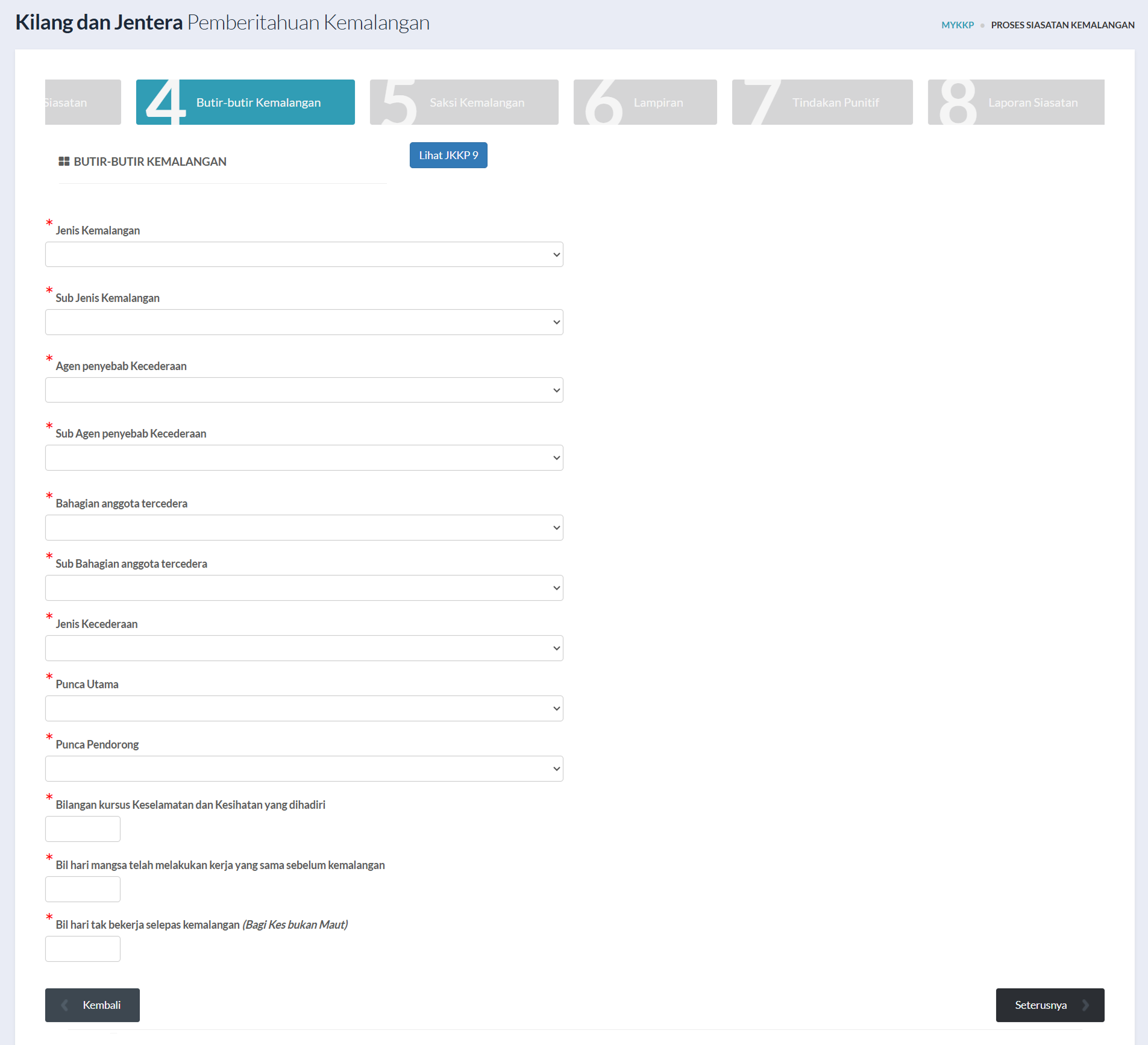
Tab 4: Butir-butir Kemalangan
- Isi atau pilih maklumat pada medan ruangan mandatori disediakan.
- Klik butang Lihat JKKP9 untuk melihat maklumat JKKP9 yang telah dihantar oleh pemohon (sekiranya ada).
- Klik butang Ambil Maklumat JKKP9 sekiranya ingin mengisi semua medan dengan maklumat JKKP9 yang telah diisi oleh pemohon (sekiranya perlu).
- Klik butang Seterusnya untuk ke halaman Tab 5: Saksi Kemalangan.
Nota: Butang Ambil Maklumat JKKP9 hanya akan dipaparkan sekiranya pemohon telah menghantar maklumat JKKP9.
Tab 5: Saksi Kemalangan
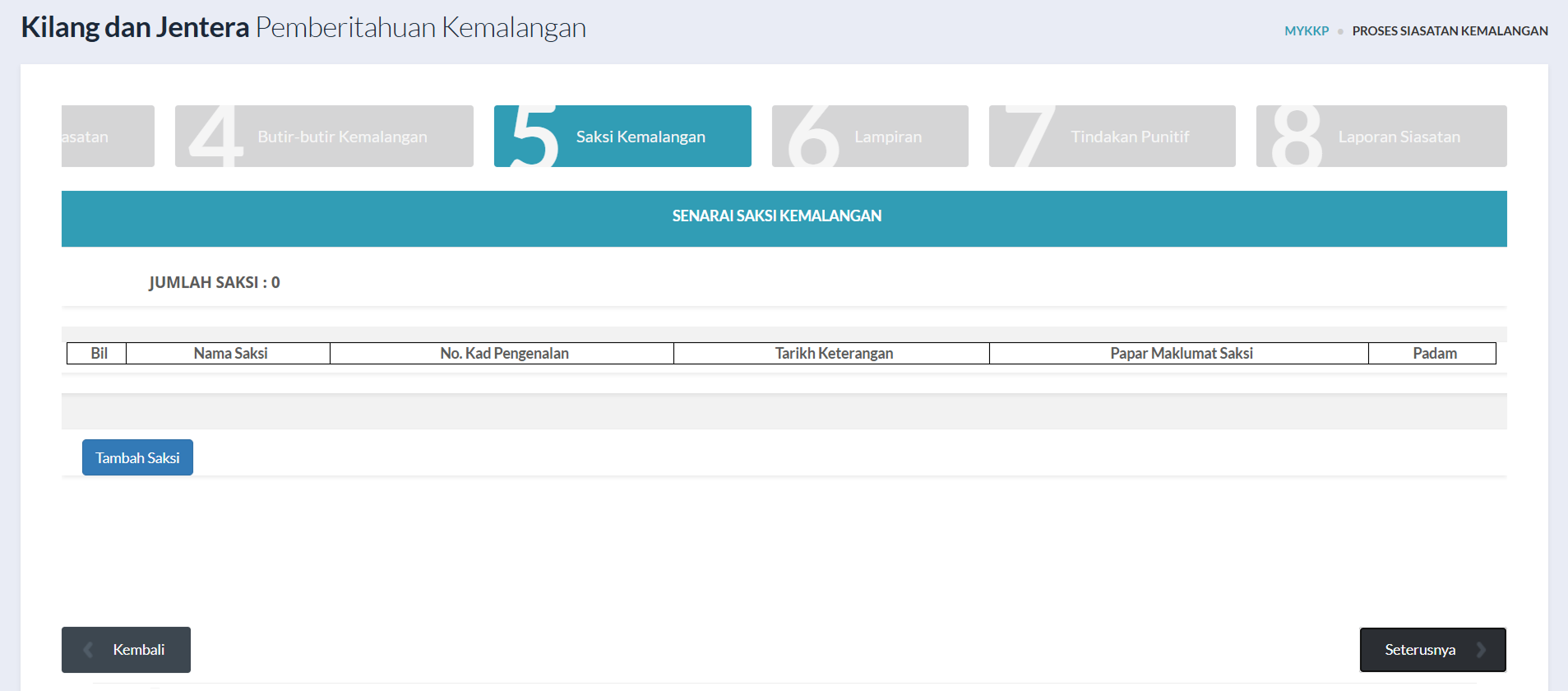
Tab 5: Saksi Kemalangan
- Klik butang Tambah Saksi sekiranya ingin menambah maklumat saksi kes kemalangan (jika perlu).
- Klik butang Seterusnya untuk ke halaman Tab 6: Lampiran.
Tab 6: Lampiran
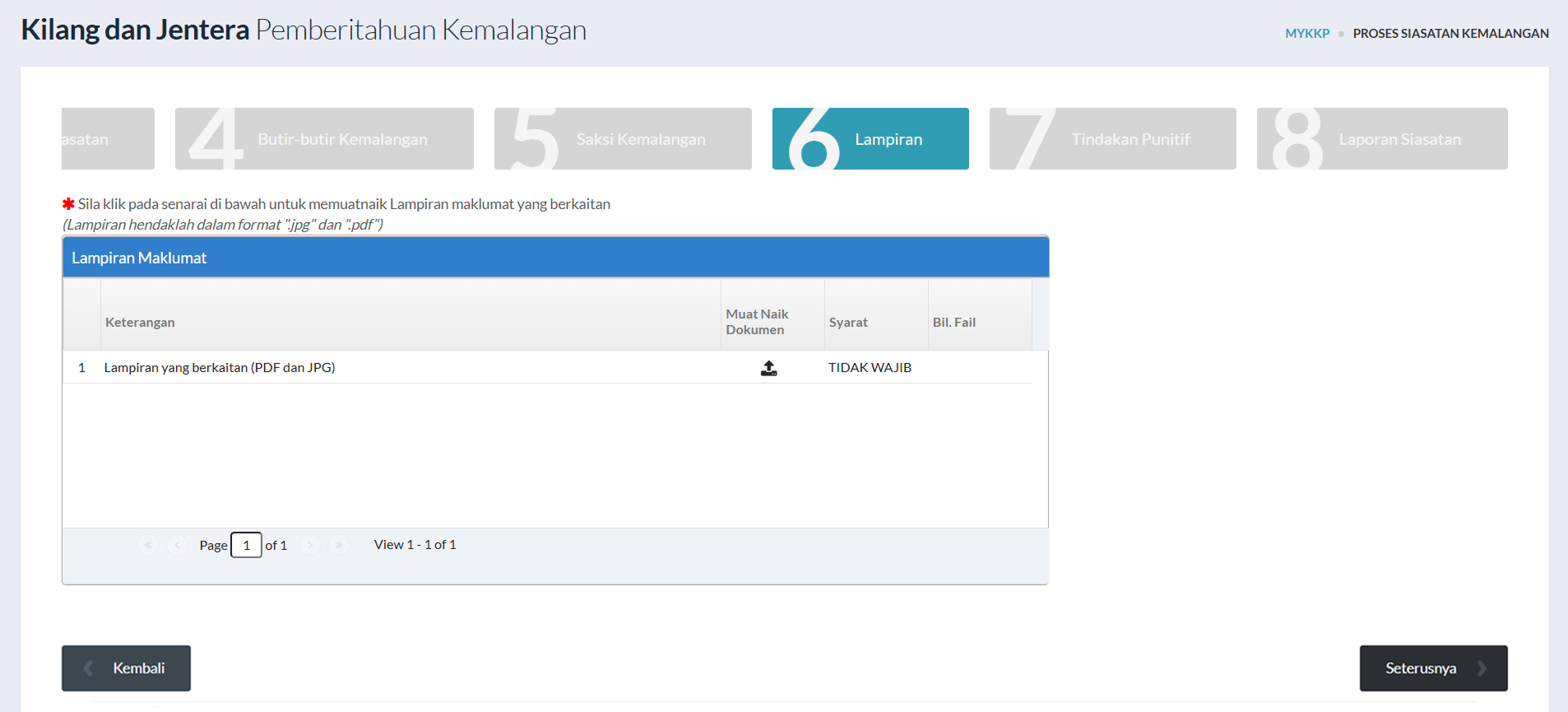
Tab 6: Lampiran
- Klik butang
 untuk memuat naik dokumen sokongan sekiranya syarat adalah Wajib.
 - Isi medan Diskripsi dan klik butang Choose File untuk memilih dokumen.
- Klik butang Simpan. Pop-up mesej berjaya akan dipaparkan dan klik butang OK.
- Dokumen yang berjaya dimuat naik akan dipaparkan dalam Jadual Senarai Dokumen.
- Klik butang Tutup. Pada kolum Bil. Fail akan menunjukkan jumlah bilangan fail yang telah dimuat naik.
- Pastikan dokumen yang dimuat naik adalah mengikut format yang ditetapkan.
- Pastikan saiz dokumen tidak melebihi 20MB.
- Sila pastikan nama lampiran tidak mengandungi simbol. [Contoh: ! @ # $ % ^ & * ( ) - + dll...]
- Klik butang Seterusnya untuk ke halaman Tab 7: Tindakan Punitif.
Bagi menghapuskan dokumen yang telah dimuat naik 👉 Klik butang Hapus Fail pada Jadual Senarai Dokumen.
Tab 7: Tindakan Punitif
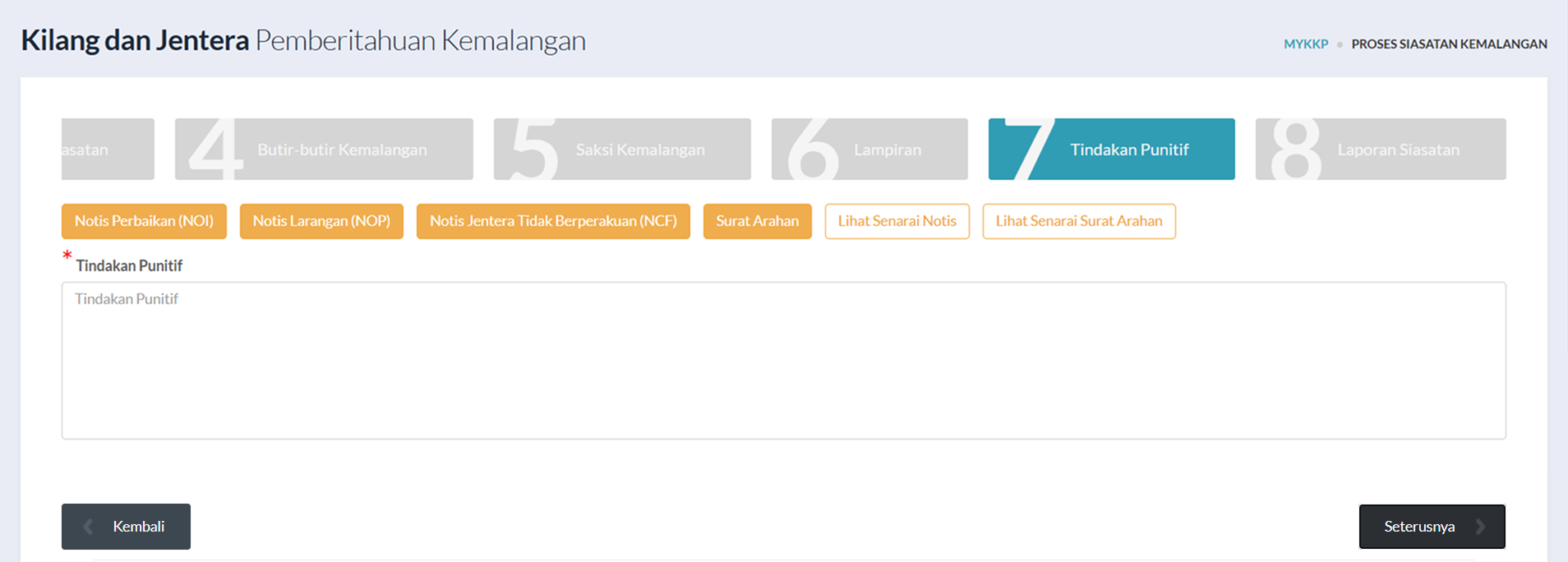
Tab 7: Tindakan Punitif
- Isi maklumat yang diperlukan dan jana notis/surat arahan (jika perlu).
- Klik butang Seterusnya untuk ke halaman Tab 8: Laporan Siasatan.
Tab 8: Laporan Siasatan
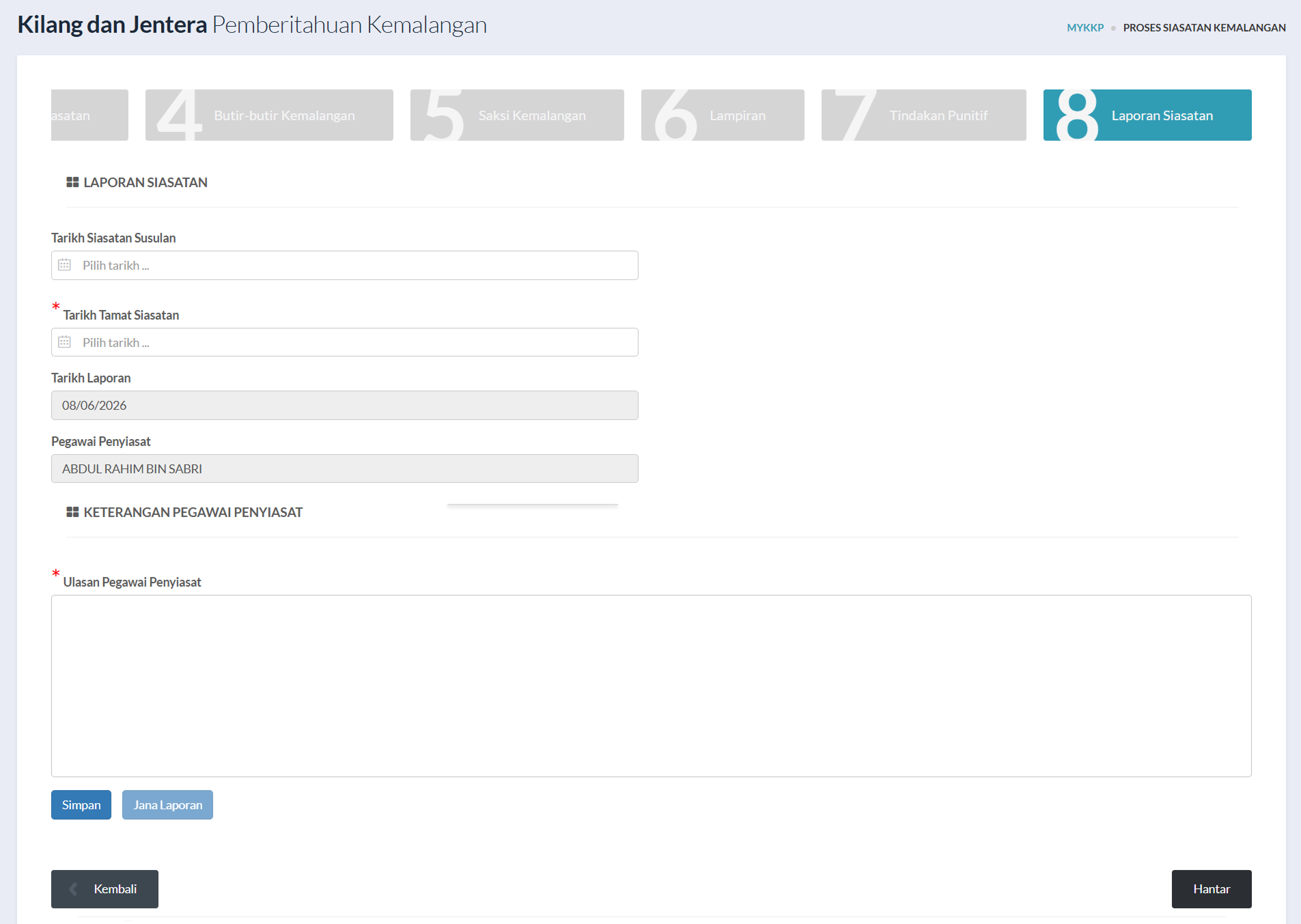
Tab 8: Laporan Siasatan
- Isi maklumat yang diperlukan pada medan ruangan yang disediakan.
- Klik butang Simpan untuk menyimpan maklumat laporan siasatan yang telah diisi.
- Klik butang Jana Laporan untuk menjana laporan yang telah diisi.
- Halaman Laporan Awal Kemalangan akan dipaparkan pada tab baru.
- Kembali ke halaman Tab 8: Laporan Siasatan.
- Klik butang Hantar untuk menghantar tugasan siasatan.
- Klik butang OK pada halaman pop-up Makluman yang memaparkan “Maklumat Pemeriksaan Anda Telah Berjaya Dihantar! No. Rujukan Kemalangan ialah: < No. Rujukan Pelaporan >”.
Nota: No. Rujukan Pelaporan yang dijana adalah berdasarkan jenis Klasifikasi Kemalangan yang dipilih oleh Pegawai Siasatan.
Aktiviti tugasan Sediakan Laporan telah berjaya diselesaikan.
Setelah selesai, tugasan ini akan dipindahkan ke peringkat seterusnya mengikut aliran proses yang telah ditetapkan.
Sila Rujuk Aliran Proses Pegawai