Pemberitahuan Aduan (SAD)
📝 Aliran Proses Pegawai Bagi Pemberitahuan Aduan
Aliran Proses yang terlibat adalah seperti gambar dibawah:
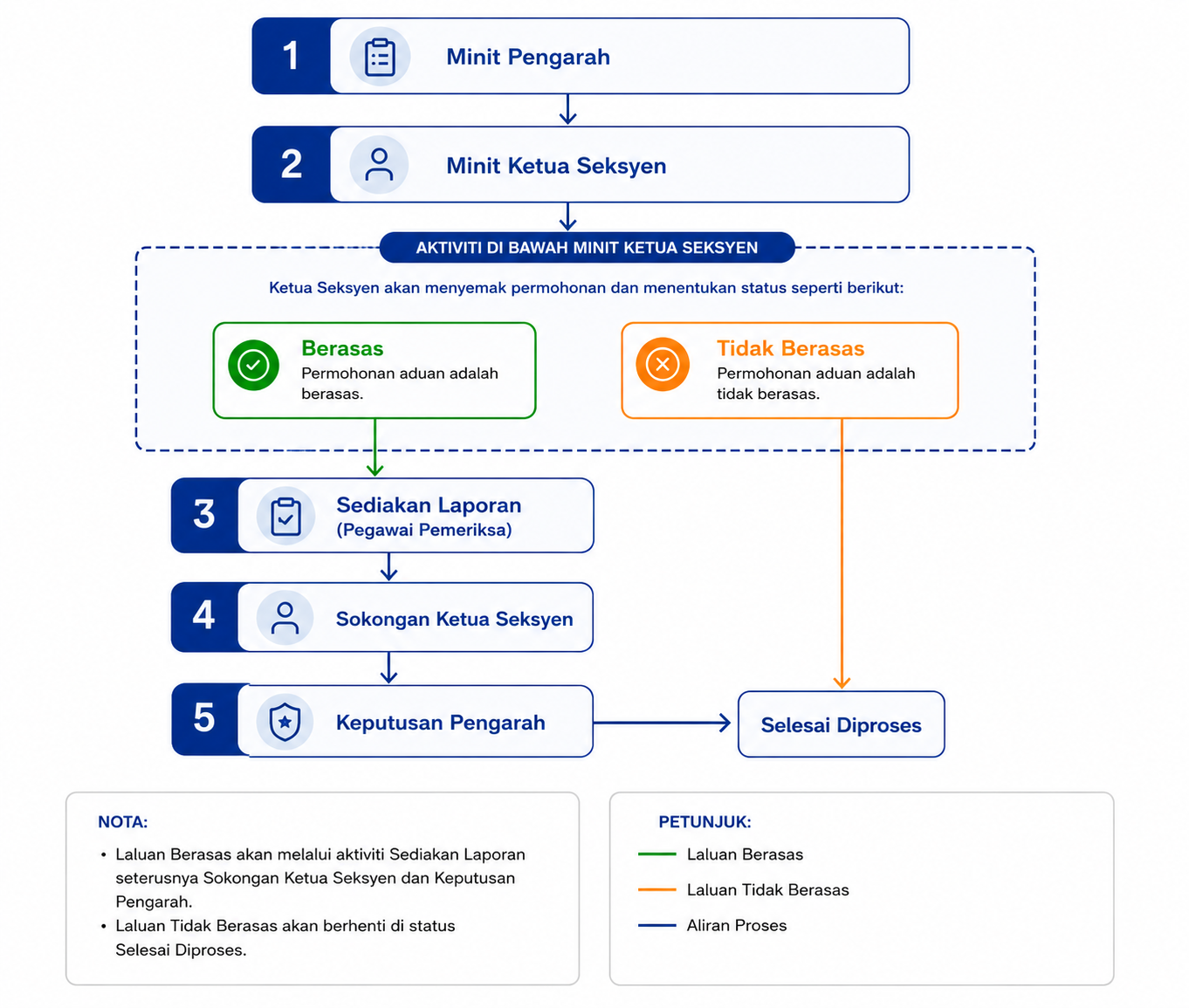
Aliran Proses Pegawai
👤 Peranan & Seksyen Terlibat
Proses pada modul ini melibatkan peranan berikut:
| Bil. | Peranan |
|---|---|
| 1. | Pengarah |
| 2. | Ketua Seksyen |
| 3. | Pegawai Pemeriksa |
🧭 Aktiviti Tugasan Pegawai
Pengarah
Minit Pengarah
Akses Halaman Log Masuk MyKKP
Klik pautan berikut: 👉 Log Masuk MyKKP
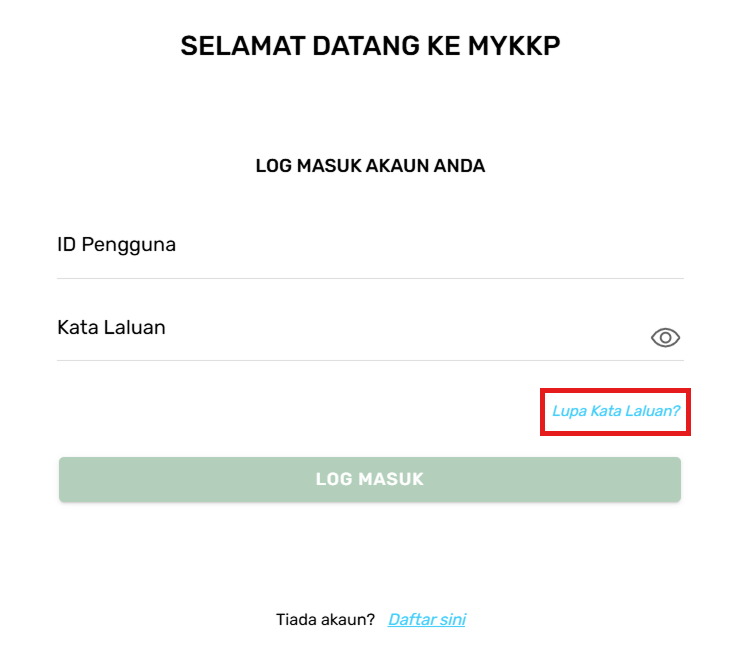
Halaman Log Masuk MyKKP
- Masukkan ID pengguna dan Kata Laluan.
- Klik butang Log Masuk.
- Jika terlupa ID Pengguna, sila emel kepada MyKKP: mykkp@mohr.gov.my
- Jika terlupa Kata Laluan, sila klik Lupa Kata Laluan?
Buka Tugasan Minit Pengarah
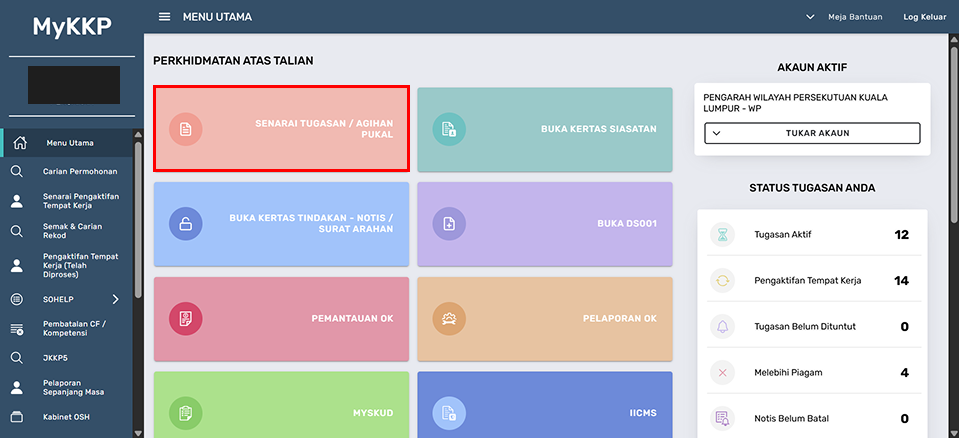
Halaman Menu Utama MyKKP
- Di halaman utama MyKKP, klik butang menu Senarai Tugasan/Agihan Pukal.
- Klik butang Buka Tugasan pada aktiviti Minit Pengarah bagi modul SAD.
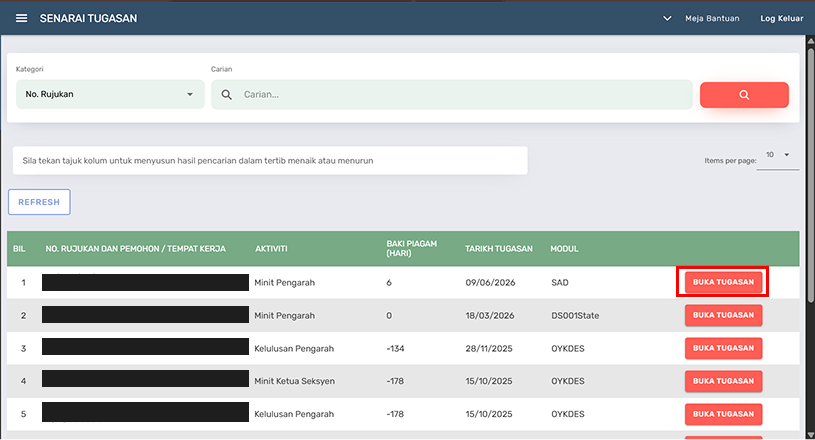
Halaman Senarai Tugasan
Halaman Minit Pengarah
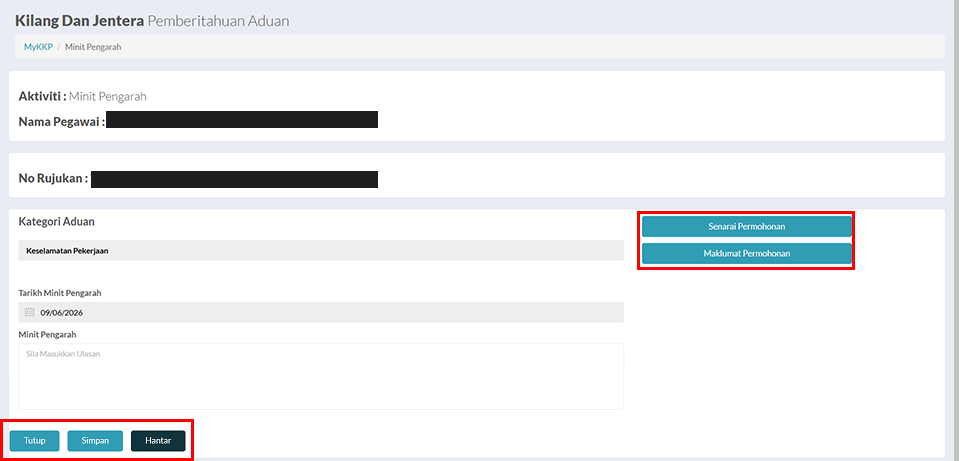
Halaman Minit Pengarah
- Semak maklumat pada senarai butang yang dipaparkan.
- Butang Senarai Permohonan memaparkan senarai permohonan yang pernah dibuat oleh pemohon.
- Butang Maklumat Permohonan memaparkan maklumat permohonan yang telah dihantar pemohon.
- Isi ulasan pada medan Ulasan.
- Klik butang Simpan untuk menyimpan maklumat.
- Klik butang Hantar untuk menghantar tugasan.
Aktiviti tugasan Minit Pengarah telah berjaya diselesaikan.
Setelah selesai, tugasan ini akan dipindahkan ke peringkat seterusnya mengikut aliran proses yang telah ditetapkan.
Sila Rujuk Aliran Proses Pegawai
Keputusan Pengarah
Akses Halaman Log Masuk MyKKP
Klik pautan berikut: 👉 Log Masuk MyKKP
Halaman Log Masuk MyKKP
- Masukkan ID pengguna dan Kata Laluan.
- Klik butang Log Masuk.
- Jika terlupa ID Pengguna, sila emel kepada MyKKP: mykkp@mohr.gov.my
- Jika terlupa Kata Laluan, sila klik Lupa Kata Laluan?
Buka Tugasan Keputusan Pengarah
Halaman Menu Utama MyKKP
- Di halaman utama MyKKP, klik butang menu Senarai Tugasan/Agihan Pukal.
- Klik butang Buka Tugasan pada aktiviti Keputusan Pengarah bagi modul SAD.
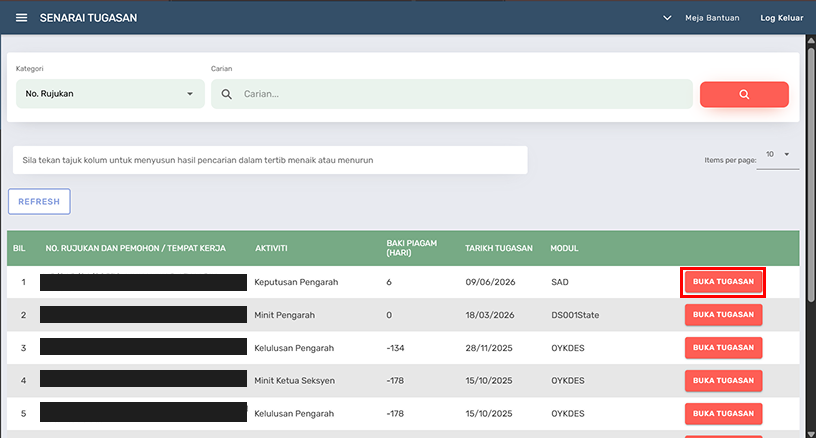
Halaman Senarai Tugasan
Halaman Keputusan Pengarah
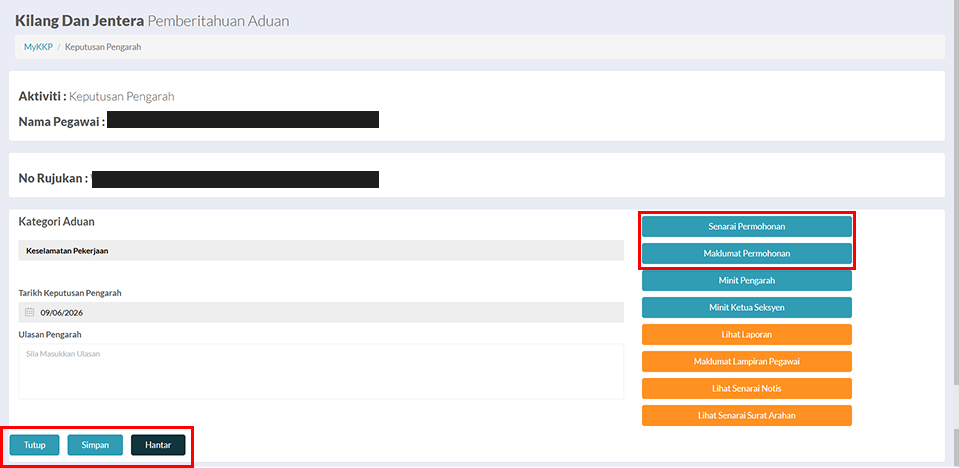
Halaman Keputusan Pengarah
- Semak maklumat pada senarai butang yang dipaparkan.
- Butang Senarai Permohonan memaparkan senarai permohonan yang pernah dibuat oleh pemohon.
- Butang Maklumat Permohonan memaparkan maklumat permohonan yang telah dihantar pemohon.
- Butang Minit Pengarah memaparkan maklumat minit yang telah diisi Pengarah.
- Butang Minit Ketua Seksyen memaparkan maklumat minit yang telah diisi Ketua Seksyen.
- Butang Lihat Laporan memaparkan laporan siasatan aduan.
- Butang Maklumat Lampiran Pegawai memaparkan maklumat lampiran pegawai.
- Butang Lihat Senarai Notis memaparkan senarai notis.
- Butang Lihat Senarai Surat Arahan memaparkan senarai surat arahan.
- Isi ulasan pada medan Ulasan Pengarah.
- Klik butang Simpan untuk menyimpan maklumat.
- Klik butang Hantar untuk menghantar tugasan.
Aktiviti tugasan Keputusan Pengarah telah berjaya diselesaikan.
Setelah selesai, tugasan ini akan dipindahkan ke peringkat seterusnya mengikut aliran proses yang telah ditetapkan.
Sila Rujuk Aliran Proses Pegawai
Ketua Seksyen
Minit Ketua Seksyen – Berasas
Akses Halaman Log Masuk MyKKP
Klik pautan berikut: 👉 Log Masuk MyKKP
Halaman Log Masuk MyKKP
- Masukkan ID pengguna dan Kata Laluan.
- Klik butang Log Masuk.
- Jika terlupa ID Pengguna, sila emel kepada MyKKP: mykkp@mohr.gov.my
- Jika terlupa Kata Laluan, sila klik Lupa Kata Laluan?
Buka Tugasan Minit Ketua Seksyen
Halaman Menu Utama MyKKP
- Di halaman utama MyKKP, klik butang menu Senarai Tugasan/Agihan Pukal.
- Klik butang Buka Tugasan pada aktiviti Minit Ketua Seksyen bagi modul SAD.
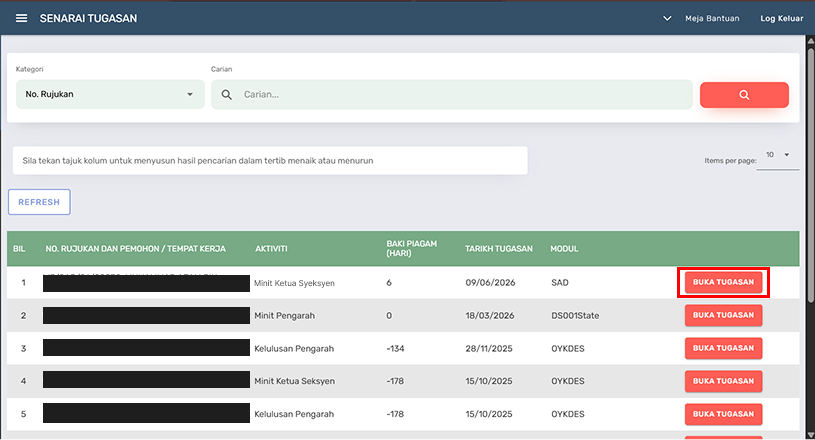
Halaman Senarai Tugasan
Halaman Minit Ketua Seksyen
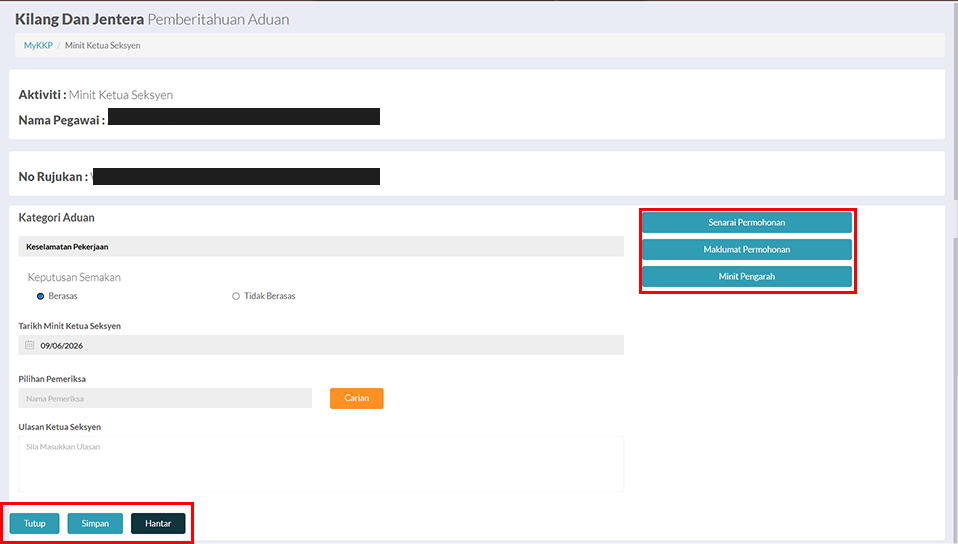
Halaman Minit Ketua Seksyen
- Semak maklumat pada senarai butang yang dipaparkan.
- Butang Senarai Permohonan memaparkan senarai permohonan yang pernah dibuat oleh pemohon.
- Butang Maklumat Permohonan memaparkan maklumat permohonan yang telah dihantar pemohon.
- Butang Minit Pengarah memaparkan maklumat minit yang telah diisi Pengarah.
- Klik butang Carian pada medan Pilihan Pemeriksa. Pop-up pilihan pegawai akan dipaparkan.
- Pilih butang radio pada Nama Pegawai yang dikehendaki dan klik butang Pilih.
- Isi ulasan pada medan Ulasan Ketua Seksyen.
- Klik butang Simpan untuk menyimpan maklumat.
- Klik butang Hantar untuk menghantar tugasan.
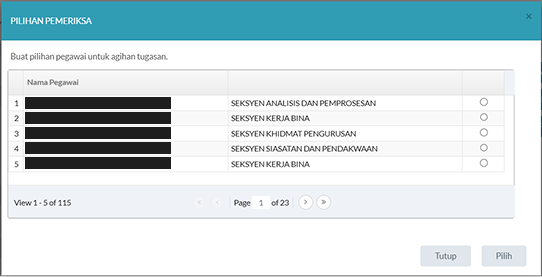
Pop-up Pilihan Pegawai
Aktiviti tugasan Minit Ketua Seksyen telah berjaya diselesaikan.
Setelah selesai, tugasan ini akan dipindahkan ke peringkat seterusnya mengikut aliran proses yang telah ditetapkan.
Sila Rujuk Aliran Proses Pegawai
Minit Ketua Seksyen – Tidak Berasas
Akses Halaman Log Masuk MyKKP
Klik pautan berikut: 👉 Log Masuk MyKKP
Halaman Log Masuk MyKKP
- Masukkan ID pengguna dan Kata Laluan.
- Klik butang Log Masuk.
- Jika terlupa ID Pengguna, sila emel kepada MyKKP: mykkp@mohr.gov.my
- Jika terlupa Kata Laluan, sila klik Lupa Kata Laluan?
Buka Tugasan Minit Ketua Seksyen
Halaman Menu Utama MyKKP
- Di halaman utama MyKKP, klik butang menu Senarai Tugasan/Agihan Pukal.
- Klik butang Buka Tugasan pada aktiviti Minit Ketua Seksyen bagi modul SAD.
Halaman Senarai Tugasan
Halaman Minit Ketua Seksyen
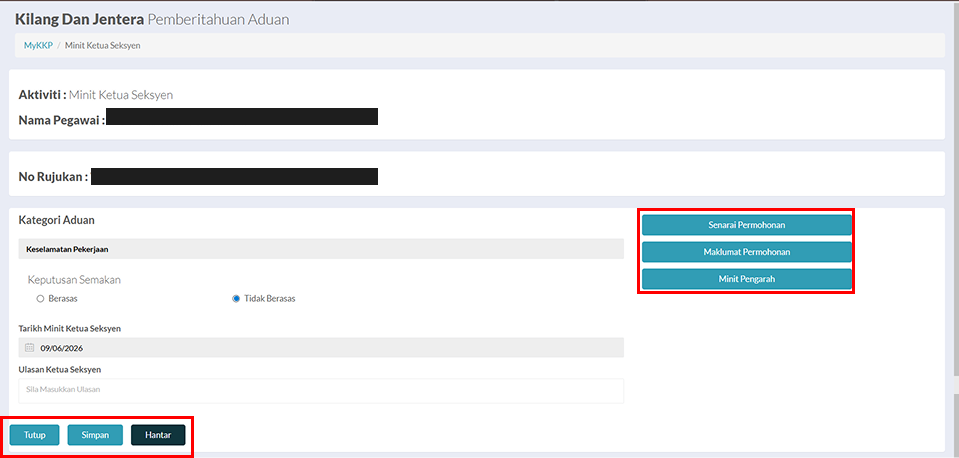
Halaman Minit Ketua Seksyen – Tidak Berasas
- Semak maklumat pada senarai butang yang dipaparkan.
- Butang Senarai Permohonan memaparkan senarai permohonan yang pernah dibuat oleh pemohon.
- Butang Maklumat Permohonan memaparkan maklumat permohonan yang telah dihantar pemohon.
- Butang Minit Pengarah memaparkan maklumat minit yang telah diisi Pengarah.
- Klik butang radio Tidak Berasas pada medan Keputusan Semakan.
- Isi ulasan pada medan Ulasan Ketua Seksyen.
- Klik butang Simpan untuk menyimpan maklumat.
- Klik butang Hantar untuk menghantar tugasan.
Aktiviti tugasan Minit Ketua Seksyen telah berjaya diselesaikan.
Setelah selesai, tugasan ini akan dipindahkan ke peringkat seterusnya mengikut aliran proses yang telah ditetapkan.
Sila Rujuk Aliran Proses Pegawai
Sokongan Ketua Seksyen
Akses Halaman Log Masuk MyKKP
Klik pautan berikut: 👉 Log Masuk MyKKP
Halaman Log Masuk MyKKP
- Masukkan ID pengguna dan Kata Laluan.
- Klik butang Log Masuk.
- Jika terlupa ID Pengguna, sila emel kepada MyKKP: mykkp@mohr.gov.my
- Jika terlupa Kata Laluan, sila klik Lupa Kata Laluan?
Buka Tugasan Sokongan Ketua Seksyen
Halaman Menu Utama MyKKP
- Di halaman utama MyKKP, klik butang menu Senarai Tugasan/Agihan Pukal.
- Klik butang Buka Tugasan pada aktiviti Sokongan Ketua Seksyen bagi modul SAD.
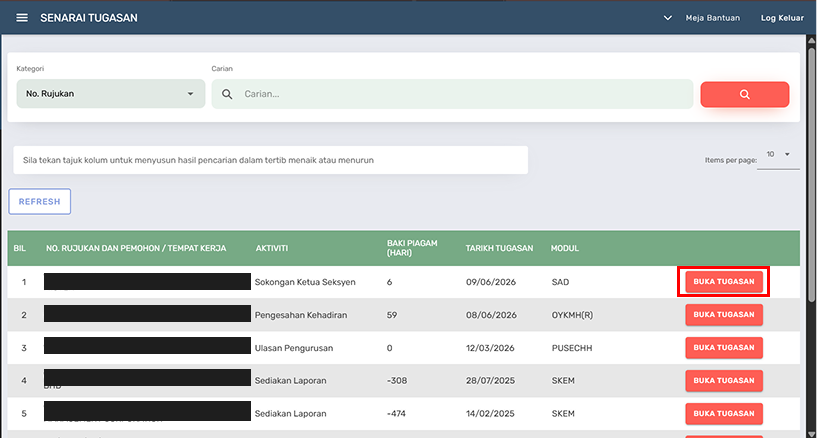
Halaman Senarai Tugasan
Halaman Sokongan Ketua Seksyen
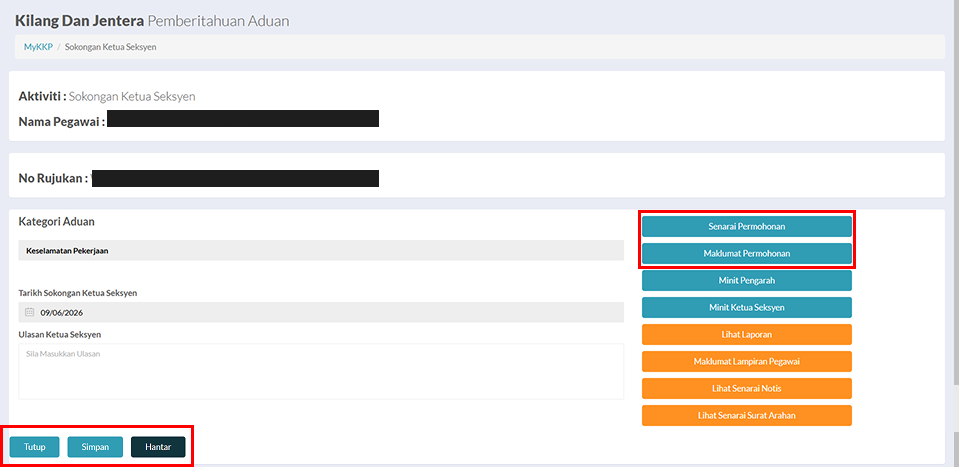
Halaman Sokongan Ketua Seksyen
- Semak maklumat pada senarai butang yang dipaparkan.
- Butang Senarai Permohonan memaparkan senarai permohonan yang pernah dibuat oleh pemohon.
- Butang Maklumat Permohonan memaparkan maklumat permohonan yang telah dihantar pemohon.
- Butang Minit Pengarah memaparkan maklumat minit yang telah diisi Pengarah.
- Butang Minit Ketua Seksyen memaparkan maklumat minit yang telah diisi Ketua Seksyen.
- Butang Lihat Laporan memaparkan laporan siasatan aduan.
- Butang Maklumat Lampiran Pegawai memaparkan maklumat lampiran pegawai.
- Butang Lihat Senarai Notis memaparkan senarai notis.
- Butang Lihat Senarai Surat Arahan memaparkan senarai surat arahan.
- Isi ulasan pada medan Ulasan Ketua Seksyen.
- Klik butang Simpan untuk menyimpan maklumat.
- Klik butang Hantar untuk menghantar tugasan.
Aktiviti tugasan Sokongan Ketua Seksyen telah berjaya diselesaikan.
Setelah selesai, tugasan ini akan dipindahkan ke peringkat seterusnya mengikut aliran proses yang telah ditetapkan.
Sila Rujuk Aliran Proses Pegawai
Pegawai Pemeriksa
Sediakan Laporan
Akses Halaman Log Masuk MyKKP
Klik pautan berikut: 👉 Log Masuk MyKKP
Halaman Log Masuk MyKKP
- Masukkan ID pengguna dan Kata Laluan.
- Klik butang Log Masuk.
- Jika terlupa ID Pengguna, sila emel kepada MyKKP: mykkp@mohr.gov.my
- Jika terlupa Kata Laluan, sila klik Lupa Kata Laluan?
Buka Tugasan Sediakan Laporan
Halaman Menu Utama MyKKP
- Di halaman utama MyKKP, klik butang menu Senarai Tugasan/Agihan Pukal.
- Klik butang Buka Tugasan pada aktiviti Sediakan Laporan bagi modul SAD.
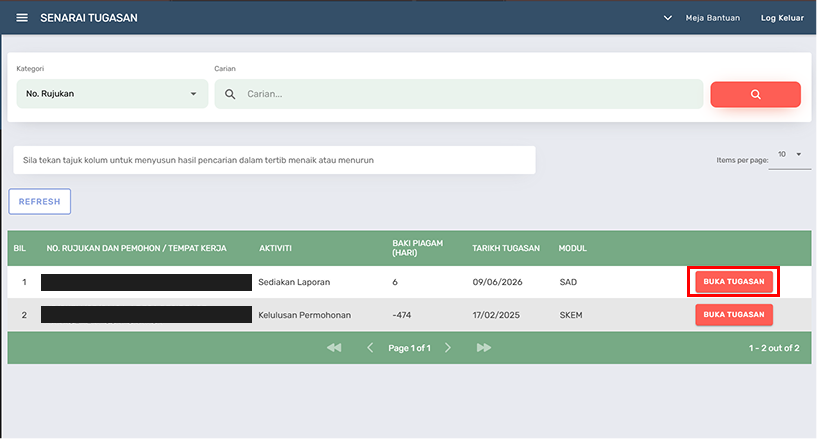
Halaman Senarai Tugasan
Halaman Proses Siasatan Aduan
- Halaman Proses Siasatan Aduan akan terpapar dengan 5 tab.
Tab 1: Perihal Aduan
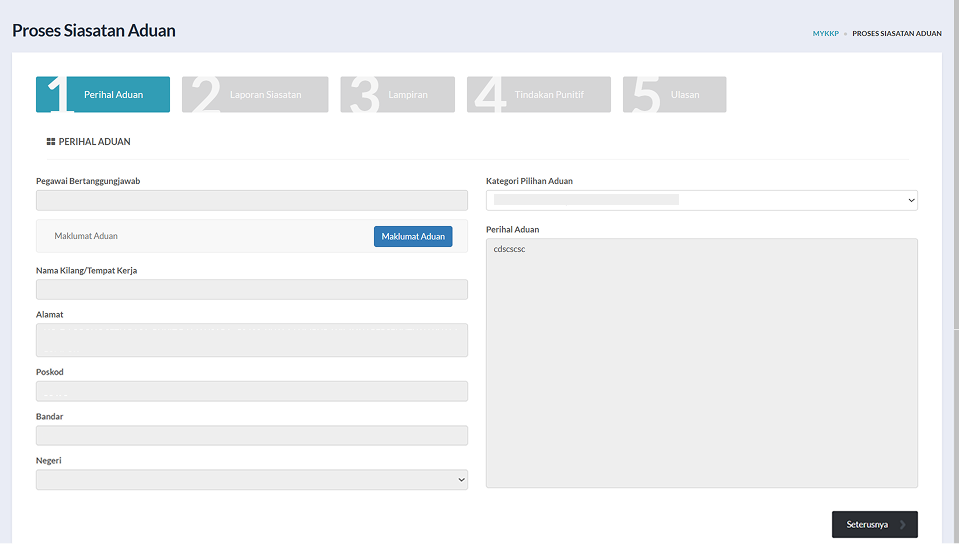
Tab 1: Perihal Aduan
- Tab 1 memaparkan maklumat Perihal Aduan. Semak semua maklumat.
- Klik butang Maklumat Aduan untuk melihat maklumat aduan.
- Semak semua maklumat pada pop-up Maklumat Aduan.
- Klik butang Tutup untuk kembali ke Tab 1.
- Klik butang Seterusnya untuk pergi ke Tab 2.
Tab 2: Laporan Siasatan
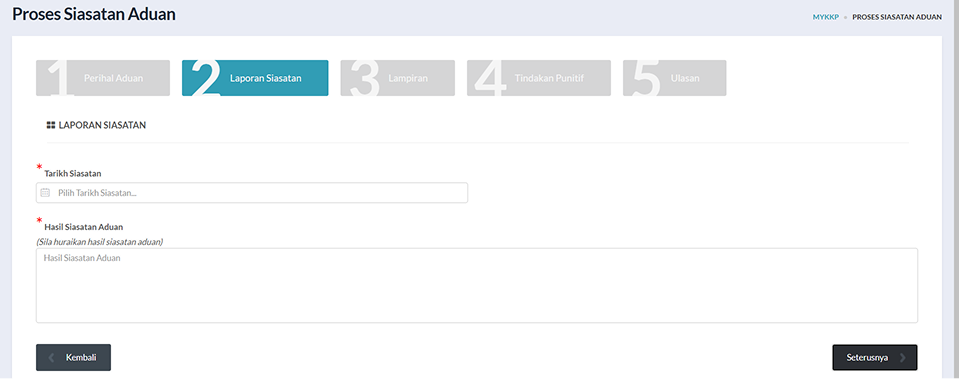
Tab 2: Laporan Siasatan
- Klik medan Tarikh Siasatan untuk memilih tarikh siasatan.
- Isi Hasil Siasatan Aduan.
- Klik butang Seterusnya untuk pergi ke Tab 3.
Tab 3: Lampiran
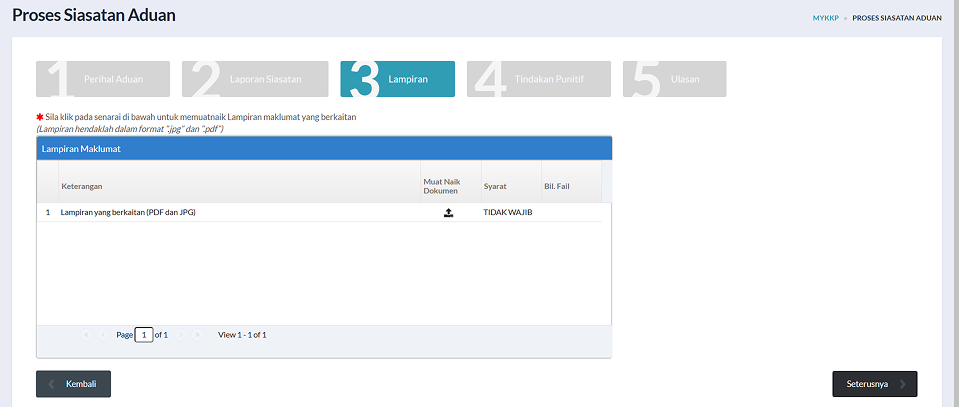
Tab 3: Lampiran
- Klik ikon Muat Naik Dokumen. Pop-up MYKKP Urus Dokumen akan terpapar.
- Masukkan deskripsi pada ruang Deskripsi File.
- Klik butang Choose File untuk memilih dokumen.
- Klik butang Simpan. Fail yang disimpan akan terpapar pada jadual Senarai Dokumen.
- Klik butang Tutup untuk kembali ke tab Lampiran.
- Klik butang Seterusnya untuk pergi ke Tab 4.

Pop-up MYKKP Urus Dokumen
Klik butang Muat Turun untuk memuat turun dokumen yang telah dimuat naik. Klik butang Hapus File untuk menghapuskan dokumen.
Tab 4: Tindakan Punitif
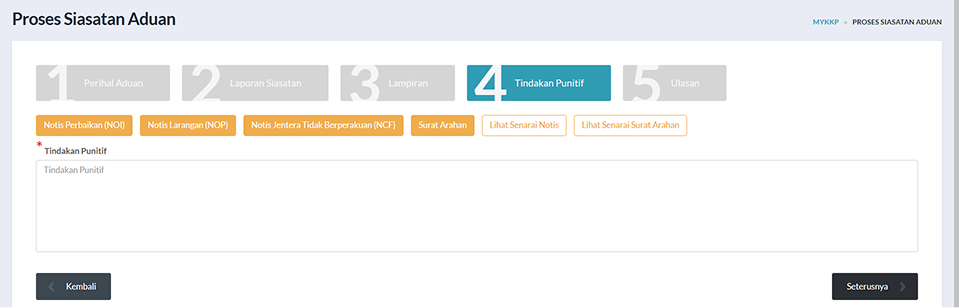
Tab 4: Tindakan Punitif
- Pilih sama ada untuk menjana Notis atau Surat Arahan.
- Isi maklumat Tindakan Punitif.
- Klik butang Seterusnya untuk pergi ke Tab 5.
Tab 5: Ulasan Pegawai
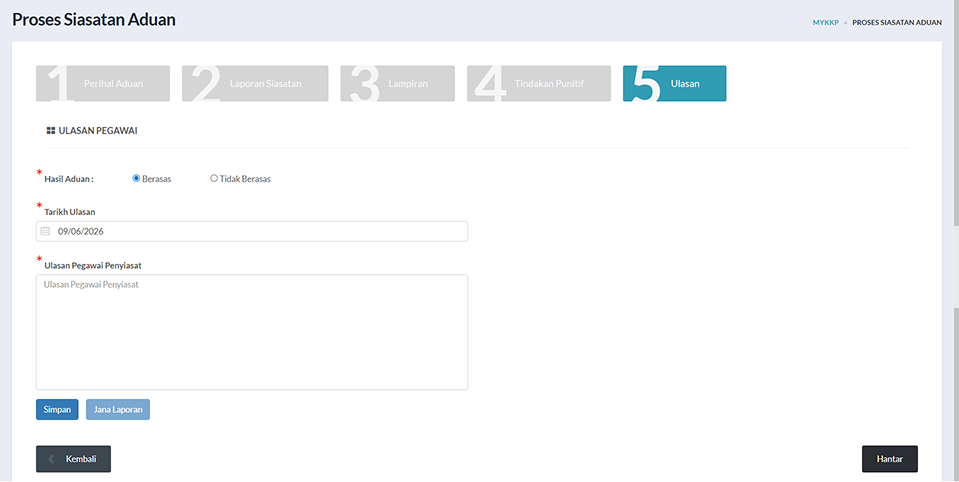
Tab 5: Ulasan Pegawai
- Klik butang radio Berasas pada medan Hasil Aduan.
- Isi Ulasan Pegawai Penyiasat.
- Klik butang Simpan untuk menyimpan maklumat.
- Klik butang Jana Laporan untuk menjana laporan. Surat Laporan akan terpapar pada halaman lain.
- Klik butang Muat Turun PDF untuk memuat turun surat laporan.
- Klik butang Hantar untuk menghantar tugasan.
Aktiviti tugasan Sediakan Laporan telah berjaya diselesaikan.
Setelah selesai, tugasan ini akan dipindahkan ke peringkat seterusnya mengikut aliran proses yang telah ditetapkan.
Sila Rujuk Aliran Proses Pegawai