Notifikasi Ketua Seksyen
📖 Glosari
| Kata Kunci | Keterangan |
|---|---|
| Klien | Klien |
| Pemberitahu | Wakil Klien Domestik |
| PC | Kontraktor Prinsipal Kerja Pembinaan |
| CC | Kontraktor Kerja Pembinaan |
| PD | Pereka Bentuk Prinsipal |
| CD | Pereka Bentuk Kerja Pembinaan |
👤 Peranan Terlibat
| Aktiviti | Peranan |
|---|---|
| Notifikasi Projek Pembinaan | Ketua Seksyen (Seksyen Kerja Bina Negeri) berdasarkan negeri alamat kedudukan Klien |
| Notifikasi Pengaktifan Tapak | Ketua Seksyen (Seksyen Kerja Bina Negeri) berdasarkan negeri alamat kedudukan tapak pembinaan |
🧭 Aktiviti Tugasan Pegawai
Notifikasi Projek Pembinaan
Akses Halaman Log Masuk MyKKP
Klik pautan berikut: 👉 Log Masuk MyKKP
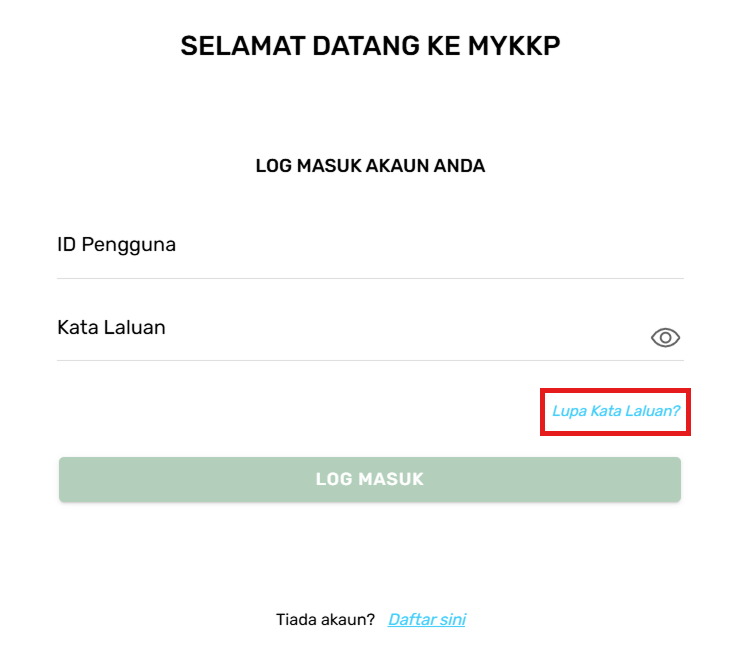
Halaman Log Masuk MyKKP
- Masukkan ID pengguna dan Kata Laluan.
- Klik butang Log Masuk.
- Jika terlupa ID Pengguna, sila emel kepada MyKKP: mykkp@mohr.gov.my
- Jika terlupa Kata Laluan, sila klik Lupa Kata Laluan?
Laman Menu Utama
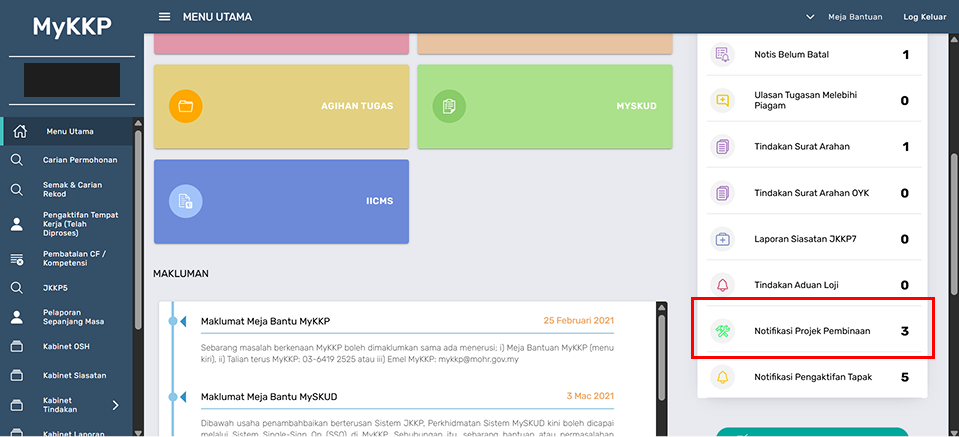
Laman Menu Utama
- Laman Menu Utama akan terpapar seperti di atas.
- Klik pada butang Notifikasi Projek Pembinaan di bahagian Status Tugasan Anda.
Tab Notifikasi
Tab Notifikasi akan memaparkan senarai Pemberitahuan JKPK12 yang baru dihantar oleh Klien/Pemberitahu.
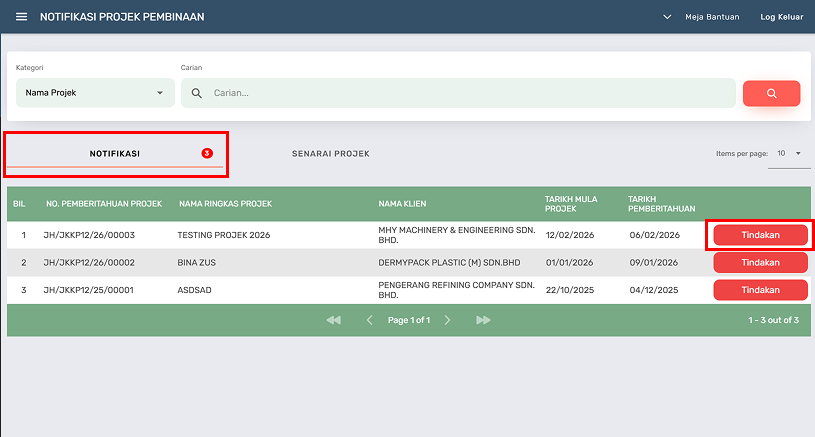
Halaman Notifikasi Projek Pembinaan – Tab Notifikasi
- Klik pada tab Notifikasi.
- Halaman akan dipaparkan seperti di atas.
- Buat carian projek pada medan Carian dan klik butang Cari.
- Klik pada butang Tindakan. Dropdown butang Tindakan akan memaparkan pilihan seperti berikut.
- Klik mana-mana pilihan senarai Tindakan pada maklumat projek yang dikehendaki. Rekod projek tersebut akan hilang dari tab Notifikasi dan dipindahkan ke tab Senarai Projek.
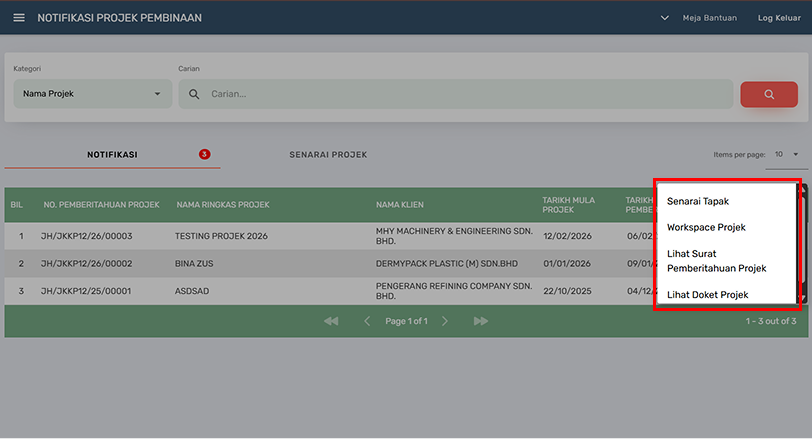
Dropdown Tindakan – Tab Notifikasi
Tab Senarai Projek
Maklumat senarai projek yang telah dilakukan tindakan pada tab Notifikasi akan dipaparkan di halaman tab Senarai Projek.
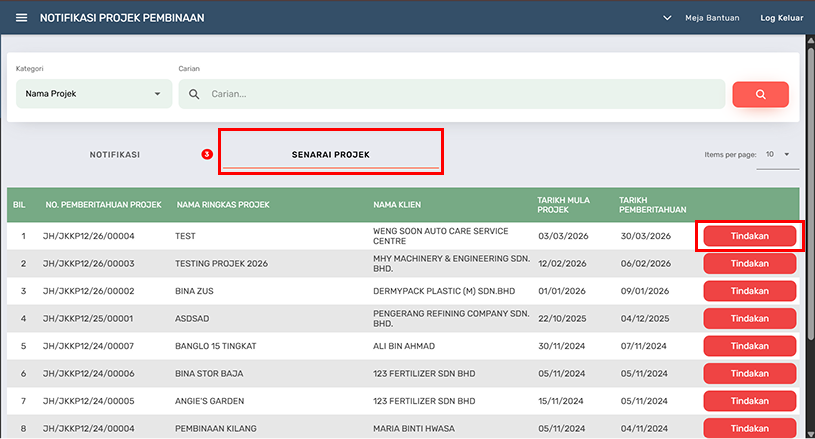
Halaman Notifikasi Projek Pembinaan – Tab Senarai Projek
- Klik pada tab Senarai Projek.
- Halaman akan dipaparkan seperti di atas.
- Buat carian projek pada medan Carian dan klik butang Cari.
- Klik pada butang Tindakan. Dropdown butang Tindakan akan memaparkan pilihan seperti berikut.
- Klik mana-mana pilihan senarai Tindakan pada maklumat projek yang dikehendaki.
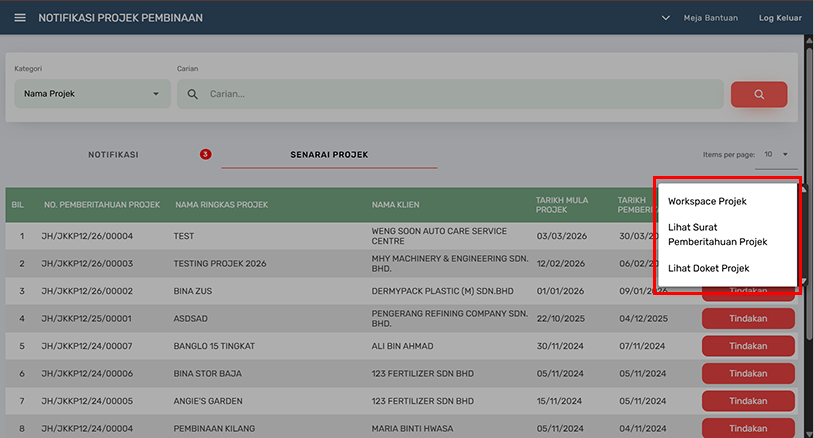
Dropdown Tindakan – Tab Senarai Projek
Notifikasi Pengaktifan Tapak
Akses Halaman Log Masuk MyKKP
Klik pautan berikut: 👉 Log Masuk MyKKP
Halaman Log Masuk MyKKP
- Masukkan ID pengguna dan Kata Laluan.
- Klik butang Log Masuk.
- Jika terlupa ID Pengguna, sila emel kepada MyKKP: mykkp@mohr.gov.my
- Jika terlupa Kata Laluan, sila klik Lupa Kata Laluan?
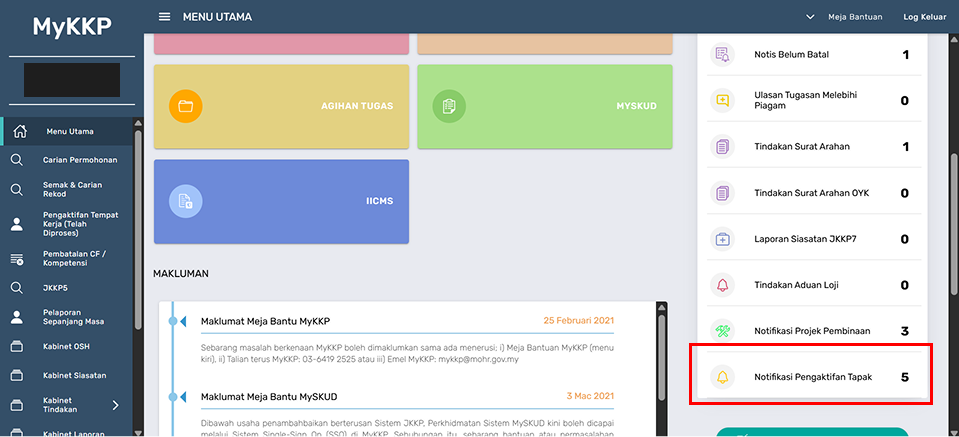
Laman Menu Utama
- Laman Menu Utama akan terpapar seperti di atas.
- Klik pada butang Notifikasi Pengaktifan Tapak di bahagian Status Tugasan Anda.
Tab Pengaktifan Tapak
Tab Pengaktifan Tapak akan memaparkan senarai tapak yang telah diaktifkan oleh Kontraktor Prinsipal Kerja Pembinaan/Kontraktor Kerja Pembinaan.
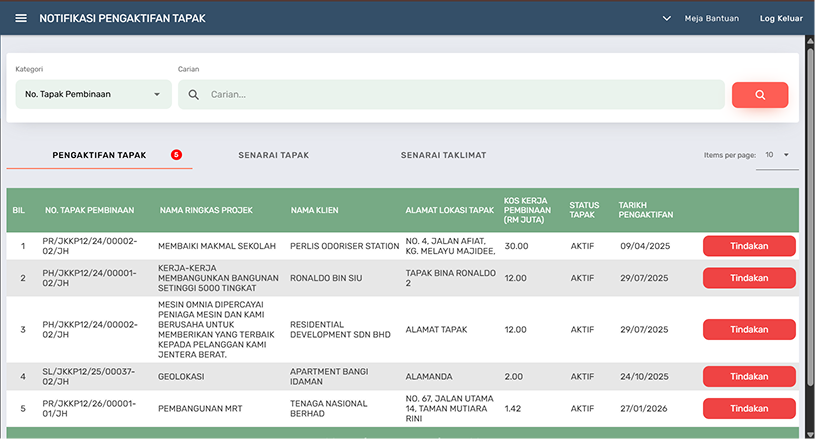
Halaman Notifikasi Pengaktifan Tapak – Tab Pengaktifan Tapak
- Klik pada tab Pengaktifan Tapak.
- Halaman akan terpapar seperti di atas.
- Buat carian tapak pada ruangan medan Carian dan klik pada butang Cari.
- Klik pada butang Tindakan. Dropdown butang Tindakan akan memaparkan pilihan seperti berikut.
- Klik pada mana-mana senarai Tindakan yang dikehendaki pada tapak yang dipilih.
- Klik butang Simpan pada maklumat tapak yang dikehendaki. Rekod tapak tersebut akan hilang dari tab Pengaktifan Tapak dan dipindahkan ke tab Senarai Tapak.
- Pop-up berjaya akan dipaparkan.
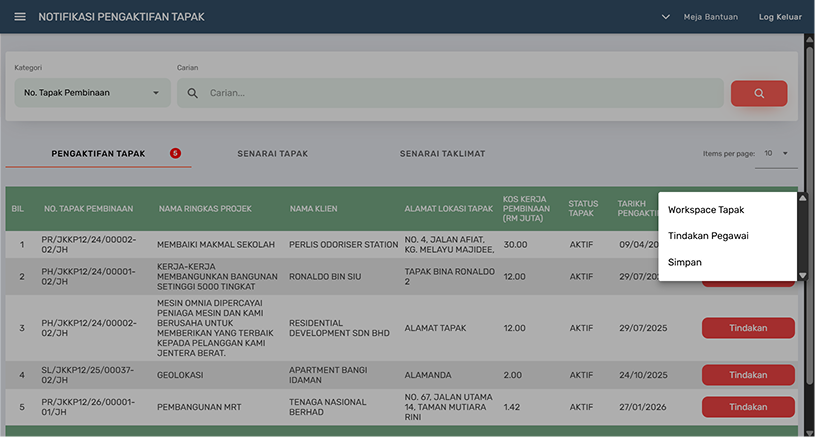
Dropdown Tindakan – Tab Pengaktifan Tapak
Tindakan Pegawai akan memaparkan pop-up agihan pegawai bagi tugasan Sesi Taklimat atau Syor Penguatkuasaan.
Tab Senarai Tapak
Maklumat senarai tapak yang telah disimpan pada tab Pengaktifan Tapak akan dipaparkan di halaman tab Senarai Tapak.
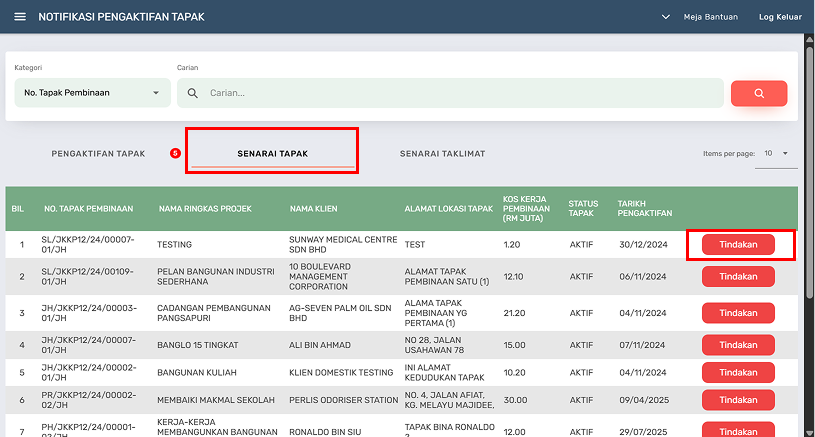
Halaman Notifikasi Pengaktifan Tapak – Tab Senarai Tapak
- Klik pada tab Senarai Tapak.
- Halaman akan terpapar seperti di atas.
- Buat carian tapak pada ruangan medan Carian dan klik pada butang Cari.
- Klik pada butang Tindakan dan pilih Tindakan Pegawai.
- Pop-up Tindakan Pegawai akan dipaparkan seperti berikut.
- Isikan maklumat pada medan yang disediakan dan klik pada butang Hantar untuk mengagihkan tugasan kepada pegawai.
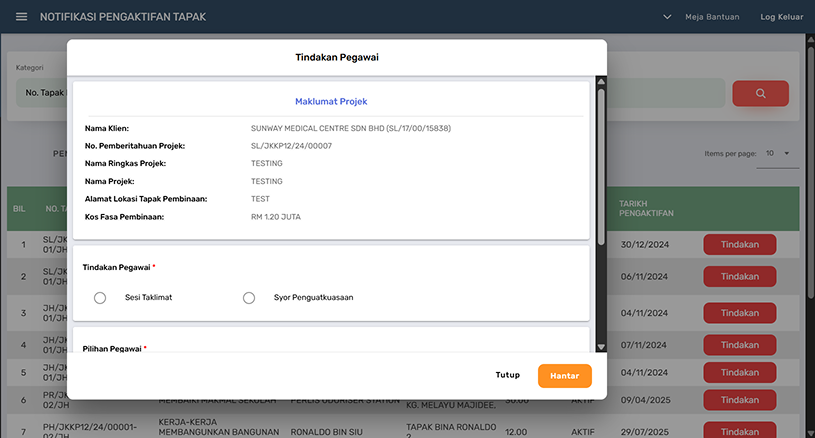
Pop-up Tindakan Pegawai
Ketua Seksyen boleh mengagihkan tugasan Sesi Taklimat atau Syor Penguatkuasaan kepada pegawai yang dikehendaki.
Tab Senarai Taklimat
Tab Senarai Taklimat memaparkan tugasan taklimat yang telah diagihkan oleh Ketua Seksyen kepada pegawai. Rujuk Manual Tugasan Sesi Taklimat untuk maklumat lanjut.
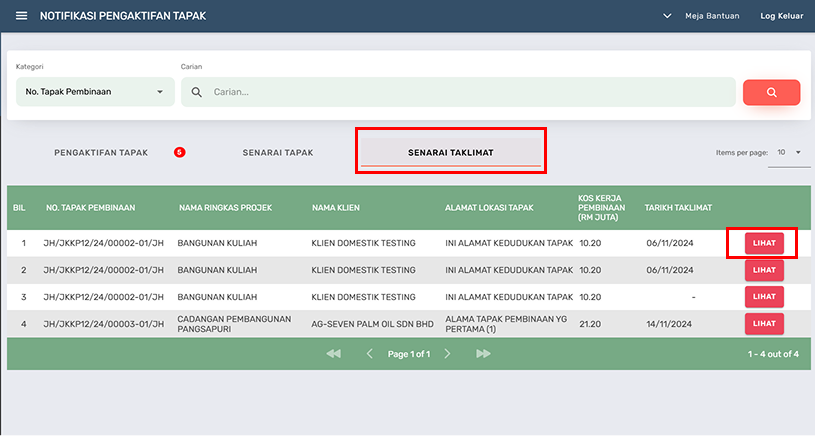
Halaman Notifikasi Pengaktifan Tapak – Tab Senarai Taklimat
- Klik pada tab Senarai Taklimat.
- Halaman akan terpapar seperti di atas.
- Klik pada butang Lihat untuk melihat maklumat taklimat.
- Pop-up Maklumat Taklimat akan dipaparkan dalam dua keadaan:
- Klik butang Tutup untuk kembali ke halaman Tab Senarai Taklimat.
Paparan Sesi Taklimat Belum Selesai
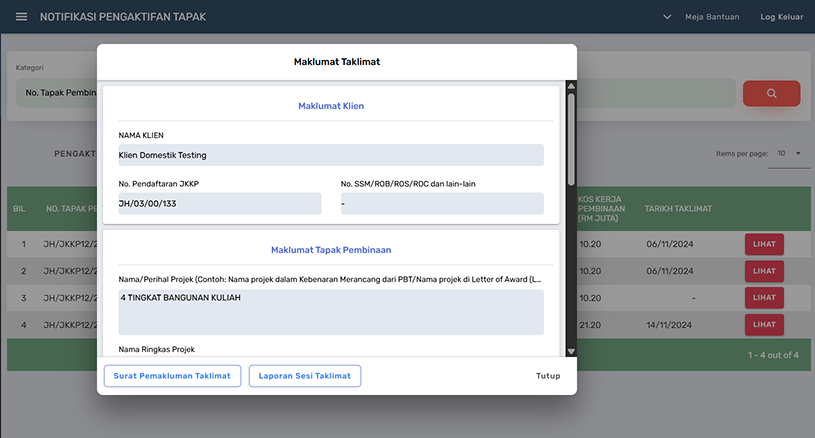
Pop-up Maklumat Taklimat – Belum Selesai
Paparan Sesi Taklimat Telah Selesai
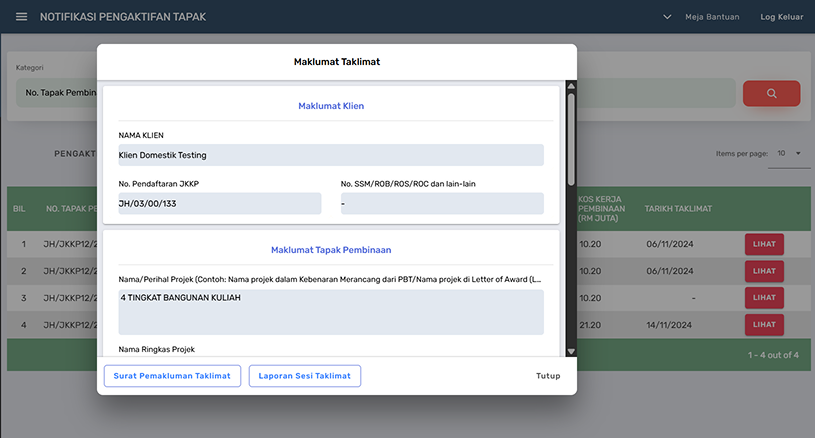
Pop-up Maklumat Taklimat – Telah Selesai