Ruangan-Kerja Projek
👤 Peranan Terlibat
Proses pada modul ini melibatkan peranan berikut:
| Bil. | Peranan |
|---|---|
| 1. | Pegawai |
📖 Glosari
| Kata Kunci | Keterangan |
|---|---|
| Klien | Klien |
| Pemberitahu | Wakil Klien Domestik |
| PC | Kontraktor Prinsipal Kerja Pembinaan |
| CC | Kontraktor Kerja Pembinaan |
| PD | Pereka Bentuk Prinsipal |
| CD | Pereka Bentuk Kerja Pembinaan |
🧭 Ruangan-Kerja Projek
Akses Ruangan-Kerja Projek
Akses Halaman Log Masuk MyKKP
Klik pautan berikut: 👉 Log Masuk MyKKP
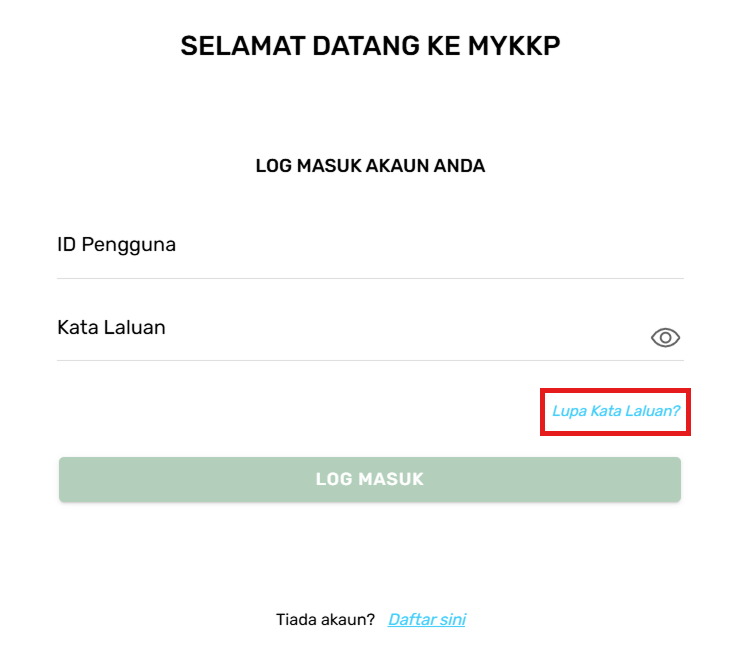
Halaman Log Masuk MyKKP
- Masukkan ID pengguna dan Kata Laluan.
- Klik butang Log Masuk.
- Jika terlupa ID Pengguna, sila emel kepada MyKKP: mykkp@mohr.gov.my
- Jika terlupa Kata Laluan, sila klik Lupa Kata Laluan?
Laman Menu Utama
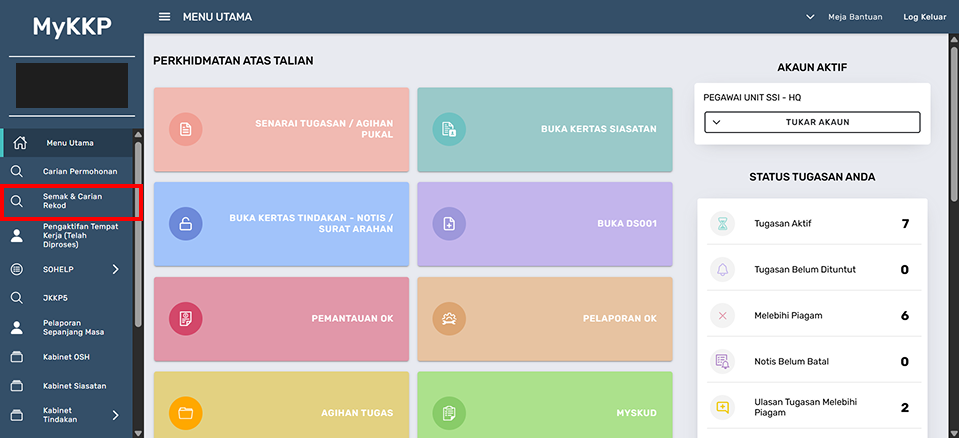
Laman Menu Utama
- Klik pada menu Semak & Carian Rekod yang dipaparkan pada menu bahagian kiri.
- Pilih Kabinet Kerja Pembinaan pada medan Jenis Semakan/Carian.
- Pilih Senarai Projek pada dropdown yang dipaparkan.
- Buat carian berdasarkan Nama Ringkas Projek, No. Daftar Projek atau Nama Klien pada medan Kategori dan klik ikon Cari.
- Klik pada butang Tindakan pada projek yang dikehendaki. Dropdown akan terpapar.
- Klik pada Ruangan-Kerja Projek.
- Halaman Ruangan-Kerja Projek akan dipaparkan di tab baharu.
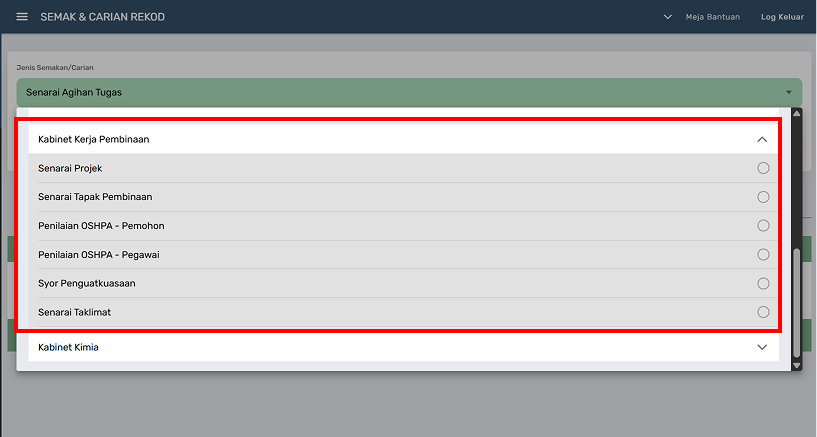
Halaman Semak & Carian Rekod
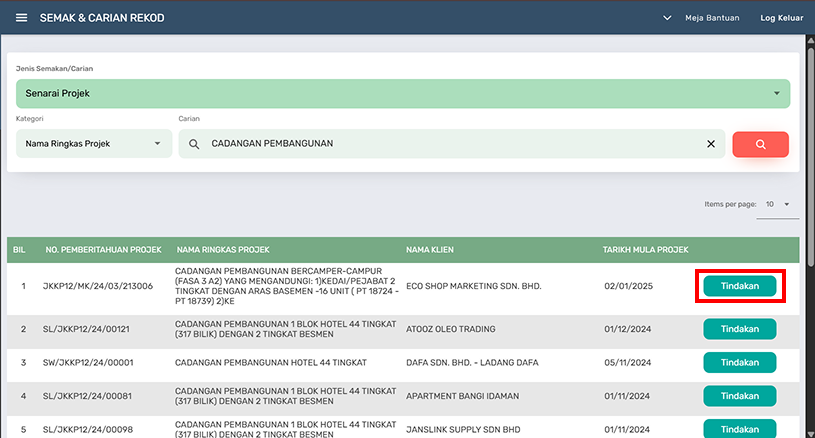
Halaman Senarai Projek

Dropdown Tindakan Projek
Laman Ruangan-Kerja Projek
Laman Ruangan-Kerja Projek
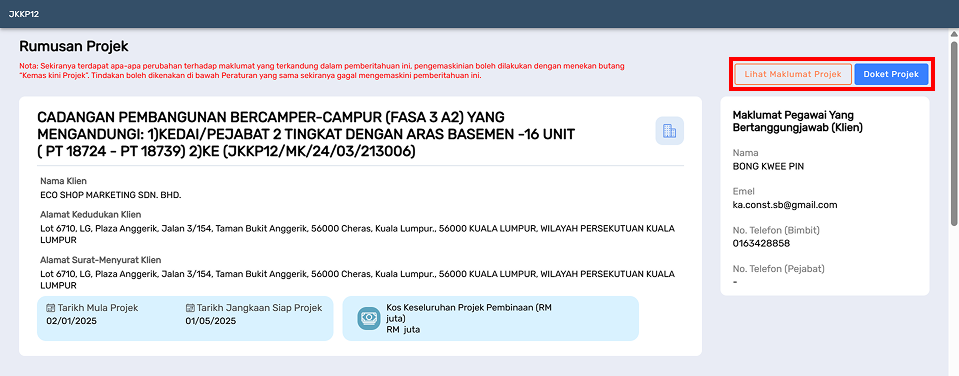
Laman Ruangan-Kerja Projek
Nota: Sebarang perubahan terhadap maklumat yang terkandung dalam pemberitahuan ini, pengemaskinian boleh dilakukan dengan menekan butang Semak bini Projek. Tindakan boleh dikenakan di bawah Peraturan yang serta-merta gagal mengemaskini pemberitahuan ini.
Daripada laman ini, pegawai boleh mengakses dua fungsi utama:
Butang Doket Projek — untuk memaparkan doket projek.
Butang Lihat Maklumat Projek — untuk melihat maklumat projek secara terperinci.
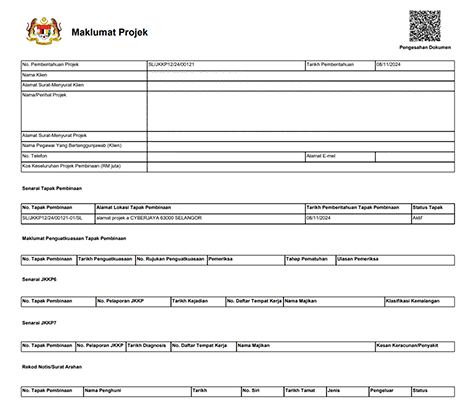
Lihat Maklumat Projek
- Klik pada butang Lihat Maklumat Projek untuk melihat maklumat projek.
- Halaman baharu akan terpapar dengan maklumat projek seperti berikut.
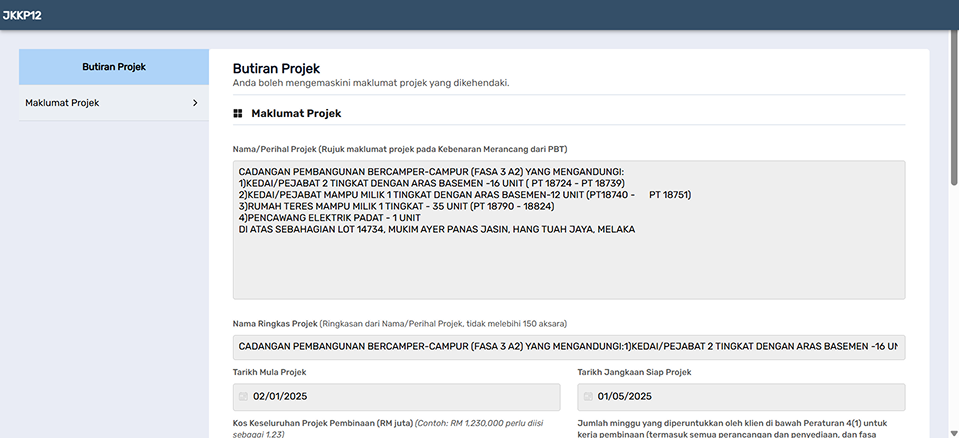
Halaman Maklumat Projek
Senarai Tapak Pembinaan
- Bahagian Senarai Tapak Pembinaan di bawah projek tersebut akan dipaparkan.
- Klik pada butang Tindakan pada jadual Senarai Tapak Pembinaan. Pop-up Tindakan akan terpapar.
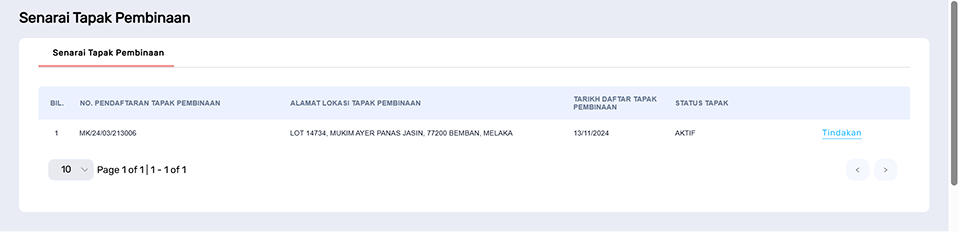
Senarai Tapak Pembinaan
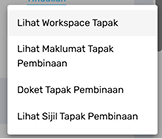
Pop-up Tindakan Tapak Pembinaan
Pilihan tindakan yang tersedia adalah seperti berikut:
- Lihat Ruangan-Kerja Tapak — untuk melihat ruangan-kerja bagi tapak pembinaan tersebut.
- Lihat Maklumat Tapak Pembinaan — untuk melihat maklumat tapak pembinaan.
- Doket Tapak Pembinaan — untuk memaparkan doket tapak pembinaan.
- Lihat Sijil Tapak Pembinaan — untuk melihat sijil tapak pembinaan.
Butiran Lanjut
Halaman Butiran Lanjut
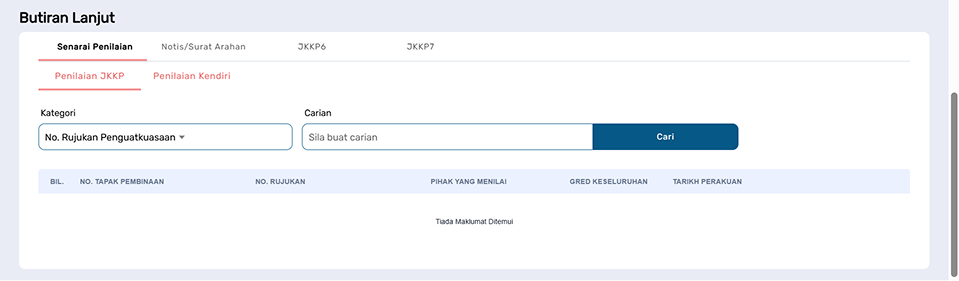
Halaman Butiran Lanjut
Halaman Butiran Lanjut mengandungi beberapa tab untuk semakan maklumat lanjut bagi tapak pembinaan.
Senarai Penilaian
- Klik tab Penilaian JKKP untuk melihat senarai penilaian JKKP. Klik butang Lihat pada jadual untuk melihat maklumat Penilaian JKKP.
- Klik tab Penilaian Kendiri untuk melihat senarai penilaian kendiri. Klik butang Lihat pada jadual untuk melihat maklumat Penilaian Kendiri.
Senarai Notis/Surat Arahan
- Klik tab Notis/Surat Arahan untuk melihat senarai notis dan surat arahan.
- Klik butang Lihat pada jadual untuk melihat maklumat notis atau surat arahan yang dikehendaki.
Senarai JKKP6
- Klik tab JKKP 6 untuk melihat senarai JKKP 6.
- Klik butang Lihat pada jadual untuk melihat maklumat JKKP 6.
Senarai JKKP7
- Klik tab JKKP 7 untuk melihat senarai JKKP 7.
- Klik butang Lihat pada jadual untuk melihat maklumat JKKP 7.