Ruangan-Kerja Projek
👤 Peranan Terlibat
Proses pada modul ini melibatkan peranan berikut:
| Bil. | Peranan |
|---|---|
| 1. | Pegawai |
📖 Glosari
| Kata Kunci | Keterangan |
|---|---|
| Klien | Klien |
| Pemberitahu | Wakil Klien Domestik |
| PC | Kontraktor Prinsipal Kerja Pembinaan |
| CC | Kontraktor Kerja Pembinaan |
| PD | Pereka Bentuk Prinsipal |
| CD | Pereka Bentuk Kerja Pembinaan |
🧭 Ruangan-Kerja Projek
Akses Ruangan-Kerja Projek
Akses Halaman Log Masuk MyKKP
Klik pautan berikut: 👉 Log Masuk MyKKP
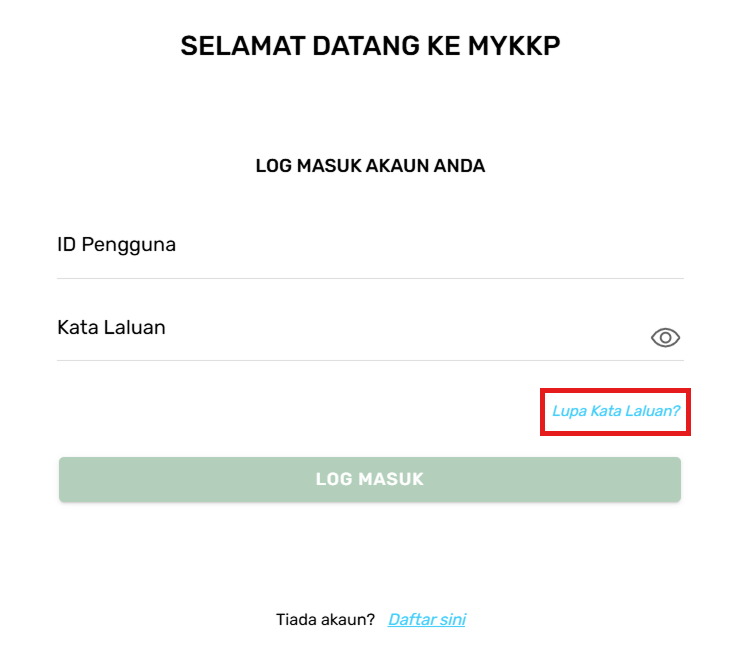
Halaman Log Masuk MyKKP
- Masukkan ID pengguna dan Kata Laluan.
- Klik butang Log Masuk.
- Jika terlupa ID Pengguna, sila emel kepada MyKKP: mykkp@mohr.gov.my
- Jika terlupa Kata Laluan, sila klik Lupa Kata Laluan?
Laman Menu Utama
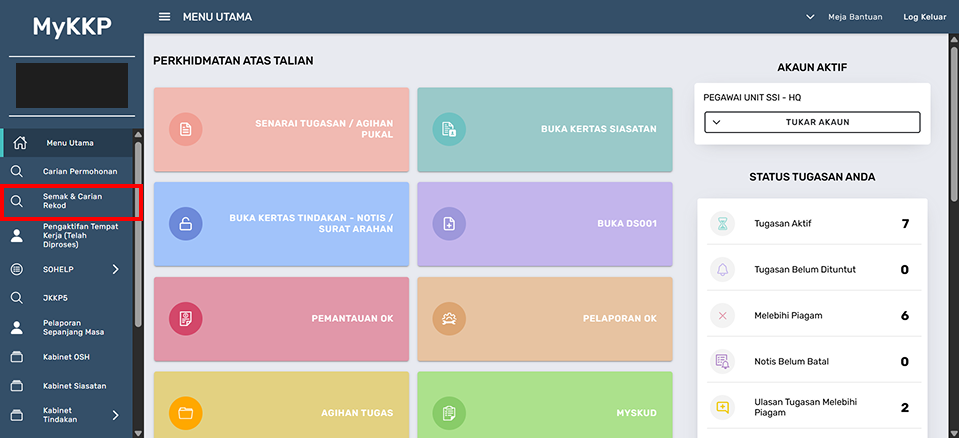
Laman Menu Utama
- Klik pada menu Semak & Carian Rekod yang dipaparkan pada menu bahagian kiri.
- Pilih Kabinet Kerja Pembinaan pada medan Jenis Semakan/Carian.
- Pilih Senarai Tapak Pembinaan pada dropdown yang dipaparkan.
- Buat carian berdasarkan Nama Ringkas Tapak Pembinaan, No. Daftar Tapak Pembinaan atau Nama Klien pada medan Kategori dan klik ikon Cari.
- Klik pada butang Tindakan pada tapak yang dikehendaki. Dropdown akan terpapar.
- Klik pada Ruangan-Kerja Tapak Pembinaan.
- Halaman Ruangan-Kerja Tapak Pembinaan akan dipaparkan di tab baharu.
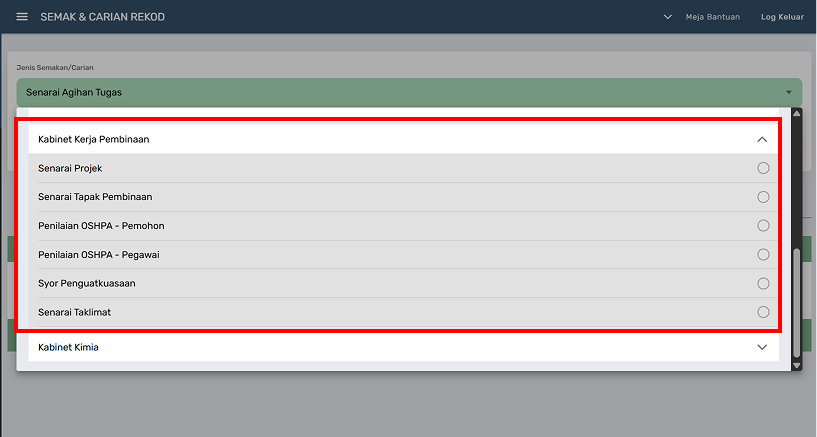
Halaman Semak & Carian Rekod
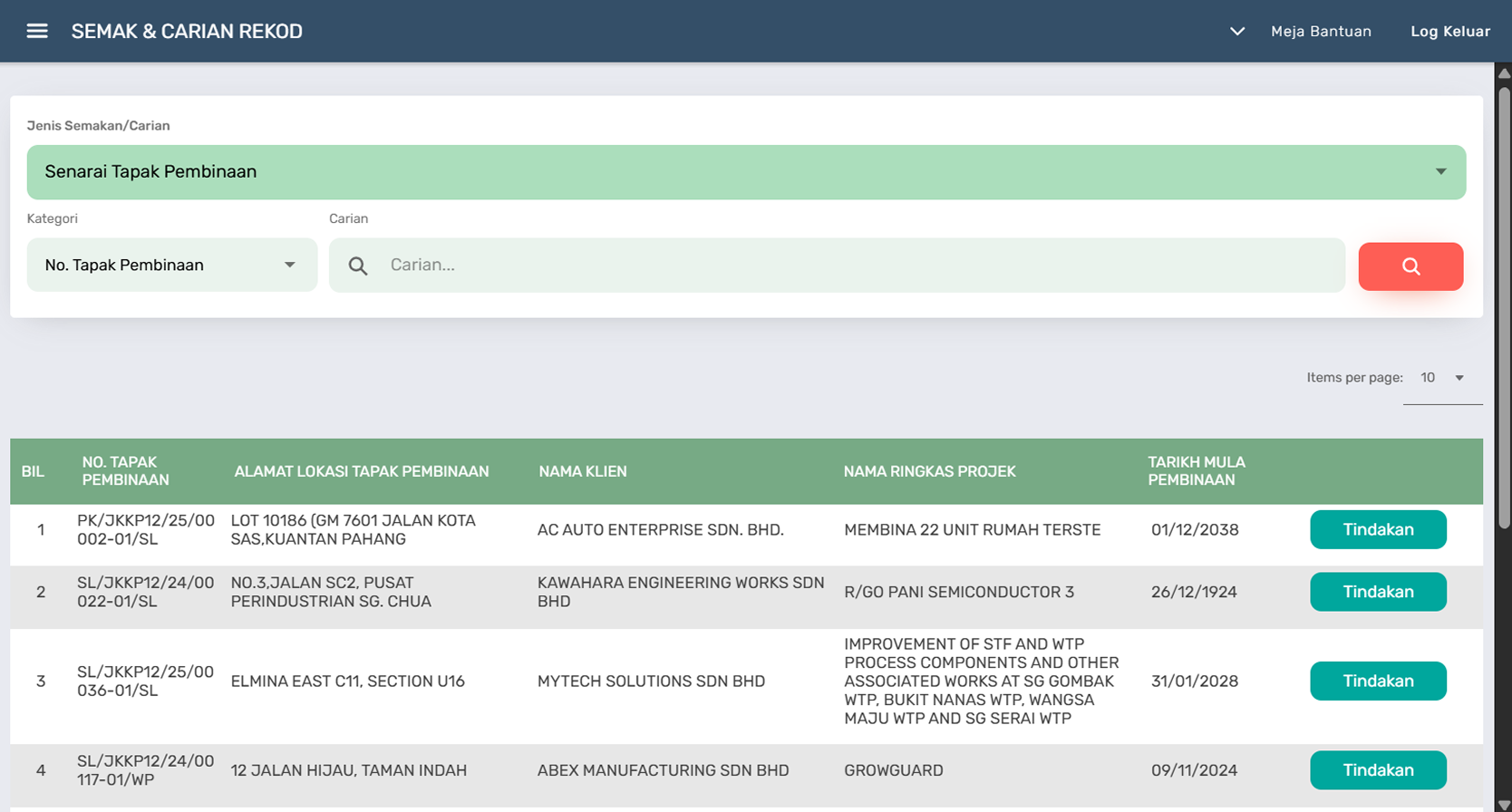
Halaman Senarai Projek

Dropdown Tindakan Projek
Laman Ruangan-Kerja Tapak Pembinaan
Laman Ruangan-Kerja Tapak Pembinaan
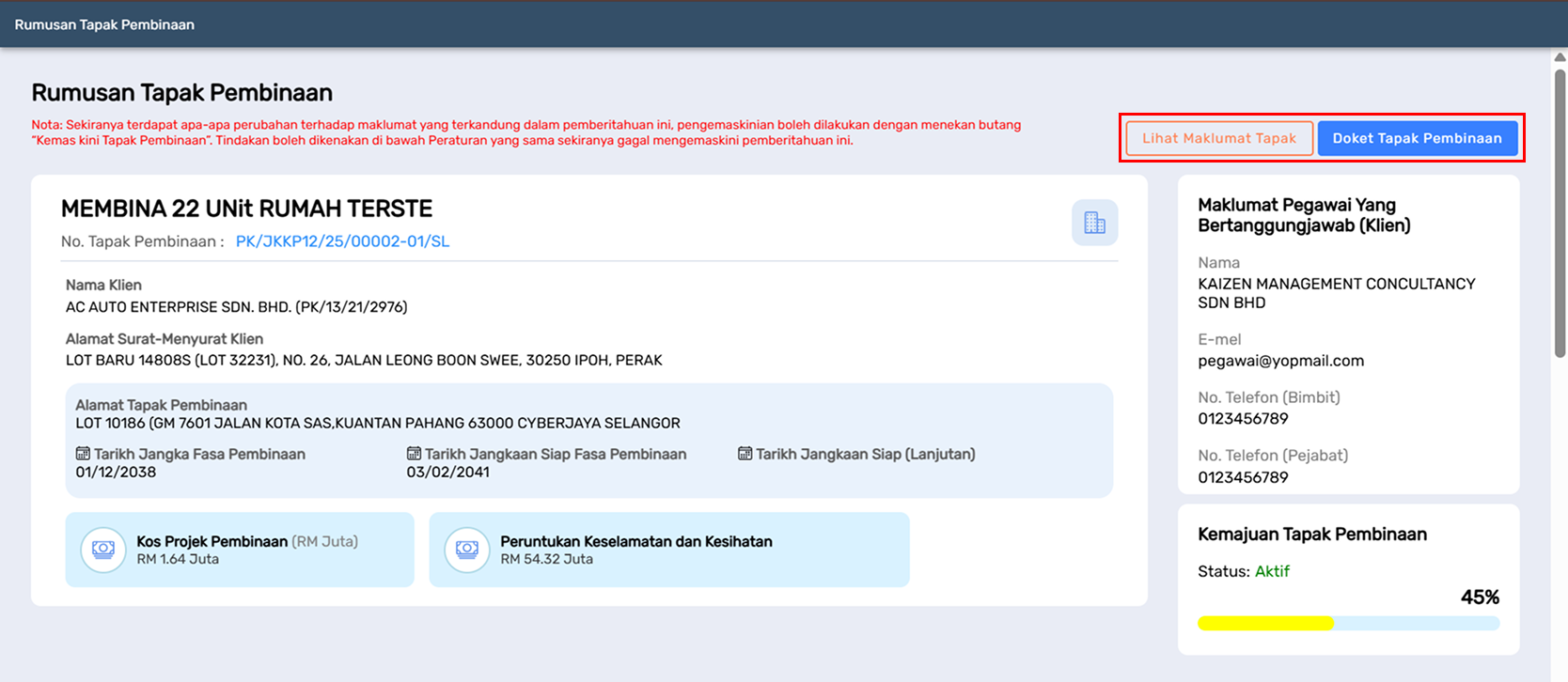
Laman Ruangan-Kerja Projek
Nota: Sebarang perubahan terhadap maklumat yang terkandung dalam pemberitahuan ini, pengemaskinian boleh dilakukan dengan menekan butang Semak bini Tapak Pembinaan. Tindakan boleh dikenakan di bawah Peraturan yang serta-merta gagal mengemaskini pemberitahuan ini.
Daripada laman ini, pegawai boleh mengakses dua fungsi utama:
Butang Doket Projek — untuk memaparkan doket projek.
Butang Lihat Maklumat Projek — untuk melihat maklumat projek secara terperinci.
Lihat Maklumat Projek
- Klik pada butang Lihat Maklumat Tapak untuk melihat maklumat tapak.
- Halaman baharu akan terpapar dengan maklumat tapak seperti berikut.
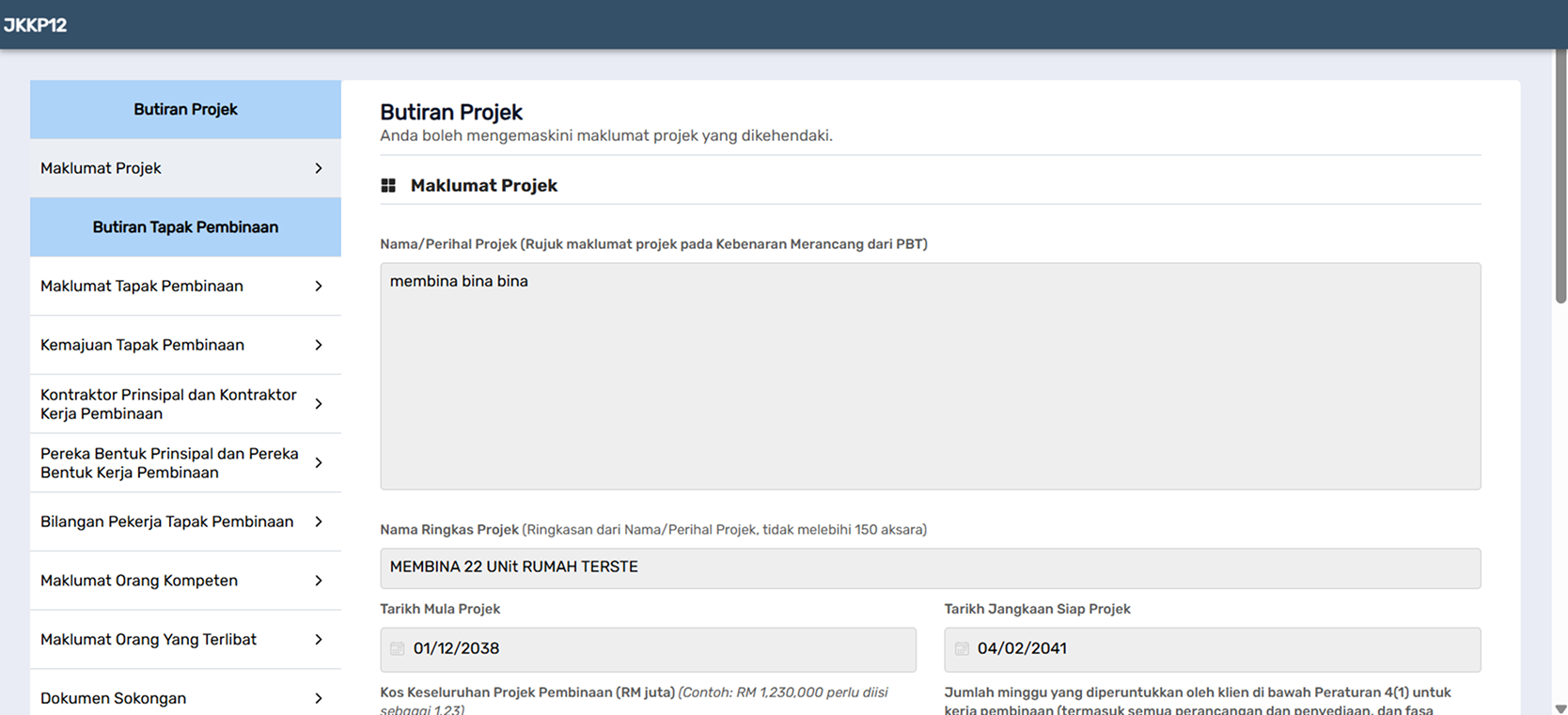
Halaman Maklumat Tapak
Maklumat Tapak Pembinaan
- Bahagian Maklumat Tapak Pembinaan di bawah tapak tersebut akan dipaparkan.
- Semak maklumat tapak pembinaan.
- Klik butang Lihat pada Penilaian Kendiri untuk melihat penilaian kendiri yang diisi oleh Klien/Pemberitahu.
- Klik butang Lihat pada Penguatkuassan JKKP untuk melihat maklumat penguatkuasaan yang diisi oleh pihak JKKP.
- Penilaian Kendiri akan dipaparkan pada halaman baru.
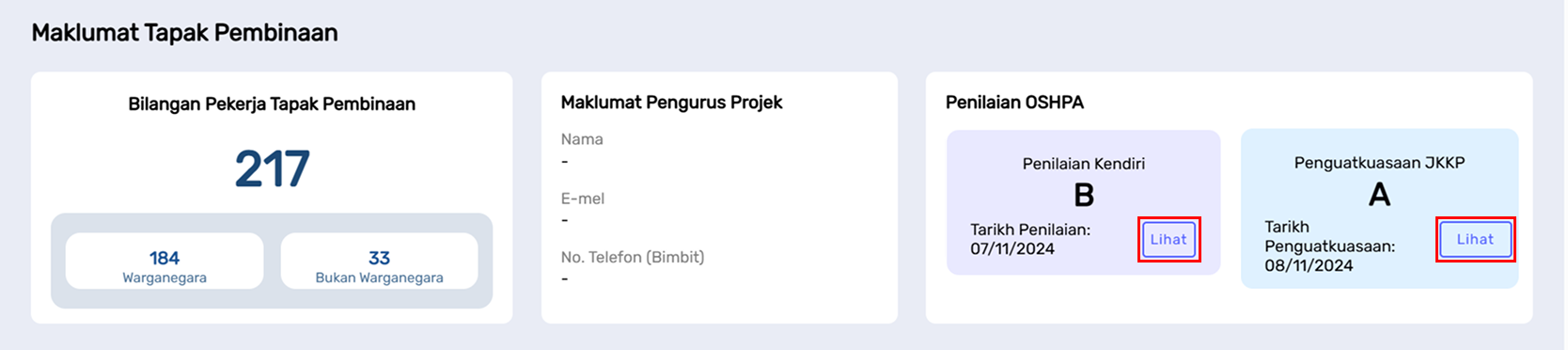
Senarai Tapak Pembinaan
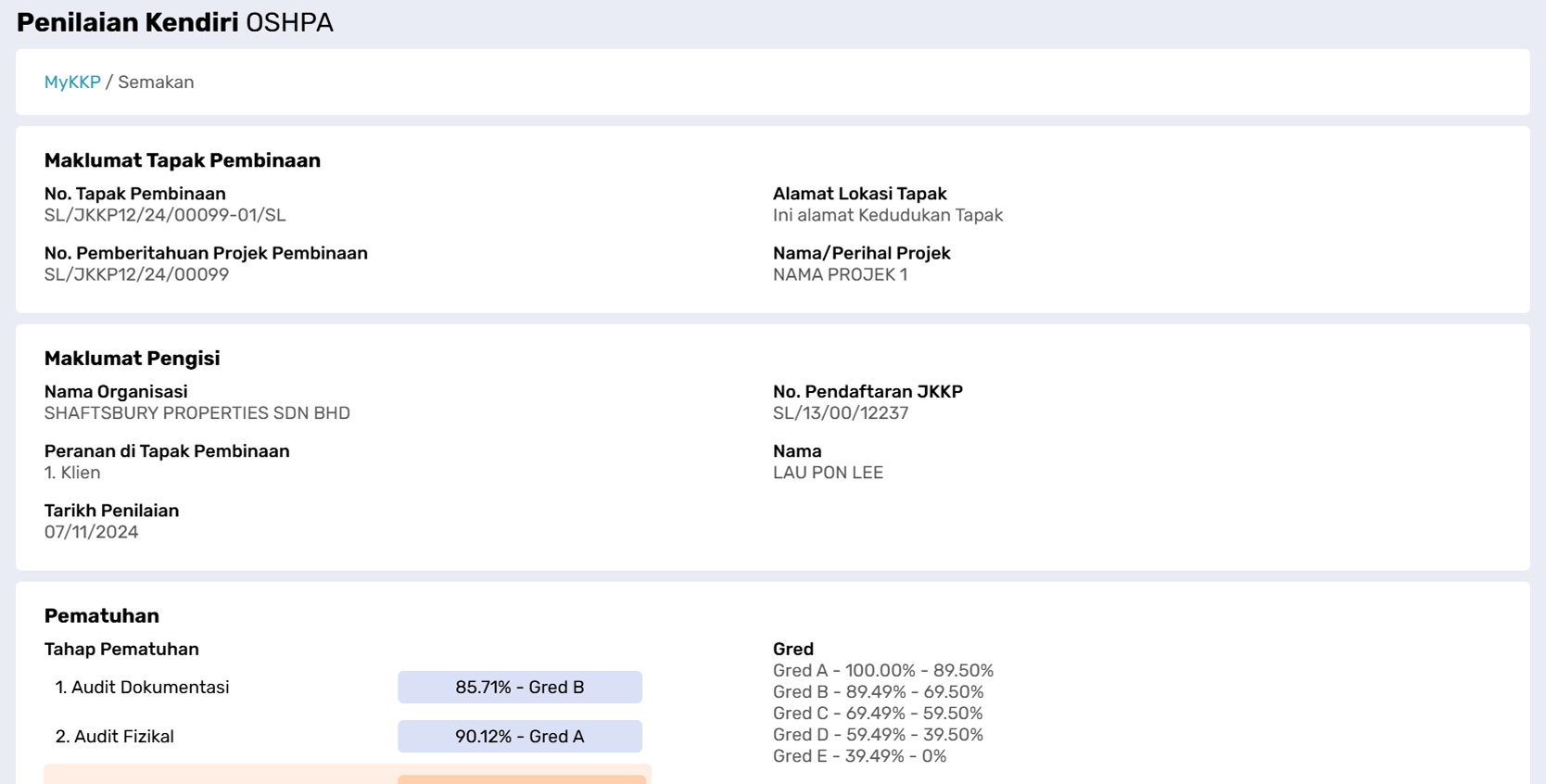
Senarai Tapak Pembinaan
Butiran Lanjut
Halaman Butiran Lanjut
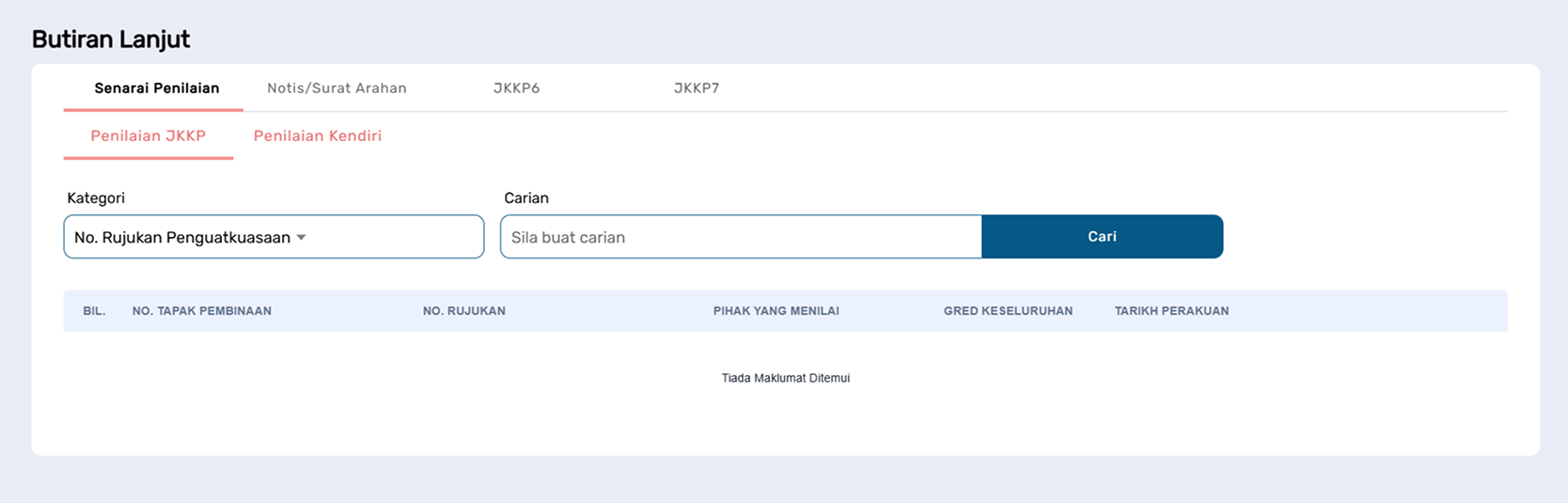
Halaman Butiran Lanjut
Halaman Butiran Lanjut mengandungi beberapa tab untuk semakan maklumat lanjut bagi tapak pembinaan.
Senarai Penilaian
- Klik tab Penilaian JKKP untuk melihat senarai penilaian JKKP. Klik butang Lihat pada jadual untuk melihat maklumat Penilaian JKKP.
- Klik tab Penilaian Kendiri untuk melihat senarai penilaian kendiri. Klik butang Lihat pada jadual untuk melihat maklumat Penilaian Kendiri.
Senarai Notis/Surat Arahan
- Klik tab Notis/Surat Arahan untuk melihat senarai notis dan surat arahan.
- Klik butang Lihat pada jadual untuk melihat maklumat notis atau surat arahan yang dikehendaki.
Senarai JKKP6
- Klik tab JKKP 6 untuk melihat senarai JKKP 6.
- Klik butang Lihat pada jadual untuk melihat maklumat JKKP 6.
Senarai JKKP7
- Klik tab JKKP 7 untuk melihat senarai JKKP 7.
- Klik butang Lihat pada jadual untuk melihat maklumat JKKP 7.