Permohonan Ceramah / Pameran
👤 Peranan & Seksyen Terlibat
Proses pada modul ini melibatkan peranan berikut:
| Bil. | Peranan |
|---|---|
| 1. | Pengarah |
| 2. | Ketua Seksyen |
| 3. | Pegawai |
🧭 Aktiviti Tugasan Pegawai
Minit Pengarah
Peranan: Pengarah
Akses Halaman Log Masuk MyKKP
Klik pautan berikut: 👉 Log Masuk MyKKP
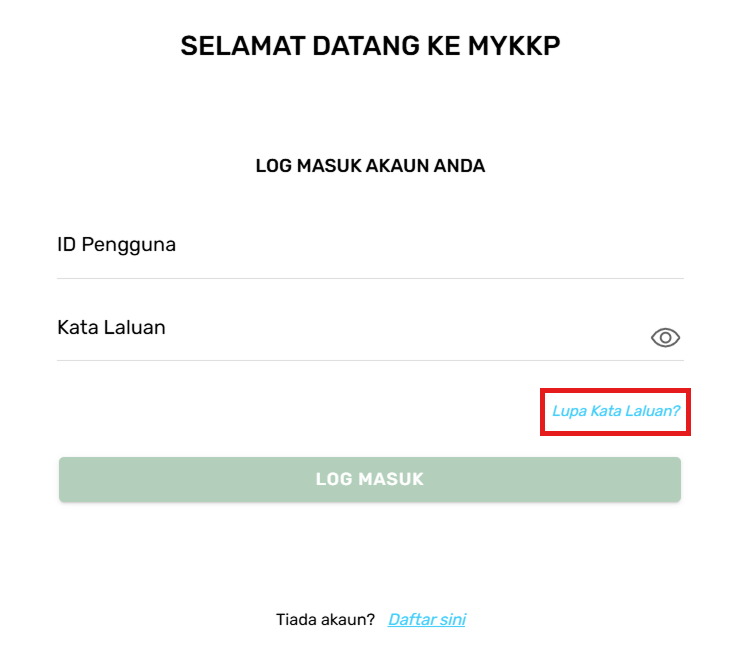
Halaman Log Masuk MyKKP
- Masukkan ID pengguna dan Kata Laluan.
- Klik butang Log Masuk.
- Jika terlupa ID Pengguna, sila emel kepada MyKKP: mykkp@mohr.gov.my
- Jika terlupa Kata Laluan, sila klik Lupa Kata Laluan?
Buka Tugasan Minit Pengarah
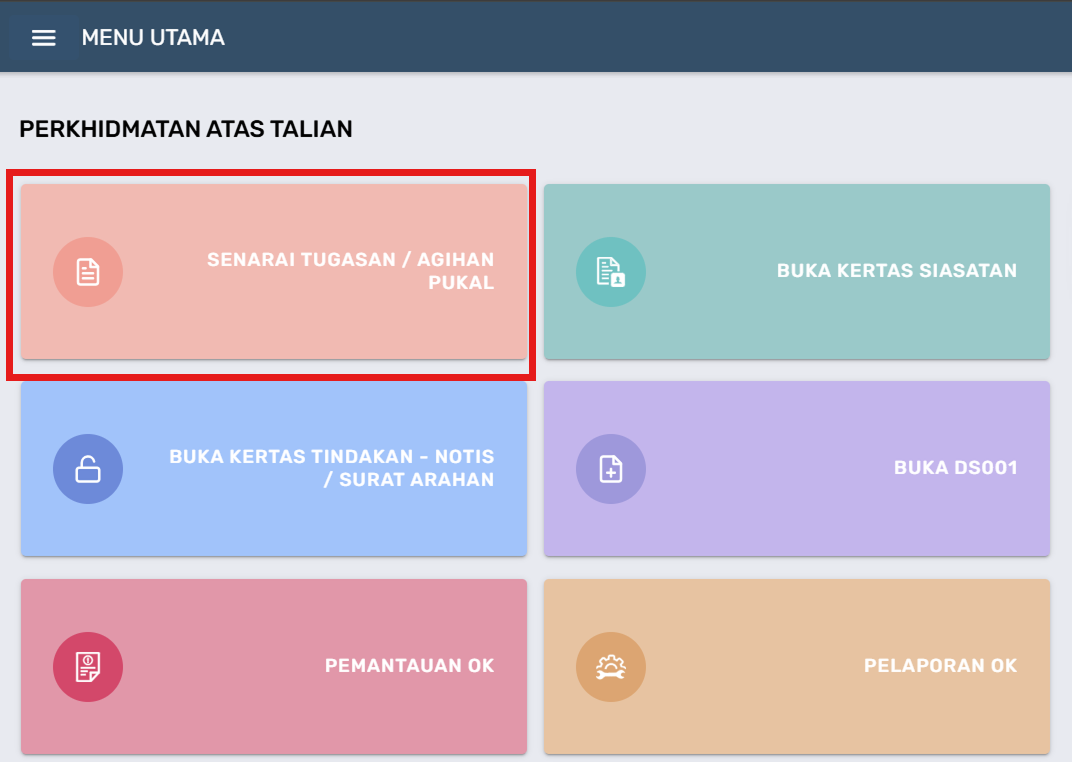
Halaman Menu Utama MyKKP
- Di halaman utama MyKKP, klik butang menu Senarai Tugasan/Agihan Pukal.
- Klik butang Buka Tugasan pada aktiviti Minit Pengarah bagi modul CRMH.
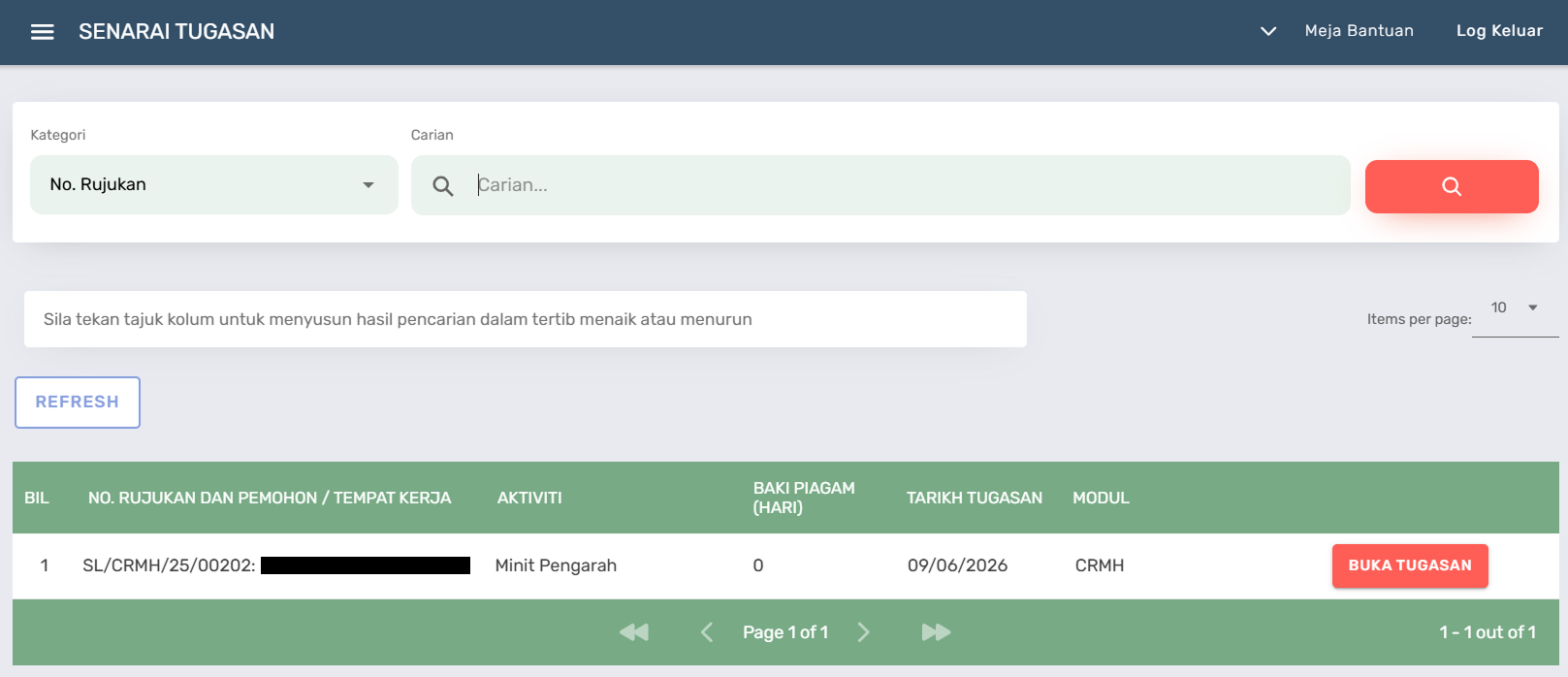
Halaman Senarai Tugasan
Halaman Minit Pengarah
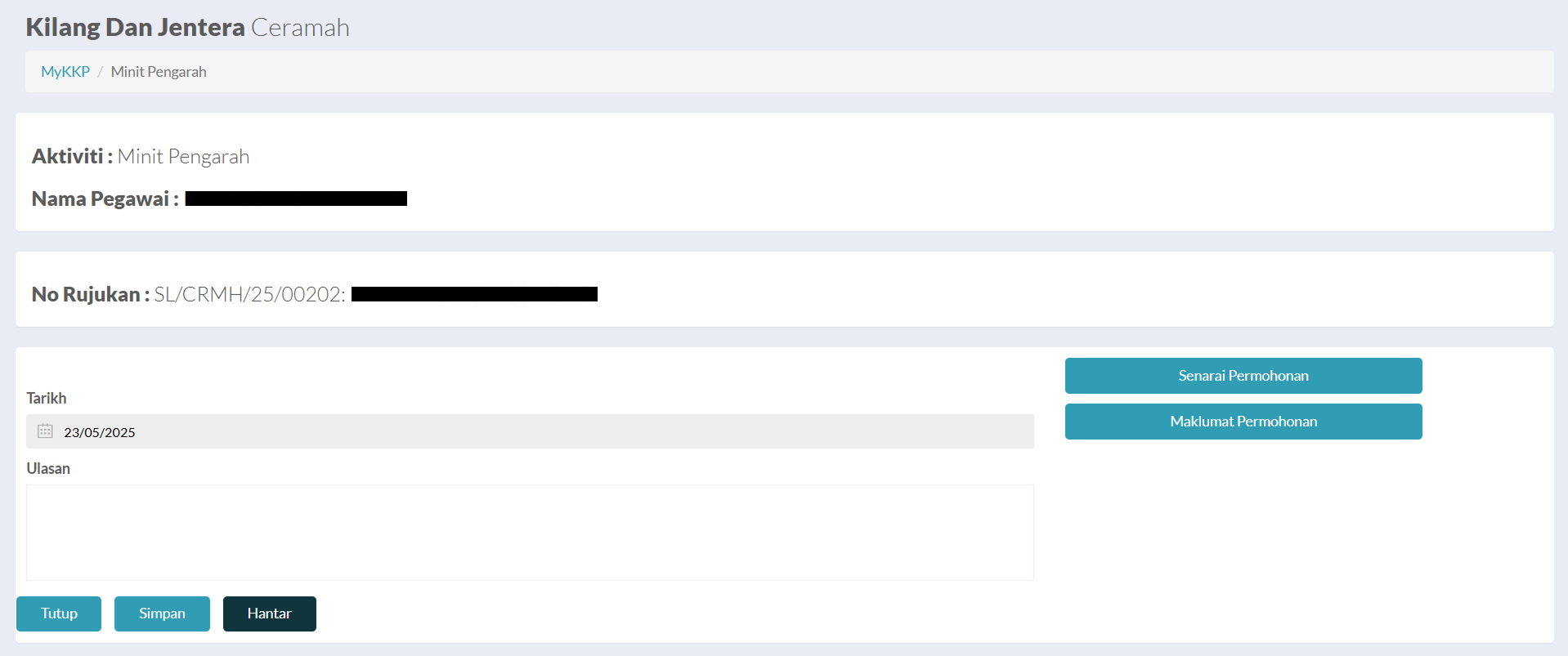
Halaman Minit Pengarah
- Semak maklumat pada senarai butang yang dipaparkan.
- Butang Senarai Permohonan memaparkan senarai permohonan yang pernah dibuat oleh pemohon.
- Butang Maklumat Pemberitahuan memaparkan maklumat pemberitahuan yang telah dihantar pemohon.
- Isi ulasan pada medan Minit Pengarah / Ulasan.
- Klik butang Simpan untuk menyimpan maklumat.
- Klik butang Hantar untuk menghantar tugasan.
Aktiviti tugasan Minit Pengarah telah berjaya diselesaikan.
Setelah selesai, tugasan ini akan dipindahkan ke peringkat seterusnya iaitu Minit Ketua Seksyen.
Minit Ketua Seksyen
Peranan: Ketua Seksyen
Akses Halaman Log Masuk MyKKP
Klik pautan berikut: 👉 Log Masuk MyKKP
Halaman Log Masuk MyKKP
- Masukkan ID pengguna dan Kata Laluan.
- Klik butang Log Masuk.
- Jika terlupa ID Pengguna, sila emel kepada MyKKP: mykkp@mohr.gov.my
- Jika terlupa Kata Laluan, sila klik Lupa Kata Laluan?
Buka Tugasan Minit Ketua Seksyen
Halaman Menu Utama MyKKP
- Di halaman utama MyKKP, klik butang menu Senarai Tugasan/Agihan Pukal.
- Klik butang Buka Tugasan pada aktiviti Minit Ketua Seksyen bagi modul CRMH.
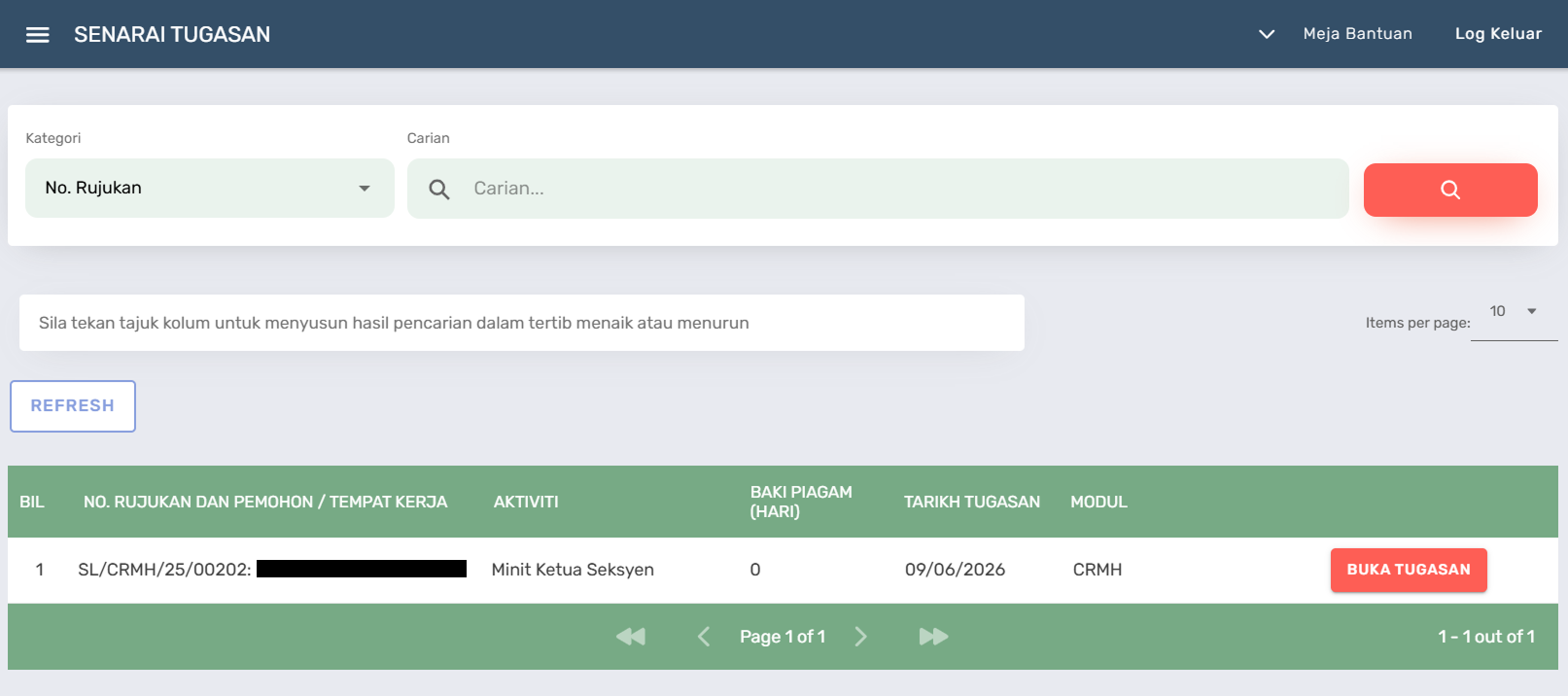
Halaman Senarai Tugasan
Halaman Minit Ketua Seksyen
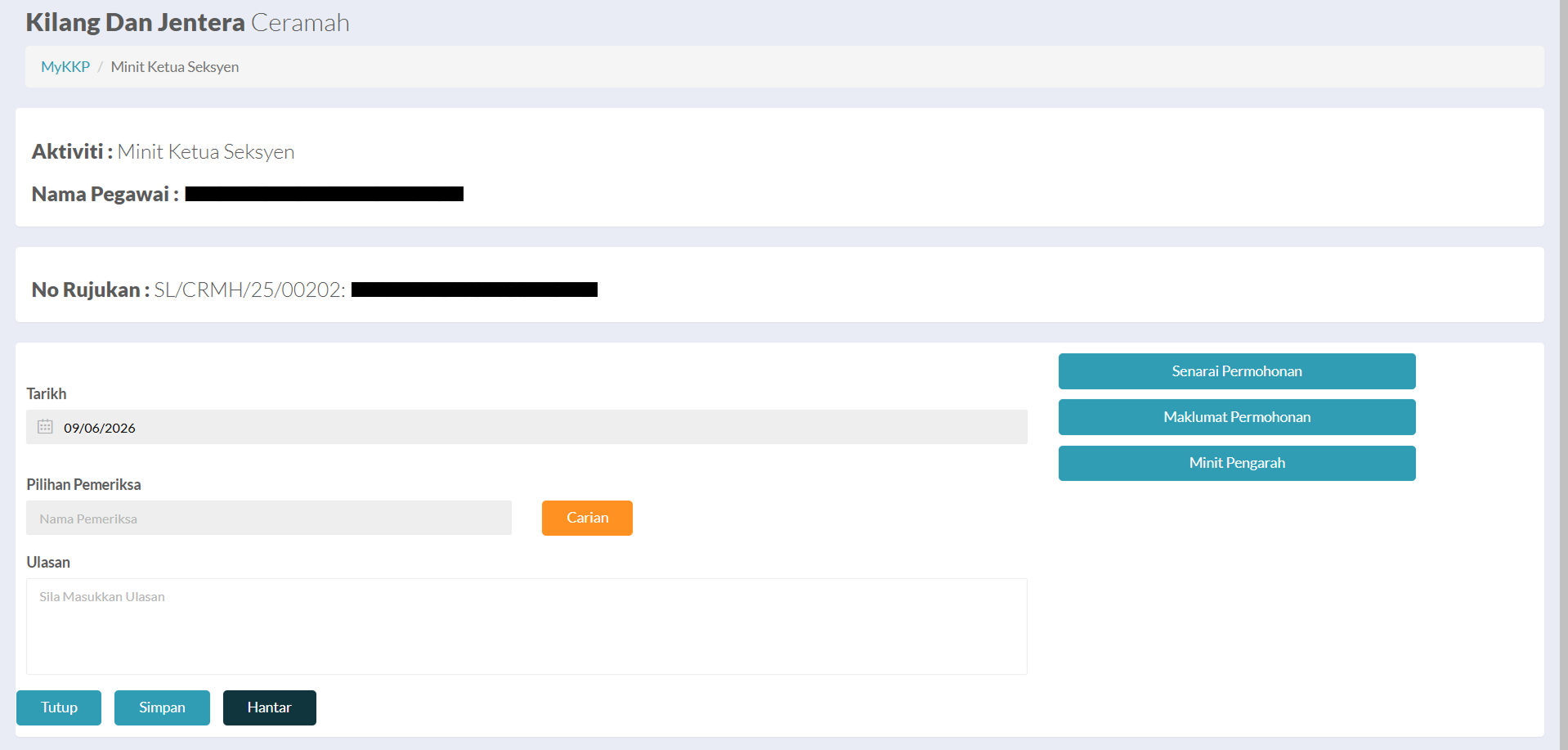
Halaman Minit Ketua Seksyen
- Semak maklumat pada senarai butang yang dipaparkan.
- Butang Senarai Permohonan memaparkan senarai permohonan yang pernah dibuat oleh pemohon.
- Butang Maklumat Pemberitahuan memaparkan maklumat pemberitahuan yang telah dihantar pemohon.
- Butang Minit Pengarah memaparkan maklumat minit yang telah diisi Pengarah.
- Klik butang Carian untuk memilih pegawai pemeriksa. Pop-up pilihan pegawai pemeriksa akan dipaparkan.
- Klik butang radio pada nama pemeriksa yang dikehendaki dan klik butang Pilih.
- Isi ulasan pada medan Minit Ketua Seksyen / Ulasan.
- Klik butang Simpan untuk menyimpan maklumat.
- Klik butang Hantar untuk menghantar tugasan.
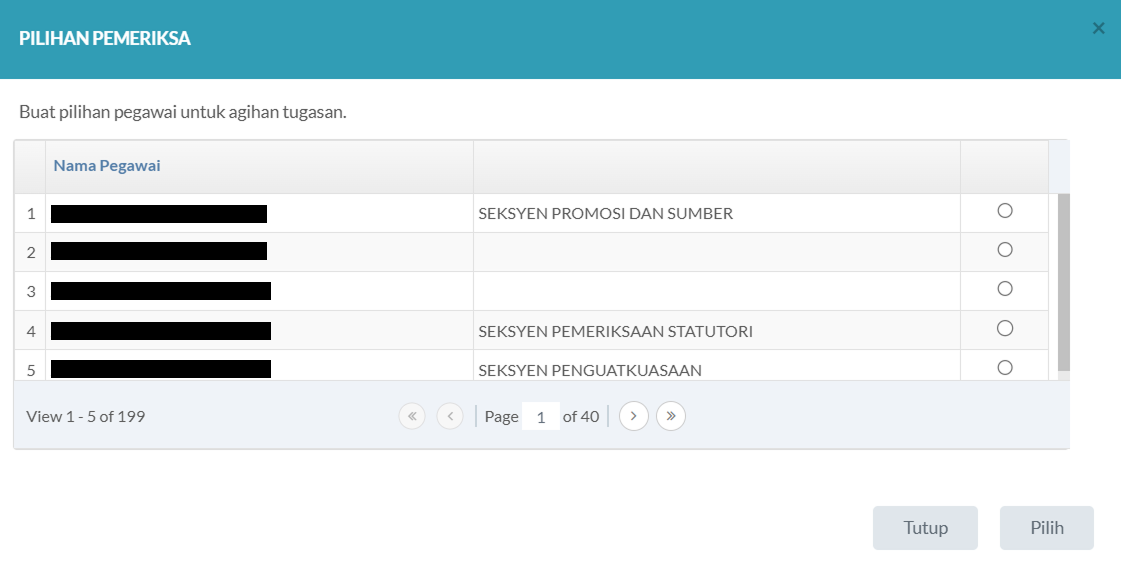
Pop-up Pilihan Pemeriksa
Setelah selesai, tugasan ini akan dipindahkan ke peringkat seterusnya iaitu Semak dan Proses Permohonan.
Semak dan Proses Permohonan
Peranan: Pegawai
Akses Halaman Log Masuk MyKKP
Klik pautan berikut: 👉 Log Masuk MyKKP
Halaman Log Masuk MyKKP
- Masukkan ID pengguna dan Kata Laluan.
- Klik butang Log Masuk.
- Jika terlupa ID Pengguna, sila emel kepada MyKKP: mykkp@mohr.gov.my
- Jika terlupa Kata Laluan, sila klik Lupa Kata Laluan?
Buka Tugasan Semak dan Proses Permohonan
Halaman Menu Utama MyKKP
- Di halaman utama MyKKP, klik butang menu Senarai Tugasan/Agihan Pukal.
- Klik butang Buka Tugasan pada aktiviti Semak dan Proses Permohonan bagi modul CRMH.
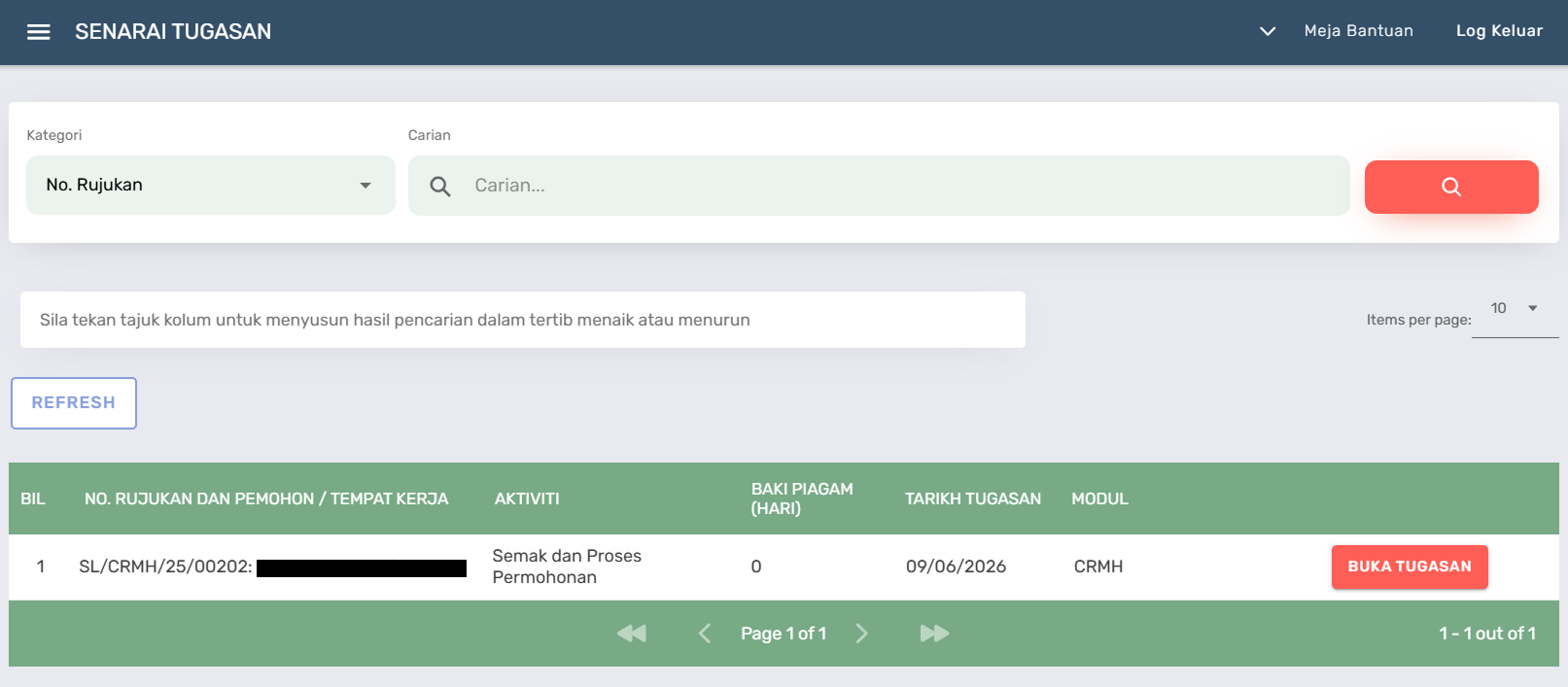
Halaman Senarai Tugasan
Halaman Semak dan Proses Permohonan

Halaman Semak dan Proses Permohonan
- Semak maklumat pada senarai butang yang dipaparkan.
- Butang Senarai Permohonan memaparkan senarai permohonan yang pernah dibuat oleh pemohon.
- Butang Maklumat Pemberitahuan memaparkan maklumat pemberitahuan yang telah dihantar pemohon.
- Butang Minit Pengarah memaparkan maklumat minit yang telah diisi Pengarah.
- Butang Minit Ketua Seksyen memaparkan maklumat minit yang telah diisi Ketua Seksyen.
- Sila isi penilaian pada jadual yang telah disediakan.
- Isi ulasan pada medan Ulasan.
- Klik butang Simpan untuk menyimpan maklumat.
- Klik butang Hantar untuk menghantar tugasan.
Aktiviti tugasan Semak dan Proses Permohonan telah berjaya diselesaikan.
Setelah selesai, proses tindakan pegawai TAMAT.