Panduan Dashboard Pegawai
Halaman Menu Utama
Akses Halaman Log Masuk MyKKP
Klik pautan berikut: 👉 Log Masuk MyKKP
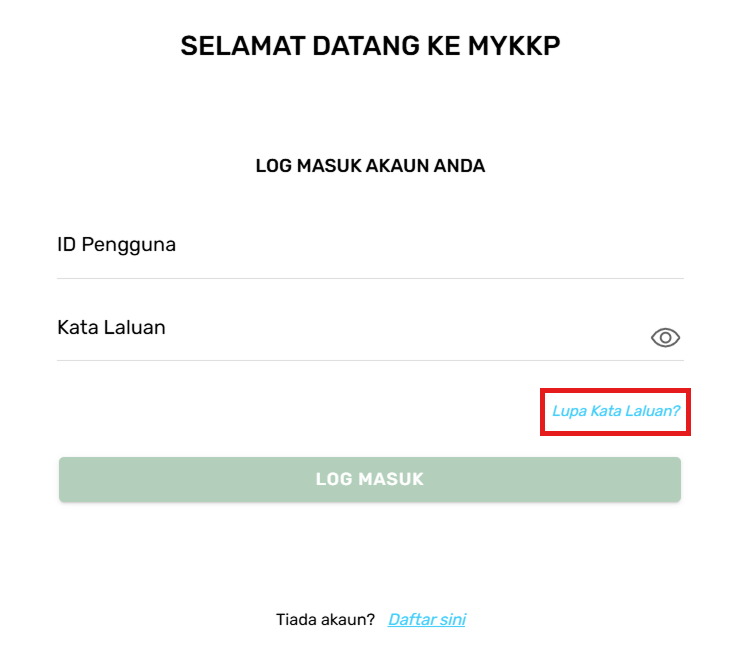
Halaman Log Masuk MyKKP
- Masukkan ID pengguna dan Kata Laluan.
- Klik butang Log Masuk.
- Jika terlupa ID Pengguna, sila emel kepada MyKKP: mykkp@mohr.gov.my
- Jika terlupa Kata Laluan, sila klik Lupa Kata Laluan?
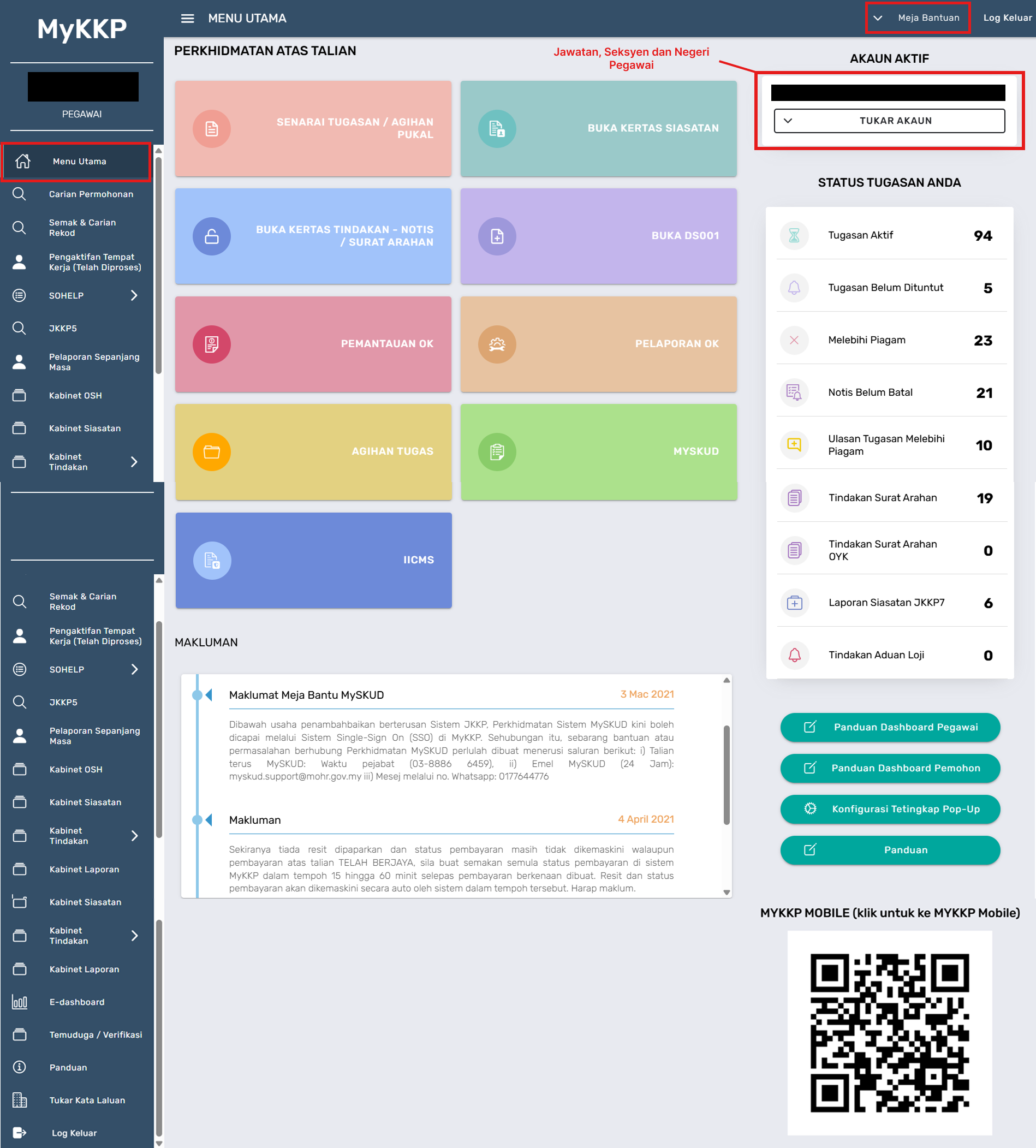
Halamam Dashboard Pegawai
- Skrin Dashboard Pegawai akan dipaparkan.
- Pada halaman Menu Utama, paparan Perkhidmatan Atas Talian akan memaparkan butang seperti berikut:
- Senarai Tugasan / Agihan Pukal
- Buka Kertas Siasatan
- Buka Kertas Tindakan - Notis / Surat Arahan
- Buka DS001
- Pemantauan OK
- Pelaporan OK
- Agihan Tugas
- MySKUD
- IICMS
- Jawatan, seksyen dan negeri pegawai boleh dilihat pada medan Akaun Aktif.
- Jika pegawai mempunyai lebih dari satu akaun MyKKP, klik butang Tukar akaun pada medan Akaun Aktif untuk menukar akaun yang dikehendaki.
- Pegawai boleh melihat semua status tugasan pada bahagian Status Tugasan Anda.
- Klik butang Meja Bantuan pada kanan atas halaman Menu Utama untuk menghantar emel kepada support MyKKP.
- Klik butang Panduan Dashboard Pegawai untuk melihat panduan penggunaan dashboard pegawai.
- Klik butang Panduan Dashboard Pemohon untuk melihat panduan penggunaan pemohon.
- Klik butang Konfigurasi Tetingkap Pop-up untuk melihat panduan berkenaan pop-up.
- Klik butang Panduan untuk melihat panduan berkenaan modul yang disediakan dalam sistem MyKKP.
- Imbas kod QR pada kanan bawah halaman Menu Utama untuk membuka sistem MyKKP menggunakan telefon pintar anda.
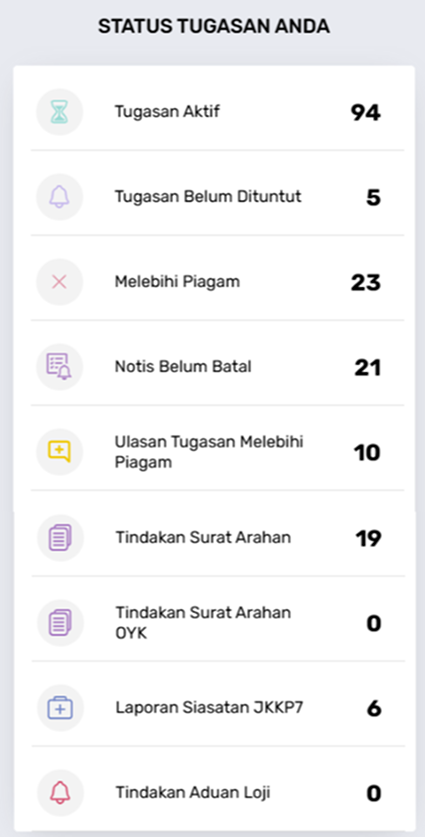
Paparan Status Tugasan Anda
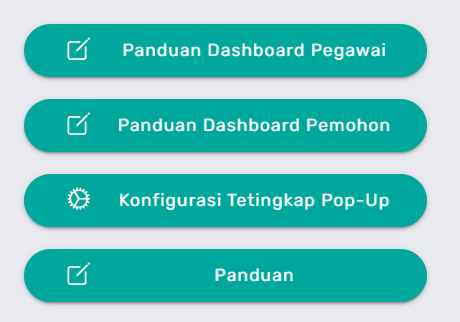
Paparan Butang Panduan
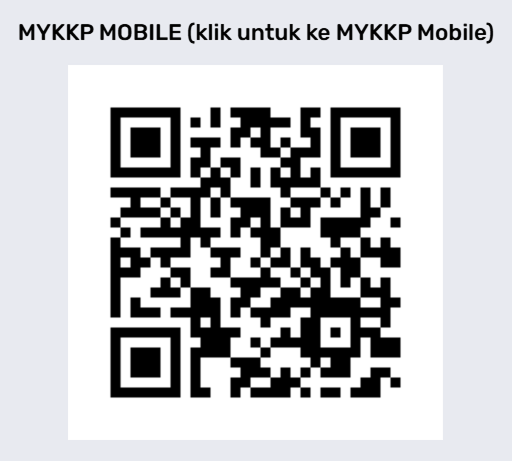
Paparan Kod QR MyKKP Mobile
Halaman Carian Permohonan
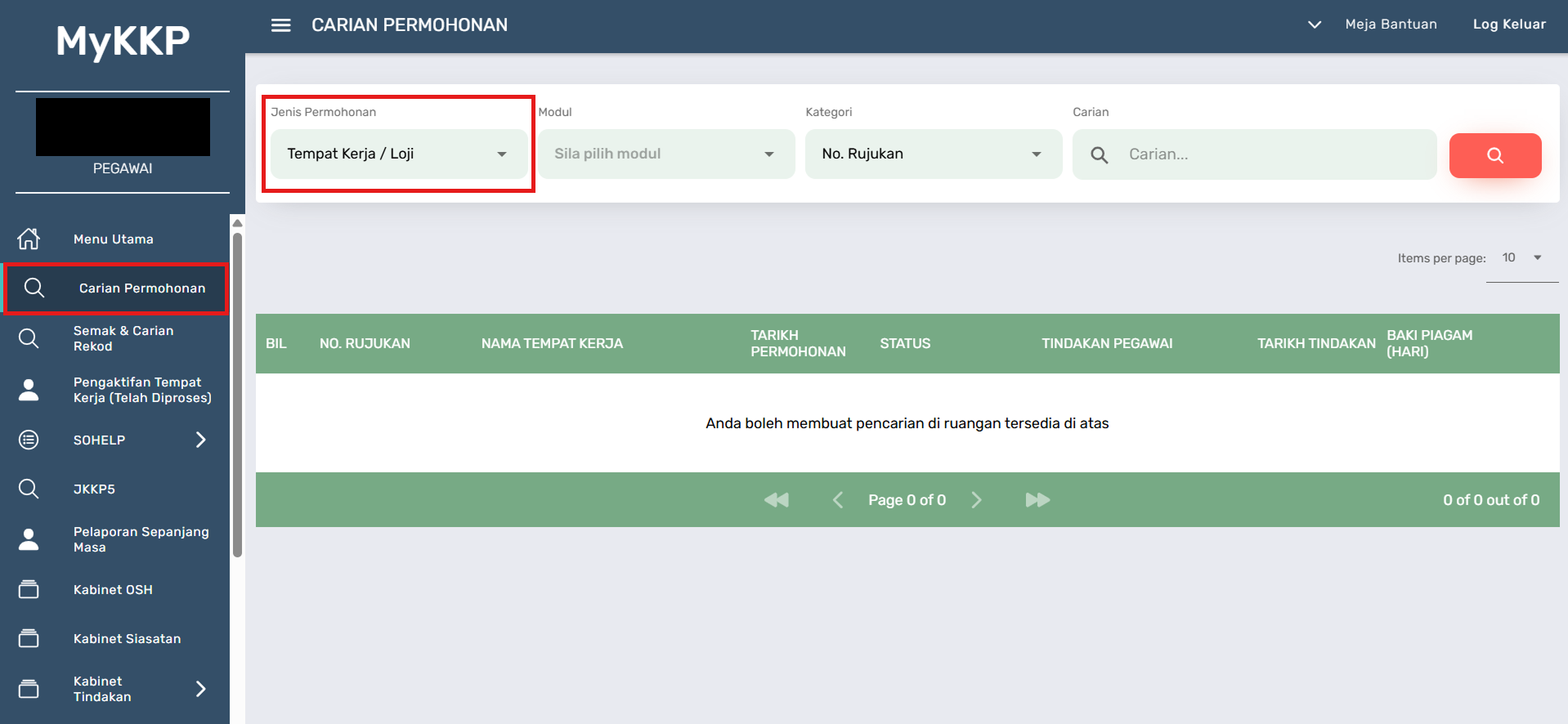
Halaman Carian Permohonan
- Klik butang menu Carian Permohonan.
- Halaman Carian Permohonan akan dipaparkan.
- Pada halaman Carian Permohonan, klik medan Jenis Permohonan untuk memilih tapisan carian.
- Klik butang radio yang dikehendaki dan klik butang OK.
- Isi maklumat yang dikehendaki pada medan Carian dan klik butang Cari.
- Klik butang Lihat untuk melihat maklumat permohonan berdasarkan carian yang dilakukan.
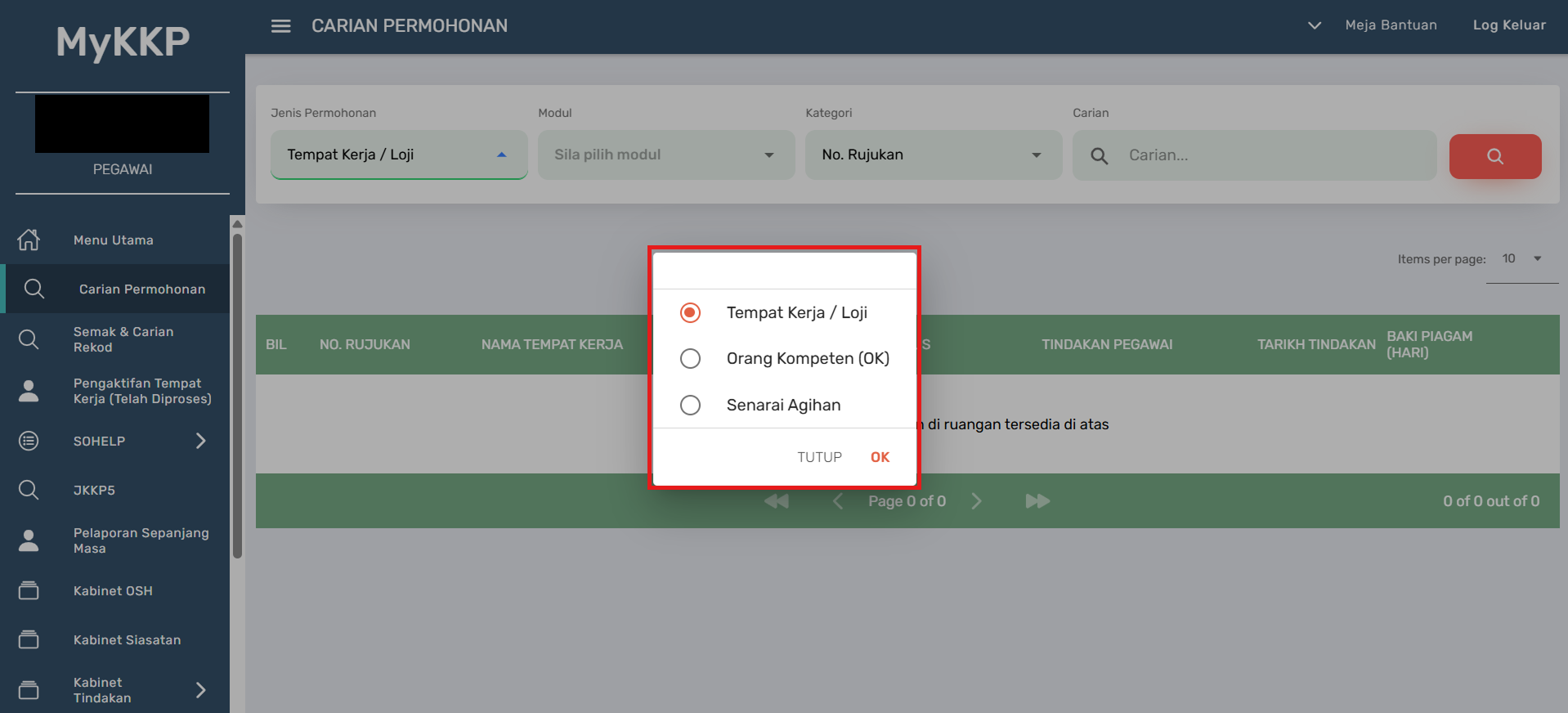
Paparan pop-up Jenis Permohonan
Halaman Semak & Carian Rekod
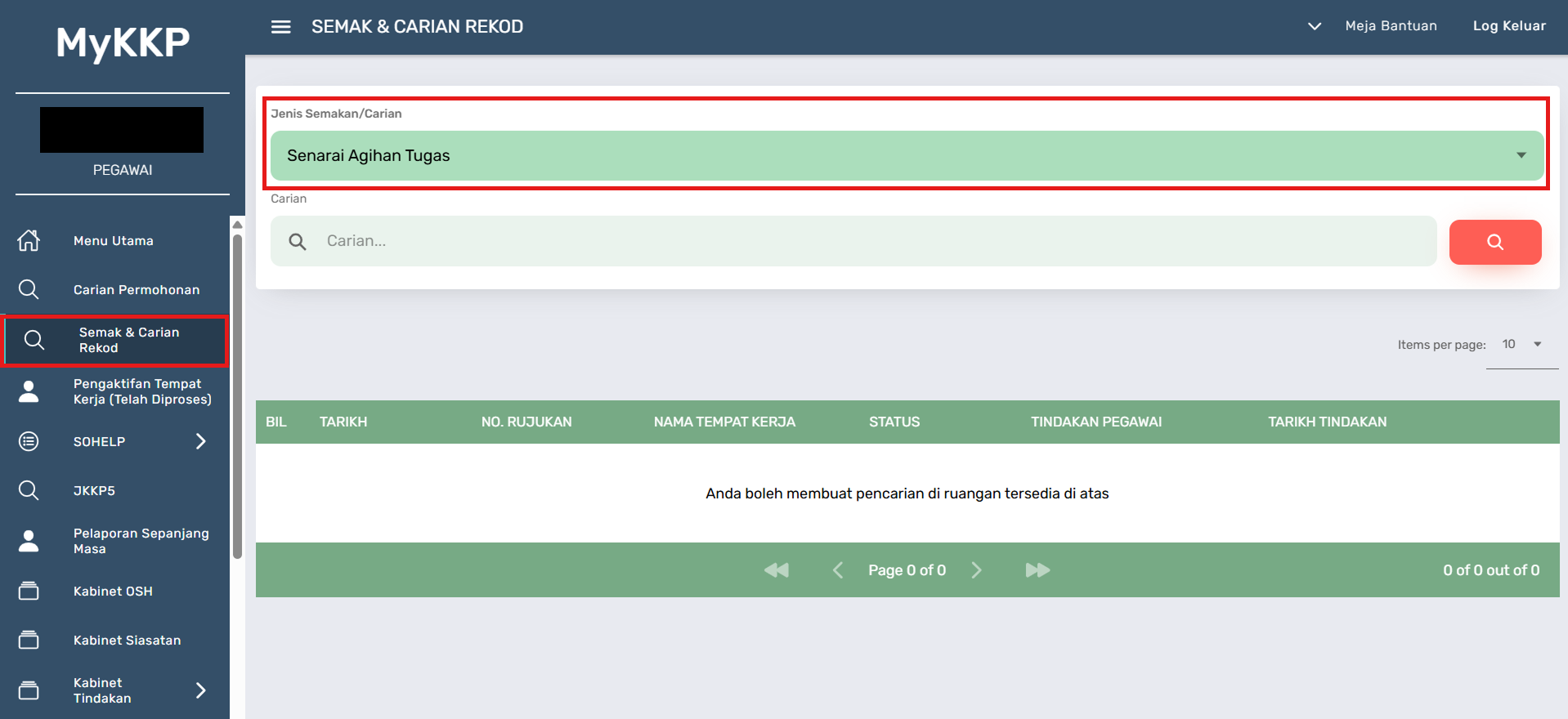
Halaman Semak dan Carian Rekod
- Klik butang menu Semak & Carian Rekod.
- Halaman Semak dan Carian Rekod akan dipaparkan.
- Klik butang Jenis Semakan/Carian untuk memilih tapisan carian.
- Isi maklumat yang dikehendaki pada medan Carian dan klik butang Cari.
- Maklumat carian akan dipaparkan pada jadual berdasarkan jenis semakan/carian yang dibuat.
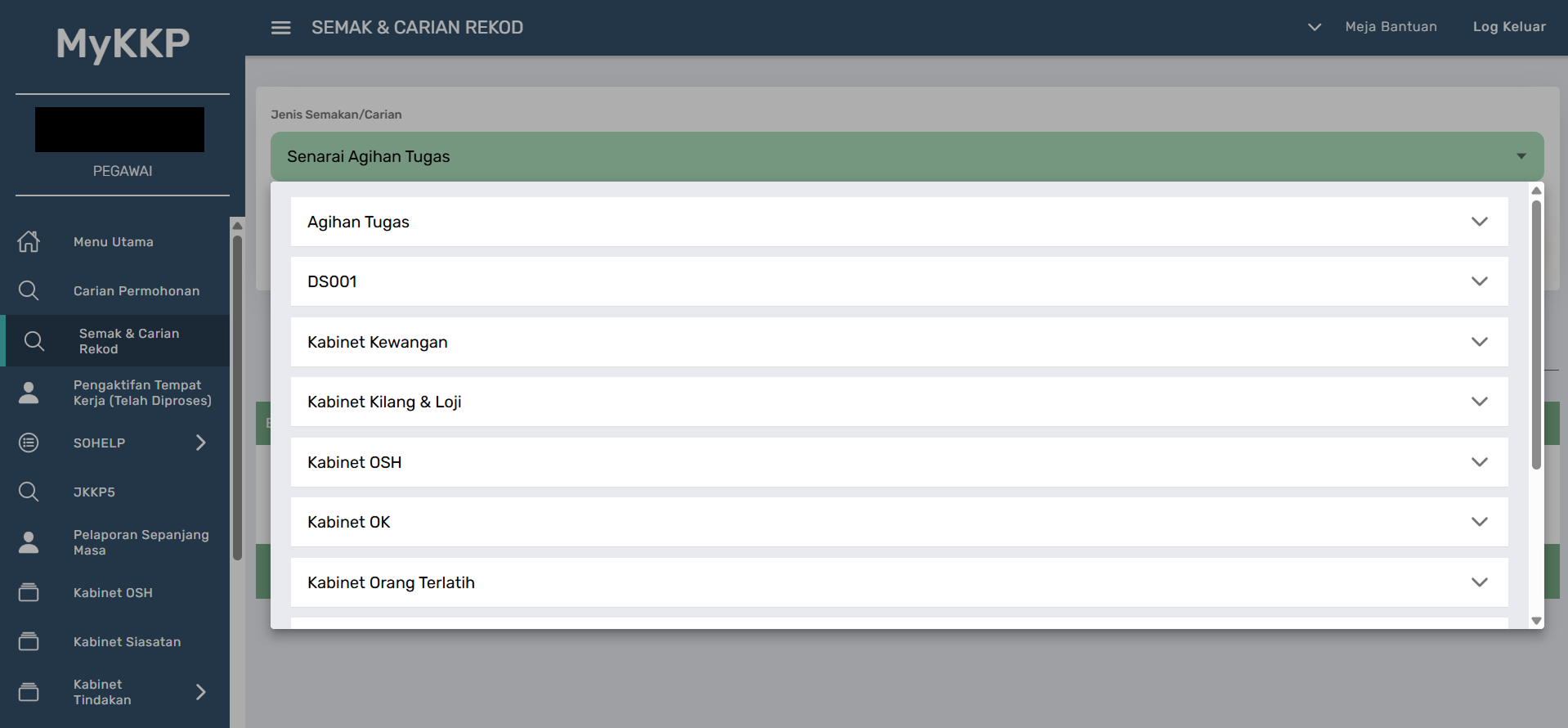
Paparan pop-up Jenis Semakan/Carian
Halaman Pengaktifan Tempat Kerja (Telah Diproses)
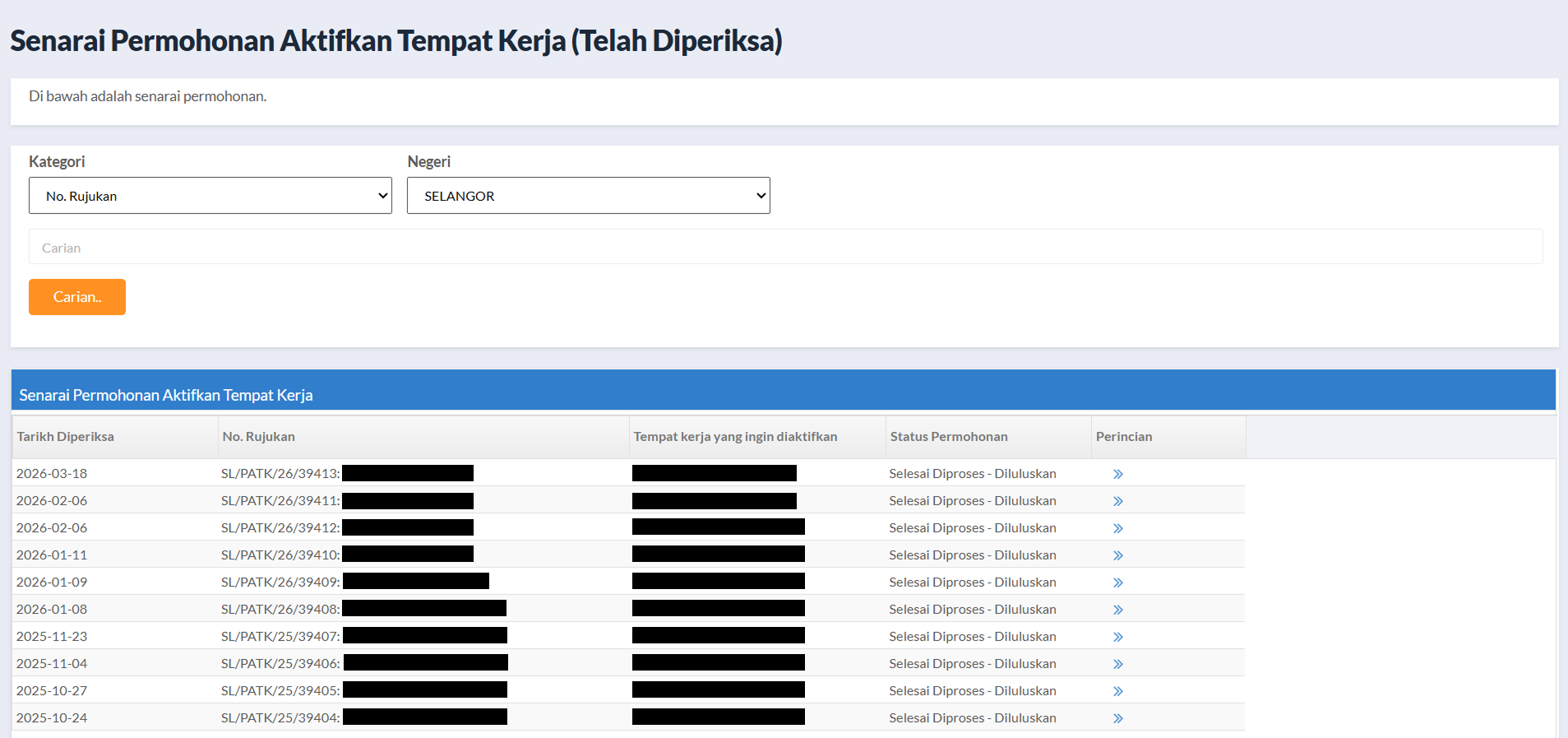
Halaman Senarai Permohonan Aktifkan Tempat Kerja (Telah Diperiksa)
- Klik butang menu Pengaktifan Tempat Kerja (Telah Diproses).
- Halaman Senarai Permohonan Aktifkan Tempat Kerja (Telah Diperiksa) akan dipaparkan pada tab baru.
- Pilih tapisan Kategori dan Negeri untuk membuat carian tempat kerja .
- Klik butang Perincian untuk melihat maklumat pengaktifan tempat kerja yang telah diluluskan.
- Pop-up Maklumat Permohonan Pengaktifan Tempat Kerja akan dipaparkan.
Halaman Profil SOHELP
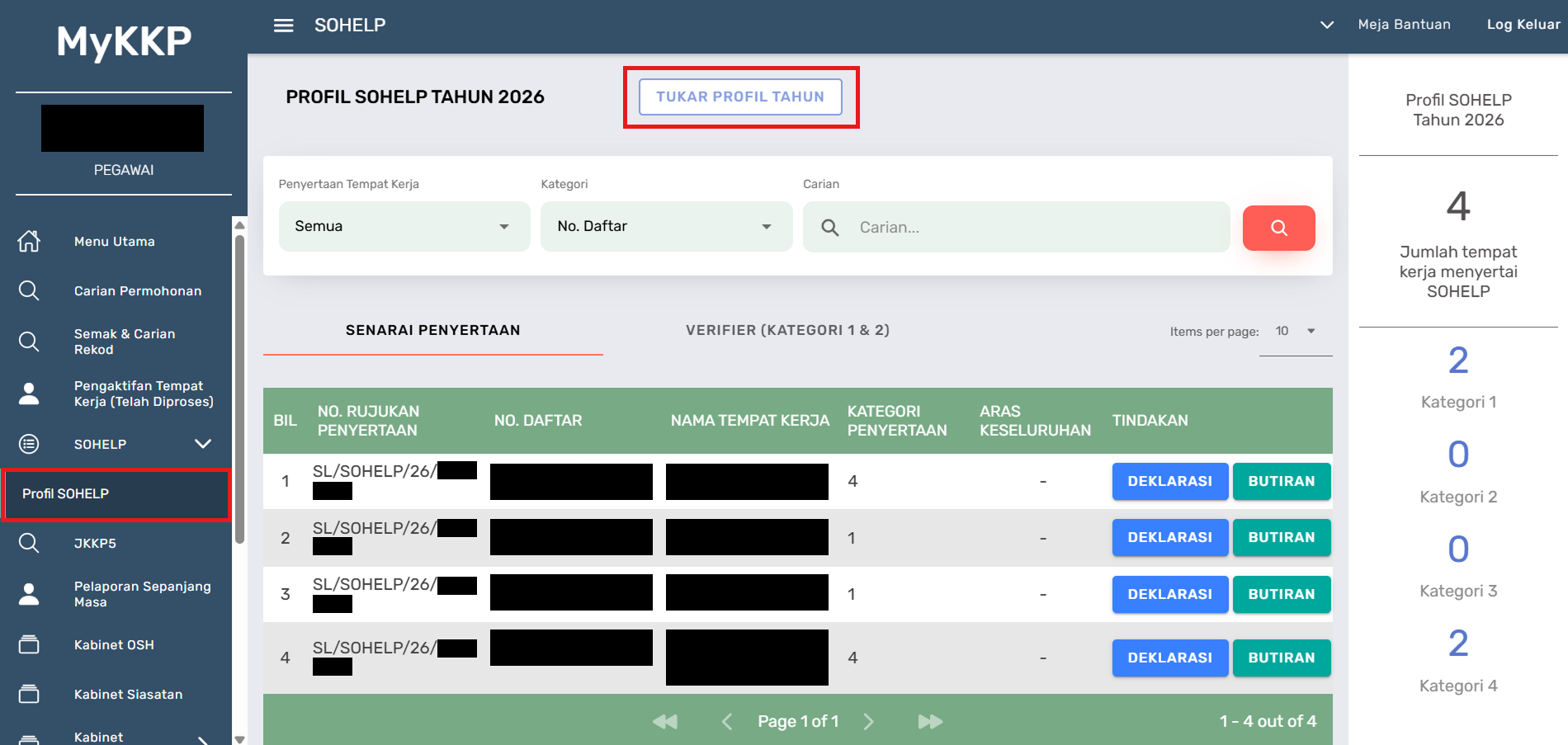
Halaman Profil SOHELP
- Klik butang menu SOHELP dan seterusnya klik butang sub-menu Profil SOHELP.
- Halaman Profil SOHELP akan dipaparkan.
- Klik butang Tukar Profil Tahun untuk menukar profil tahun SOHELP yang dikehendaki.
- Pada tab Senarai Penyertaan, klik butang Deklarasi untuk melihat maklumat deklarasi SOHELP.
- Klik butang Butiran untuk melihat maklumat penyertaan SOHELP.
- Pada tab Verifier (Kategori 1 & 2), klik butang Butiran untuk melihat maklumat verifier SOHELP.
Halaman Tindakan JKKP5
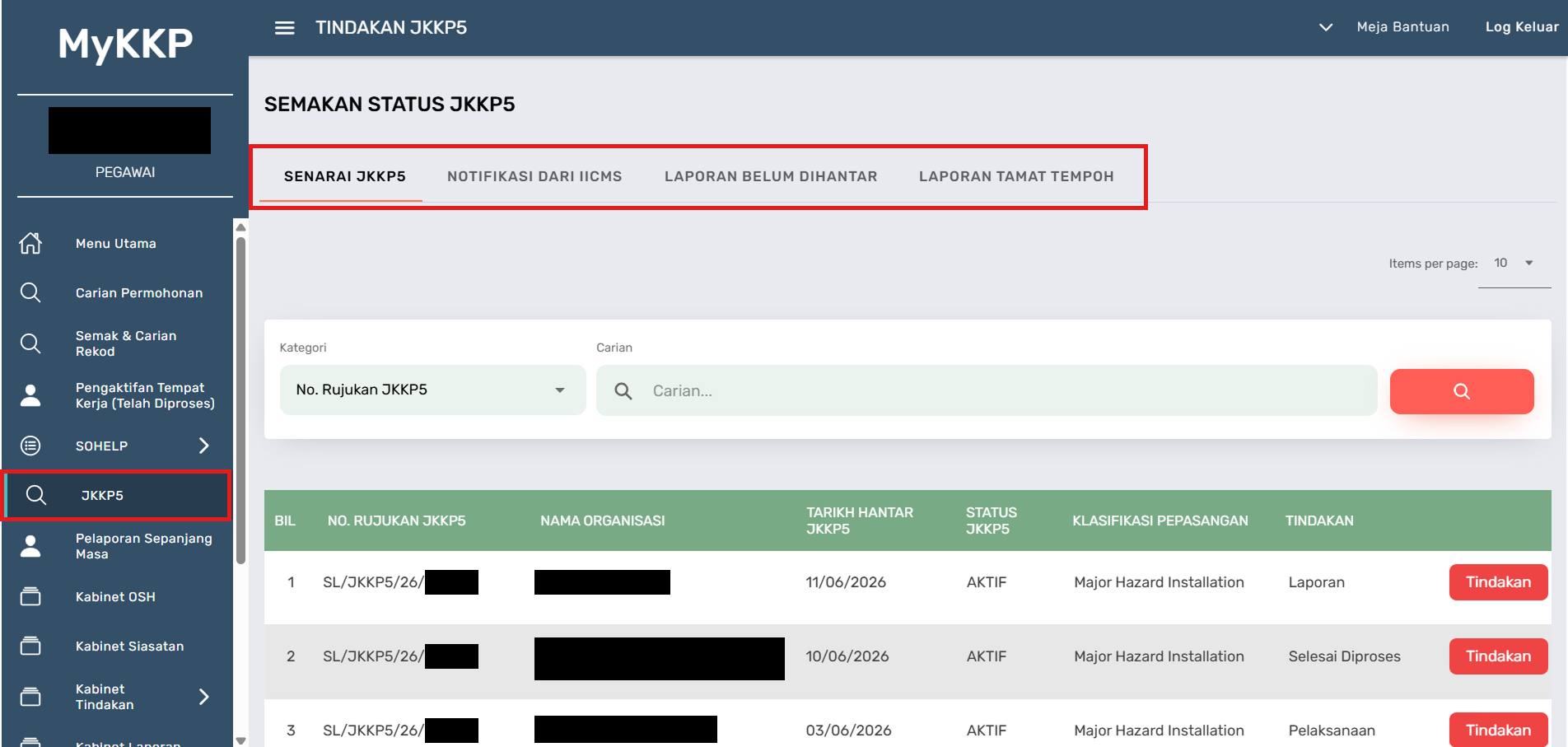
Halaman Semakan Status JKKP5
- Klik butang menu JKKP5.
- Halaman Semakan Status JKKP5 akan dipaparkan.
- Tab Senarai JKKP5 memaparkan senarai JKKP5 yang telah dihantar oleh pemohon.
- Tab Notifikasi dari IICMS memaparkan senarai integrasi IICMS bersama JKKP5. Status integrasi IICMS dipaparkan berdasarkan tab seperti berikut:
- Perlu Penghantaran JKKP5
- JKKP5 Telah Dihantar
- JKKP5 Tidak Perlu Penghantaran Baru
Halaman Pelaporan Sepanjang Masa
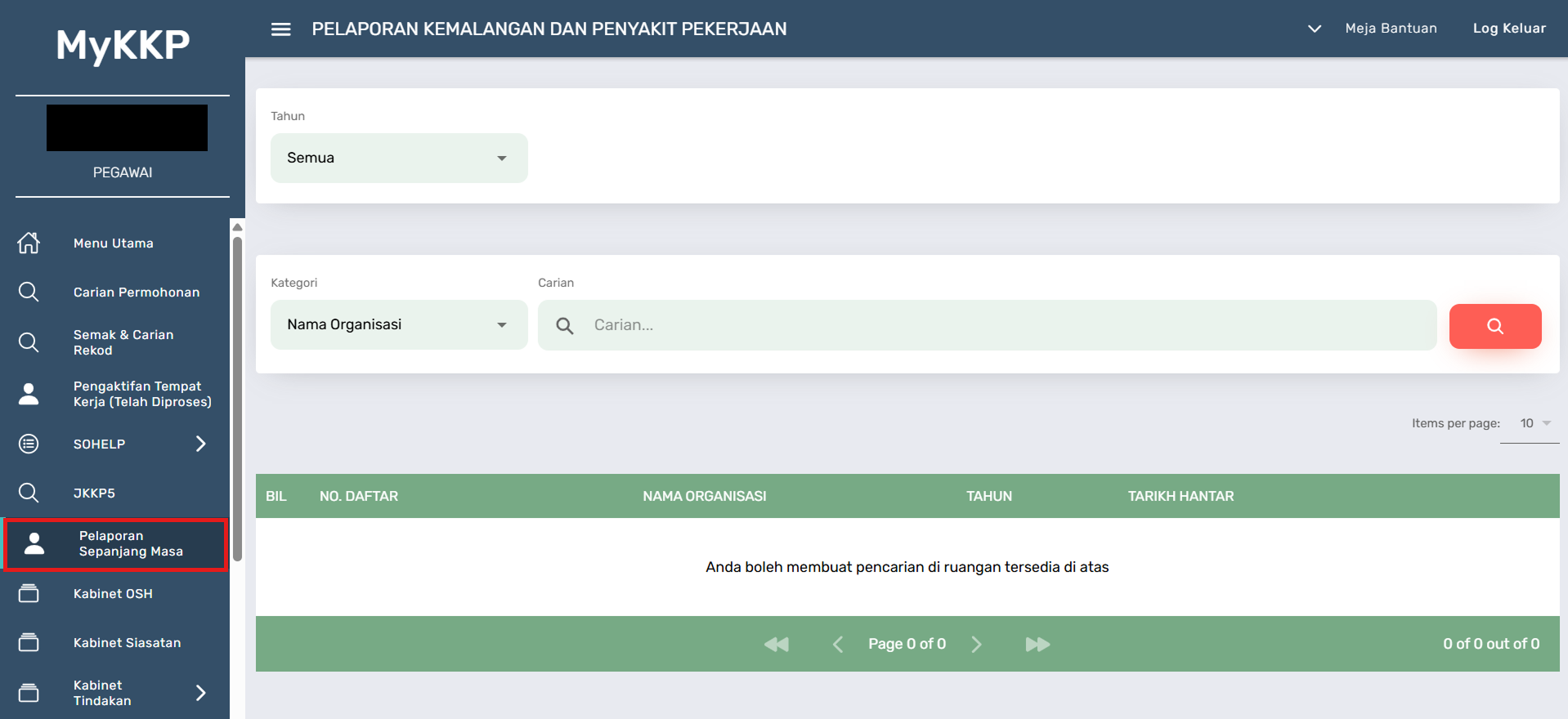
Halaman Pelaporan Sepanjang Masa (PSM)
- Klik butang menu Pelaporan Sepanjang Masa.
- Halaman Pelaporan Kemalangan dan Penyakit Pekerjaan akan dipaparkan.
- Pilih tahun pelaporan pada medan Tahun.
- Lakukan carian dengan memilih tapisan Kategori dan mengisi maklumat pada medan Carian.
- Klik butang Cari dan maklumat pelaporan sepanjang masa bagi tahun maklumat yang dikehendaki akan dipaparkan.
Halaman Kabinet OSH
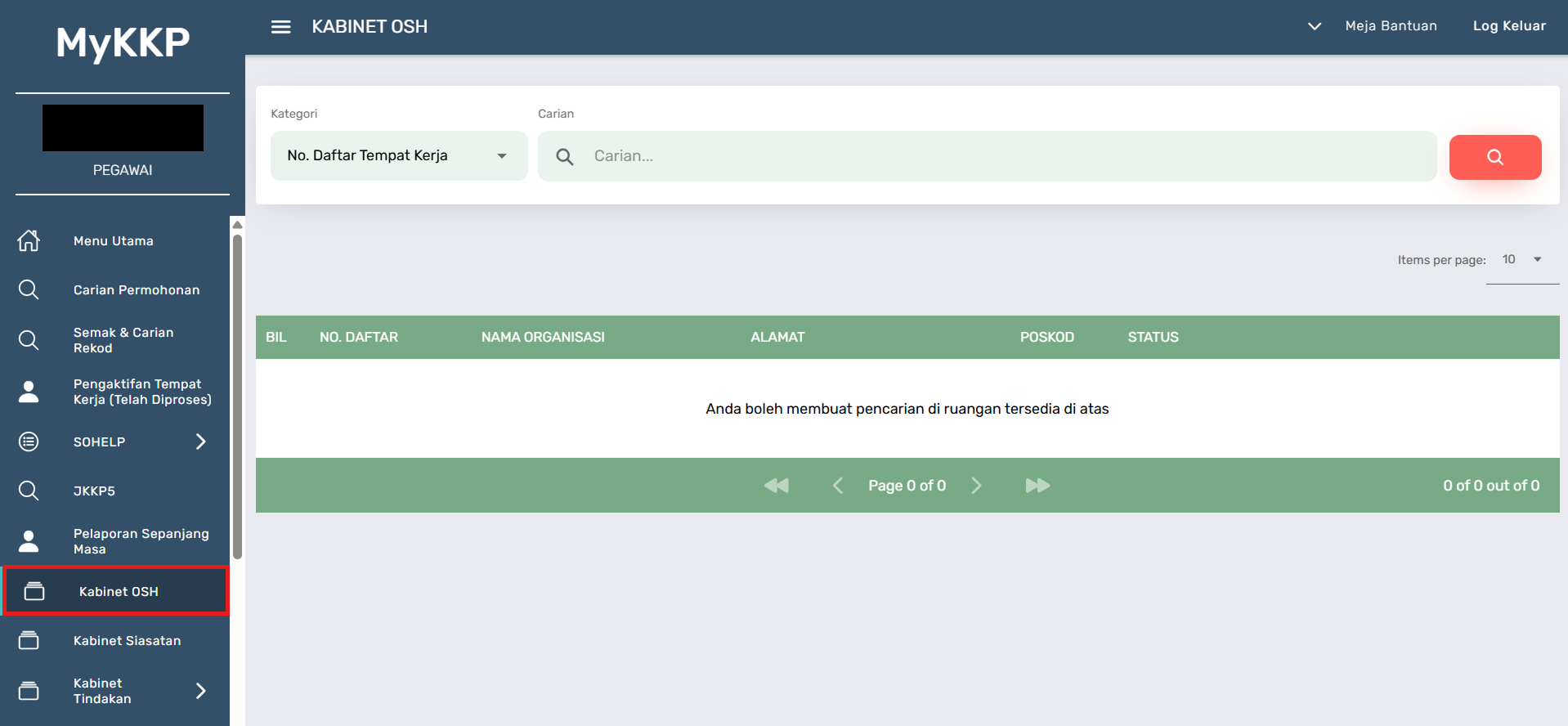
Halaman Kabinet OSH
- Klik butang menu Kabinet OSH.
- Halaman Kabinet OSH akan dipaparkan.
- Pilih tapisan carian pada medan Kategori.
- Isi maklumat berdasarkan tapisan yang dipilih dan klik butang Cari.
- Klik butang Lihat Profil untuk melihat maklumat Profil Tempat Kerja OSH dengan lebih terperinci.
Halaman Kabinet Siasatan
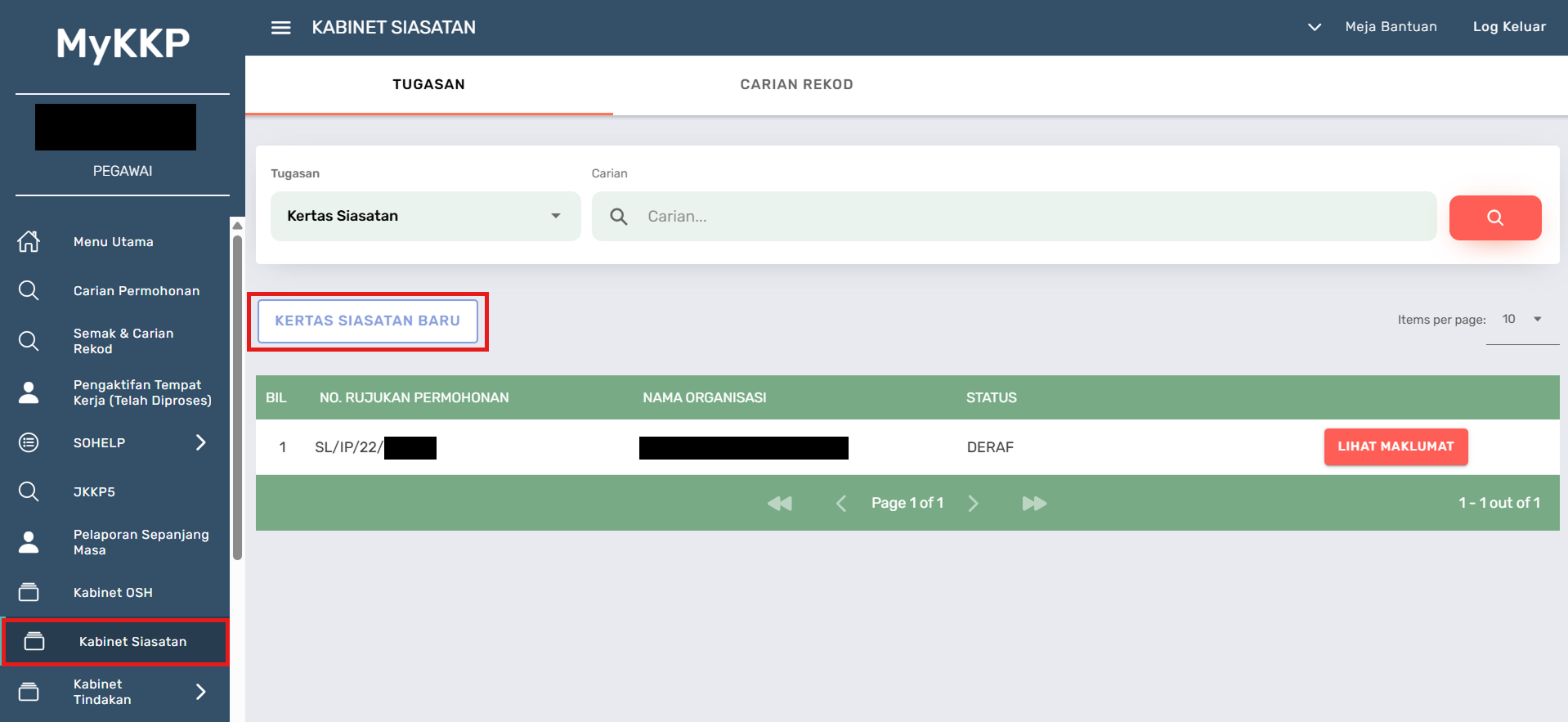
Halaman Kabinet Siasatan
- Klik butang menu Kabinet Siasatan.
- Halaman Kabinet Siasatan akan memaparkan dua tab seperti berikut:
- Tugasan
- Carian Rekod
- Halaman tab Tugasan akan memaparkan senarai siasatan yang telah ditugaskan kepada pegawai.
- Klik butang Lihat Maklumat untuk melihat maklumat kertas siasatan (sekiranya ada).
- Klik butang Kertas Siasatan Baru untuk mengisi maklumat kertas siasatan.
- Halaman tab Carian Rekod membenarkan pegawai untuk melakukan carian terhadap kertas siasatan yang telah dibuat oleh pegawai lain.
Halaman Kabinet Tindakan
A. Surat Arahan/Notis
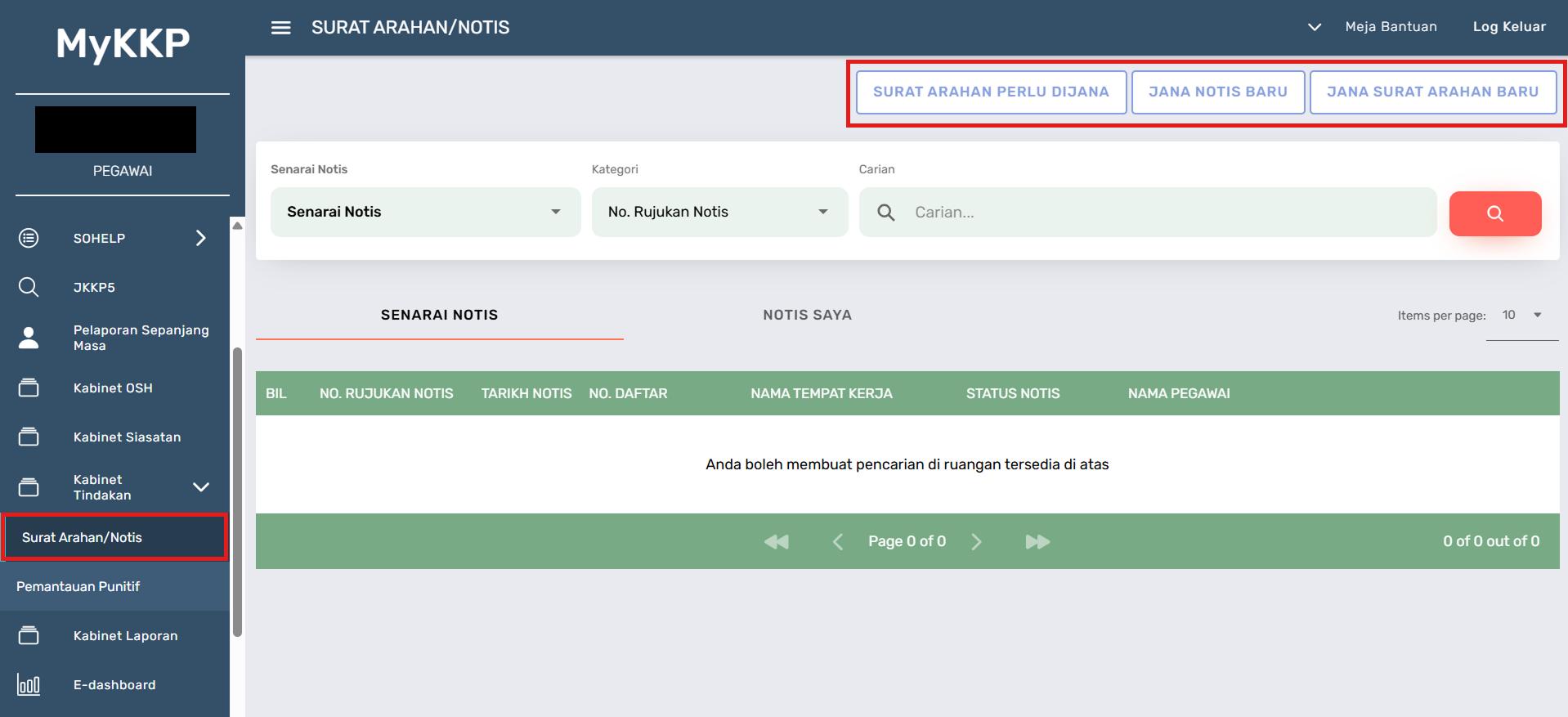
Halaman Kabinet Tindakan - Surat Arahan/Notis
- Klik butang menu Kabinet Tindakan dan seterusnya butang sub-menu Surat Arahan/Notis.
- Halaman Surat Arahan/Notis akan memaparkan dua tab seperti berikut:
- Senarai Notis
- Notis Saya
- Klik butang Surat Arahan Perlu Dijana untuk memilih permohonan yang perlu dijana surat arahan (sekiranya ada).
- Klik butang Jana Surat Arahan pada permohonan yang dikehendaki.
- Klik butang Jana Notis Baru untuk memilih jenis notis baru yang ingin dijana.
- Klik butang radio jenis notis yang dikehendaki dan halaman notis baru akan dipaparkan pada tab baru.
- Klik butang Jana Surat Arahan Baru untuk mengisi maklumat dan menjana surat arahan.
- Halaman Surat Arahan akan dipaparkan pada tab baru.
- Halaman tab Senarai Notis akan memaparkan senarai notis yang telah dijana oleh semua pegawai.
- Klik butang Lihat Notis untuk melihat maklumat notis dengan lebih terperinci (sekiranya ada).
- Pilih tapisan carian Kategori dan isi maklumat untuk membuat carian maklumat notis.
- Halaman tab Notis Saya akan memaparkan senarai notis yang telah dijana oleh pegawai (diri sendiri).
- Klik medan Senarai Notis dan klik butang radio Senarai Surat Arahan untuk menukar paparan Surat Arahan/Notis.
- Halaman Senarai Surat Arahan akan memaparkan tab seperti berikut:
- Senarai Surat Arahan
- Surat Arahan Saya
- Surat Arahan OK
- Surat Arahan OK Saya
- Tab Senarai Surat Arahan akan memaparkan senarai surat arahan yang telah dijana oleh semua pegawai.
- Tab Surat Arahan Saya akan memaparkan senarai surat arahan yang telah dijana oleh pegawai (diri sendiri).
- Tab Surat Arahan OK akan memaparkan senarai surat arahan Orang Kompeten (OK) yang telah dijana oleh semua pegawai.
- Tab Surat Arahan OK Saya akan memaparkan senarai surat arahan Orang Kompeten (OK) yang telah dijana oleh pegawai (diri sendiri).
Surat Arahan Perlu Dijana
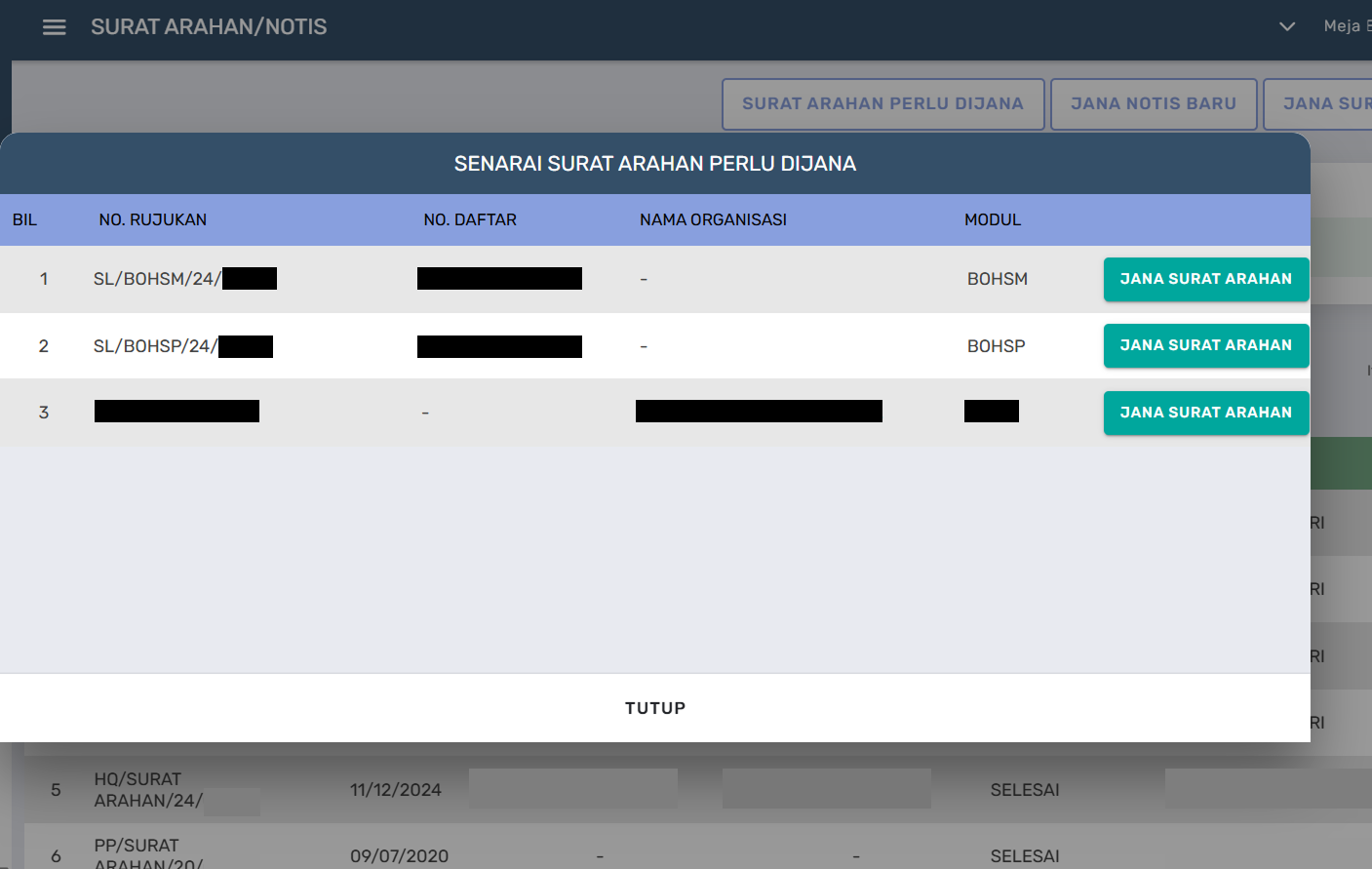
Paparan pop-up Senarai Surat Arahan Perlu Dijana
Jana Notis Baru
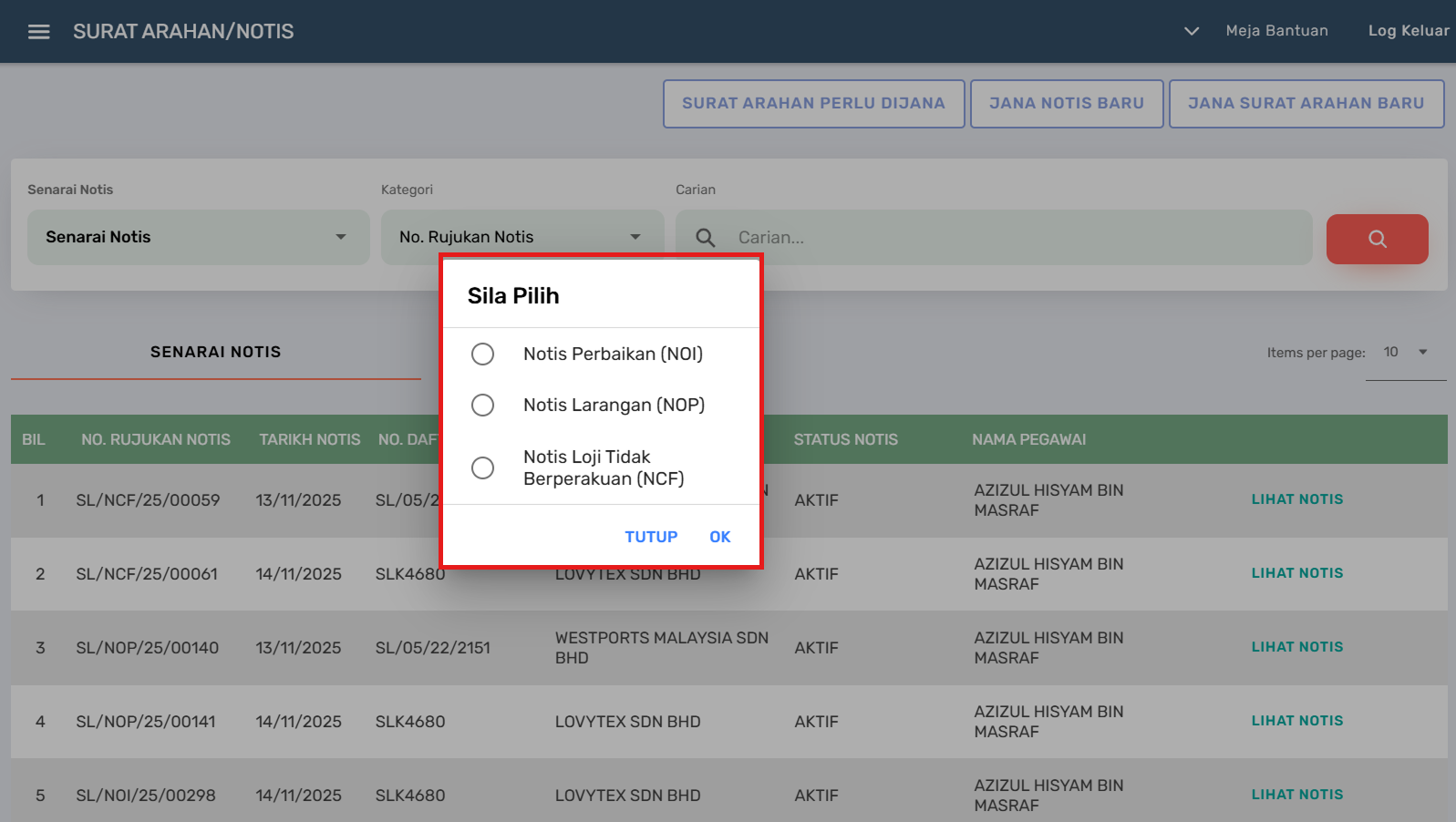
Paparan pop-up Jana Notis Baru
Jana Surat Arahan Baru
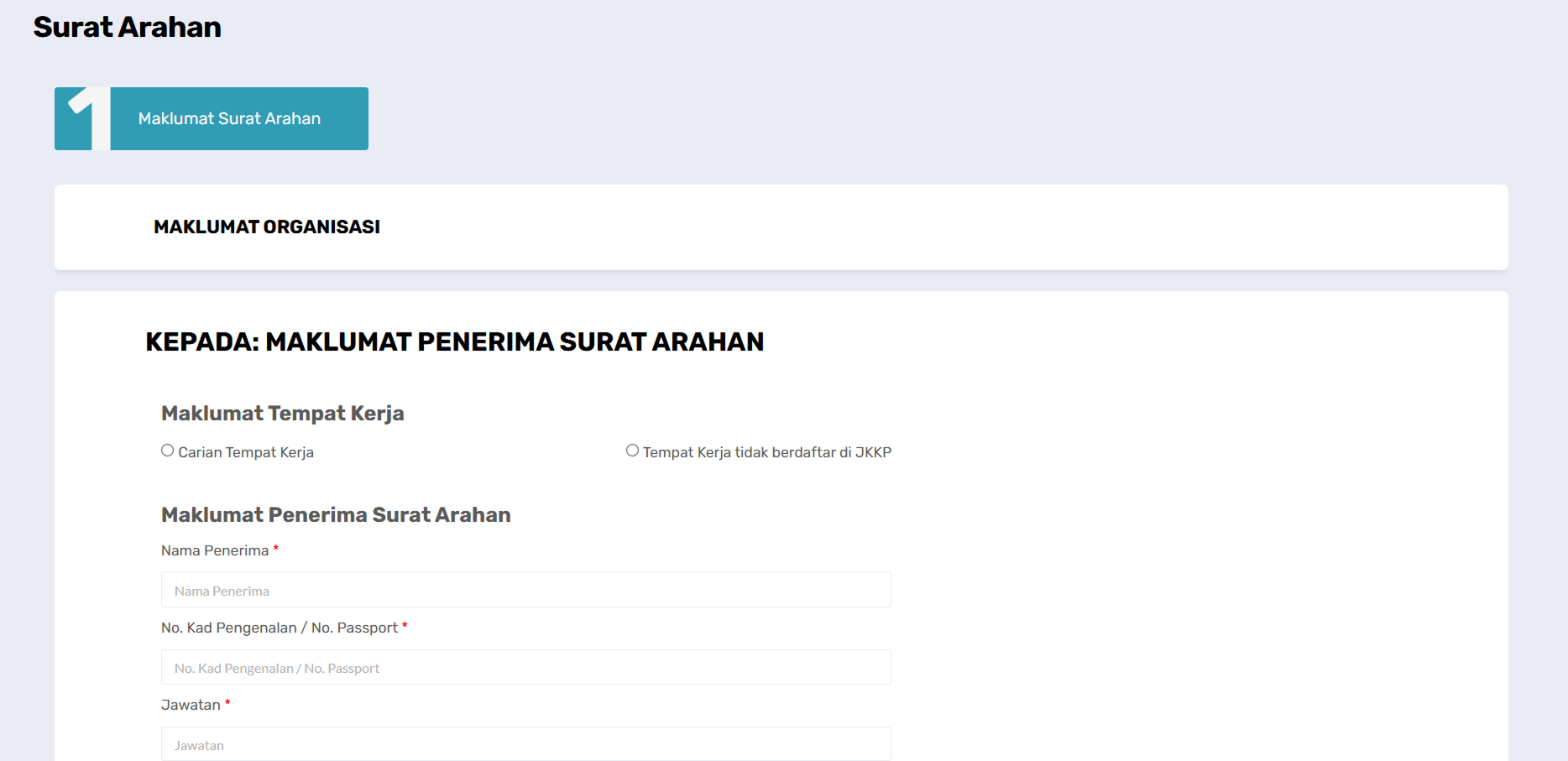
Halaman Surat Arahan Baru
Senarai Notis
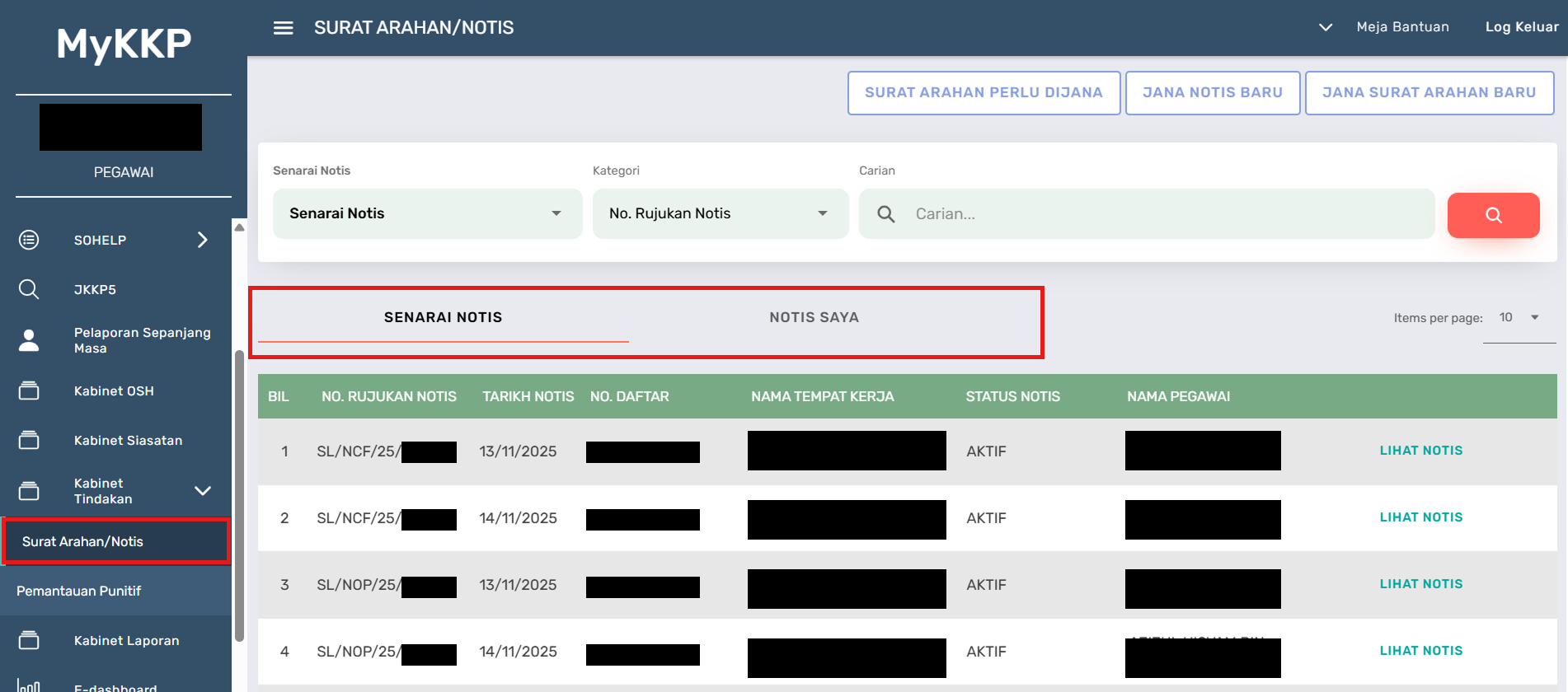
Paparan Senarai Notis
Senarai Surat Arahan
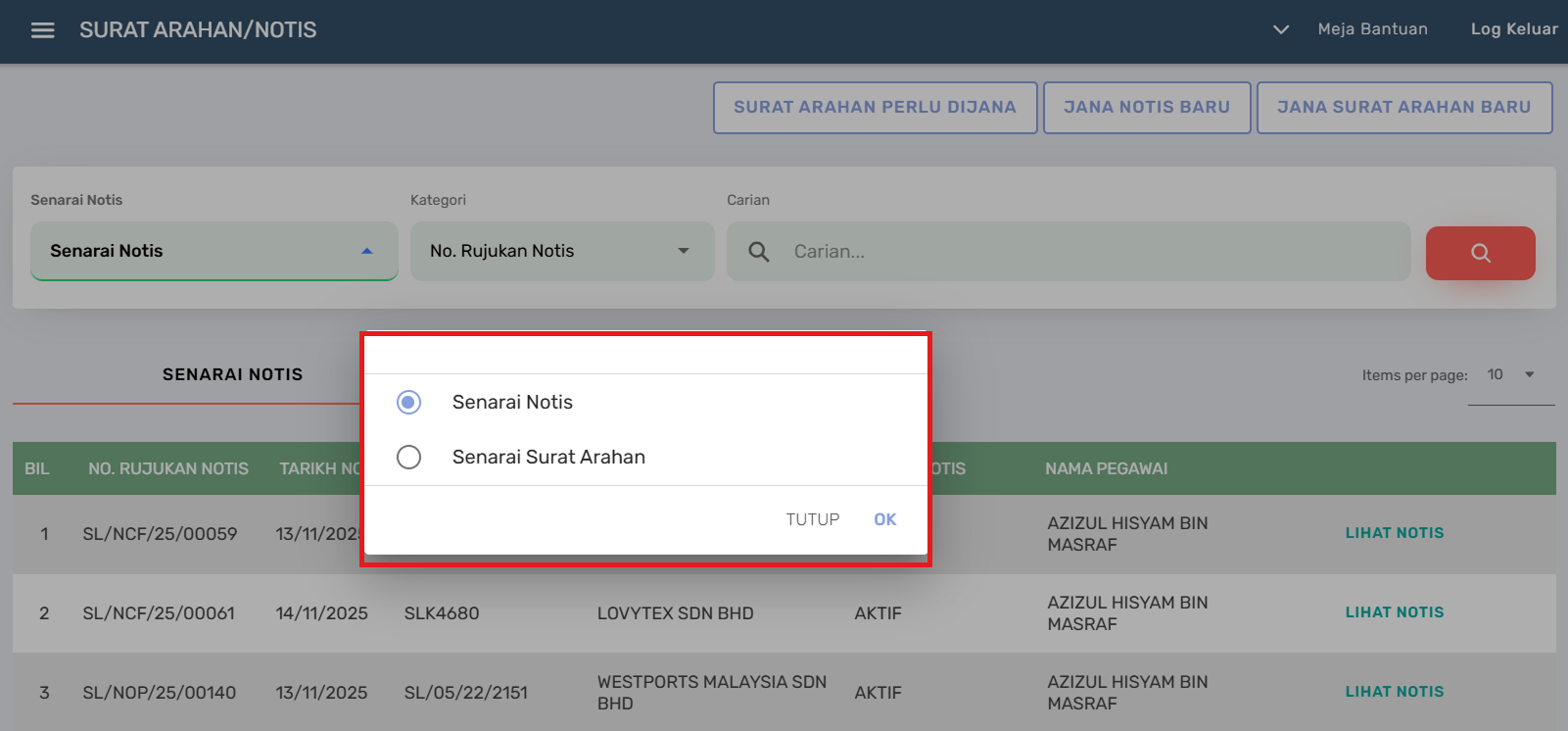
Paparan Senarai Surat Arahan/Notis
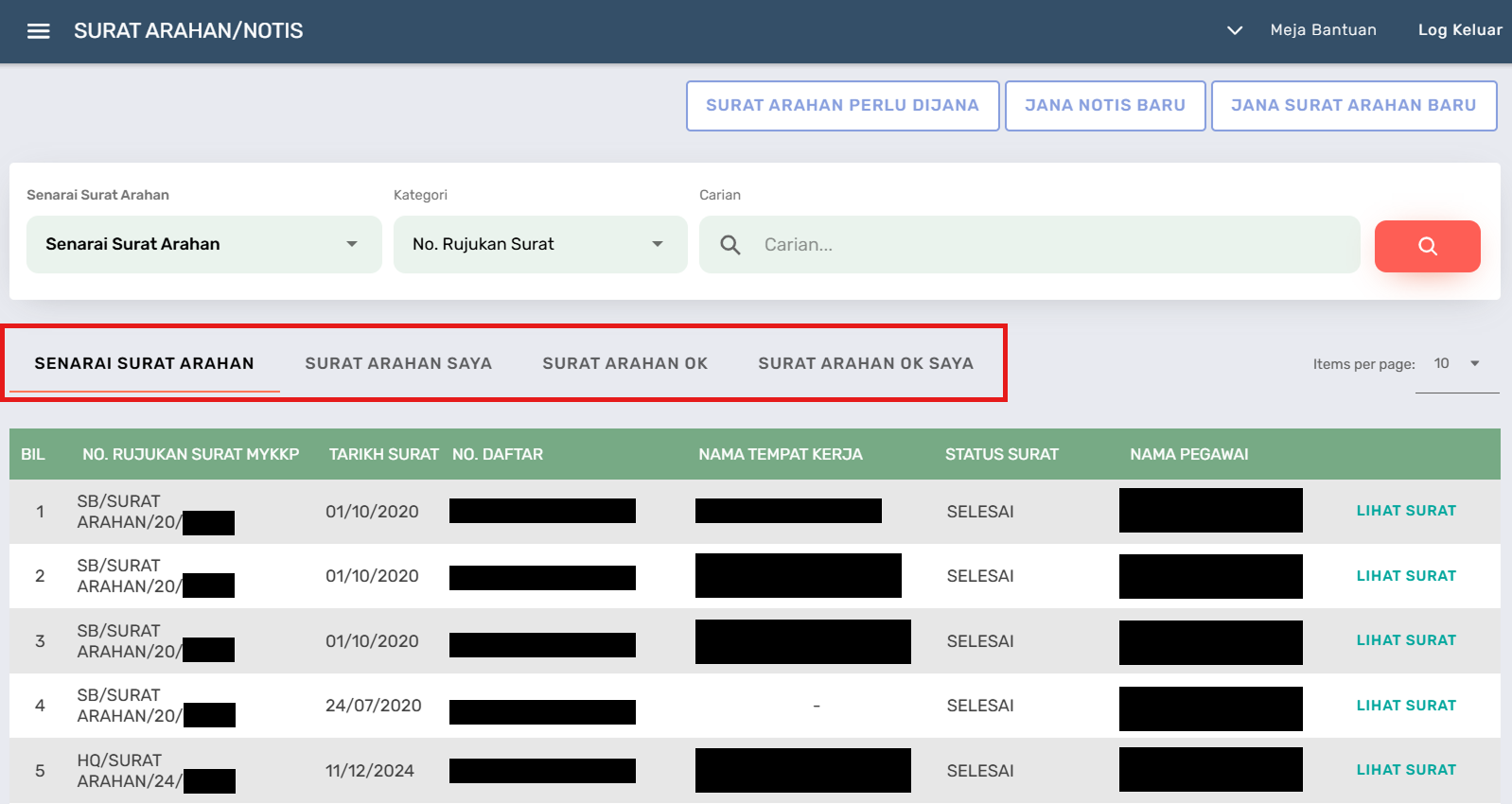
Halaman Senarai Surat Arahan
B. Pemantauan Punitif
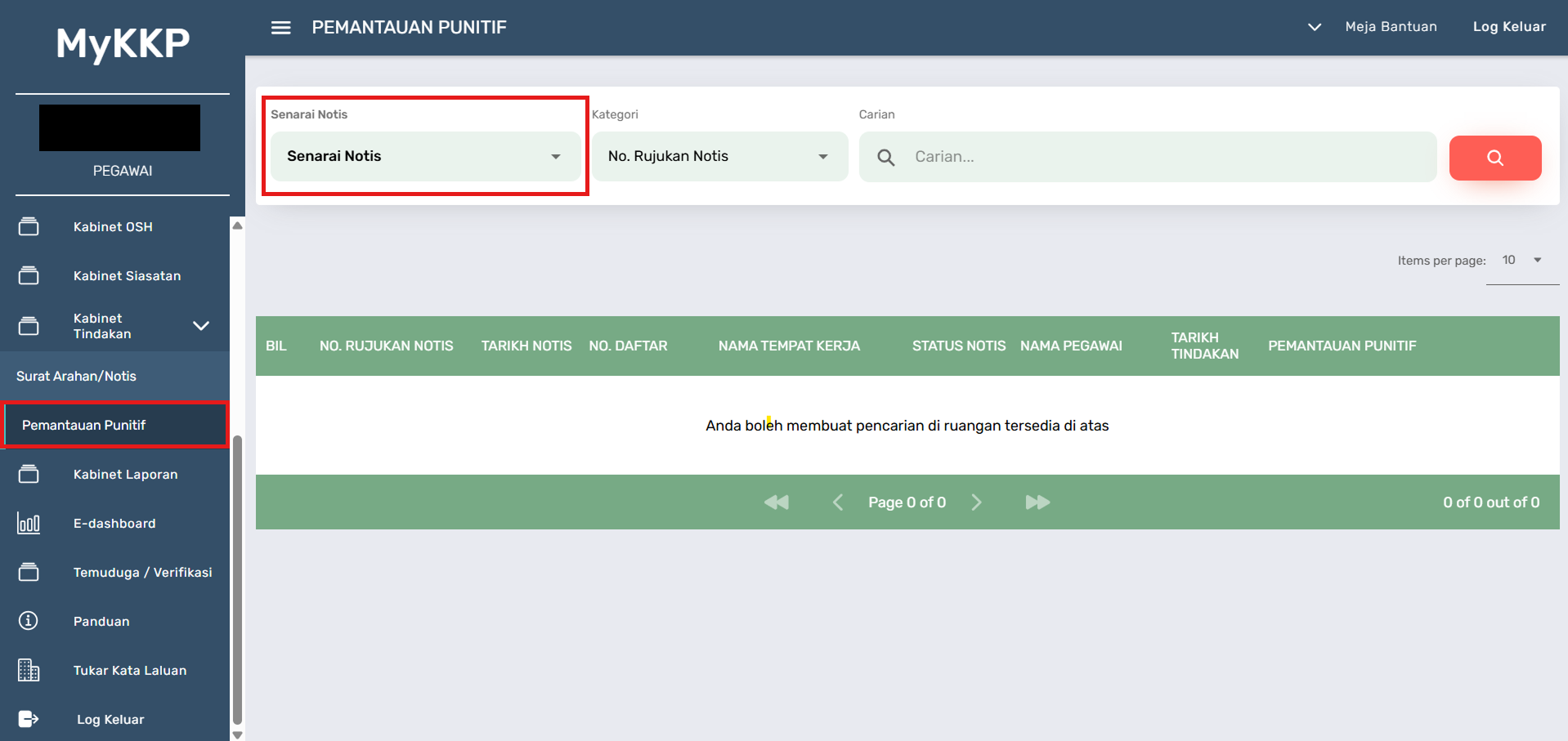
Halaman Senarai Pemantauan Punitif
- Klik butang menu Kabinet Tindakan dan seterusnya butang sub-menu Pemantauan Punitif.
- Halaman Pemantauan Punitif akan memaparkan maklumat senarai notis dan surat arahan yang telah dijana melalui tab Pemantauan Punitif pada proses Semakan Pegawai Pemeriksa.
- Klik butang Senarai Notis untuk menukar paparan Pemantauan Punitif Senarai Notis kepada Senarai Surat Arahan.
- Lakukan carian untuk melihat maklumat pemantauan punitif notis/surat arahan dengan lebih terperinci.
Halaman Kabinet Laporan
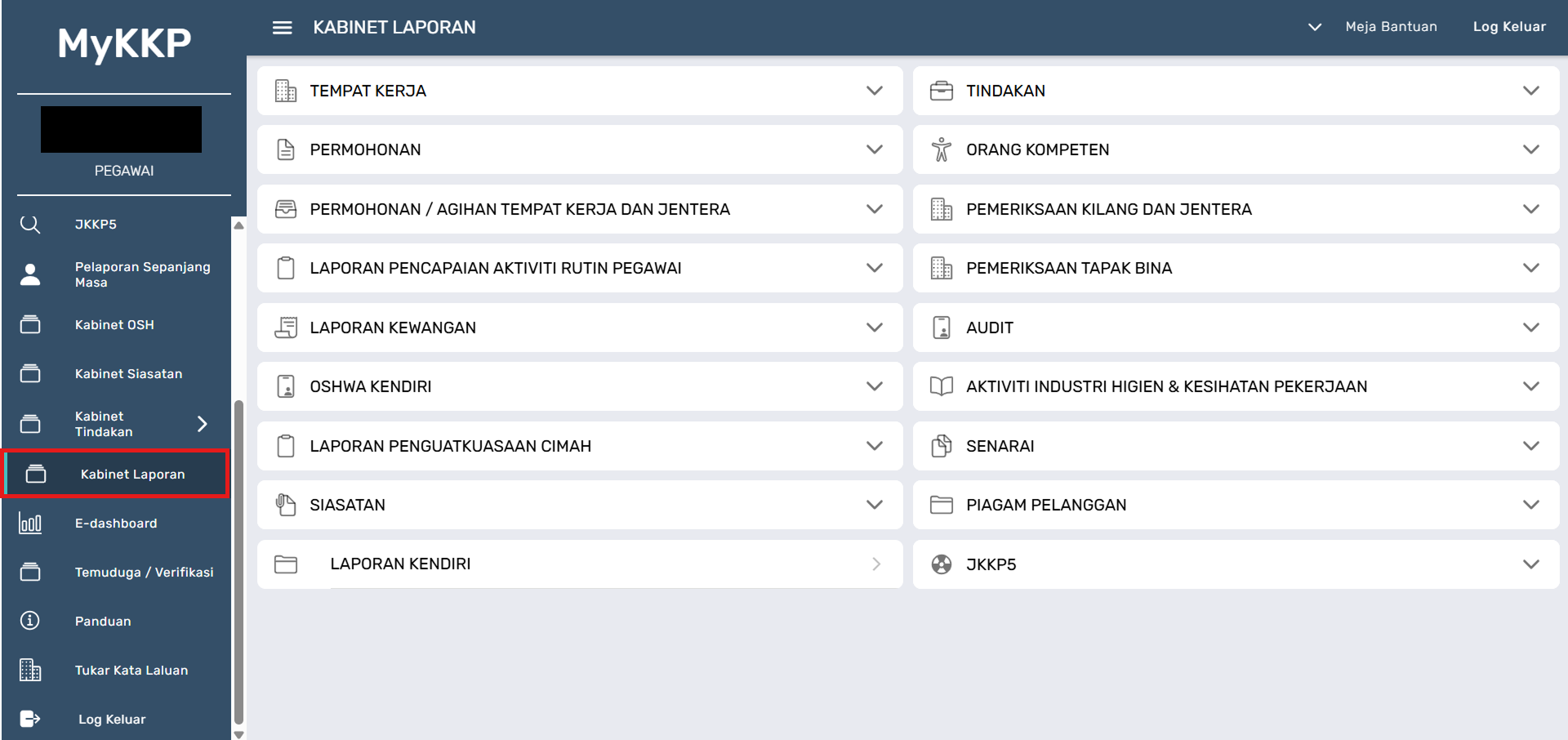
Halaman Kabinet Laporan
- Klik butang menu Kabinet Laporan.
- Halaman Kabinet Laporan akan memaparkan senarai laporan yang terdiri daripada pelbagai modul MyKKP.
- Klik butang dropdown modul yang dikehendaki untuk memilih jenis pelaporan dengan lebih spesifik.
- Pop-up pelaporan yang dipilih akan dipaparkan.
Halaman E-Dashboard
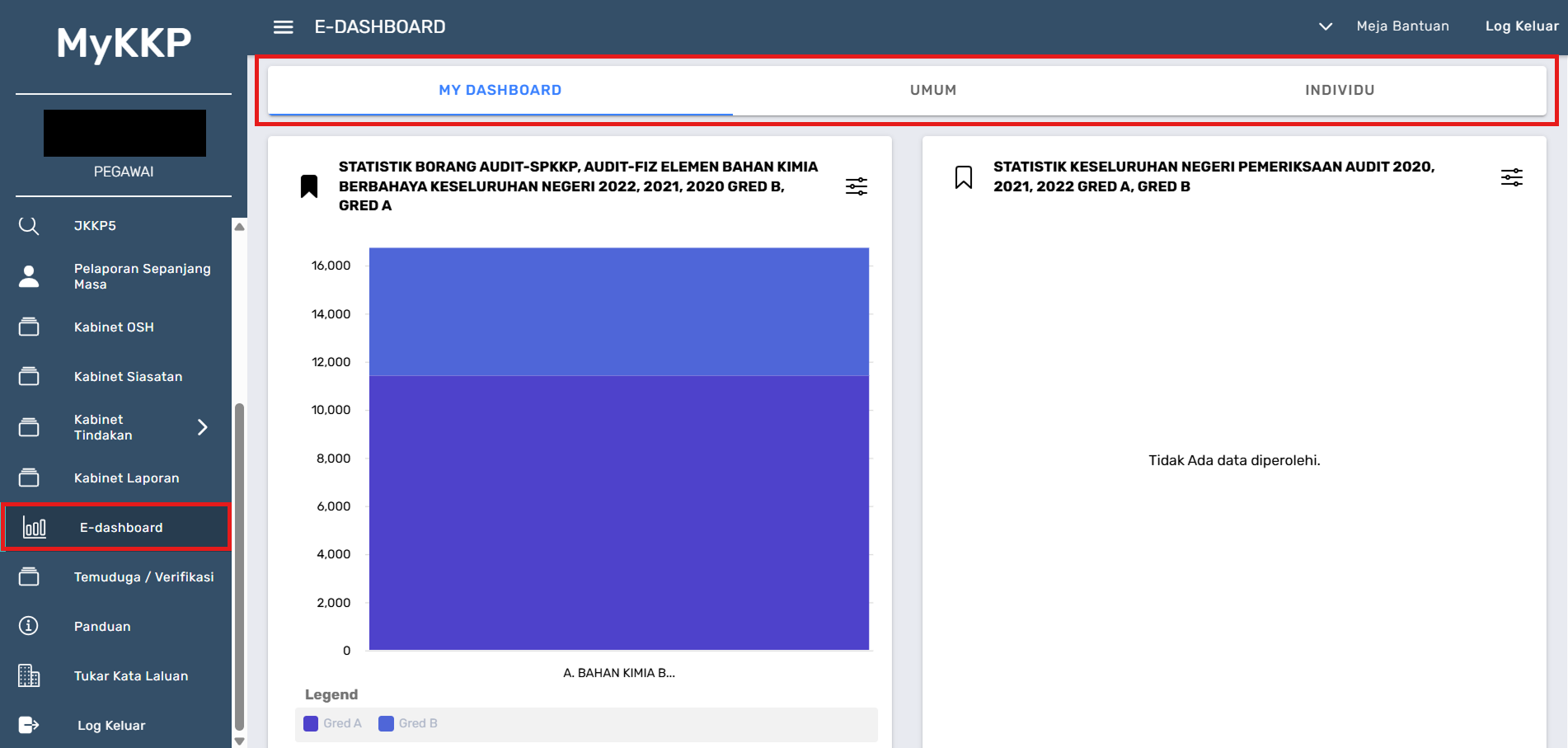
Halaman E-Dashboard - Tab My Dashboard
- Klik butang menu E-Dashboard.
- Halaman E-Dashboard akan memaparkan tab seperti berikut.
- My Dashboard
- Umum
- Individu
- Tab My Dashboard akan memaparkan statistik modul MyKKP yang telah di bookmark secara spesifik oleh pegawai pada halaman tab Umum.
- Tab Umum akan memaparkan semua statistik mengikut modul yang disediakan dalam sistem MyKKP.
- Pegawai boleh melakukan tapisan carian untuk memaparkan maklumat statistik dengan lebih spesifik atau terperinci.
- Pegawai juga boleh menyimpan dan menandakan statistik yang dikehendaki dengan klik butang bookmark.
- Tab Individu akan memaparkan statistik keseluruhan tugasan yang telah dibuat oleh pegawai mengikut tahun yang dikehendaki.
- Pegawai boleh membuat tapisan carian pada tab Individu untuk melihat maklumat dengan lebih spesifik.
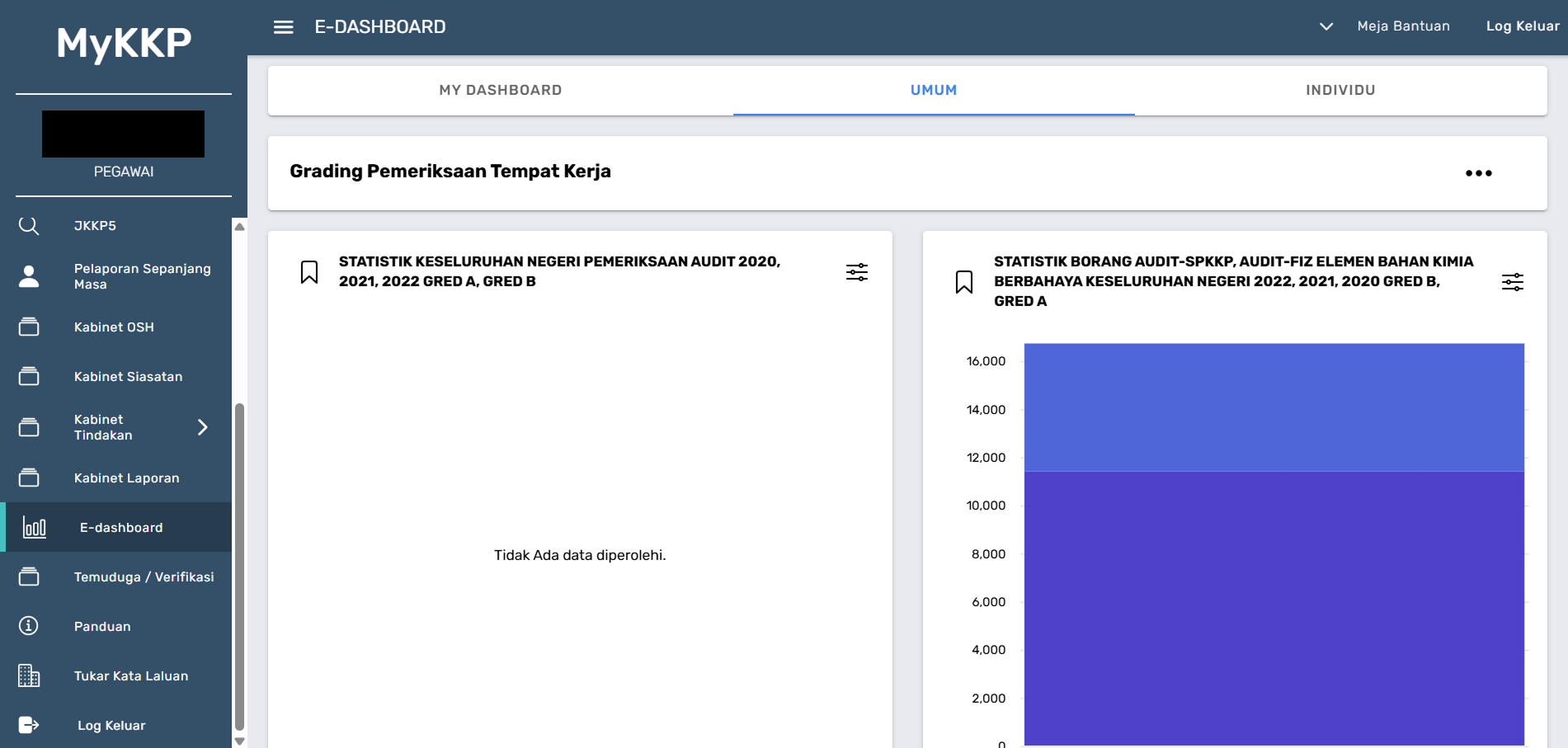
Halaman E-Dashboard - Tab Umum
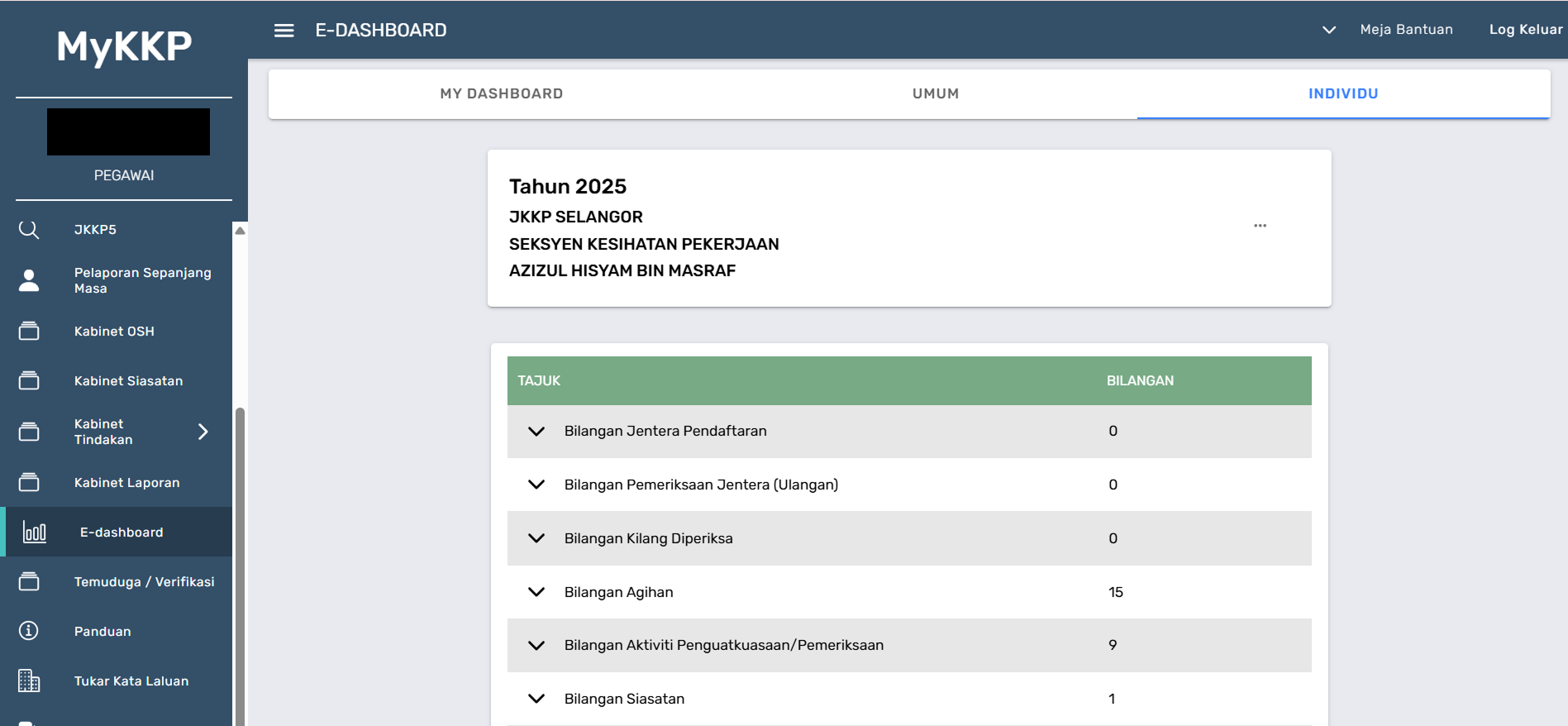
Halaman E-Dashboard - Tab Individu
Halaman Temuduga / Verifikasi
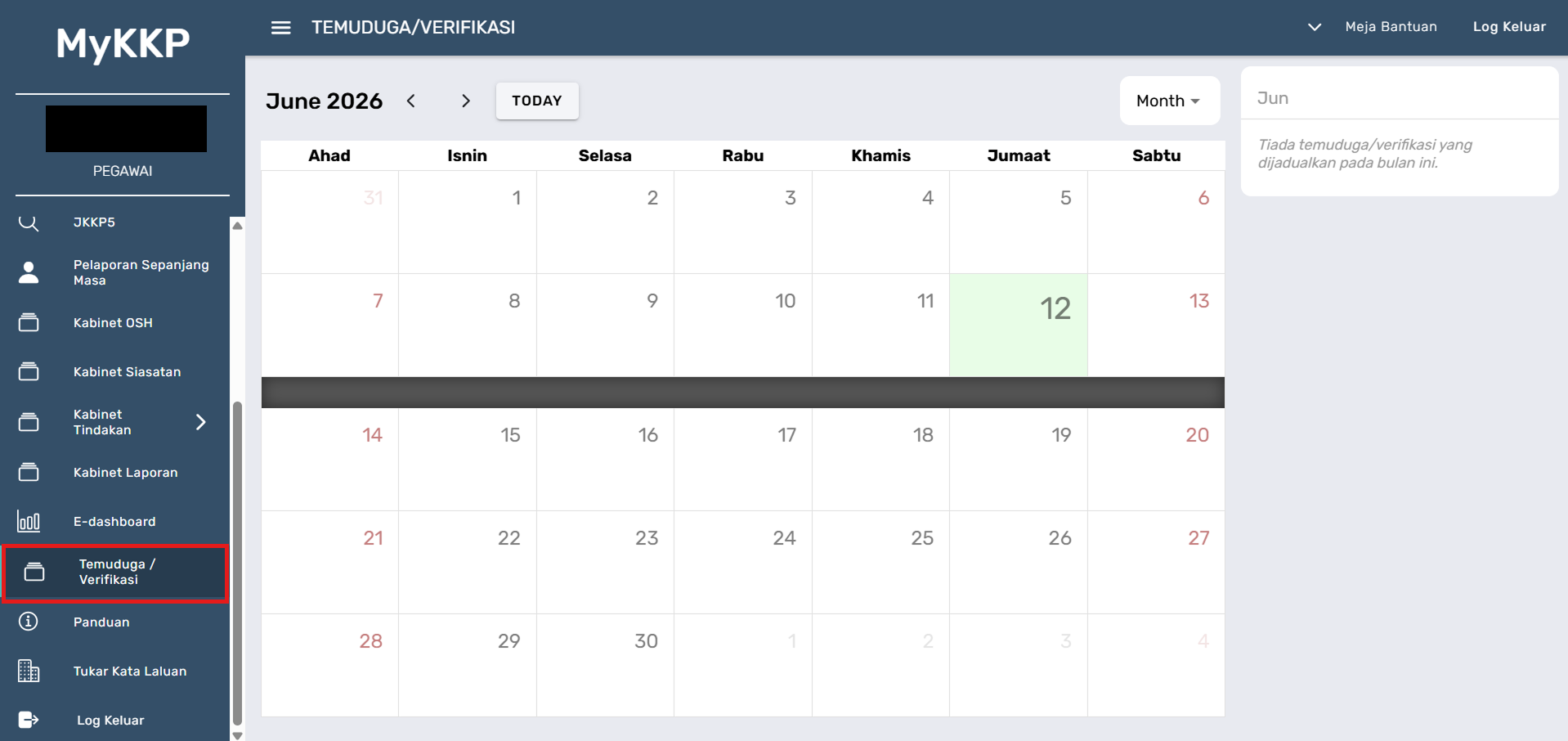
Halaman Temuduga / Verifikasi
- Klik butang menu Temuduga / Verifikasi.
- Halaman Temuduga / Verifikasi akan memaparkan kalendar yang mempunyai maklumat temuduga/verifikasi yang telah ditetapkan pegawai mengikut tarikh yang dikehendaki.
Halaman Panduan
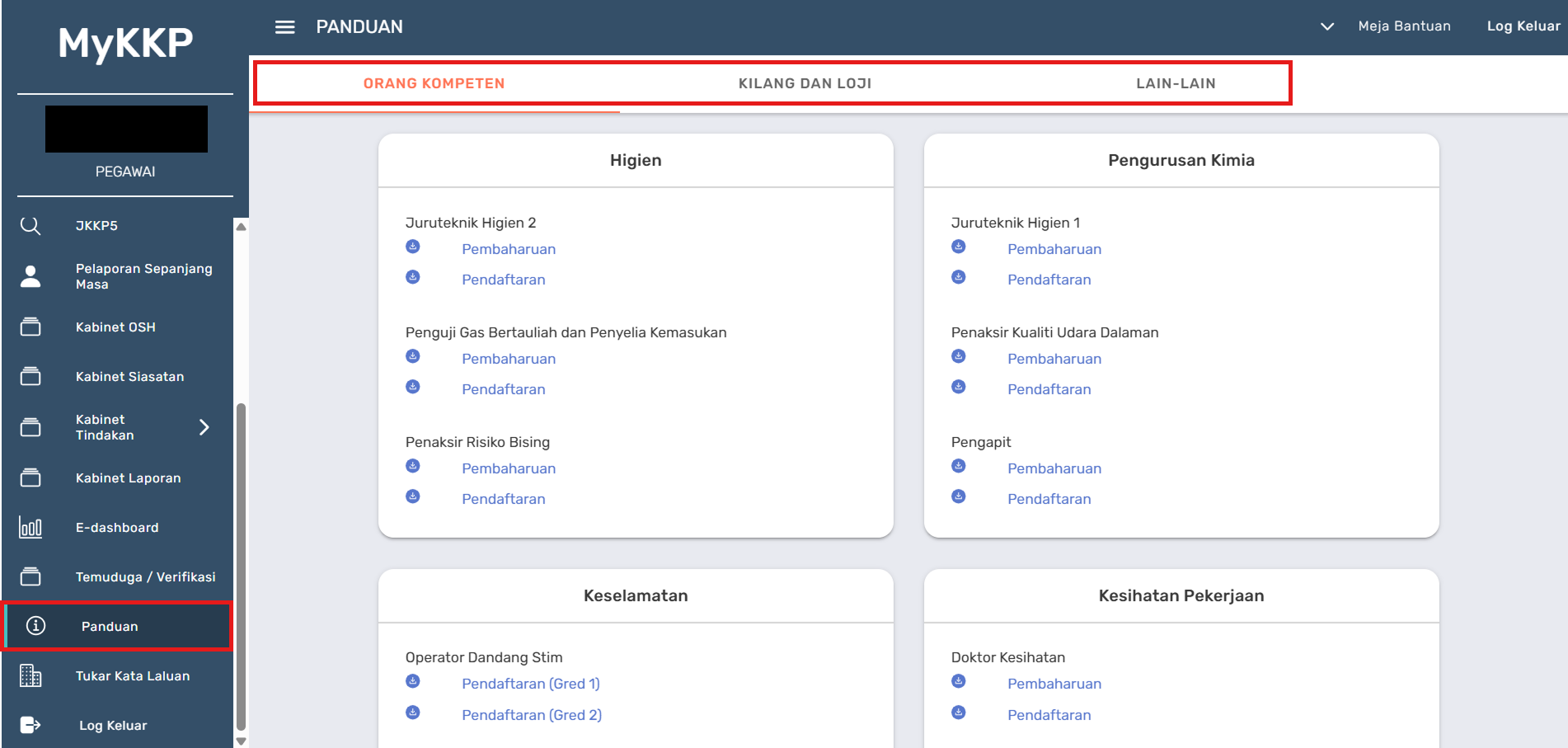
Halaman Panduan
- Klik butang menu Panduan.
- Halaman Panduan akan memaparkan tab seperti berikut:
- Orang Kompeten
- Kilang dan Loji
- Lain-lain
- Pegawai boleh merujuk panduan yang telah disediakan pada halaman >Panduan mengikut modul yang dikehendaki.
Halaman Tukar Kata Laluan
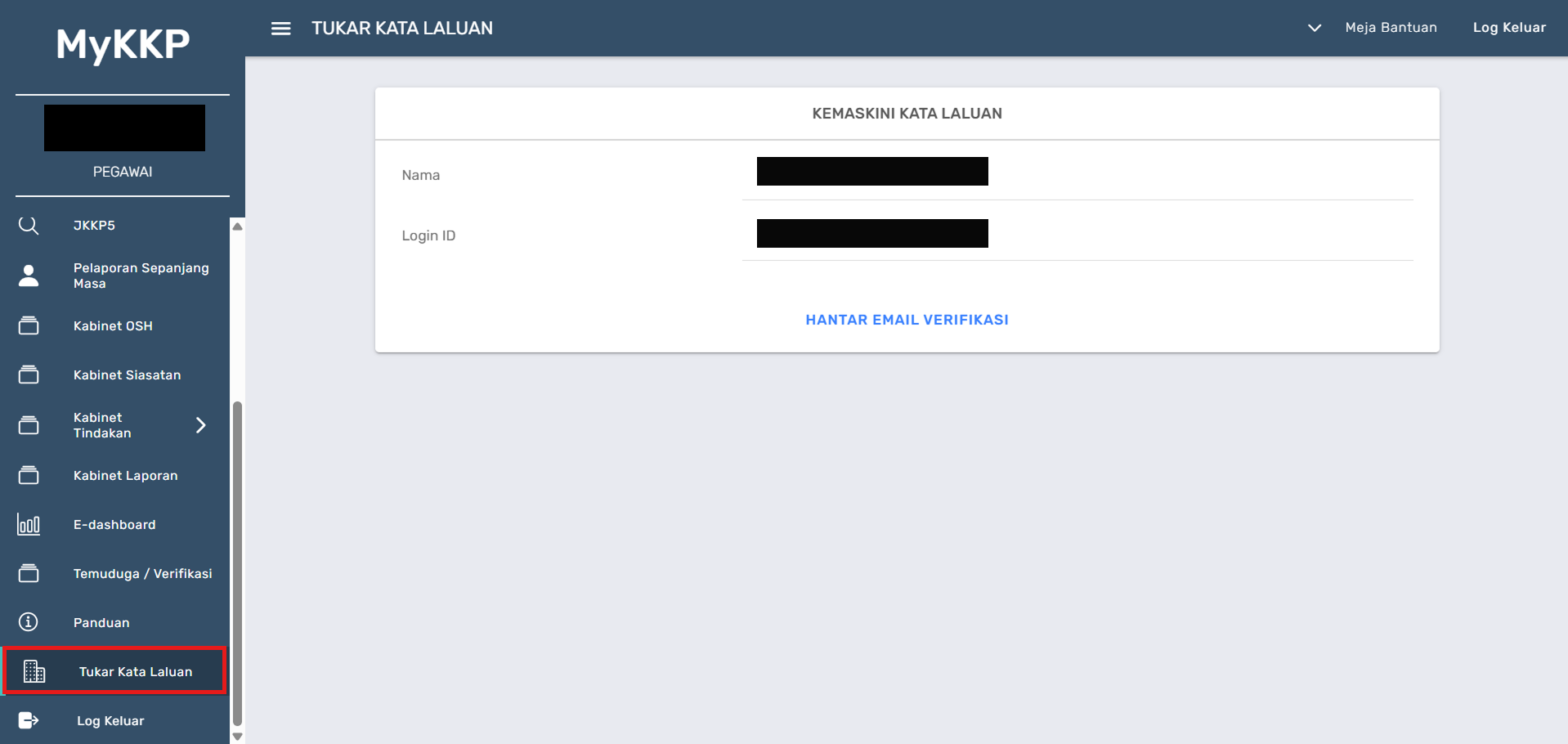
Halaman Tukar Kata Laluan
- Klik butang menu Tukar Kata Laluan.
- Halaman Tukar Kata Laluan akan dipaparkan.
- Klik butang Hantar Emel Verifikasi untuk mengemaskini kata laluan yang dikehendaki.