E-Dashboard
👤 Peranan Terlibat
Modul E-Dashboard boleh diakses oleh peranan berikut:
| Bil. | Peranan |
|---|---|
| 1. | Ketua Pengarah/Timbalan Pengarah |
| 2. | Pengarah |
| 3. | Ketua Seksyen |
| 4. | Pegawai |
🧭 Panduan Mengikut Peranan
Ketua Pengarah / Timbalan Pengarah
Tab My Dashboard
Akses Halaman Log Masuk MyKKP
Klik pautan berikut: 👉 Log Masuk MyKKP
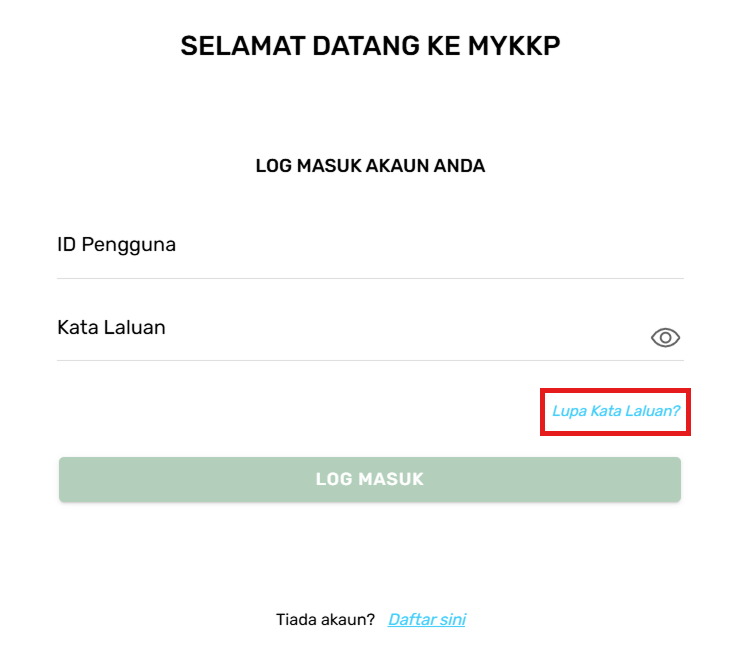
Halaman Log Masuk MyKKP
- Masukkan ID pengguna dan Kata Laluan.
- Klik butang Log Masuk.
- Jika terlupa ID Pengguna, sila emel kepada MyKKP: mykkp@mohr.gov.my
- Jika terlupa Kata Laluan, sila klik Lupa Kata Laluan?
Laman Ketua Pengarah / Timbalan Pengarah
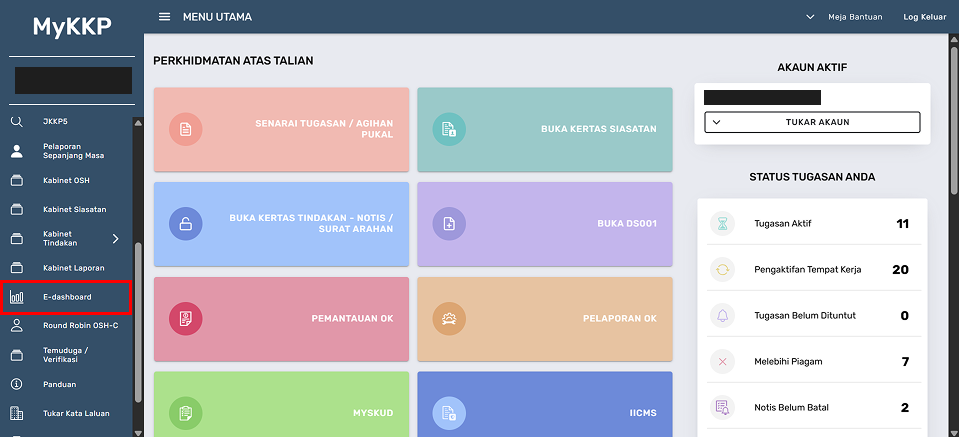
Laman Menu Utama Ketua Pengarah / Timbalan Pengarah
- Skrin Ketua Pengarah / Timbalan Pengarah akan terpapar seperti di atas.
- Skrol ke bawah dan klik menu E-dashboard di sebelah kiri.
- Halaman E-dashboard akan terpapar dengan 3 tab iaitu My Dashboard, Umum dan Individu.
- Klik tab My Dashboard.
- Klik ikon Filter untuk filter maklumat statistik.
- Popup Tapis Statistik akan terpapar.
- Pada medan Jenis Graf, pilih butang radio seperti Graf Bar Vertical, Graf Bar Horizontal, Graf Pie atau Graf Line.
- Pada medan Jenis Gred, pilih pada mana-mana checkbox seperti A, B, C.
- Klik butang Toggle untuk memilih tahun. Pilihan tahun yang ingin ditapis akan terpapar.
- Klik butang Tutup dan maklumat akan terpapar mengikut maklumat yang telah di filter.
Tab My Dashboard akan memaparkan maklumat statistik yang telah di bookmark pada tab Umum.
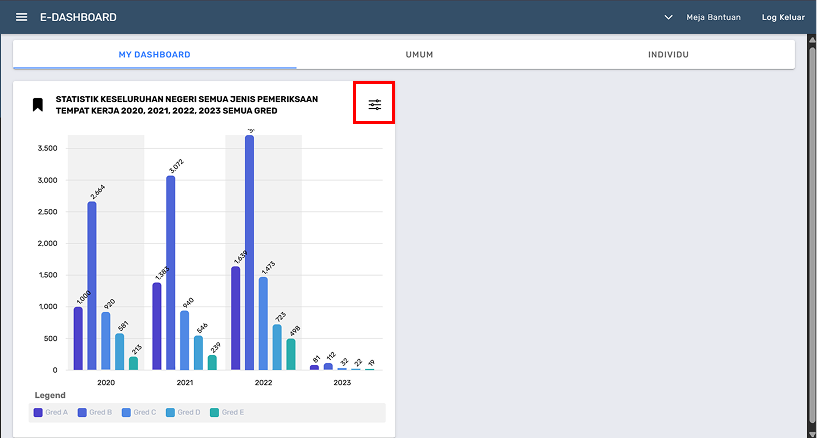
Halaman E-Dashboard – Tab My Dashboard
Pilihan tarikh yang dipaparkan adalah 3 tahun kebelakang sahaja. Sekiranya pegawai tidak klik pada butang Tapis, hanya tahun yang akan terpapar.
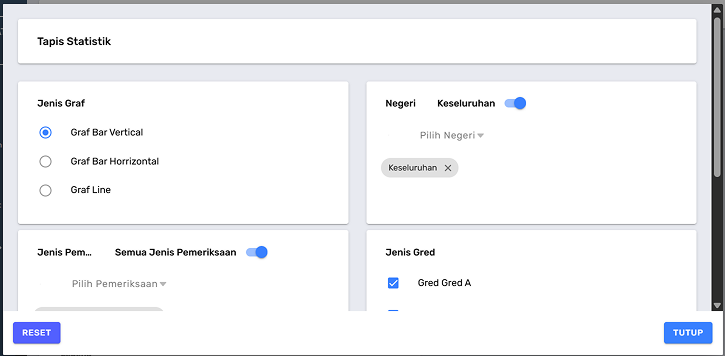
Popup Tapis Statistik
Tab Umum
Akses Halaman Log Masuk MyKKP
Klik pautan berikut: 👉 Log Masuk MyKKP
Halaman Log Masuk MyKKP
- Masukkan ID pengguna dan Kata Laluan.
- Klik butang Log Masuk.
- Jika terlupa ID Pengguna, sila emel kepada MyKKP: mykkp@mohr.gov.my
- Jika terlupa Kata Laluan, sila klik Lupa Kata Laluan?
Laman Ketua Pengarah / Timbalan Pengarah
- Skrin Ketua Pengarah / Timbalan Pengarah akan terpapar. Skrol ke bawah dan klik menu E-dashboard di sebelah kiri.
- Halaman E-dashboard akan terpapar dengan 3 tab. Klik tab Umum.
- Klik ikon Bookmark pada belah atas, sebelah kiri skrin untuk menyimpan maklumat statistik.
- Klik ikon pada sebelah kanan Kategori untuk memilih kategori.
- Popup Kategori akan terpapar.
- Pilih pada mana-mana butang radio yang memaparkan pilihan kategori.
- Klik butang Tutup.
Maklumat Statistik yang di bookmark boleh dilihat pada tab My Dashboard.
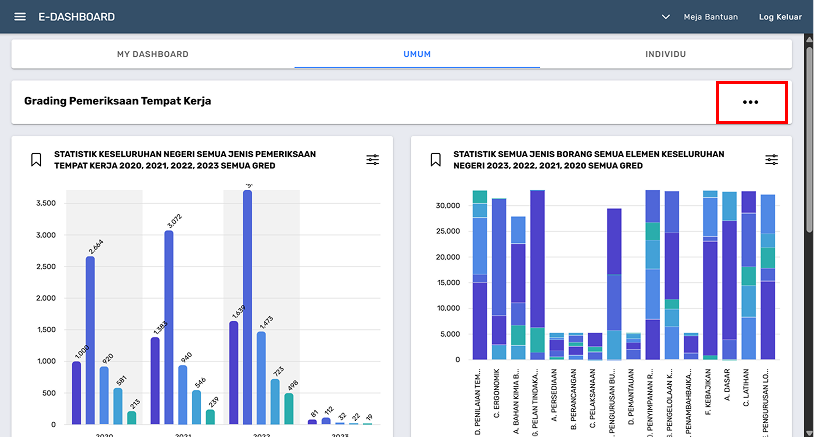
Halaman E-Dashboard – Tab Umum
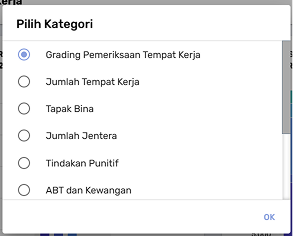
Popup Sila Pilih Kategori
Tab Individu
Akses Halaman Log Masuk MyKKP
Klik pautan berikut: 👉 Log Masuk MyKKP
Halaman Log Masuk MyKKP
- Masukkan ID pengguna dan Kata Laluan.
- Klik butang Log Masuk.
- Jika terlupa ID Pengguna, sila emel kepada MyKKP: mykkp@mohr.gov.my
- Jika terlupa Kata Laluan, sila klik Lupa Kata Laluan?
Laman Ketua Pengarah / Timbalan Pengarah
- Skrin Ketua Pengarah / Timbalan Pengarah akan terpapar. Skrol ke bawah dan klik menu E-dashboard di sebelah kiri.
- Halaman E-dashboard akan terpapar dengan 3 tab. Klik tab Individu.
- Klik ikon pada sebelah kanan Nama KP/TKP untuk memaparkan popup.
- Popup kategori akan terpapar.
- Isi semua maklumat.
- Klik butang Pilih.
- Maklumat statistik akan terpapar mengikut maklumat yang dipilih.
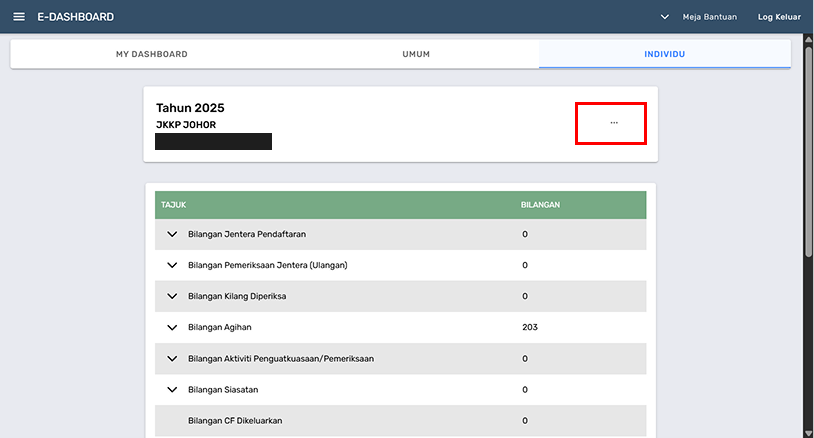
Halaman E-Dashboard – Tab Individu (KP/TKP)
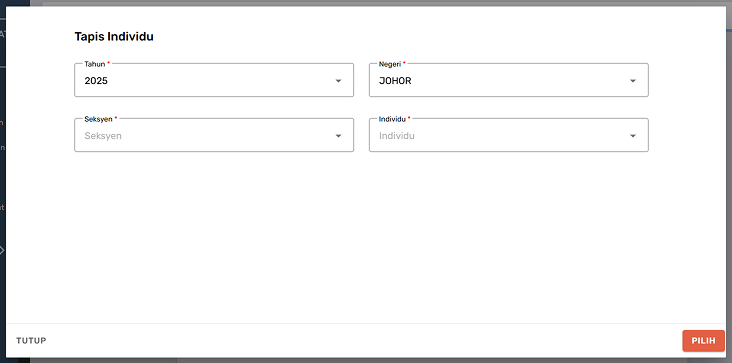
Popup Pilihan Individu (KP/TKP)
Pengarah
Tab My Dashboard
Akses Halaman Log Masuk MyKKP
Klik pautan berikut: 👉 Log Masuk MyKKP
Halaman Log Masuk MyKKP
- Masukkan ID pengguna dan Kata Laluan.
- Klik butang Log Masuk.
- Jika terlupa ID Pengguna, sila emel kepada MyKKP: mykkp@mohr.gov.my
- Jika terlupa Kata Laluan, sila klik Lupa Kata Laluan?
Laman Pengarah
Laman Menu Utama Pengarah
- Skrin Pengarah akan terpapar seperti di atas.
- Skrol ke bawah dan klik menu E-dashboard di sebelah kiri.
- Halaman E-dashboard akan terpapar dengan 3 tab iaitu My Dashboard, Umum dan Individu.
- Klik tab My Dashboard.
- Klik ikon Filter untuk filter maklumat statistik.
- Popup Tapis Statistik akan terpapar.
- Pada medan Jenis Graf, pilih butang radio seperti Graf Bar Vertical, Graf Bar Horizontal, Graf Pie atau Graf Line.
- Pada medan Jenis Gred, pilih pada mana-mana checkbox seperti A, B, C.
- Klik butang Toggle untuk memilih tahun. Pilihan tahun yang ingin ditapis akan terpapar.
- Klik butang Tutup dan maklumat akan terpapar mengikut maklumat yang telah di filter.
Tab My Dashboard akan memaparkan maklumat statistik yang telah di bookmark pada tab Umum.
Halaman E-Dashboard Pengarah – Tab My Dashboard
Pilihan tarikh yang dipaparkan adalah 3 tahun kebelakang sahaja. Sekiranya pegawai tidak klik pada butang Tapis, hanya tahun yang akan terpapar.
Popup Tapis Statistik
Tab Umum
Akses Halaman Log Masuk MyKKP
Klik pautan berikut: 👉 Log Masuk MyKKP
Halaman Log Masuk MyKKP
- Masukkan ID pengguna dan Kata Laluan.
- Klik butang Log Masuk.
- Jika terlupa ID Pengguna, sila emel kepada MyKKP: mykkp@mohr.gov.my
- Jika terlupa Kata Laluan, sila klik Lupa Kata Laluan?
Laman Pengarah
- Skrin Pengarah akan terpapar. Skrol ke bawah dan klik menu E-dashboard di sebelah kiri.
- Halaman E-dashboard akan terpapar dengan 3 tab. Klik tab Umum.
- Klik ikon Bookmark pada belah atas, sebelah kiri skrin untuk menyimpan maklumat statistik.
- Klik ikon pada sebelah kanan Kategori untuk memilih kategori.
- Popup Kategori akan terpapar.
- Pilih pada mana-mana butang radio yang memaparkan pilihan kategori.
- Klik butang Tutup.
Maklumat Statistik yang di bookmark boleh dilihat pada tab My Dashboard.
Halaman E-Dashboard Pengarah – Tab Umum
Popup Sila Pilih Kategori
Tab Individu
Akses Halaman Log Masuk MyKKP
Klik pautan berikut: 👉 Log Masuk MyKKP
Halaman Log Masuk MyKKP
- Masukkan ID pengguna dan Kata Laluan.
- Klik butang Log Masuk.
- Jika terlupa ID Pengguna, sila emel kepada MyKKP: mykkp@mohr.gov.my
- Jika terlupa Kata Laluan, sila klik Lupa Kata Laluan?
Laman Pengarah
- Skrin Pengarah akan terpapar. Skrol ke bawah dan klik menu E-dashboard di sebelah kiri.
- Halaman E-dashboard akan terpapar dengan 3 tab. Klik tab Individu.
- Klik ikon pada sebelah kanan Nama KP/TKP untuk memaparkan popup.
- Popup kategori akan terpapar.
- Isi semua maklumat iaitu Tahun, Negeri, Seksyen dan Individu.
- Klik butang Pilih.
- Maklumat statistik akan terpapar mengikut maklumat yang dipilih.
Halaman E-Dashboard Pengarah – Tab Individu
Popup Pilihan Individu Pengarah
Ketua Seksyen
Tab My Dashboard
Akses Halaman Log Masuk MyKKP
Klik pautan berikut: 👉 Log Masuk MyKKP
Halaman Log Masuk MyKKP
- Masukkan ID pengguna dan Kata Laluan.
- Klik butang Log Masuk.
- Jika terlupa ID Pengguna, sila emel kepada MyKKP: mykkp@mohr.gov.my
- Jika terlupa Kata Laluan, sila klik Lupa Kata Laluan?
Laman Ketua Seksyen
Laman Menu Utama Ketua Seksyen
- Skrin Ketua Seksyen akan terpapar seperti di atas.
- Skrol ke bawah dan klik menu E-dashboard di sebelah kiri.
- Halaman E-dashboard akan terpapar dengan 3 tab iaitu My Dashboard, Umum dan Individu.
- Klik tab My Dashboard.
- Klik ikon Filter untuk filter maklumat statistik.
- Popup Tapis Statistik akan terpapar.
- Pada medan Jenis Graf, pilih butang radio seperti Graf Bar Vertical, Graf Bar Horizontal, Graf Pie atau Graf Line.
- Pada medan Jenis Gred, pilih pada mana-mana checkbox seperti A, B, C.
- Klik butang Toggle untuk memilih tahun. Pilihan tahun yang ingin ditapis akan terpapar.
- Klik butang Tutup dan maklumat akan terpapar mengikut maklumat yang telah di filter.
Tab My Dashboard akan memaparkan maklumat statistik yang telah di bookmark pada tab Umum.
Halaman E-Dashboard Ketua Seksyen – Tab My Dashboard
Pilihan tarikh yang dipaparkan adalah 3 tahun kebelakang sahaja. Sekiranya pegawai tidak klik pada butang Tapis, hanya tahun yang akan terpapar.
Popup Tapis Statistik
Tab Umum
Akses Halaman Log Masuk MyKKP
Klik pautan berikut: 👉 Log Masuk MyKKP
Halaman Log Masuk MyKKP
- Masukkan ID pengguna dan Kata Laluan.
- Klik butang Log Masuk.
- Jika terlupa ID Pengguna, sila emel kepada MyKKP: mykkp@mohr.gov.my
- Jika terlupa Kata Laluan, sila klik Lupa Kata Laluan?
Laman Ketua Seksyen
- Skrin Ketua Seksyen akan terpapar. Skrol ke bawah dan klik menu E-dashboard di sebelah kiri.
- Halaman E-dashboard akan terpapar dengan 3 tab. Klik tab Umum.
- Klik ikon Bookmark pada belah atas, sebelah kiri skrin untuk menyimpan maklumat statistik.
- Klik ikon pada sebelah kanan Kategori untuk memilih kategori.
- Popup Kategori akan terpapar.
- Pilih pada mana-mana butang radio yang memaparkan pilihan kategori.
- Klik butang Tutup.
Maklumat Statistik yang di bookmark boleh dilihat pada tab My Dashboard.
Halaman E-Dashboard Ketua Seksyen – Tab Umum
Popup Sila Pilih Kategori
Tab Individu
Akses Halaman Log Masuk MyKKP
Klik pautan berikut: 👉 Log Masuk MyKKP
Halaman Log Masuk MyKKP
- Masukkan ID pengguna dan Kata Laluan.
- Klik butang Log Masuk.
- Jika terlupa ID Pengguna, sila emel kepada MyKKP: mykkp@mohr.gov.my
- Jika terlupa Kata Laluan, sila klik Lupa Kata Laluan?
Laman Ketua Seksyen
- Skrin Ketua Pengarah / Timbalan Pengarah akan terpapar. Skrol ke bawah dan klik menu E-dashboard di sebelah kiri.
- Halaman E-dashboard akan terpapar dengan 3 tab. Klik tab Individu.
- Klik ikon pada sebelah kanan Nama Ketua Seksyen untuk memaparkan popup.
- Popup kategori akan terpapar.
- Isi semua maklumat iaitu Tahun, Negeri, Seksyen dan Individu.
- Klik butang Pilih.
- Maklumat statistik akan terpapar mengikut maklumat yang dipilih.
Halaman E-Dashboard Ketua Seksyen – Tab Individu
Popup Pilihan Individu Pengarah
Pegawai
Tab My Dashboard
Akses Halaman Log Masuk MyKKP
Klik pautan berikut: 👉 Log Masuk MyKKP
Halaman Log Masuk MyKKP
- Masukkan ID pengguna dan Kata Laluan.
- Klik butang Log Masuk.
- Jika terlupa ID Pengguna, sila emel kepada MyKKP: mykkp@mohr.gov.my
- Jika terlupa Kata Laluan, sila klik Lupa Kata Laluan?
Laman Pegawai
Laman Menu Utama Pegawai
- Skrin Pegawai akan terpapar seperti di atas.
- Skrol ke bawah dan klik menu E-dashboard di sebelah kiri.
- Halaman E-dashboard akan terpapar dengan 3 tab iaitu My Dashboard, Umum dan Individu.
- Klik tab My Dashboard.
- Klik ikon Filter untuk filter maklumat statistik.
- Popup Tapis Statistik akan terpapar.
- Pada medan Jenis Graf, pilih butang radio seperti Graf Bar Vertical, Graf Bar Horizontal, Graf Pie atau Graf Line.
- Pada medan Jenis Gred, pilih pada mana-mana checkbox seperti A, B, C.
- Klik butang Toggle untuk memilih tahun. Pilihan tahun yang ingin ditapis akan terpapar.
- Klik butang Tutup.
- Maklumat statistik akan terpapar mengikut maklumat yang telah di filter.
Tab My Dashboard akan memaparkan maklumat statistik yang telah di bookmark pada tab Umum.
Halaman E-Dashboard Pegawai – Tab My Dashboard
Pilihan tarikh yang dipaparkan adalah 3 tahun kebelakang sahaja. Sekiranya pegawai tidak klik pada butang Tapis, hanya tahun yang akan terpapar.
Popup Tapis Statistik
Tab Umum
Akses Halaman Log Masuk MyKKP
Klik pautan berikut: 👉 Log Masuk MyKKP
Halaman Log Masuk MyKKP
- Masukkan ID pengguna dan Kata Laluan.
- Klik butang Log Masuk.
- Jika terlupa ID Pengguna, sila emel kepada MyKKP: mykkp@mohr.gov.my
- Jika terlupa Kata Laluan, sila klik Lupa Kata Laluan?
Laman Pegawai
- Skrin Pegawai akan terpapar. Skrol ke bawah dan klik menu E-dashboard di sebelah kiri.
- Halaman E-dashboard akan terpapar dengan 3 tab. Klik tab Umum.
- Klik ikon Bookmark pada belah atas, sebelah kiri skrin untuk menyimpan maklumat statistik.
- Klik ikon pada sebelah kanan Kategori untuk memilih kategori.
- Popup Kategori akan terpapar.
- Pilih pada mana-mana butang radio yang memaparkan pilihan kategori.
- Klik butang Tutup.
Maklumat Statistik yang di bookmark boleh dilihat pada tab My Dashboard.
Halaman E-Dashboard Pegawai – Tab Umum
Popup Sila Pilih Kategori
Tab Individu
Akses Halaman Log Masuk MyKKP
Klik pautan berikut: 👉 Log Masuk MyKKP
Halaman Log Masuk MyKKP
- Masukkan ID pengguna dan Kata Laluan.
- Klik butang Log Masuk.
- Jika terlupa ID Pengguna, sila emel kepada MyKKP: mykkp@mohr.gov.my
- Jika terlupa Kata Laluan, sila klik Lupa Kata Laluan?
Laman Pegawai
- Skrin Pegawai akan terpapar. Skrol ke bawah dan klik menu E-dashboard di sebelah kiri.
- Halaman E-dashboard akan terpapar dengan 3 tab. Klik tab Individu.
- Klik Tajuk untuk memaparkan maklumat bilangan.
- Popup kategori akan terpapar.
- Isi semua maklumat iaitu Tahun, Negeri, Seksyen dan Individu.
- Klik butang Pilih.
- Maklumat statistik akan terpapar mengikut maklumat yang dipilih.
Halaman E-Dashboard Pegawai – Tab Individu
Popup Pilihan Individu Pengarah