📄 Kertas Siasatan
📝 Aliran Proses Bagi Tindakan Kertas Siasatan
Aliran Proses yang terlibat adalah seperti gambar dibawah:
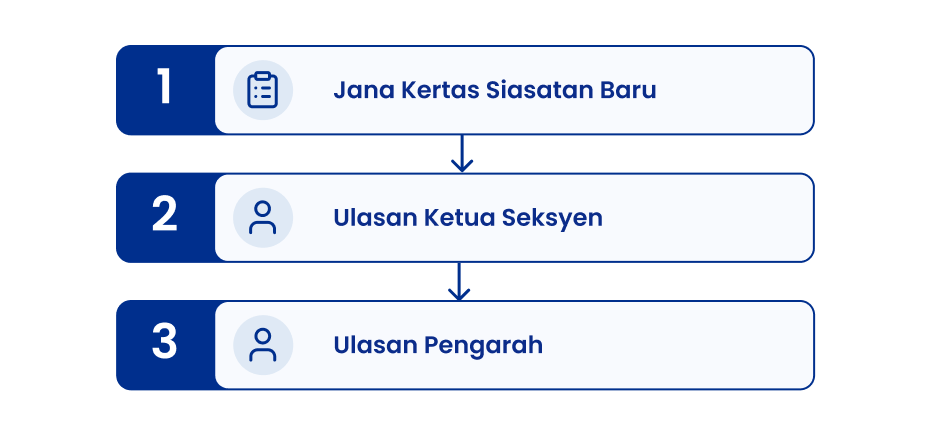
Aliran Proses Tindakan Kertas Siasatan
👤 Peranan & Seksyen Terlibat
Proses pada modul ini melibatkan peranan berikut:
| Bil. | Peranan |
|---|---|
| 1. | Pengarah |
| 2. | Ketua Seksyen |
| 3. | Pegawai |
Seksyen yang terlibat pada modul Tindakan Kertas Siasatan ini adalah:
| Bil. | Seksyen |
|---|---|
| 1. | Seksyen Siasatan dan Pendakwaan |
🧭 Penjanaan Kertas Siasatan Baru
Peranan: Pegawai
Akses Halaman Log Masuk MyKKP
Klik pautan berikut: 👉 Log Masuk MyKKP
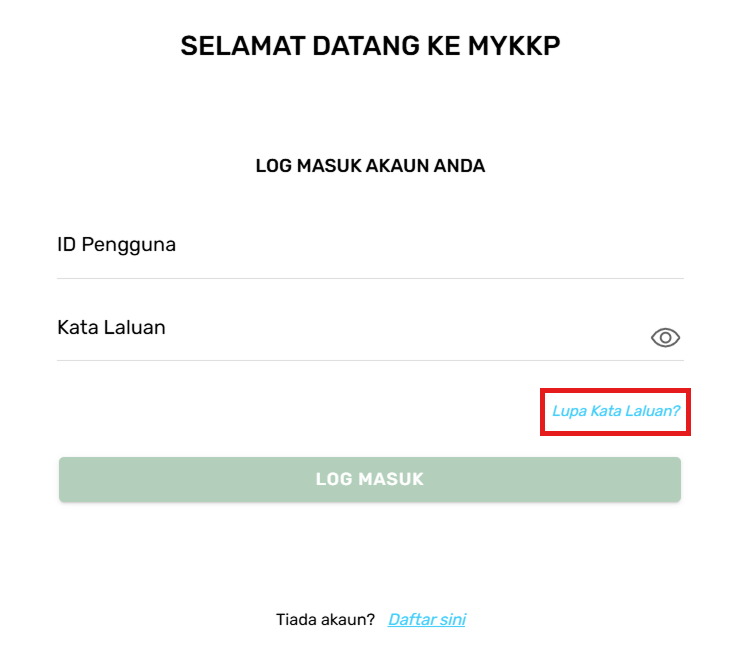
Halaman Log Masuk MyKKP
- Masukkan ID pengguna dan Kata Laluan.
- Klik butang Log Masuk.
- Jika terlupa ID Pengguna, sila emel kepada MyKKP: mykkp@mohr.gov.my
- Jika terlupa Kata Laluan, sila klik Lupa Kata Laluan?
Halaman Utama Pegawai
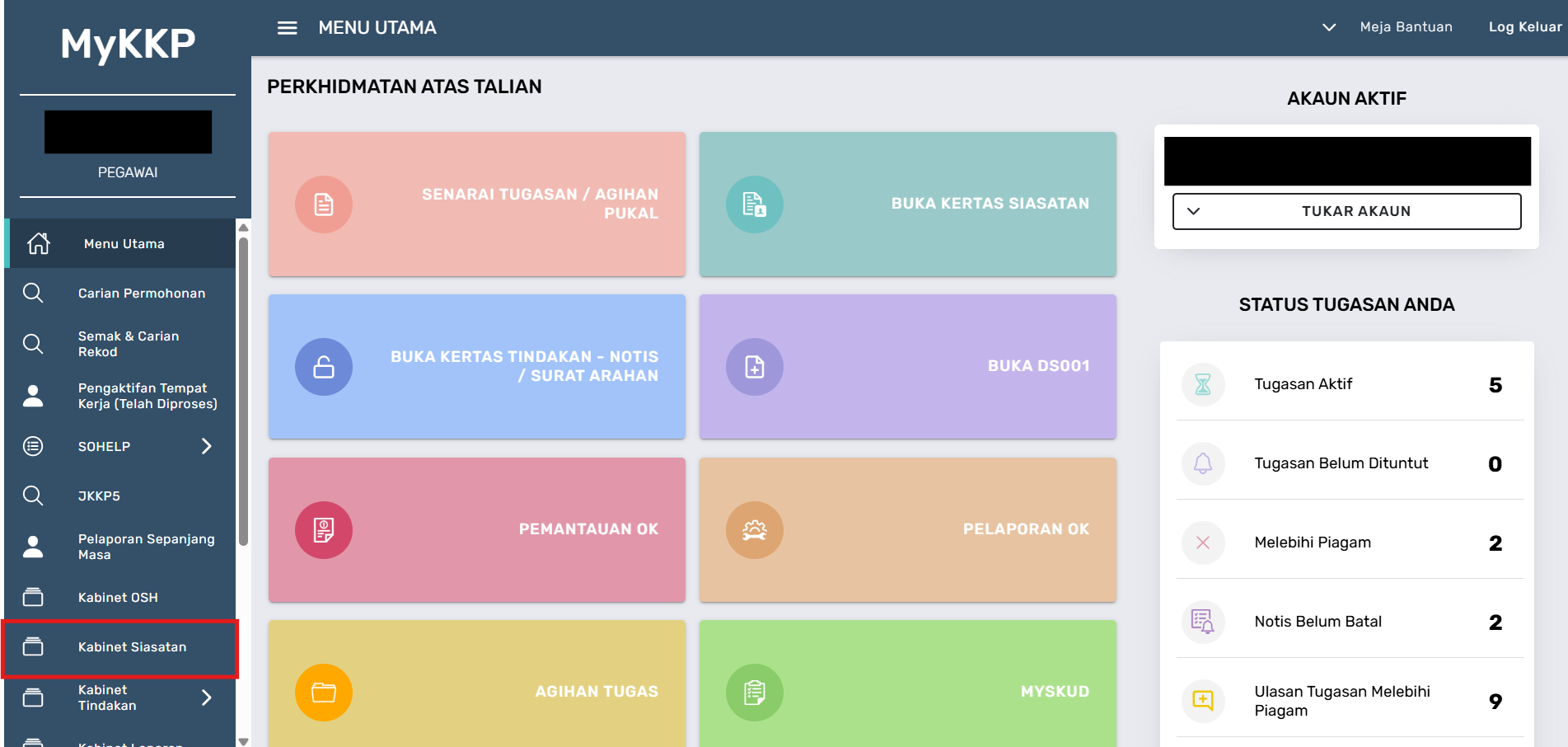
Halaman Utama Pegawai
- Halaman utama pegawai akan dipaparkan.
- Klik pada menu Kabinet Siasatan yang dipaparkan pada menu bahagian kiri.
- Halaman Kabinet Siasatan akan dipaparkan.
- Klik pada butang Kertas Siasatan Baru untuk mengisi maklumat dan menjana kertas siasatan baru.
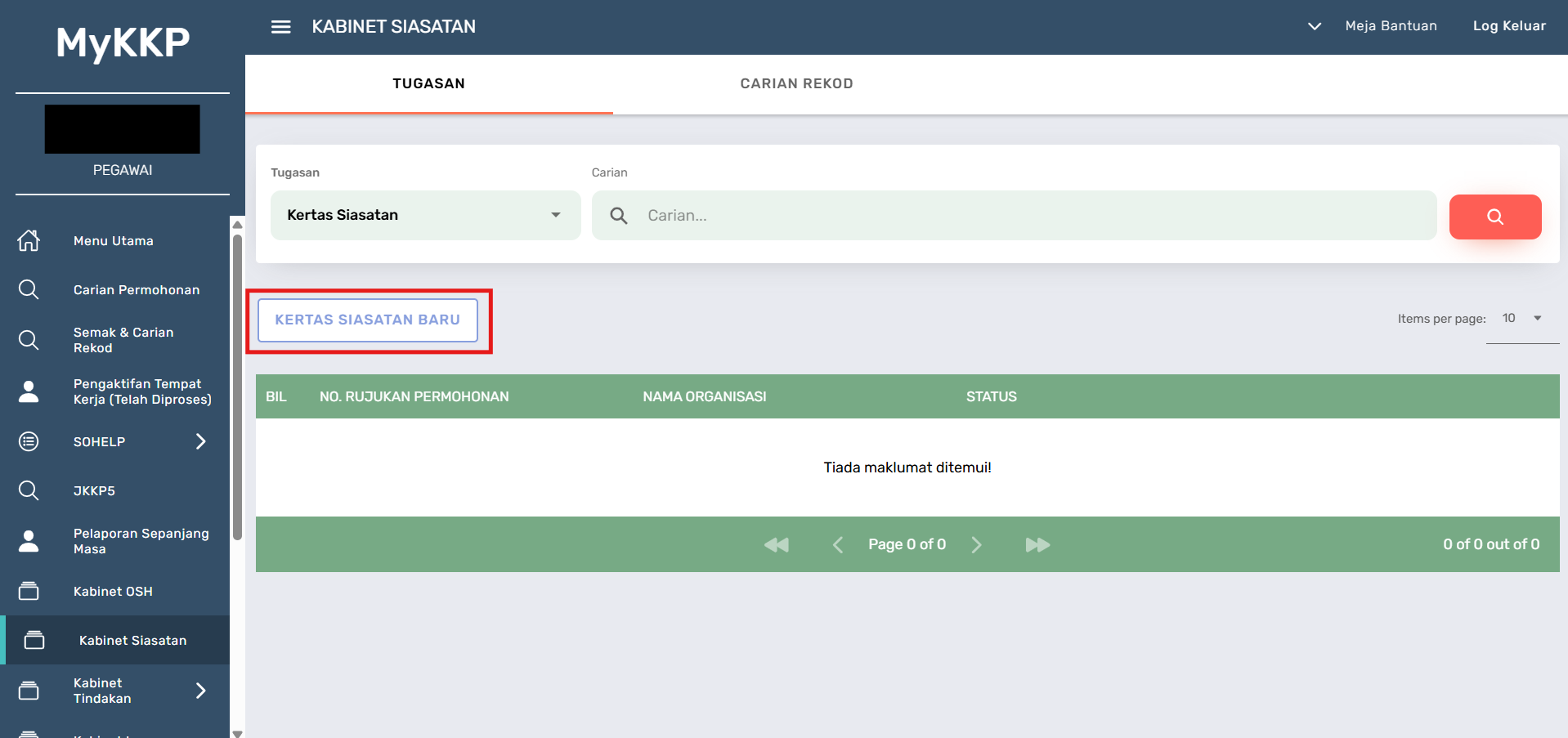
Halaman Kabinet Siasatan
Pegawai boleh membuat carian maklumat kertas siasatan / kompaun / pendakwaan pada tab Carian Rekod di halaman Kabinet Siasatan (sekiranya perlu).
Tab 1: Maklumat OKS
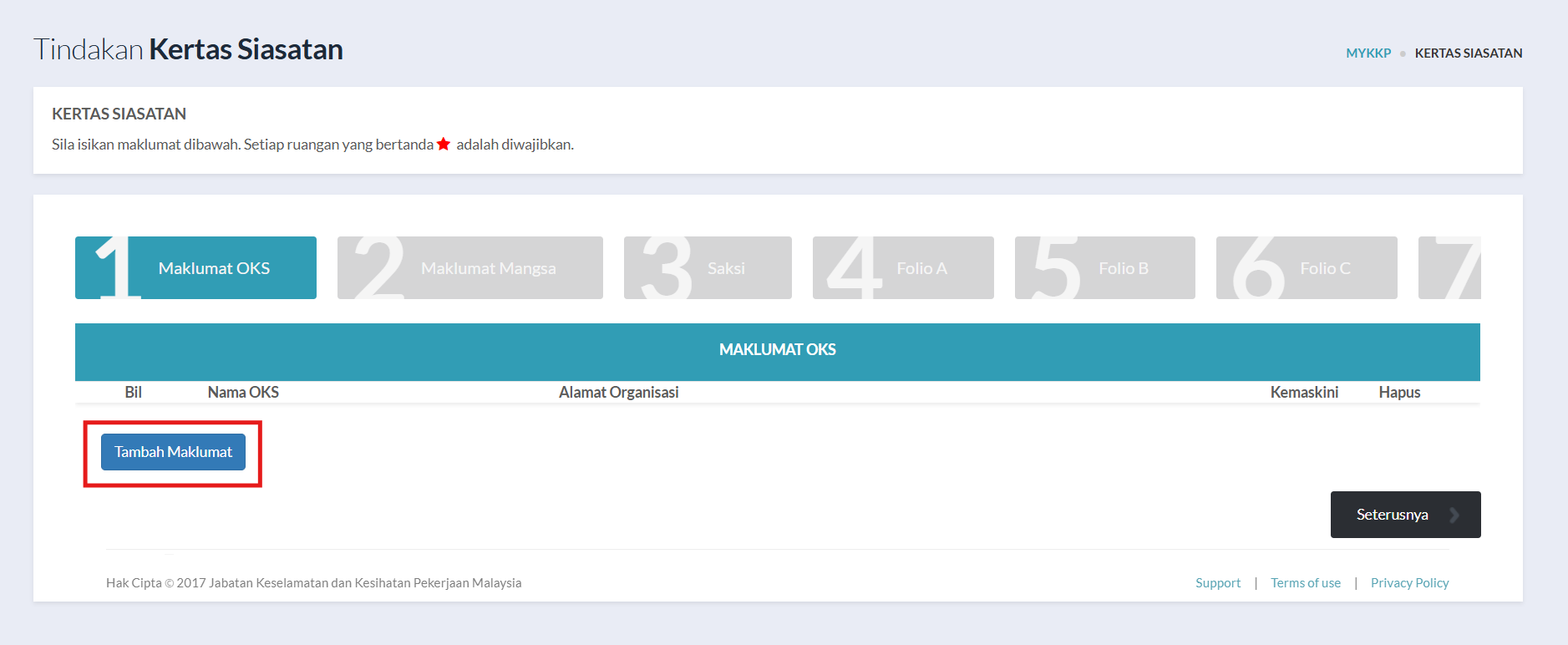
Tab 1: Maklumat OKS
- Halaman Tab 1: Maklumat OKS akan dipaparkan.
- Klik butang Tambah Maklumat untuk mengisi maklumat OKS.
- Pop-up Maklumat OKS akan dipaparkan.
- Isi maklumat pada medan ruangan yang disediakan.
- Klik butang Simpan dan Kembali untuk menyimpan maklumat.
- Pop-up makluman "Maklumat anda telah berjaya disimpan" akan dipaparkan dan klik butang OK.
- Klik butang Seterusnya untuk ke halaman tab selanjutnya.
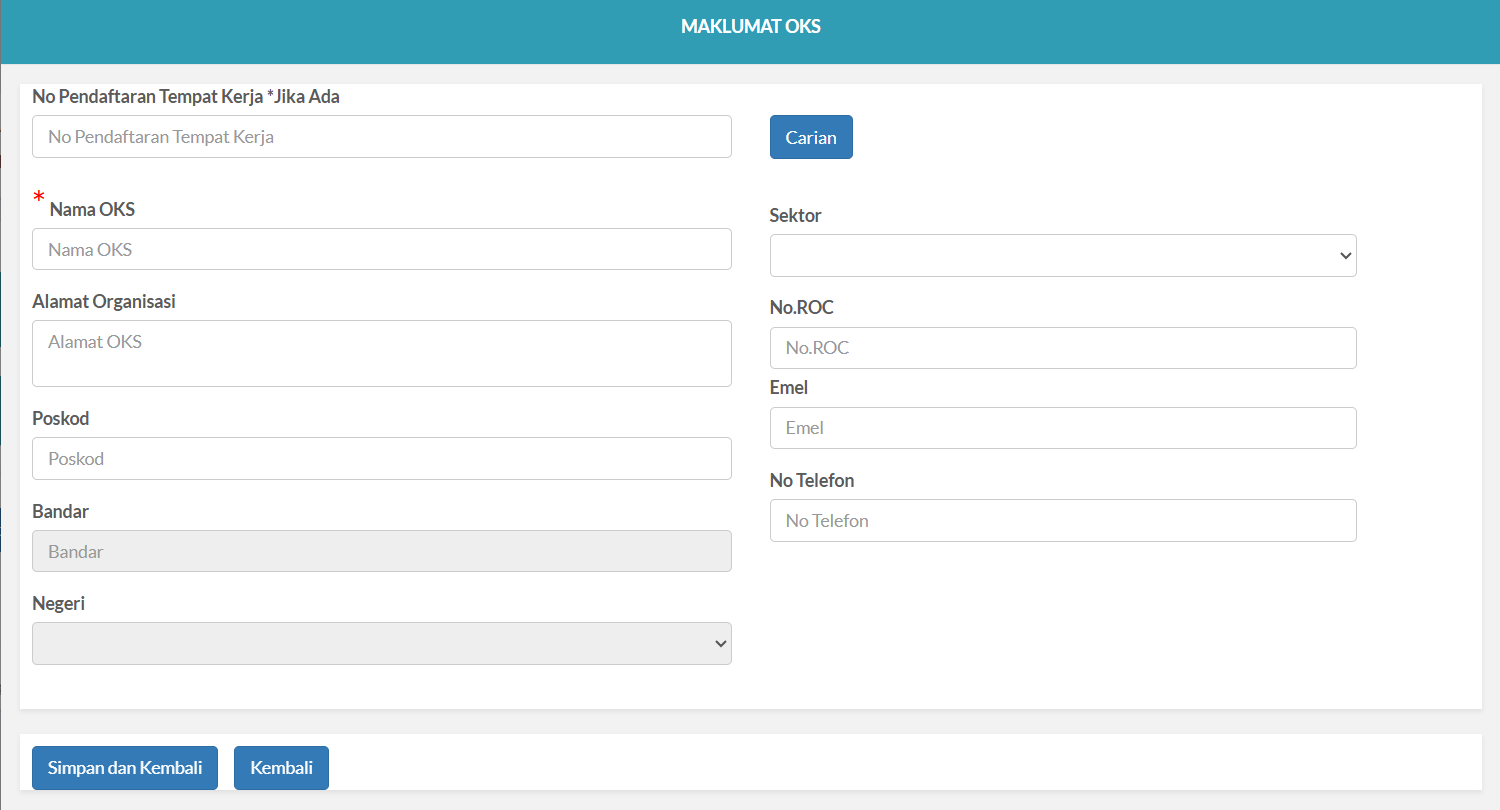
Pop-up Maklumat OKS
Tab 2: Maklumat Mangsa
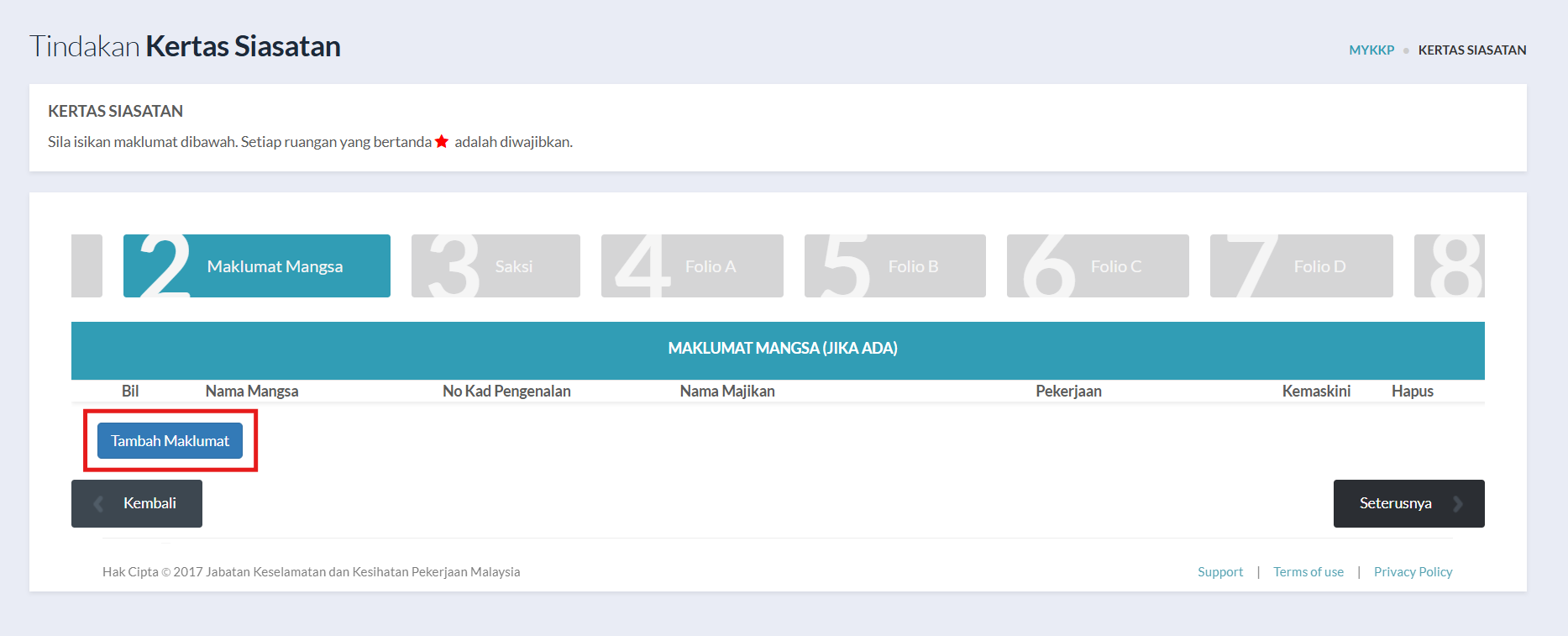
Tab 2: Maklumat Mangsa
- Halaman Tab 2: Maklumat Mangsa akan dipaparkan.
- Klik butang Tambah Maklumat untuk mengisi maklumat mangsa (jika ada).
- Pop-up Maklumat Mangsa akan dipaparkan.
- Isi maklumat pada medan ruangan yang disediakan.
- Klik butang Simpan dan Kembali untuk menyimpan maklumat.
- Pop-up makluman "Maklumat anda telah berjaya disimpan" akan dipaparkan dan klik butang OK.
- Klik butang Seterusnya untuk ke halaman tab selanjutnya.
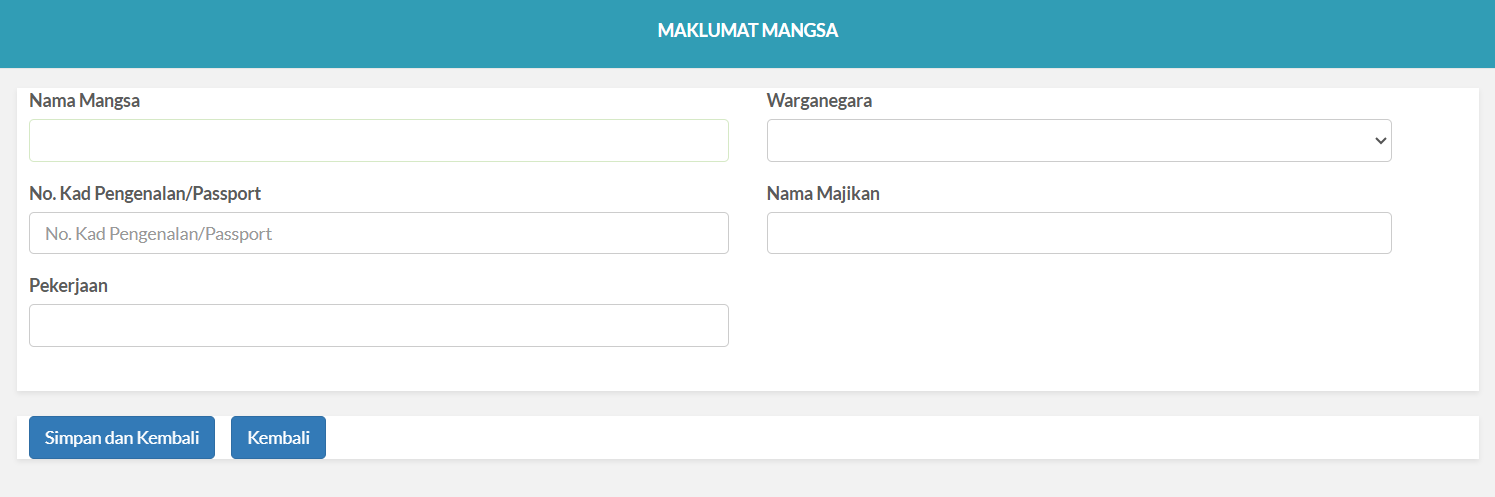
Pop-up Maklumat Mangsa
Tab 3: Saksi
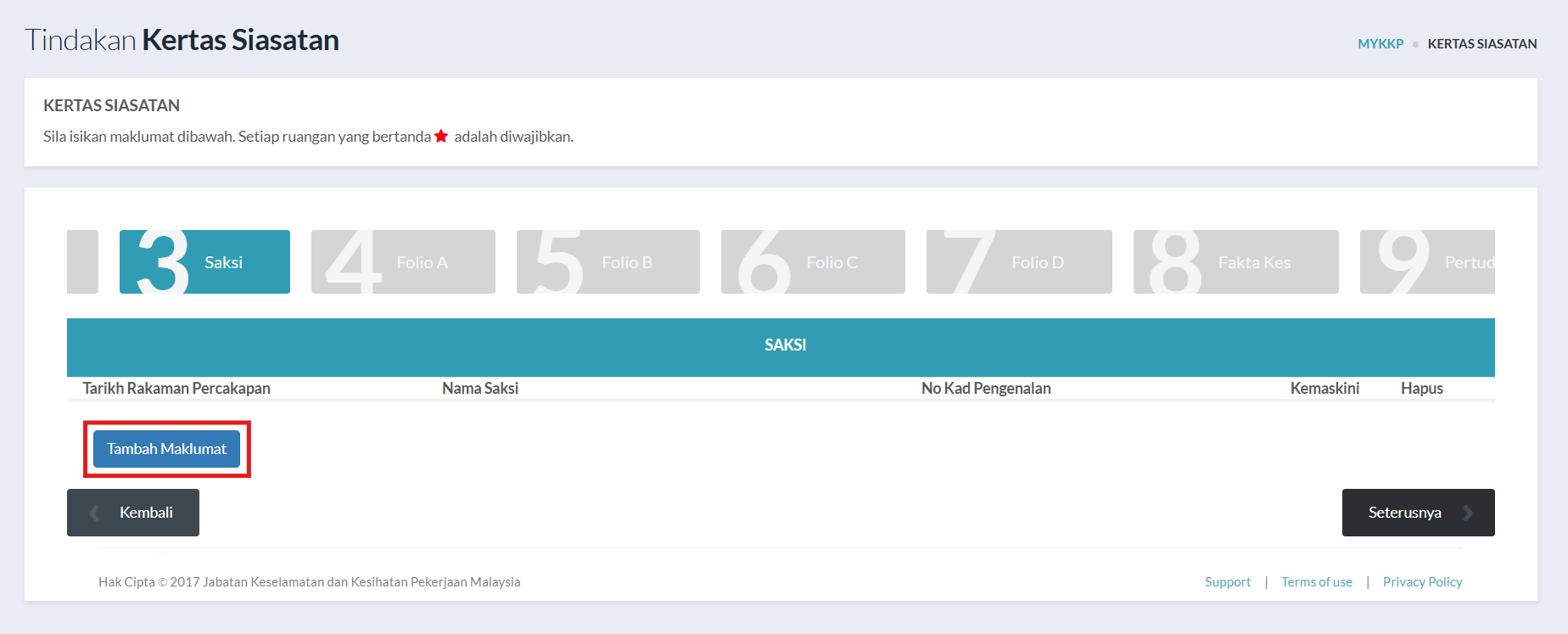
Tab 3: Saksi
- Halaman Tab 3: Saksi akan dipaparkan.
- Klik butang Tambah Maklumat untuk mengisi maklumat saksi.
- Pop-up Saksi akan dipaparkan.
- Isi maklumat Butir-butir Saksi, Maklumat Tambahan dan Keterangan Saksi pada medan ruangan yang disediakan.
- Klik butang Simpan dan Kembali untuk menyimpan maklumat.
- Pop-up makluman "Maklumat anda telah berjaya disimpan" akan dipaparkan dan klik butang OK.
- Klik butang Seterusnya untuk ke halaman tab selanjutnya.
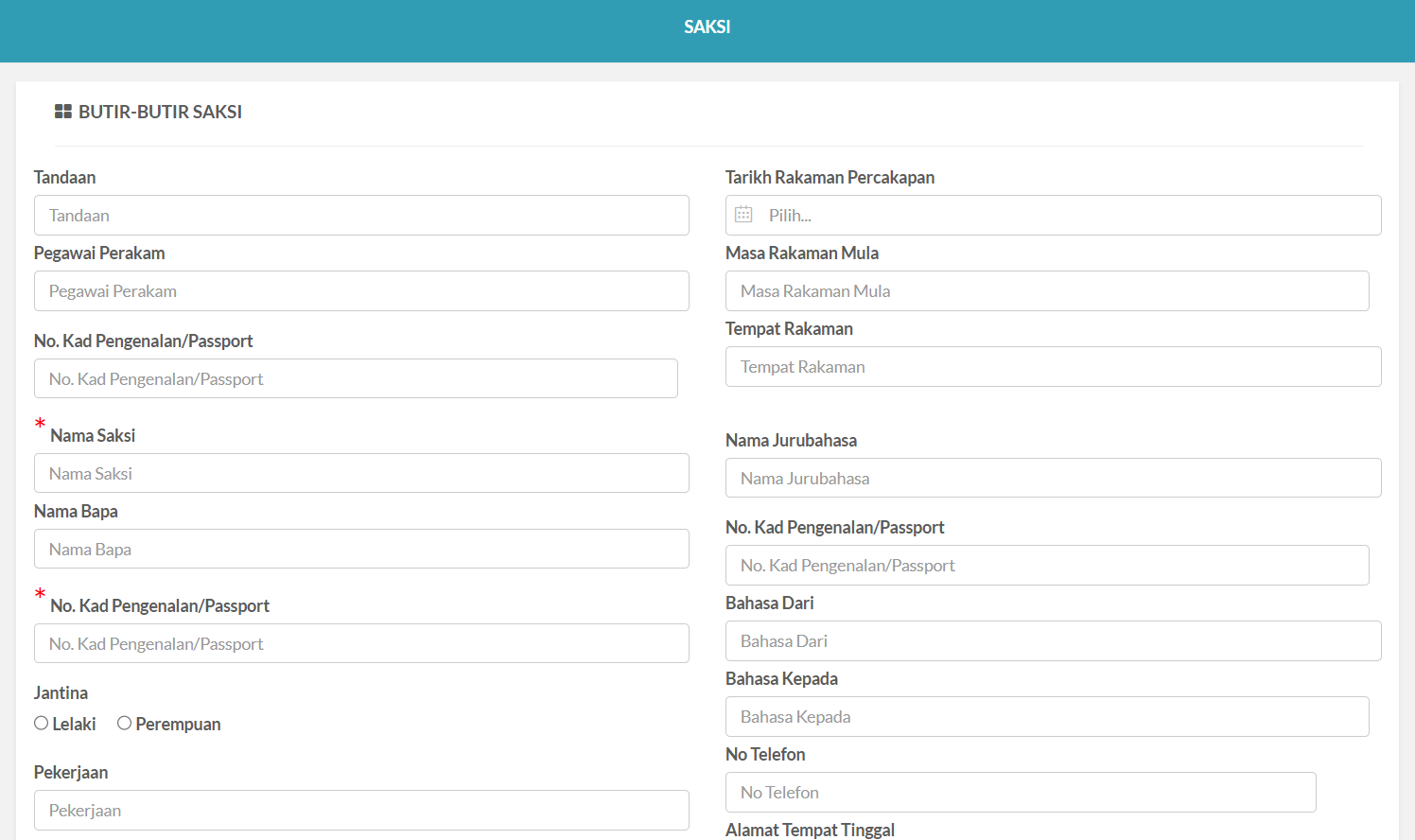
Pop-up Saksi
Tab 4: Folio A
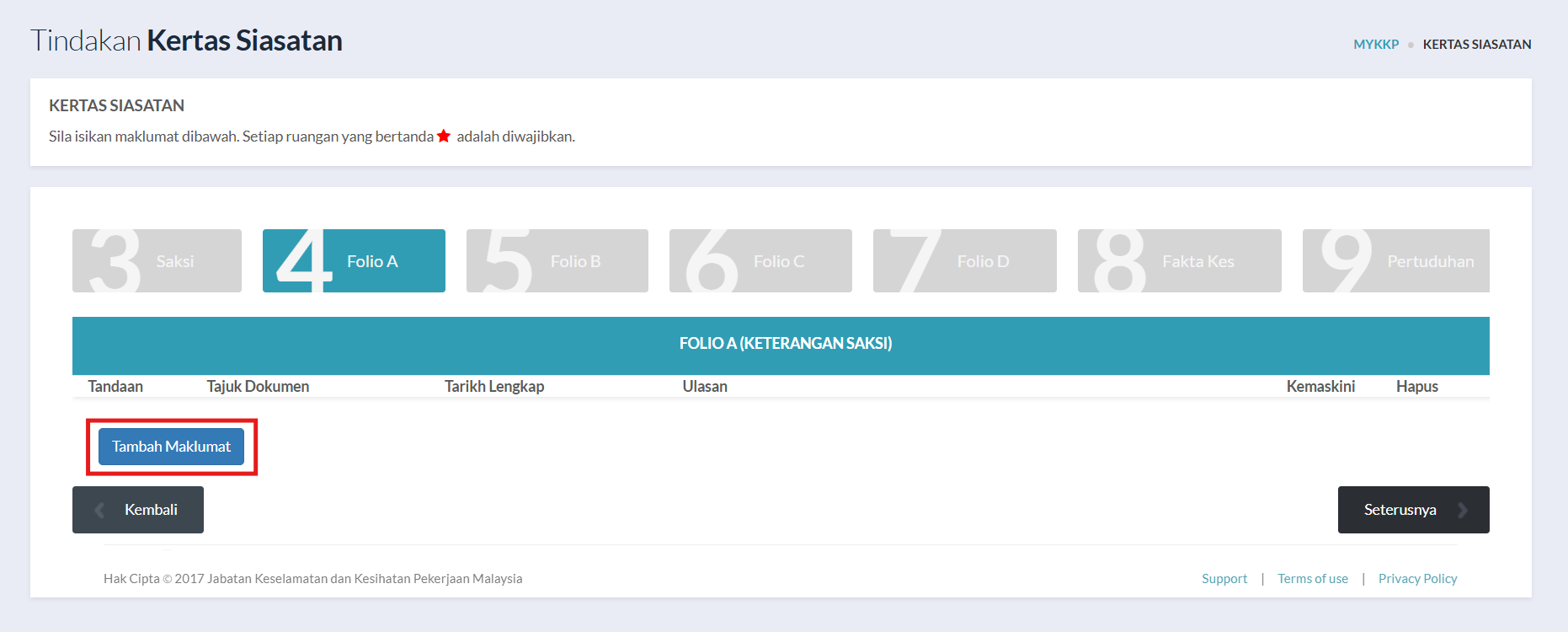
Tab 4: Folio A
- Halaman Tab 4: Folio A akan dipaparkan.
- Klik butang Tambah Maklumat untuk mengisi maklumat keterangan saksi.
- Pop-up Folio A (Keterangan Saksi) akan dipaparkan.
- Isi maklumat pada medan ruangan yang disediakan.
- Klik butang Simpan dan Kembali untuk menyimpan maklumat.
- Pop-up makluman "Maklumat anda telah berjaya disimpan" akan dipaparkan dan klik butang OK.
- Klik butang Seterusnya untuk ke halaman tab selanjutnya.
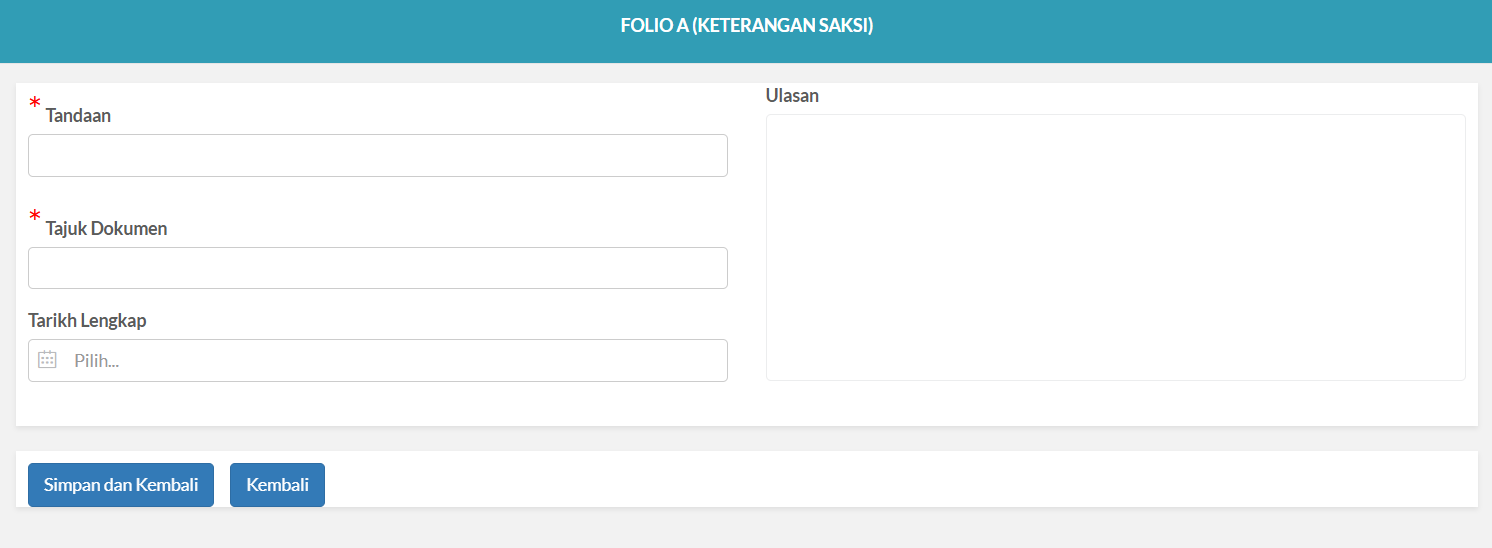
Tab 4: Folio A (Keterangan Saksi)
Tab 5: Folio B
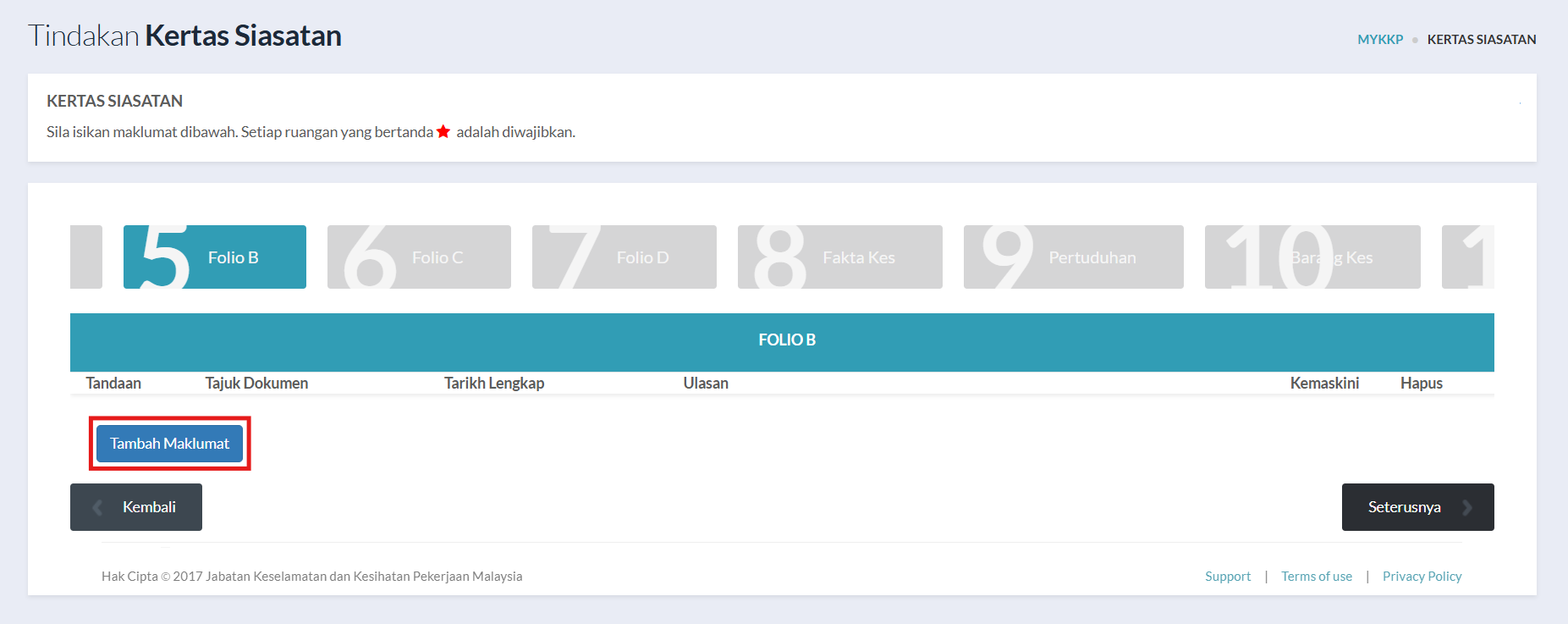
Tab 5: Folio B
- Halaman Tab 5: Folio B akan dipaparkan.
- Klik butang Tambah Maklumat untuk mengisi maklumat folio.
- Pop-up Folio B akan dipaparkan.
- Isi maklumat pada medan ruangan yang disediakan.
- Klik butang Simpan dan Kembali untuk menyimpan maklumat.
- Pop-up makluman "Maklumat anda telah berjaya disimpan" akan dipaparkan dan klik butang OK.
- Klik butang Seterusnya untuk ke halaman tab selanjutnya.
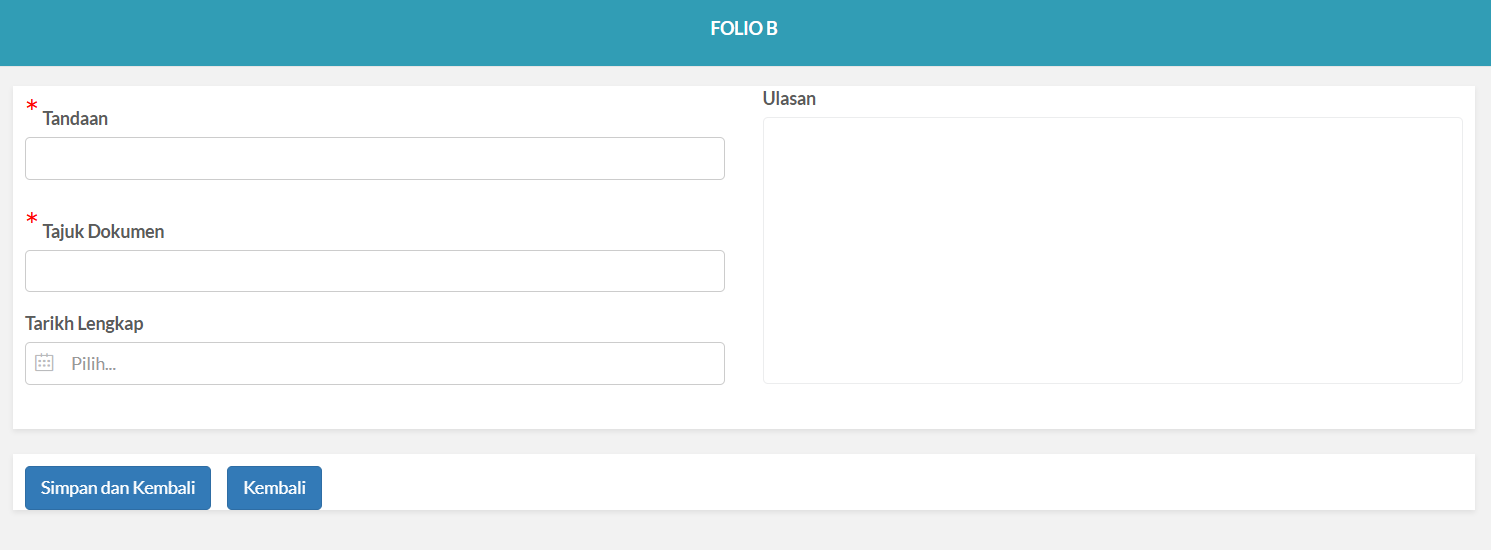
Pop-up Folio B
Tab 6: Folio C
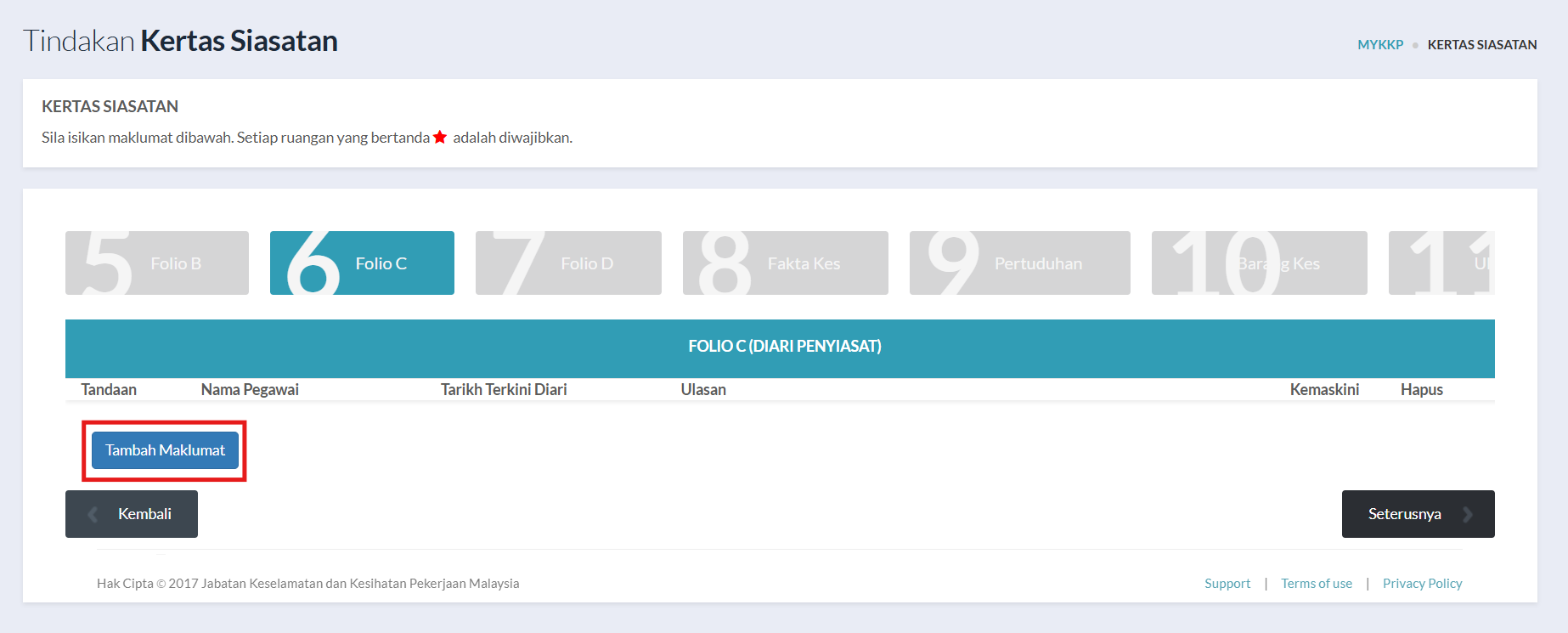
Tab 6: Folio C
- Halaman Tab 6: Folio C akan dipaparkan.
- Klik butang Tambah Maklumat untuk mengisi maklumat diari penyiasat.
- Pop-up Folio C (Diari Penyiasat) akan dipaparkan.
- Isi maklumat pada medan ruangan yang disediakan.
- Klik butang Simpan dan Kembali untuk menyimpan maklumat.
- Pop-up makluman "Maklumat anda telah berjaya disimpan" akan dipaparkan dan klik butang OK.
- Klik butang Seterusnya untuk ke halaman tab selanjutnya.
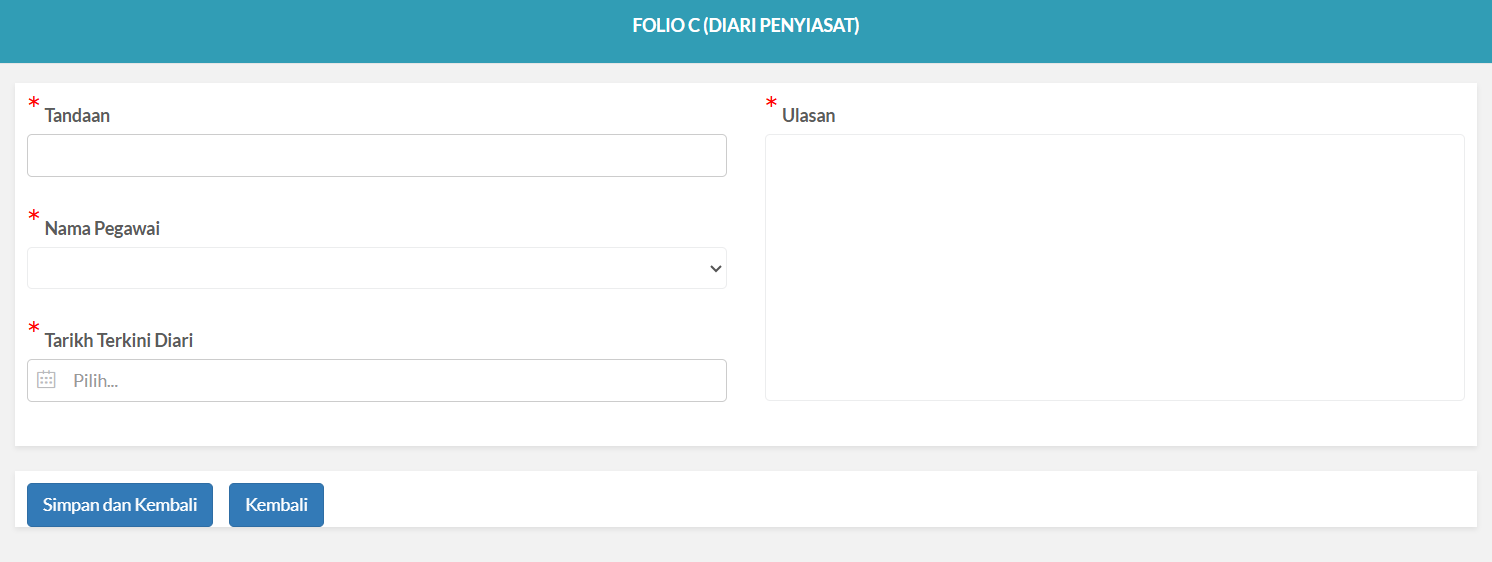
Pop-up Folio C (Diari Penyiasat)
Tab 7: Folio D
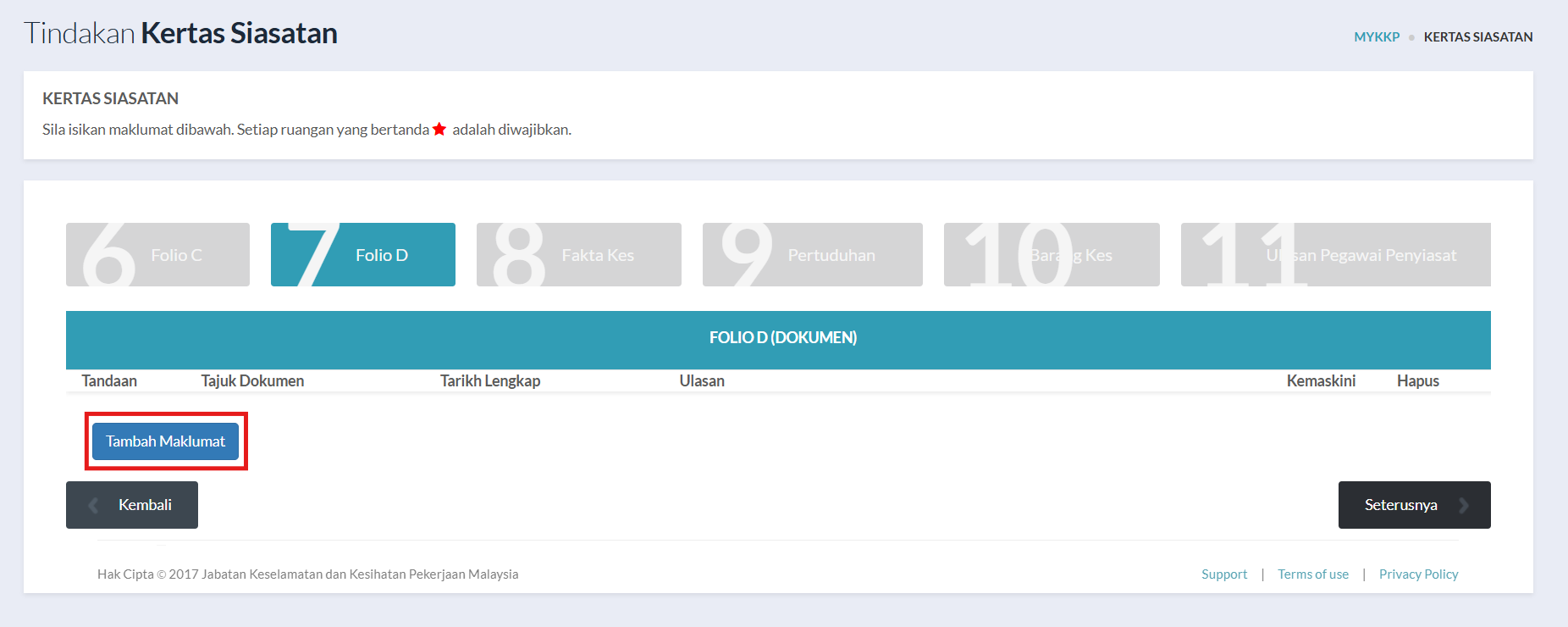
Tab 7: Folio D
- Halaman Tab 7: Folio D akan dipaparkan.
- Klik butang Tambah Maklumat untuk mengisi maklumat dokumen.
- Pop-up Folio D (Dokumen) akan dipaparkan.
- Isi maklumat pada medan ruangan yang disediakan.
- Klik butang Simpan dan Kembali untuk menyimpan maklumat.
- Pop-up makluman "Maklumat anda telah berjaya disimpan" akan dipaparkan dan klik butang OK.
- Klik butang Seterusnya untuk ke halaman tab selanjutnya.
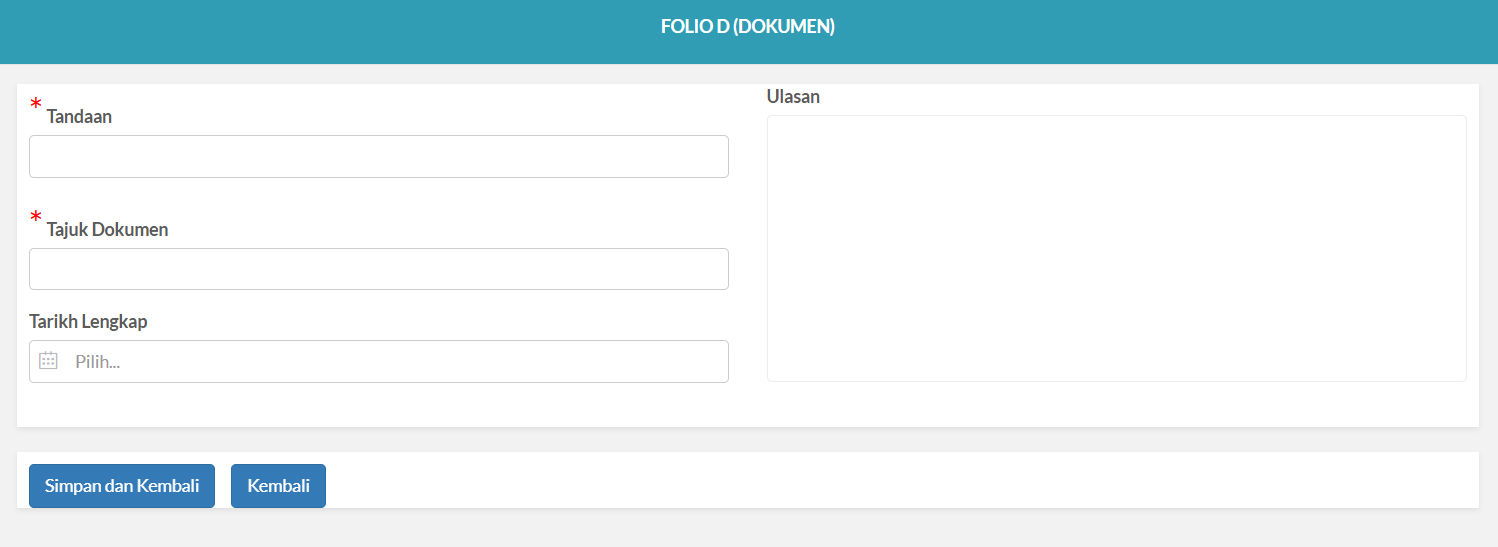
Pop-up Folio D (Dokumen)
Tab 8: Fakta Kes
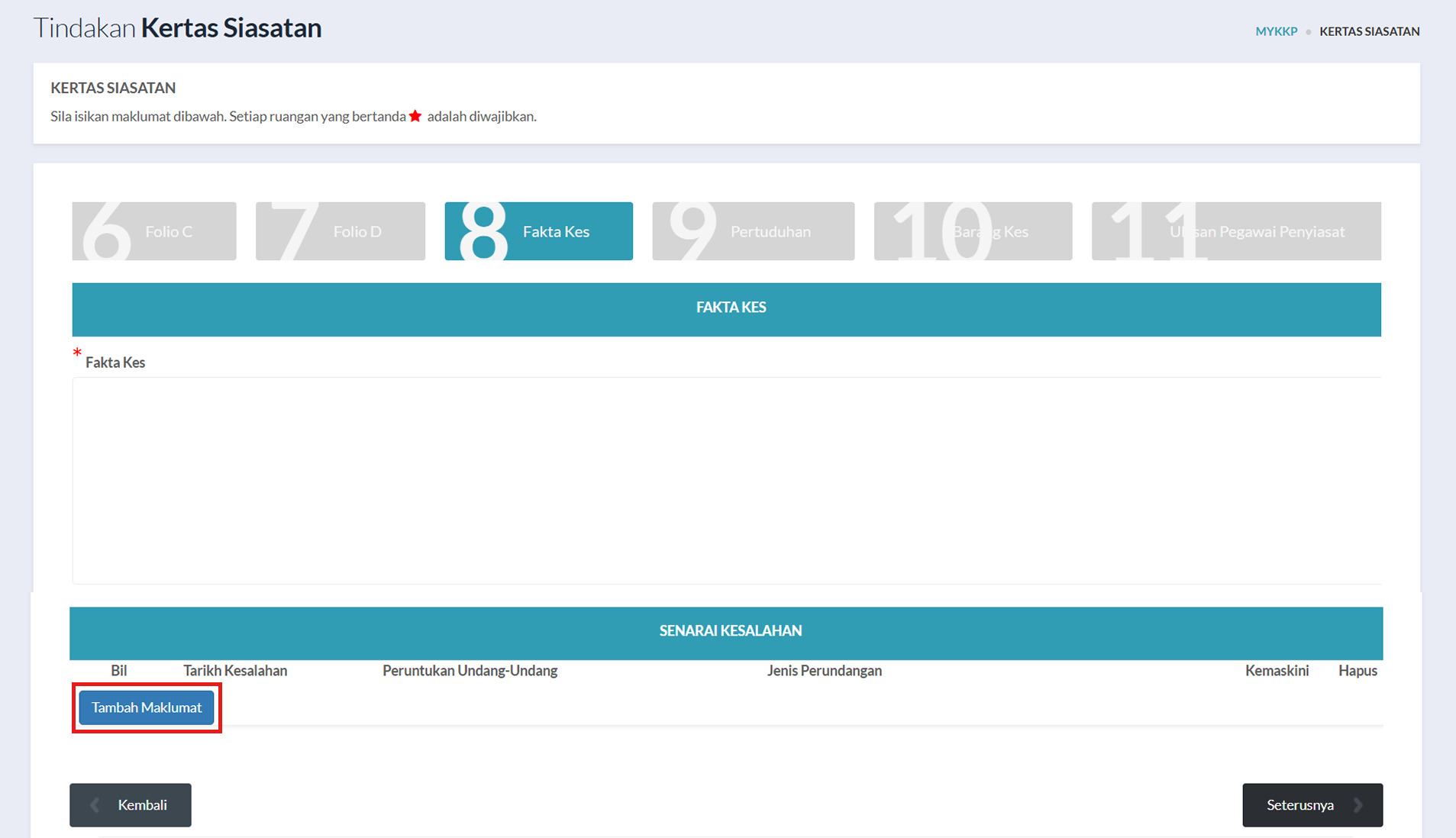
Tab 8: Fakta Kes
- Halaman Tab 8: Fakta Kes akan dipaparkan.
- Isi maklumat pada medan ruangan Fakta Kes.
- Klik butang Tambah Maklumat untuk mengisi maklumat senarai kesalahan.
- Pop-up Senarai Kesalahan akan dipaparkan.
- Isi maklumat pada medan ruangan yang disediakan.
- Klik butang Simpan dan Kembali untuk menyimpan maklumat.
- Pop-up makluman "Maklumat anda telah berjaya disimpan" akan dipaparkan dan klik butang OK.
- Klik butang Seterusnya untuk ke halaman tab selanjutnya.
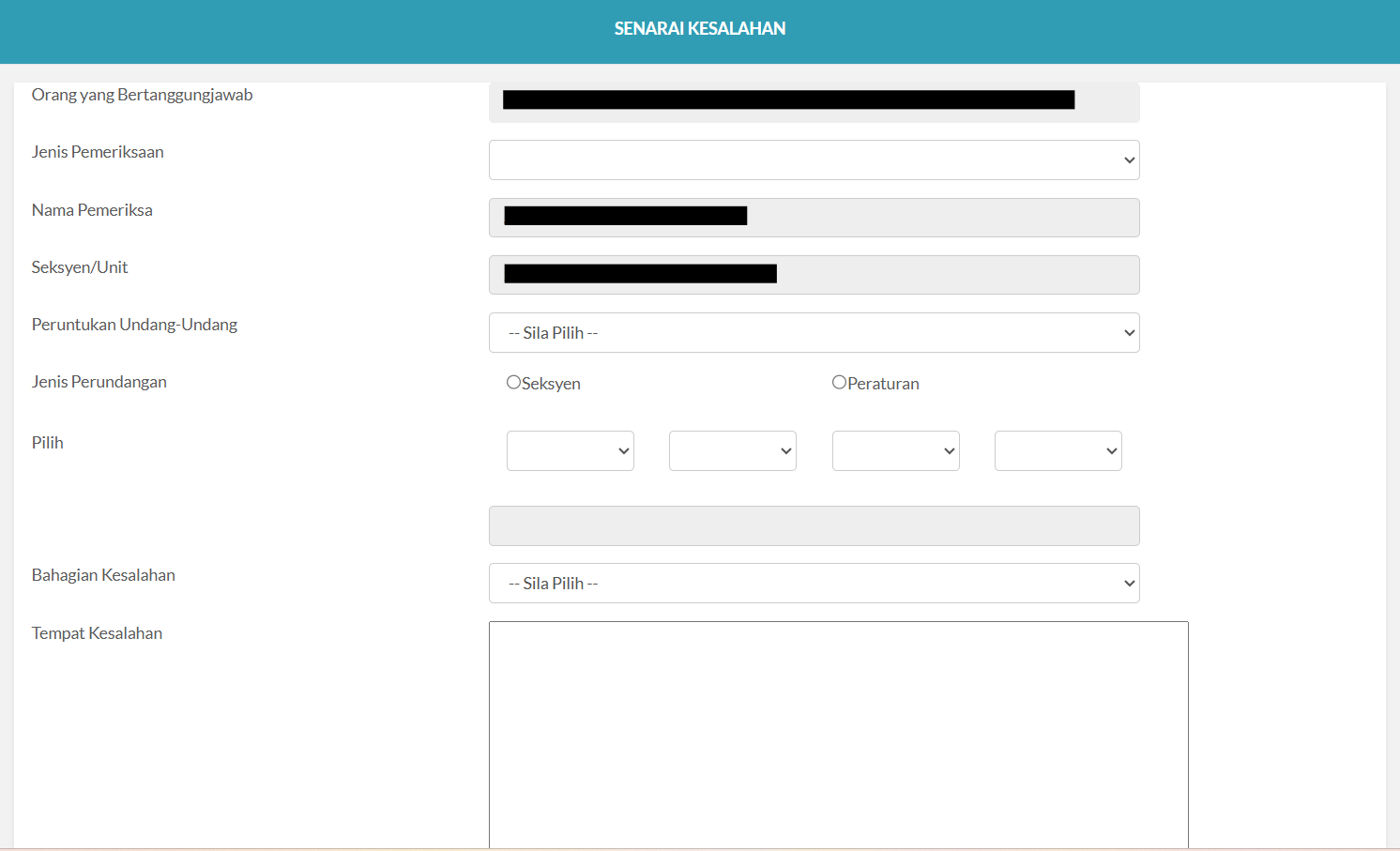
Pop-up Senarai Kesalahan
Tab 9: Pertuduhan
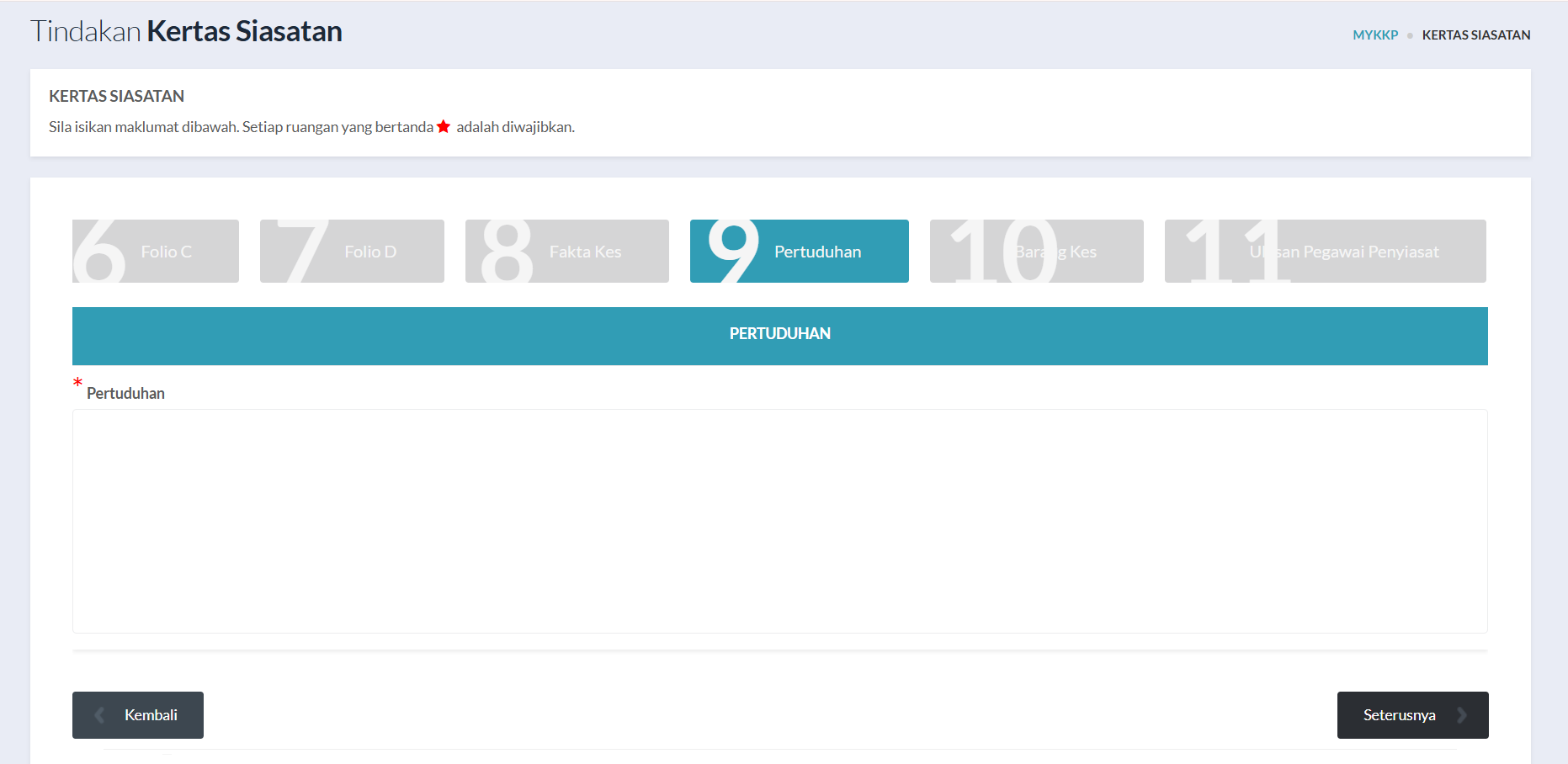
Tab 9: Pertuduhan
- Halaman Tab 9: Pertuduhan akan dipaparkan.
- Isi maklumat pertuduhan pada medan ruangan yang disediakan.
- Klik butang Seterusnya untuk ke halaman tab selanjutnya.
Tab 10: Barang Kes
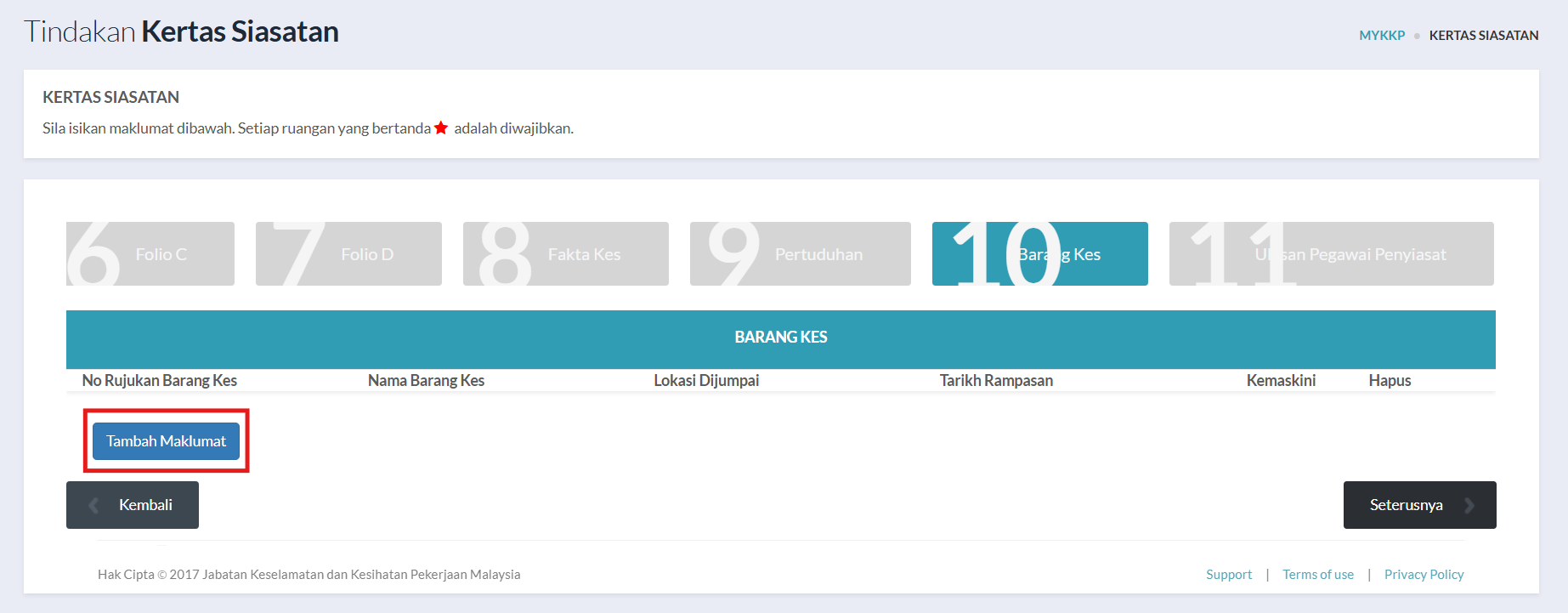
Tab 10: Barang Kes
- Halaman Tab 10: Barang Kes akan dipaparkan.
- Klik butang Tambah Maklumat untuk mengisi maklumat saksi.
- Pop-up Barang Kes akan dipaparkan.
- Isi maklumat pada medan ruangan yang disediakan.
- Klik butang Simpan dan Kembali untuk menyimpan maklumat.
- Pop-up makluman "Maklumat anda telah berjaya disimpan" akan dipaparkan dan klik butang OK.
- Klik butang Seterusnya untuk ke halaman tab selanjutnya.
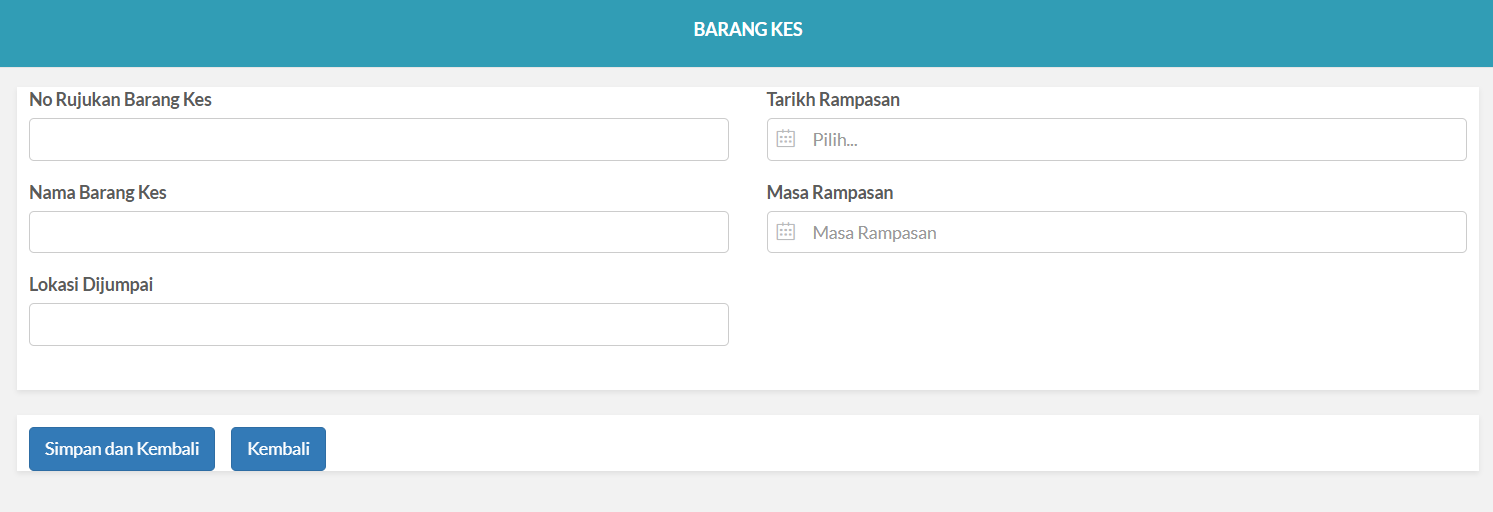
Pop-up Barang Kes
Tab 11: Ulasan Pegawai Penyiasat
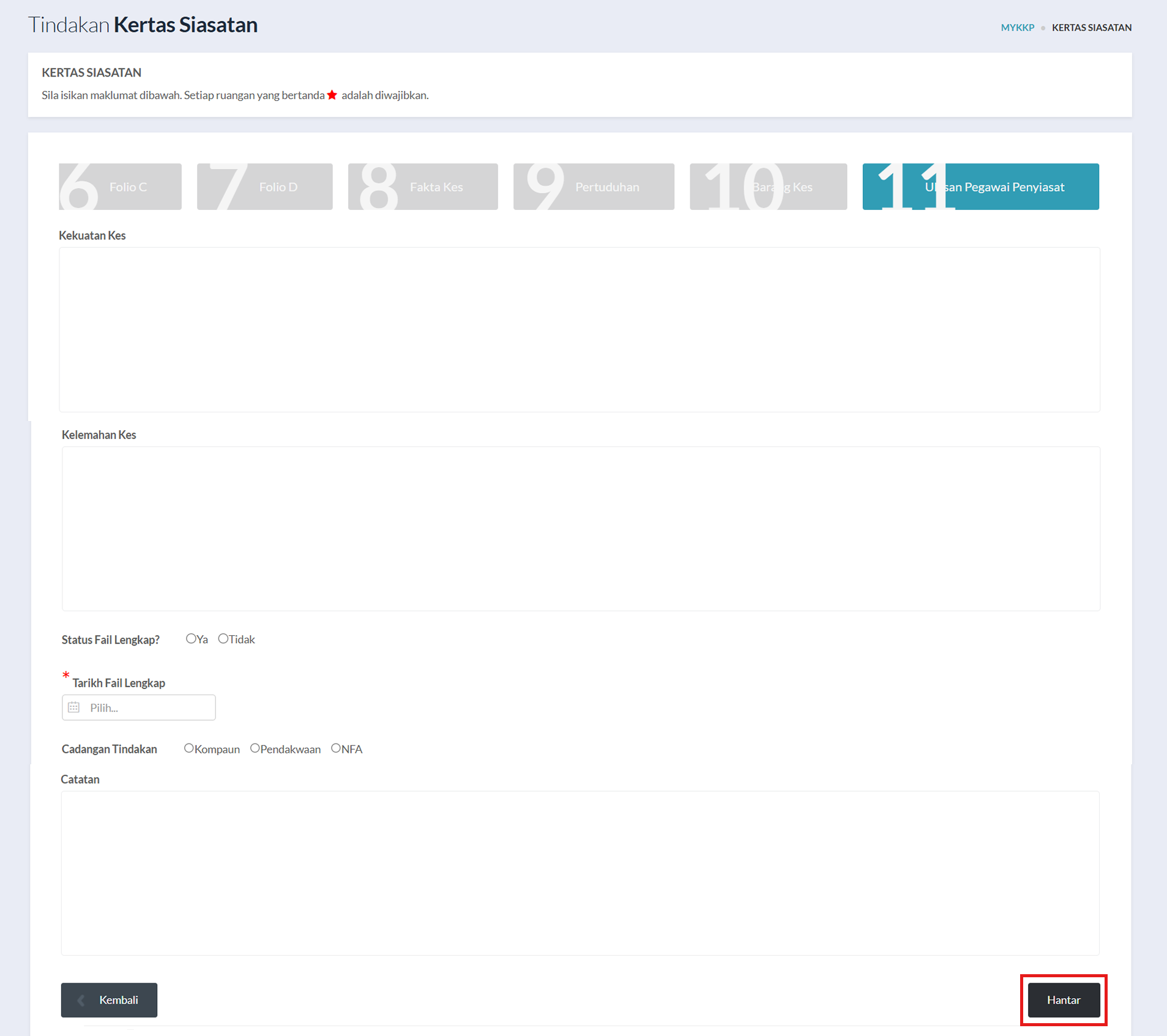
Tab 11: Ulasan Pegawai Penyiasat
- Halaman Tab 11: Ulasan Pegawai Penyiasat akan dipaparkan.
- Isi maklumat ulasan pada medan ruangan yang disediakan.
- Klik butang Hantar untuk menghantar dan menjana kertas siasatan yang telah diisi.
- Pop-up "Ulasan Berjaya Dihantar!" akan dipaparkan dan klik butang OK.
Aktiviti tugasan Jana Kertas Siasatan Baru telah berjaya diselesaikan.
Setelah selesai, tugasan ini akan dipindahkan ke peringkat seterusnya mengikut aliran proses yang telah ditetapkan.
Sila Rujuk Aliran Proses Pegawai
🧭 Ulasan Ketua Seksyen
Peranan: Ketua Seksyen
Akses Halaman Log Masuk MyKKP
Klik pautan berikut: 👉 Log Masuk MyKKP
Halaman Log Masuk MyKKP
- Masukkan ID pengguna dan Kata Laluan.
- Klik butang Log Masuk.
- Jika terlupa ID Pengguna, sila emel kepada MyKKP: mykkp@mohr.gov.my
- Jika terlupa Kata Laluan, sila klik Lupa Kata Laluan?
Halaman Utama Ketua Seksyen
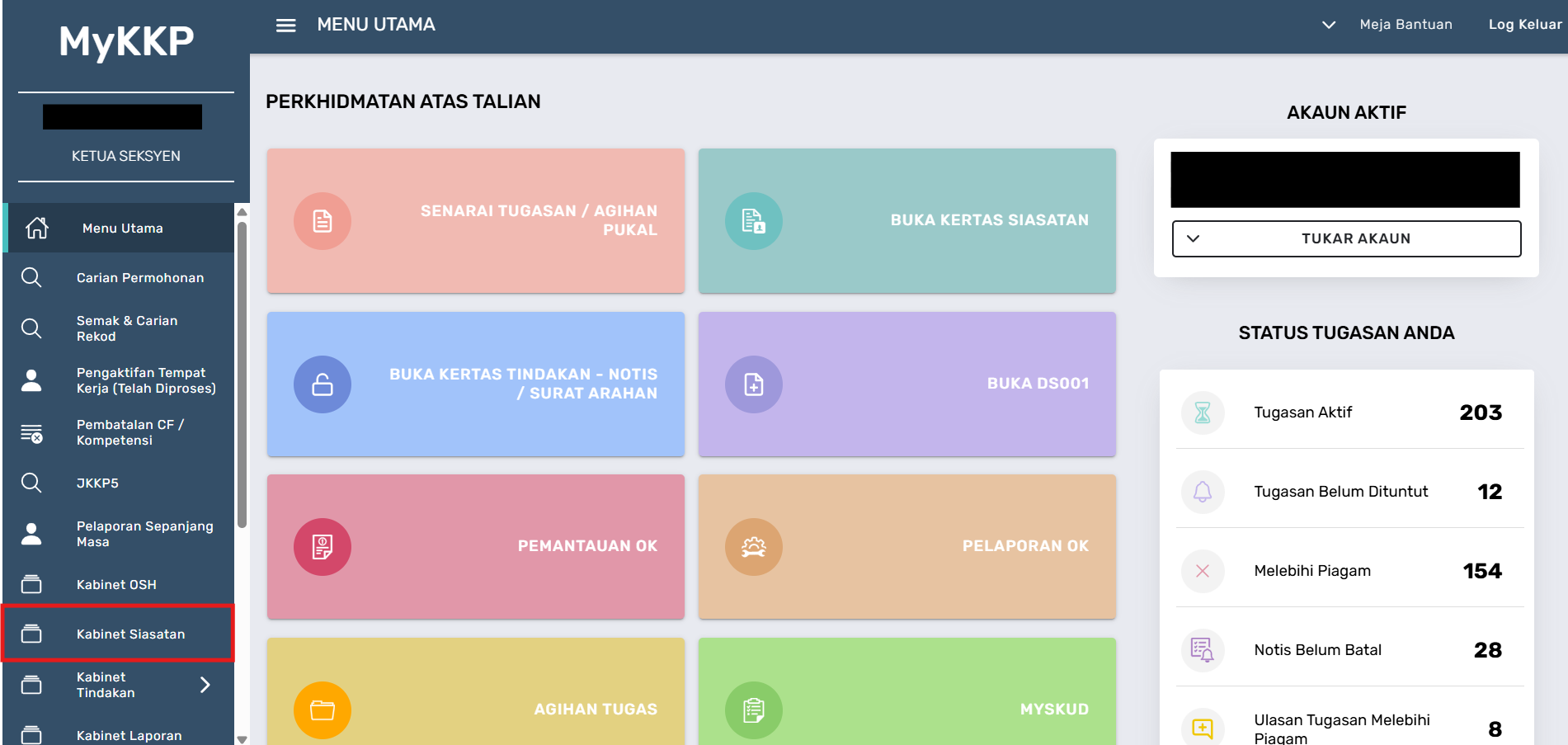
Halaman Utama Seksyen
- Halaman utama ketua seksyen akan dipaparkan.
- Klik pada menu Kabinet Siasatan yang dipaparkan pada menu bahagian kiri.
- Halaman Kabinet Siasatan akan dipaparkan.
- Klik pada butang Lihat Maklumat untuk menyemak maklumat kertas siasatan yang telah dijana oleh pegawai.
- Semak setiap tab yang terdapat pada modul Kertas Siasatan sehingga ke tab terakhir iaitu Tab 12: Ulasan Ketua Seksyen.
- Isi maklumat pada medan ruangan yang disediakan.
- Klik butang Hantar untuk menghantar tugasan.
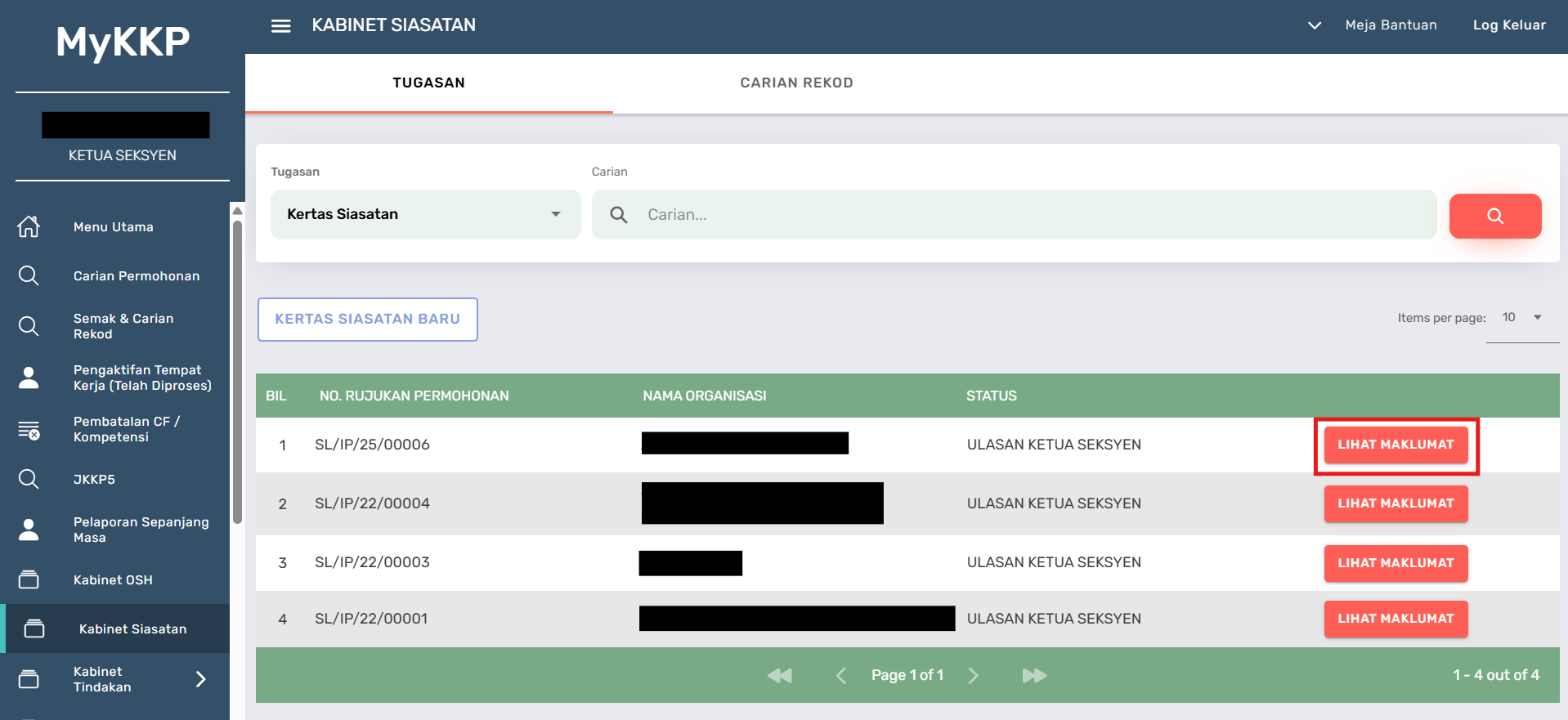
Halaman Kabinet Siasatan
Halaman Tab 12: Ulasan Ketua Seksyen
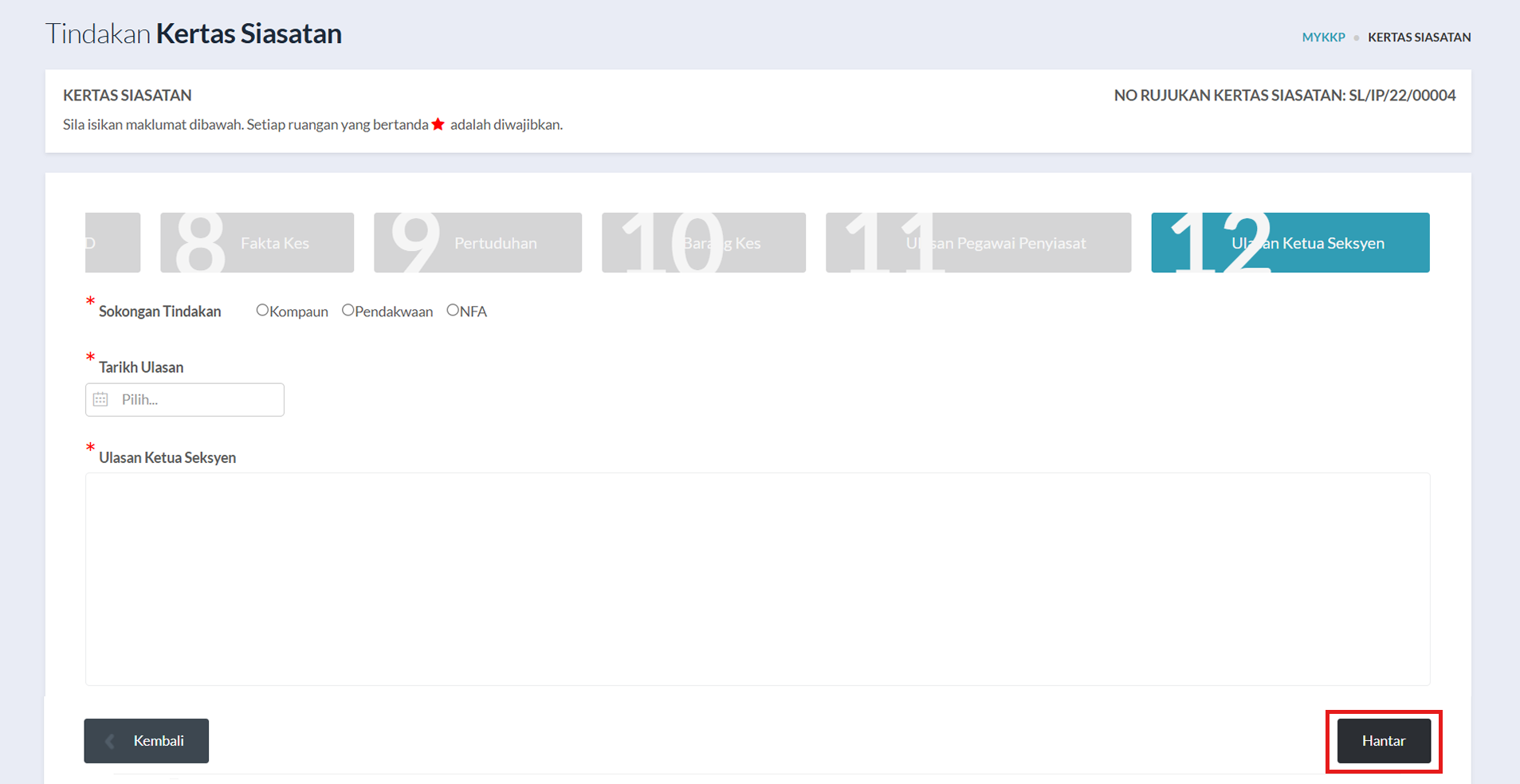
Tab 12: Ulasan Ketua Seksyen
Aktiviti tugasan Ulasan Ketua Seksyen telah berjaya diselesaikan.
Setelah selesai, tugasan ini akan dipindahkan ke peringkat seterusnya mengikut aliran proses yang telah ditetapkan.
Sila Rujuk Aliran Proses Pegawai
🧭 Ulasan Pengarah
Peranan: Pengarah
Akses Halaman Log Masuk MyKKP
Klik pautan berikut: 👉 Log Masuk MyKKP
Halaman Log Masuk MyKKP
- Masukkan ID pengguna dan Kata Laluan.
- Klik butang Log Masuk.
- Jika terlupa ID Pengguna, sila emel kepada MyKKP: mykkp@mohr.gov.my
- Jika terlupa Kata Laluan, sila klik Lupa Kata Laluan?
Halaman Utama Pengarah
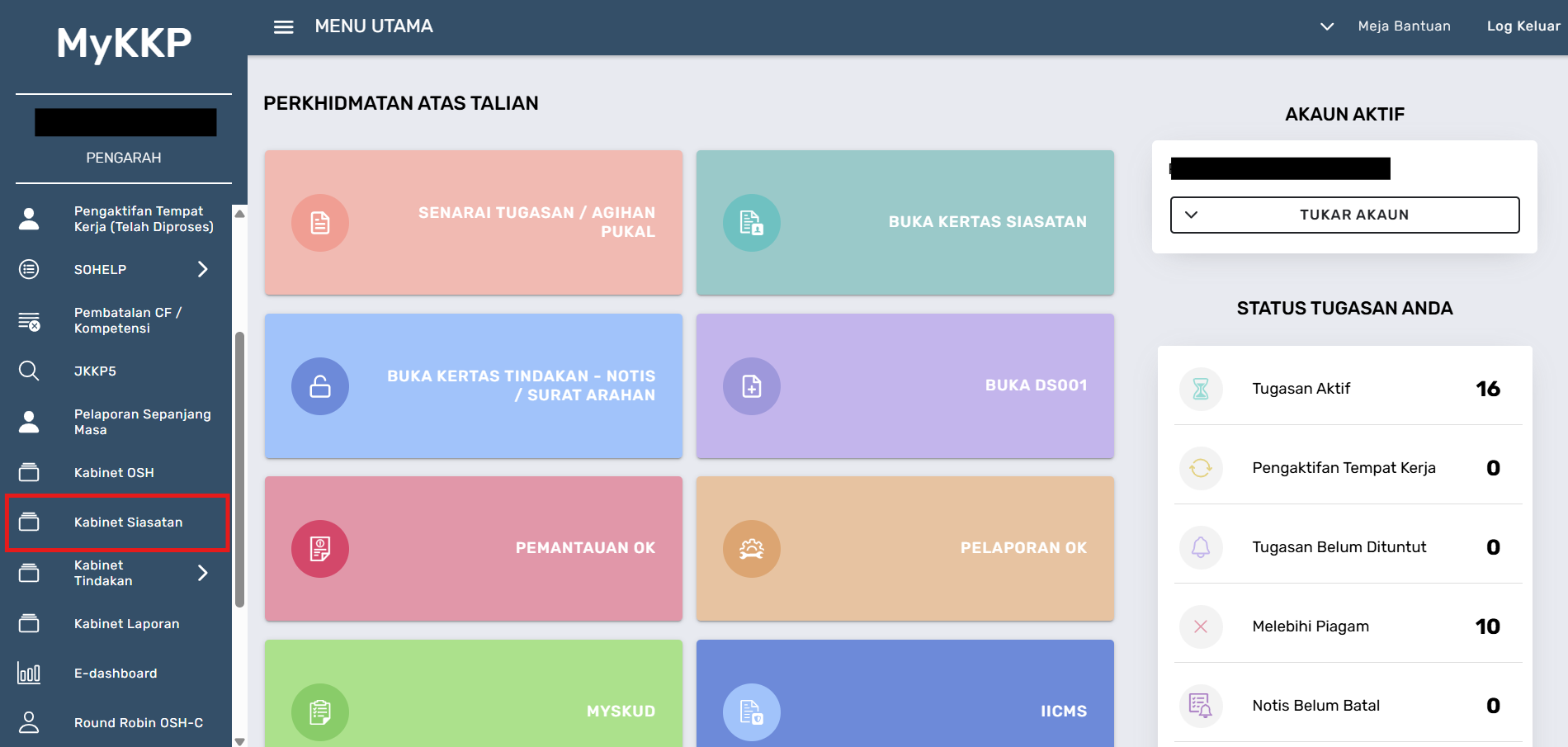
Halaman Utama Pengarah
- Halaman utama pengarah akan dipaparkan.
- Klik pada menu Kabinet Siasatan yang dipaparkan pada menu bahagian kiri.
- Halaman Kabinet Siasatan akan dipaparkan.
- Klik pada butang Lihat Maklumat untuk menyemak maklumat kertas siasatan yang telah dijana oleh pegawai.
- Semak setiap tab yang terdapat pada modul Kertas Siasatan sehingga ke tab terakhir iaitu Tab 13: Ulasan Pengarah.
- Isi maklumat pada medan ruangan yang disediakan.
- Klik butang Hantar untuk menghantar tugasan.
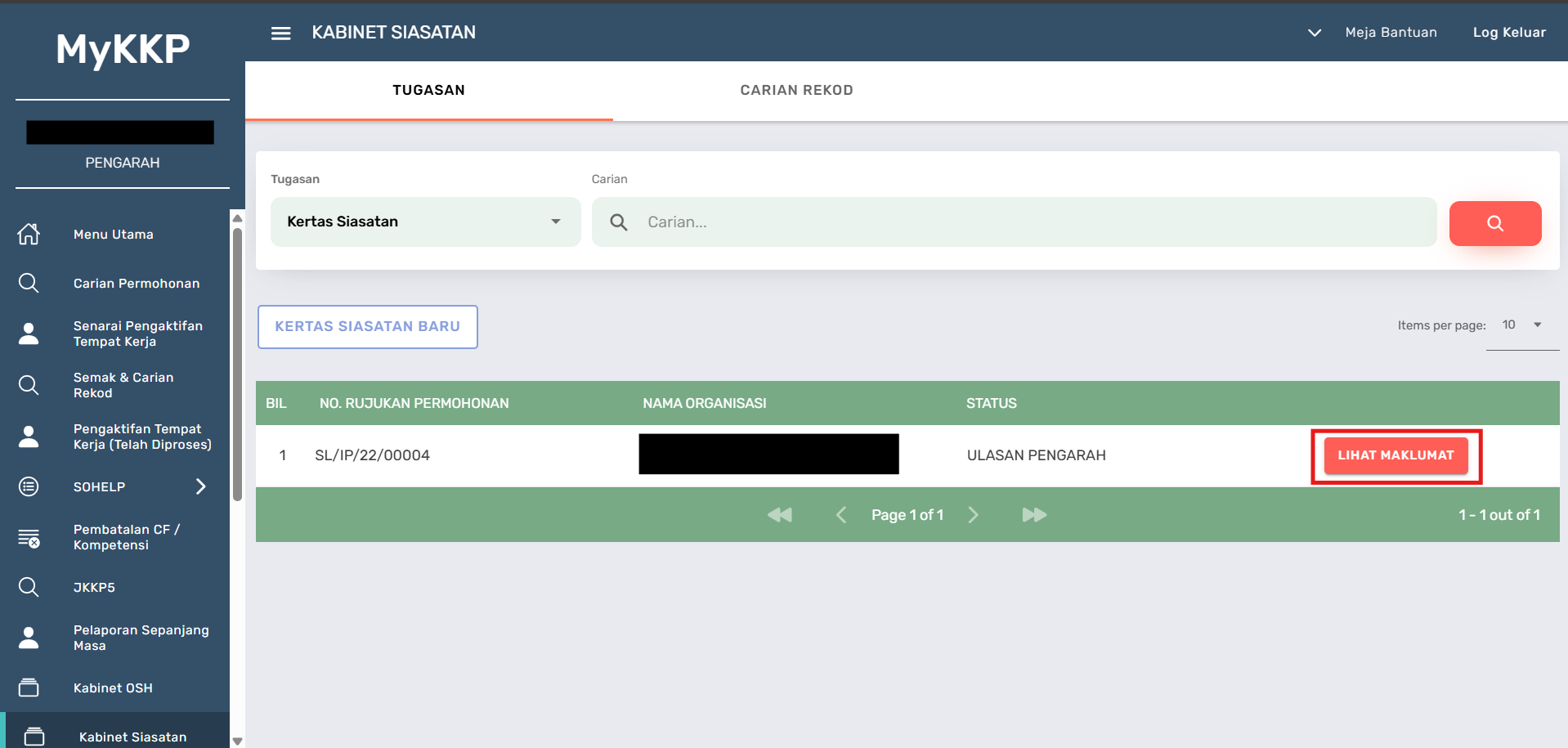
Halaman Kabinet Siasatan
Halaman Tab 13: Ulasan Pengarah
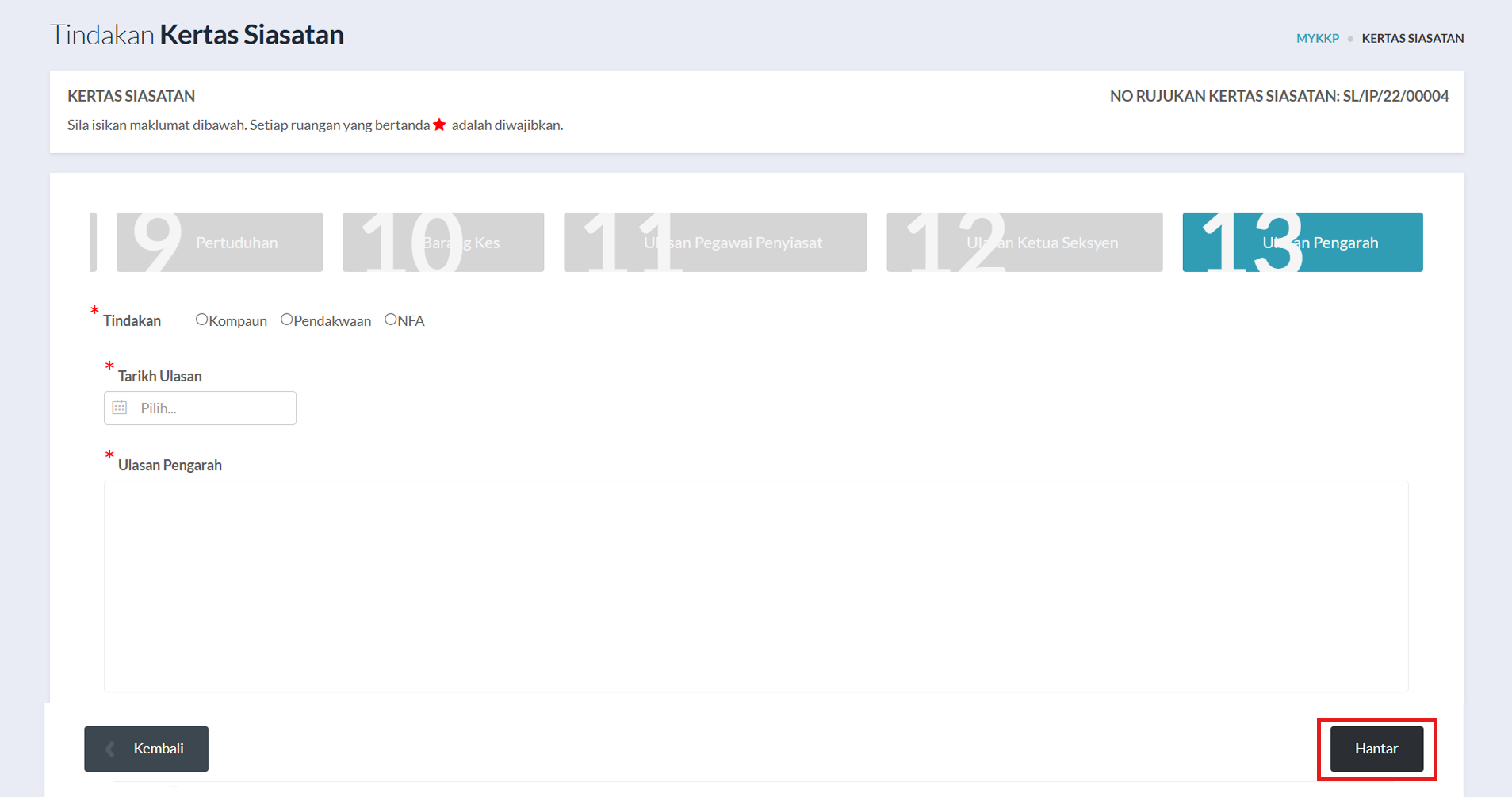
Tab 13: Ulasan Pengarah
Aktiviti tugasan Ulasan Pengarah telah berjaya diselesaikan.
Setelah selesai, proses tindakan pegawai TAMAT.