Pemantauan OK
👤 Peranan & Seksyen Terlibat
Proses pada modul ini melibatkan peranan berikut:
| Bil. | Peranan |
|---|---|
| 1. | Pengarah |
| 2. | Timbalan Pengarah |
| 3. | Ketua Seksyen |
| 4. | Pegawai |
📝 Pemantauan OK
Akses Halaman Tindakan Pemantauan OK
Akses Halaman Log Masuk MyKKP
Klik pautan berikut: 👉 Log Masuk MyKKP
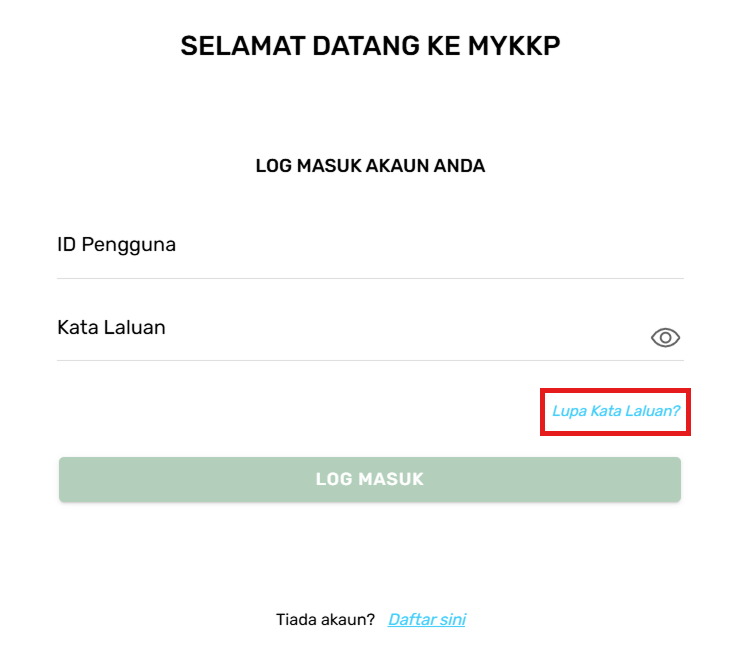
Halaman Log Masuk MyKKP
- Masukkan ID pengguna dan Kata Laluan.
- Klik butang Log Masuk.
- Jika terlupa ID Pengguna, sila emel kepada MyKKP: mykkp@mohr.gov.my
- Jika terlupa Kata Laluan, sila klik Lupa Kata Laluan?
Halaman Pemantauan OK
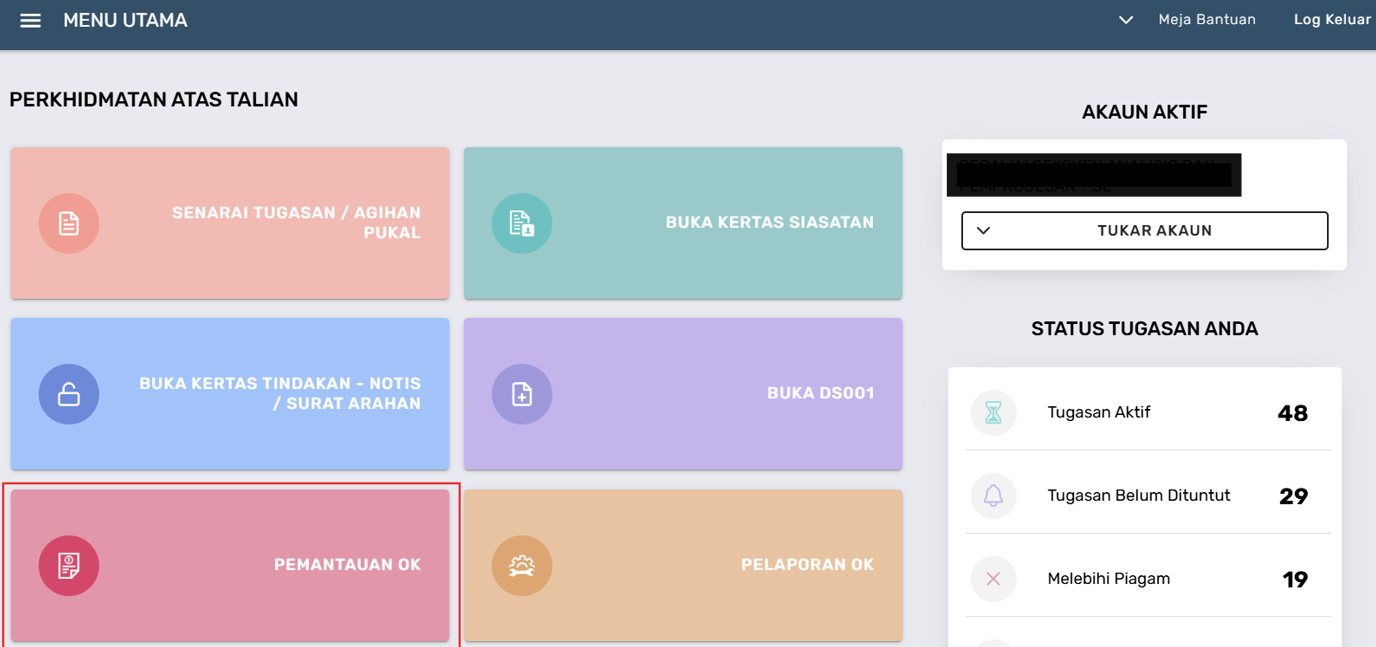
Halaman Pemantauan OK
- Klik menu Pemantauan OK untuk melakukan tugasan.
- Halaman Pemantauan OK/OYT akan terpapar seperti di bawah.
A. Halaman Pemantauan OK
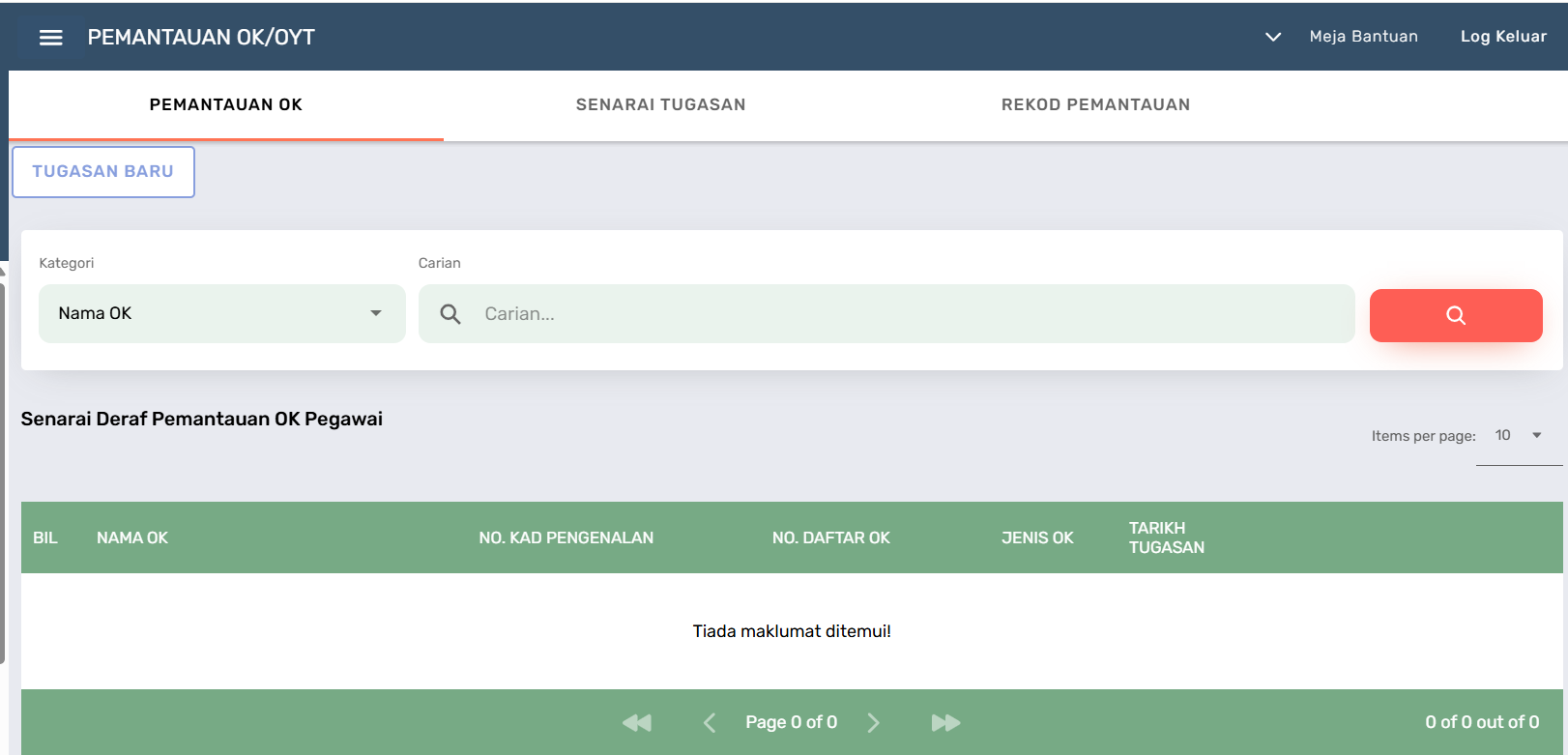
Halaman Pemantauan OK
- Halaman Pemantauan OK akan memaparkan semua maklumat OK.
- Klik butang Tugasan Baru untuk melakukan pemantauan OK.
- Popup Pilih OK Untuk Dipantau akan terpapar.
- Pegawai boleh melakukan carian maklumat berdasarkan kategori yang dipilih.
- Klik butang Pemantauan OK untuk teruskan.
- Halaman Pemantauan OK akan terpapar seperti di bawah.
- Tab 1 Maklumat Am akan terpapar.
- Klik butang Papar Profil OYK jika ingin melihat maklumat OK.
- Klik butang Seterusnya.
- Tab 2 Maklumat Berkaitan akan terpapar.
- Klik butang Seterusnya.
- Tab 3 Sejarah Pemantauan akan terpapar.
- Klik butang Seterusnya.
- Tab 4 Sejarah Pelaporan OYK akan terpapar.
- Klik butang Seterusnya.
- Tab 5 Ulasan Pegawai akan terpapar.
- Isi semua maklumat pada medan yang wajib diisi.
- Klik butang Seterusnya.
- Tab 6 Dokumen Sokongan akan terpapar.
- Muat naik dokumen sokongan yang wajib.
- Klik butang Hantar.
- Popup makluman tugasan telah berjaya dihantar dan no rujukan akan terpapar. Tugasan akan diproses oleh pegawai seterusnya dalam tindakan Ulasan Ketua Seksyen.
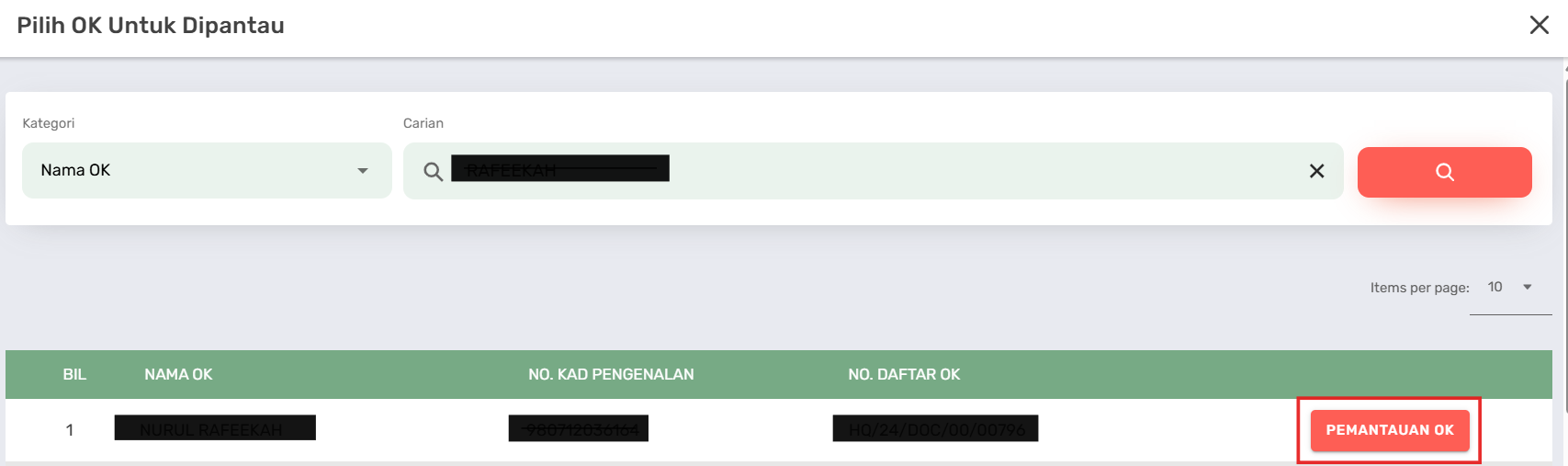
Halaman Popup OK Untuk Dipantau
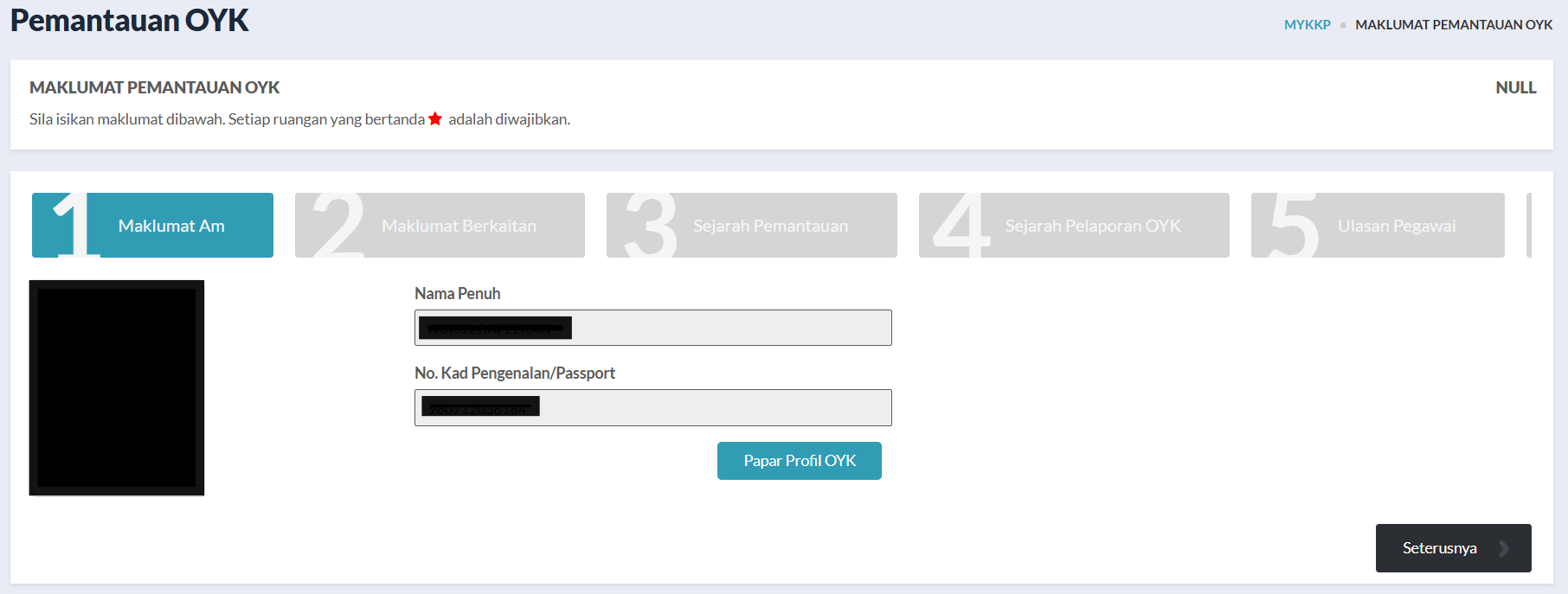
Halaman Tab 1 Maklumat Am
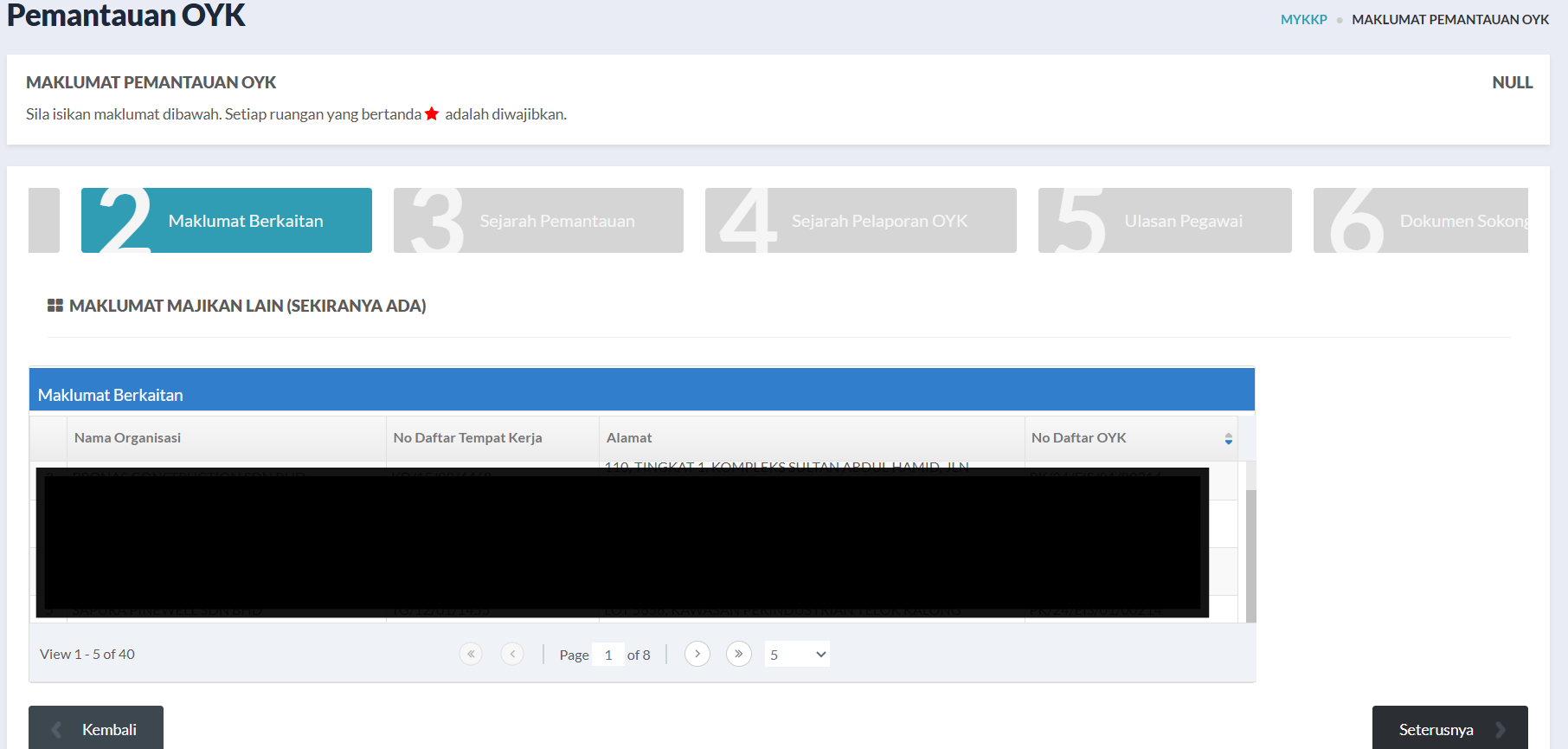
Halaman Tab 2 Maklumat Berkaitan
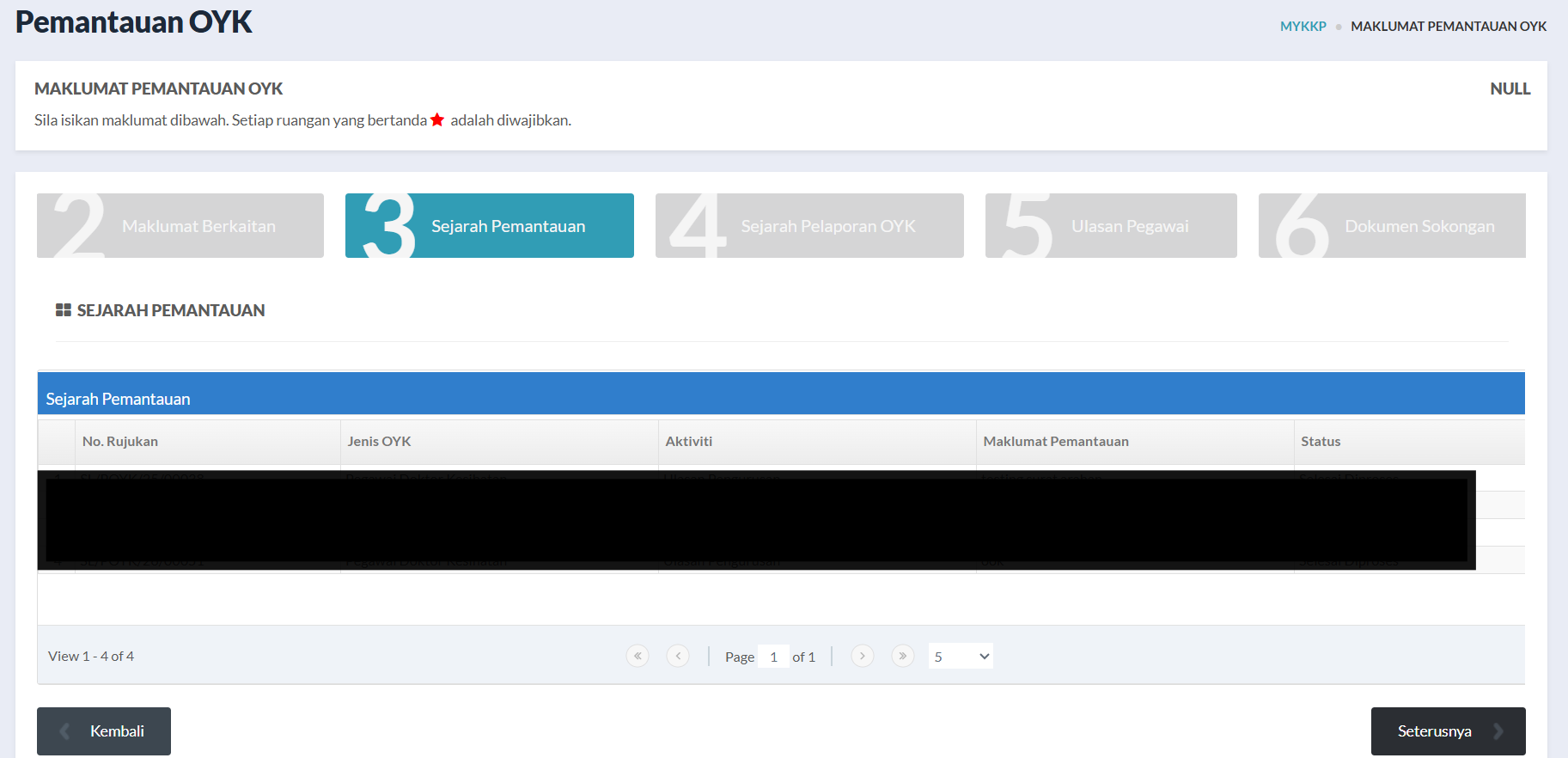
Halaman Tab 3 Sejarah Pemantauan
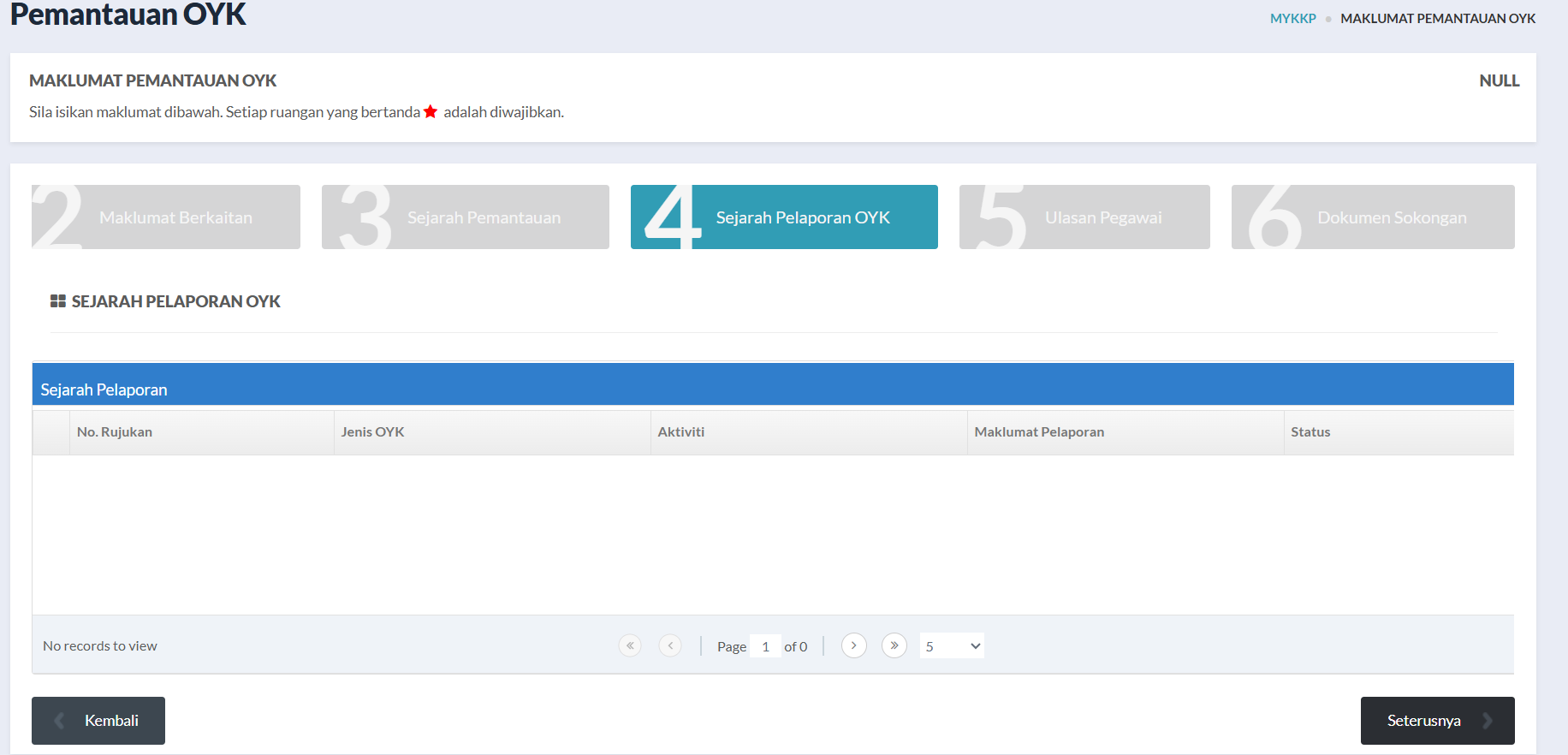
Halaman Tab 4 Sejarah Pelaporan OYK
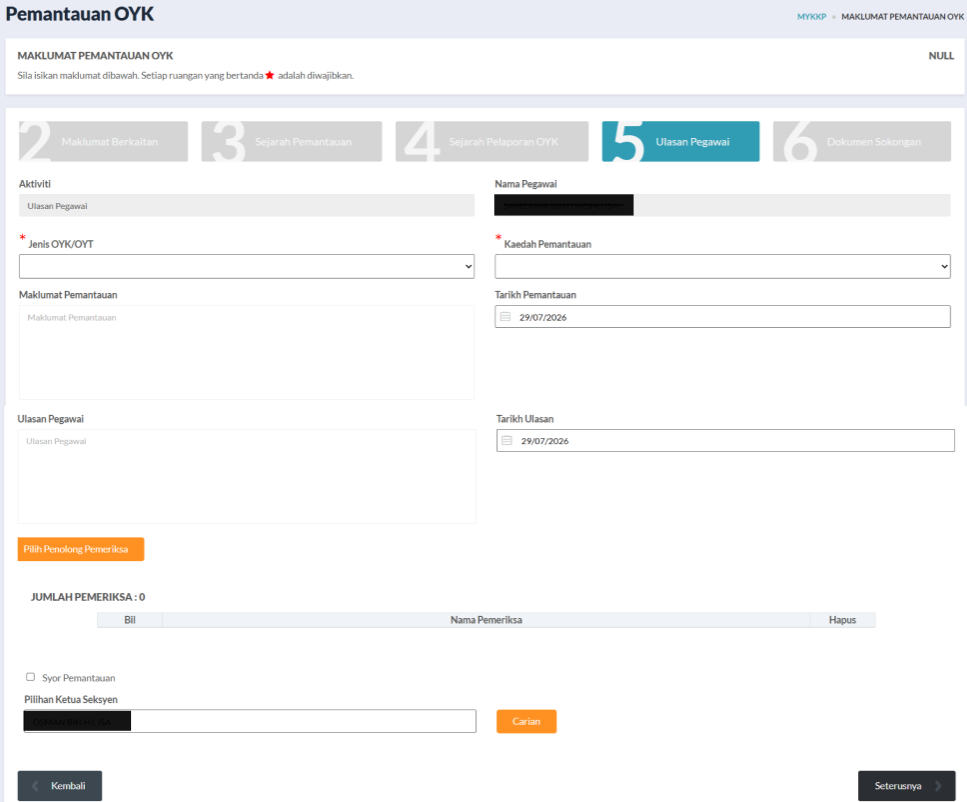
Halaman Tab 5 Ulasan Pegawai
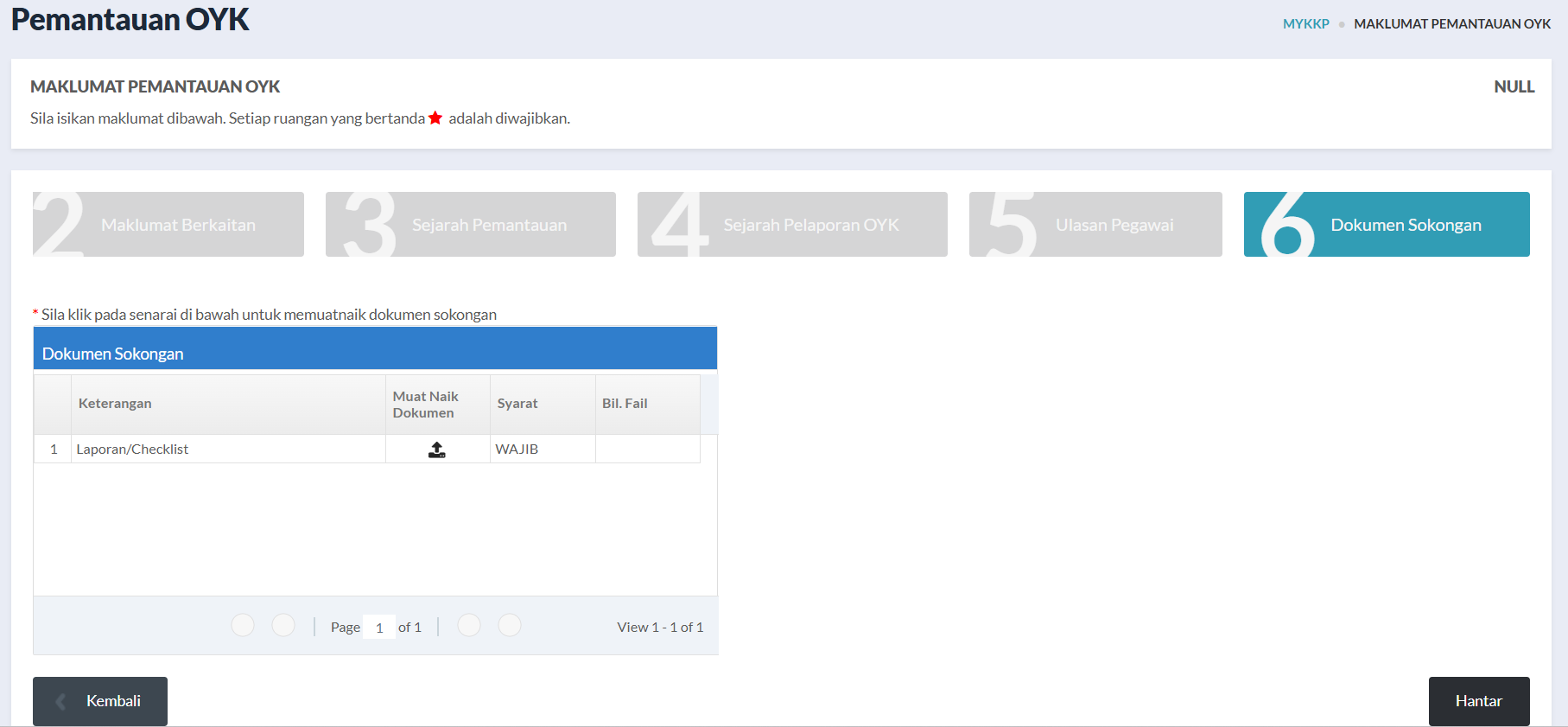
Halaman Tab 6 Dokumen Sokongan
A. Halaman Senarai Tugasan
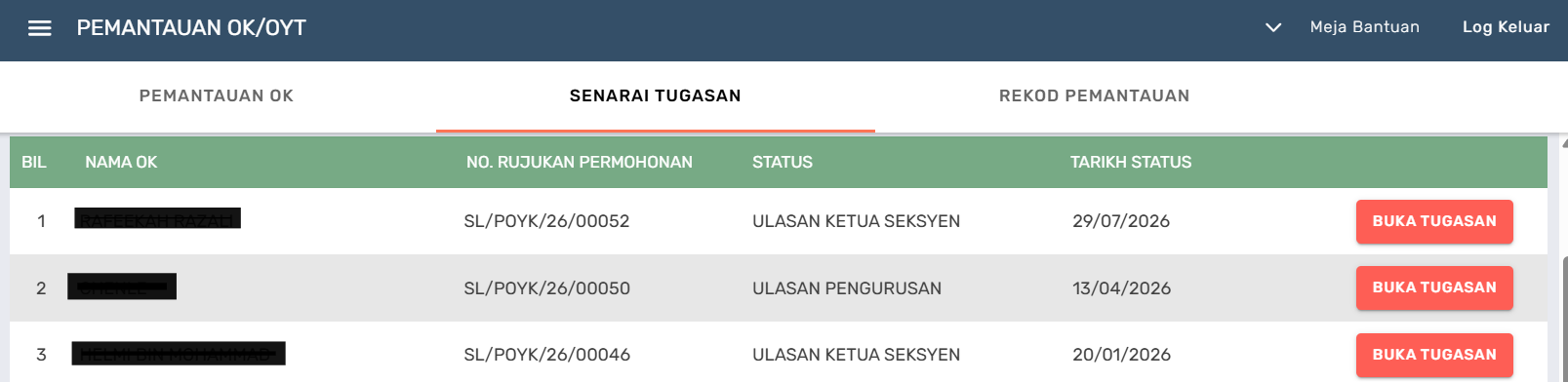
Halaman Senarai Tugasan
- Halaman Senarai Tugasan akan memaparkan semua tugasan yang perlu diproses oleh pegawai tersebut.
- Klik butang Buka Tugasan untuk proses pemantauan OK.
- Halaman Pemantauan OK akan terpapar.
- Tab 1 Maklumat Am akan terpapar.
- Klik butang Papar Profil OYK jika ingin melihat maklumat OK.
- Klik butang Seterusnya.
- Tab 2 Maklumat Berkaitan akan terpapar.
- Klik butang Seterusnya.
- Tab 3 Sejarah Pemantauan akan terpapar.
- Klik butang Seterusnya.
- Tab 4 Sejarah Pelaporan OYK akan terpapar.
- Klik butang Seterusnya.
- Tab 5 Ulasan Pegawai akan terpapar.
- Klik butang Seterusnya.
- Tab 6 Dokumen Sokongan akan terpapar.
- Klik butang Seterusnya.
- Tab 7 Ulasan Ketua Seksyen akan terpapar.
- Klik butang Hantar.
- Popup makluman tugasan telah berjaya dihantar akan terpapar. Tugasan akan diproses oleh pegawai seterusnya dalam tindakan Ulasan Pengurusan.
Halaman Tab 1 Maklumat Am
Halaman Tab 2 Maklumat Berkaitan
Halaman Tab 3 Sejarah Pemantauan
Halaman Tab 4 Sejarah Pelaporan OYK
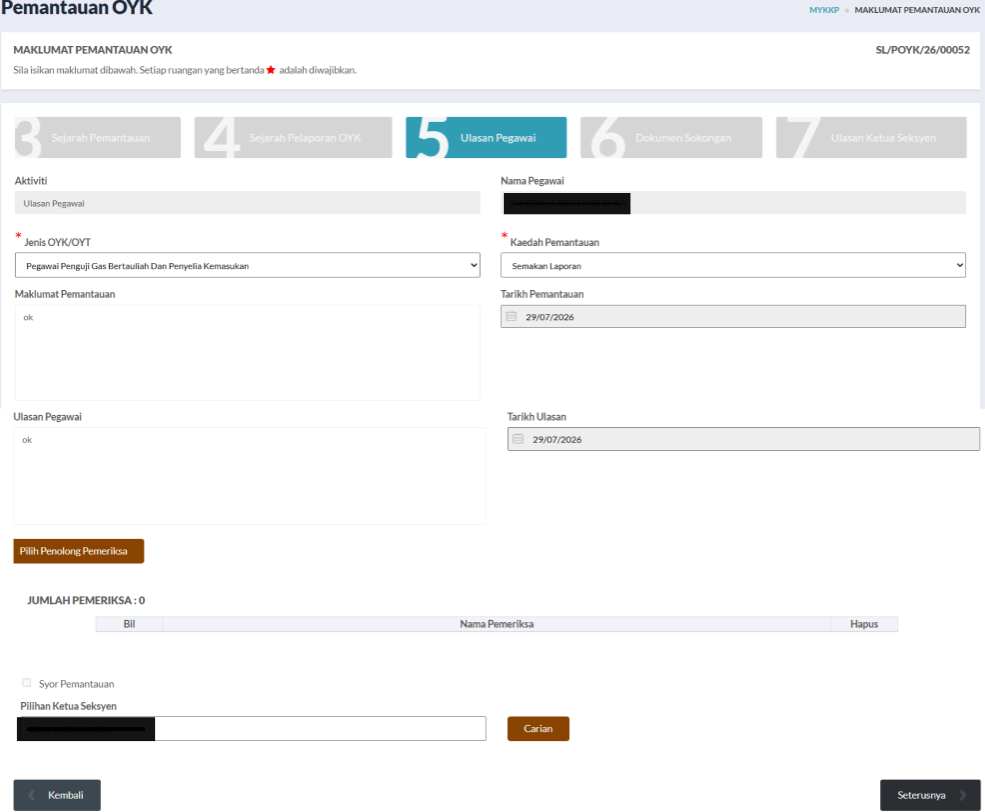
Halaman Tab 5 Ulasan Pegawai
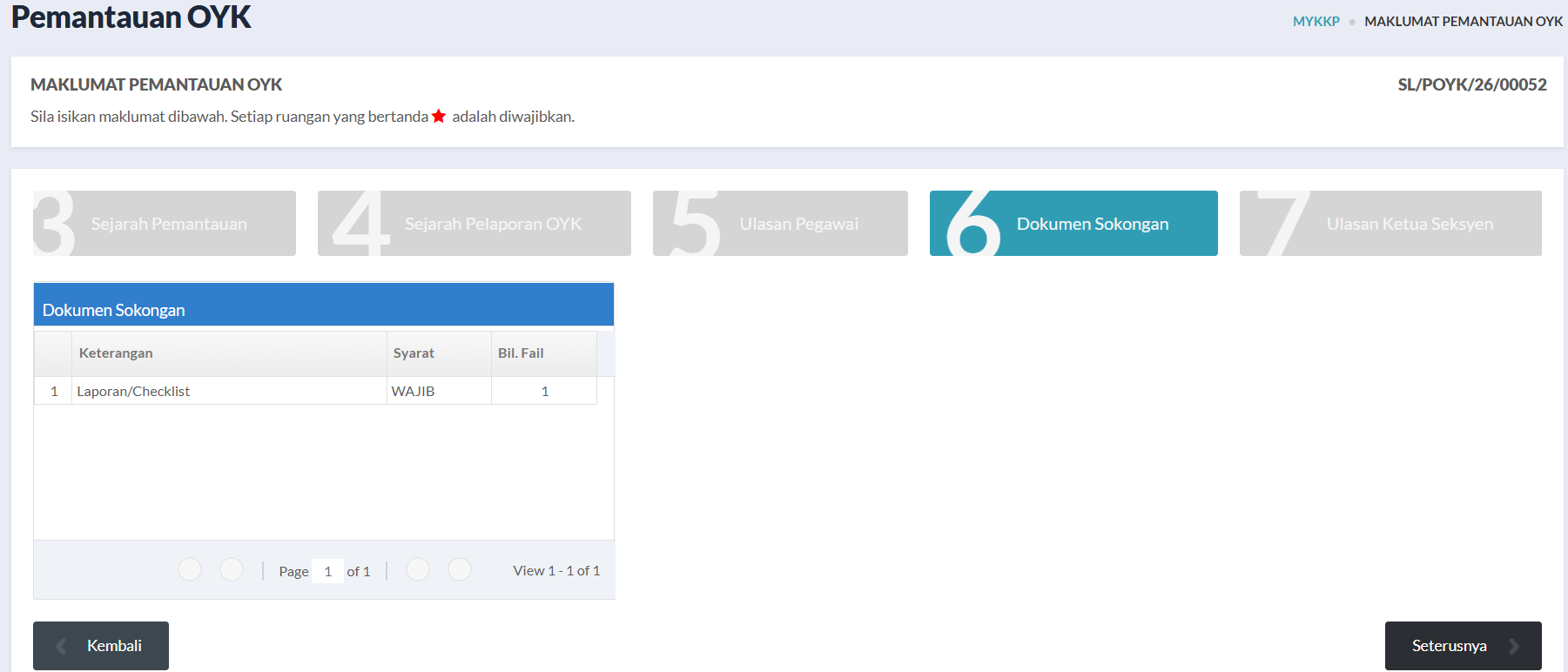
Halaman Tab 6 Dokumen Sokongan
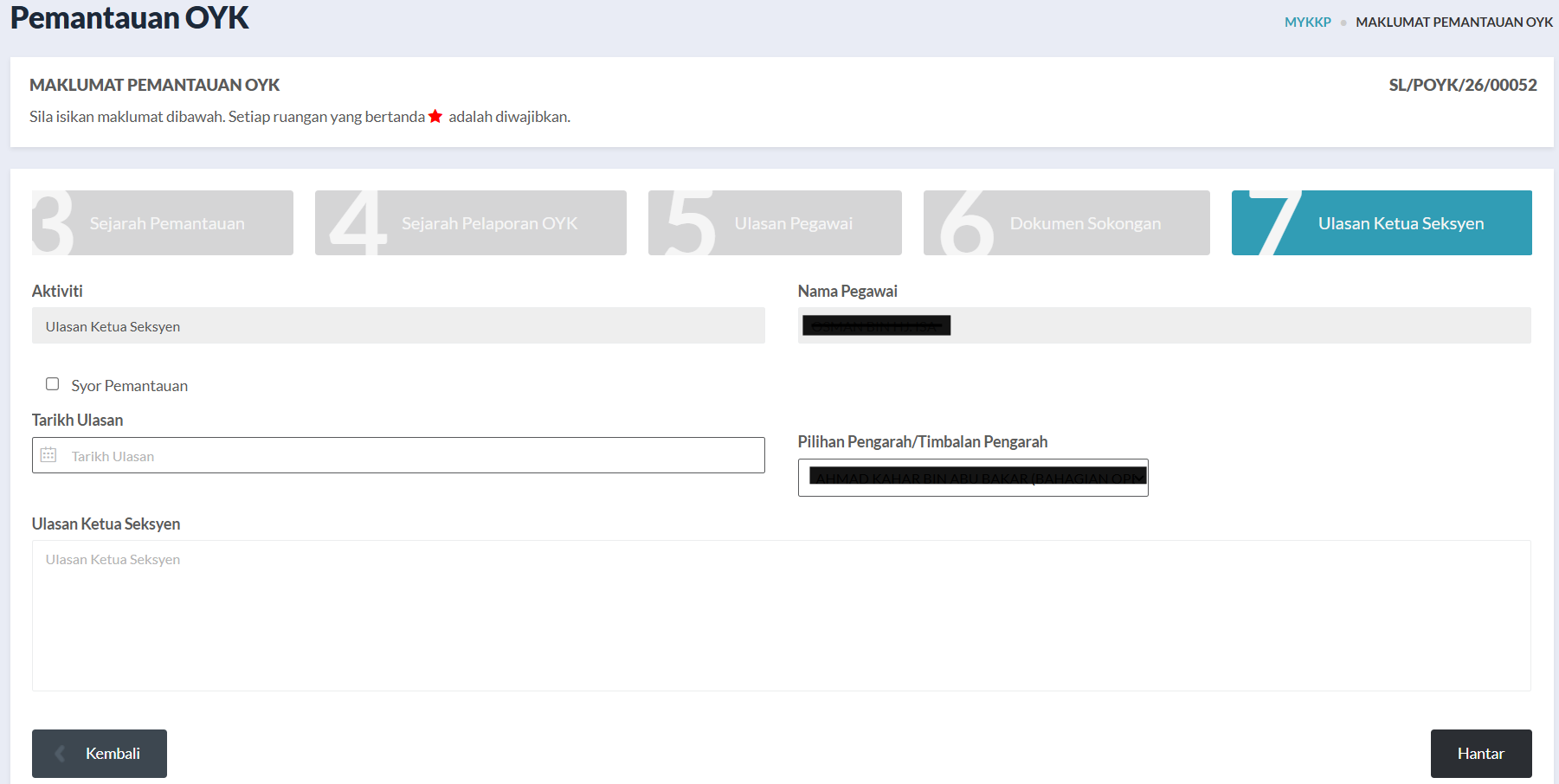
Halaman Tab 7 Ulasan Ketua Seksyen
A. Halaman Rekod Pemantauan
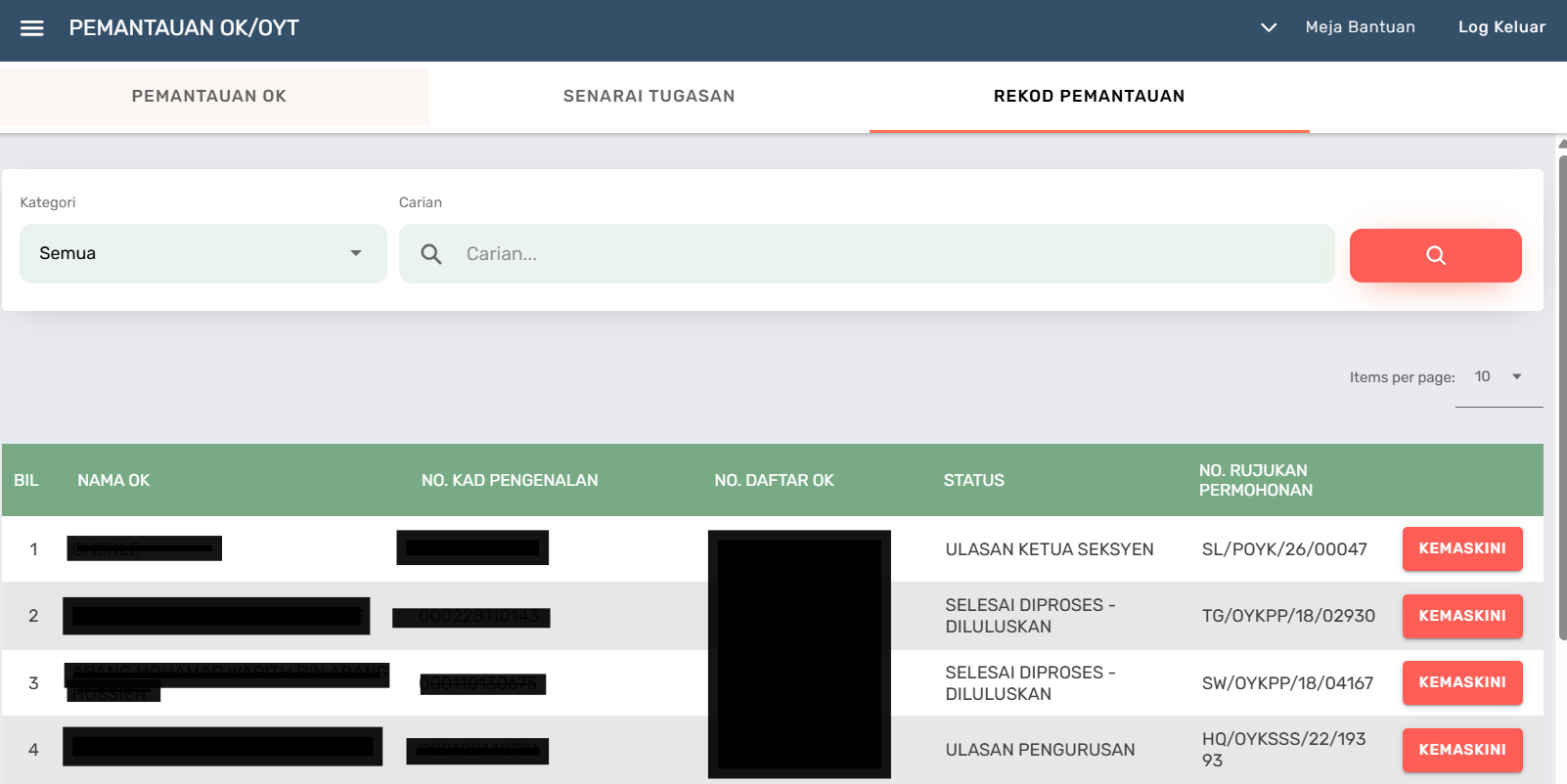
Halaman Rekod Pemantauan
- Halaman Rekod Pemantauan akan memaparkan semua tugasan pemantauan yang telah diproses atau masih dalam proses.
- Klik butang Kemaskini untuk melihat proses pemantauan OK.
- Halaman Pemantauan OK akan terpapar.
- Tab 1 Maklumat Am akan terpapar.
- Klik butang Papar Profil OYK jika ingin melihat maklumat OK.
- Klik butang Seterusnya.
- Tab 2 Maklumat Berkaitan akan terpapar.
- Klik butang Seterusnya.
- Tab 3 Sejarah Pemantauan akan terpapar.
- Klik butang Seterusnya.
- Tab 4 Sejarah Pelaporan OYK akan terpapar.
- Klik butang Seterusnya.
- Tab 5 Ulasan Pegawai akan terpapar.
- Klik butang Seterusnya.
- Tab 6 Dokumen Sokongan akan terpapar.
- Klik butang Seterusnya.
- Tab 7 Ulasan Ketua Seksyen akan terpapar.
- Klik butang Seterusnya.
- Tab 8 Ulasan Pengurusan akan terpapar.
- Klik butang Tutup.
Halaman Tab 1 Maklumat Am
Halaman Tab 2 Maklumat Berkaitan
Halaman Tab 3 Sejarah Pemantauan
Halaman Tab 4 Sejarah Pelaporan OYK
Halaman Tab 5 Ulasan Pegawai
Halaman Tab 6 Dokumen Sokongan
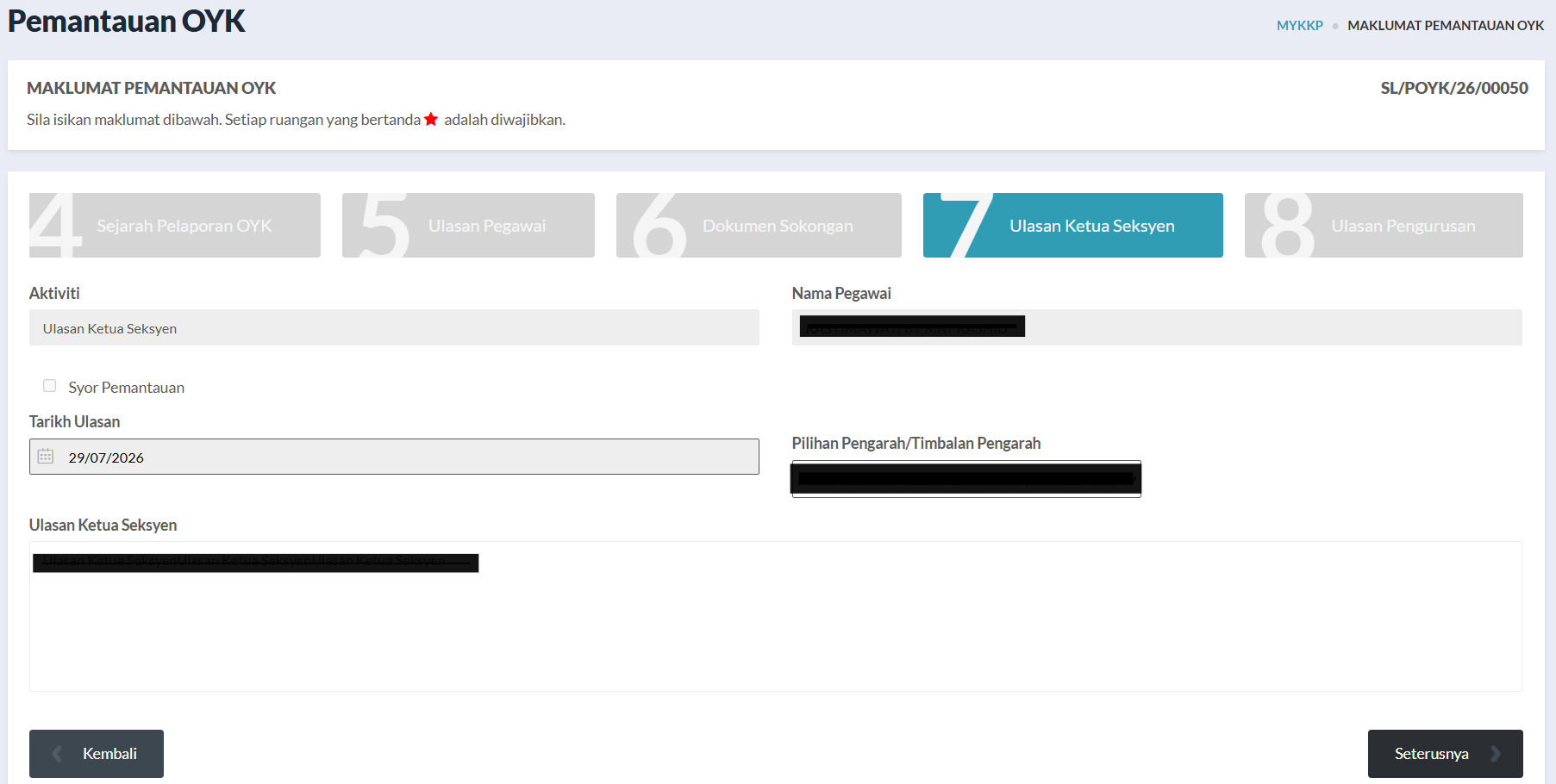
Halaman Tab 7 Ulasan Ketua Seksyen
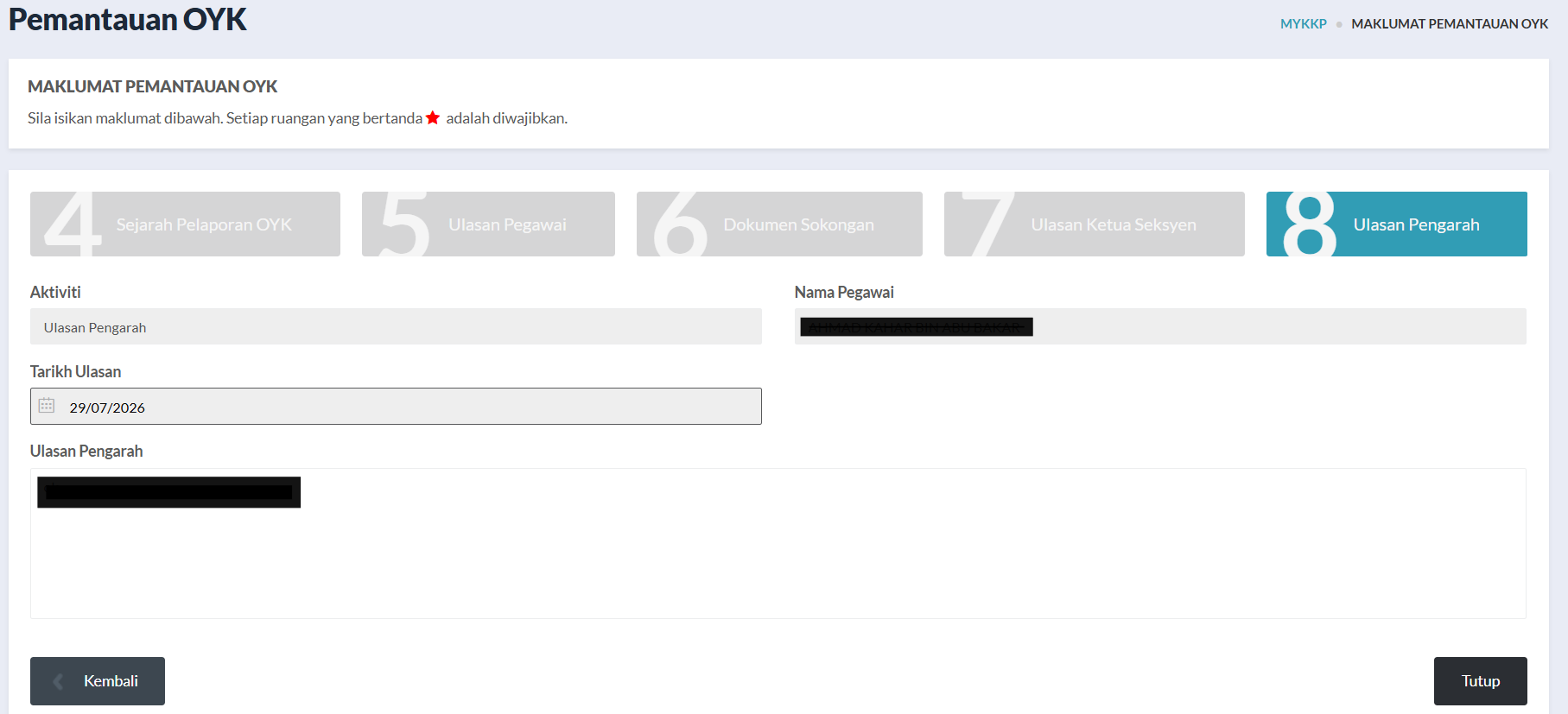
Halaman Tab 8 Ulasan Pengurusan
Ulasan Ketua Seksyen
Akses Halaman Log Masuk MyKKP
Klik pautan berikut: 👉 Log Masuk MyKKP
Halaman Log Masuk MyKKP
- Masukkan ID pengguna dan Kata Laluan.
- Klik butang Log Masuk.
- Jika terlupa ID Pengguna, sila emel kepada MyKKP: mykkp@mohr.gov.my
- Jika terlupa Kata Laluan, sila klik Lupa Kata Laluan?
Ulasan Ketua Seksyen
Halaman Pemantauan OK
- Klik menu Pemantauan OK untuk melakukan tugasan.
- Halaman Pemantauan OK/OYT akan terpapar seperti di bawah.
Halaman Senarai Tugasan
- Halaman Senarai Tugasan akan memaparkan semua tugasan yang perlu diproses oleh pegawai tersebut.
- Klik butang Buka Tugasan untuk proses pemantauan OK.
- Halaman Pemantauan OK akan terpapar.
- Tab 1 Maklumat Am akan terpapar.
- Klik butang Papar Profil OYK jika ingin melihat maklumat OK.
- Klik butang Seterusnya.
- Tab 2 Maklumat Berkaitan akan terpapar.
- Klik butang Seterusnya.
- Tab 3 Sejarah Pemantauan akan terpapar.
- Klik butang Seterusnya.
- Tab 4 Sejarah Pelaporan OYK akan terpapar.
- Klik butang Seterusnya.
- Tab 5 Ulasan Pegawai akan terpapar.
- Klik butang Seterusnya.
- Tab 6 Dokumen Sokongan akan terpapar.
- Klik butang Seterusnya.
- Tab 7 Ulasan Ketua Seksyen akan terpapar.
- Isi Tarikh Ulasan.
- Pilih Pilihan Pengarah/Timbalan Pengarah.
- Isi Ulasan Ketua Seksyen.
- Klik butang Hantar.
- Popup makluman tugasan telah berjaya dihantar akan terpapar. Tugasan akan diproses oleh pegawai seterusnya dalam tindakan Ulasan Pengurusan.
Halaman Tab 1 Maklumat Am
Halaman Tab 2 Maklumat Berkaitan
Halaman Tab 3 Sejarah Pemantauan
Halaman Tab 4 Sejarah Pelaporan OYK
Halaman Tab 5 Ulasan Pegawai
Halaman Tab 6 Dokumen Sokongan
Halaman Tab 7 Ulasan Ketua Seksyen
Ulasan Pengurusan
Akses Halaman Log Masuk MyKKP
Klik pautan berikut: 👉 Log Masuk MyKKP
Halaman Log Masuk MyKKP
- Masukkan ID pengguna dan Kata Laluan.
- Klik butang Log Masuk.
- Jika terlupa ID Pengguna, sila emel kepada MyKKP: mykkp@mohr.gov.my
- Jika terlupa Kata Laluan, sila klik Lupa Kata Laluan?
Ulasan Pengurusan
Halaman Pemantauan OK
- Klik menu Pemantauan OK untuk melakukan tugasan.
- Halaman Pemantauan OK/OYT akan terpapar seperti di bawah.
Halaman Senarai Tugasan
- Halaman Senarai Tugasan akan memaparkan semua tugasan yang perlu diproses oleh pegawai tersebut.
- Klik butang Buka Tugasan untuk proses pemantauan OK.
- Halaman Pemantauan OK akan terpapar.
- Tab 1 Maklumat Am akan terpapar.
- Klik butang Papar Profil OYK jika ingin melihat maklumat OK.
- Klik butang Seterusnya.
- Tab 2 Maklumat Berkaitan akan terpapar.
- Klik butang Seterusnya.
- Tab 3 Sejarah Pemantauan akan terpapar.
- Klik butang Seterusnya.
- Tab 4 Sejarah Pelaporan OYK akan terpapar.
- Klik butang Seterusnya.
- Tab 5 Ulasan Pegawai akan terpapar.
- Klik butang Seterusnya.
- Tab 6 Dokumen Sokongan akan terpapar.
- Klik butang Seterusnya.
- Tab 7 Ulasan Ketua Seksyen akan terpapar.
- Klik butang Seterusnya.
- Tab 8 Ulasan Pengurusan akan terpapar.
- Isi Tarikh Ulasan.
- Isi Ulasan Pengarah.
- Klik butang Hantar.
- Popup makluman tugasan telah berjaya dihantar akan terpapar. Tugasan telah Selesai.
Halaman Tab 1 Maklumat Am
Halaman Tab 2 Maklumat Berkaitan
Halaman Tab 3 Sejarah Pemantauan
Halaman Tab 4 Sejarah Pelaporan OYK
Halaman Tab 5 Ulasan Pegawai
Halaman Tab 6 Dokumen Sokongan
Halaman Tab 7 Ulasan Ketua Seksyen
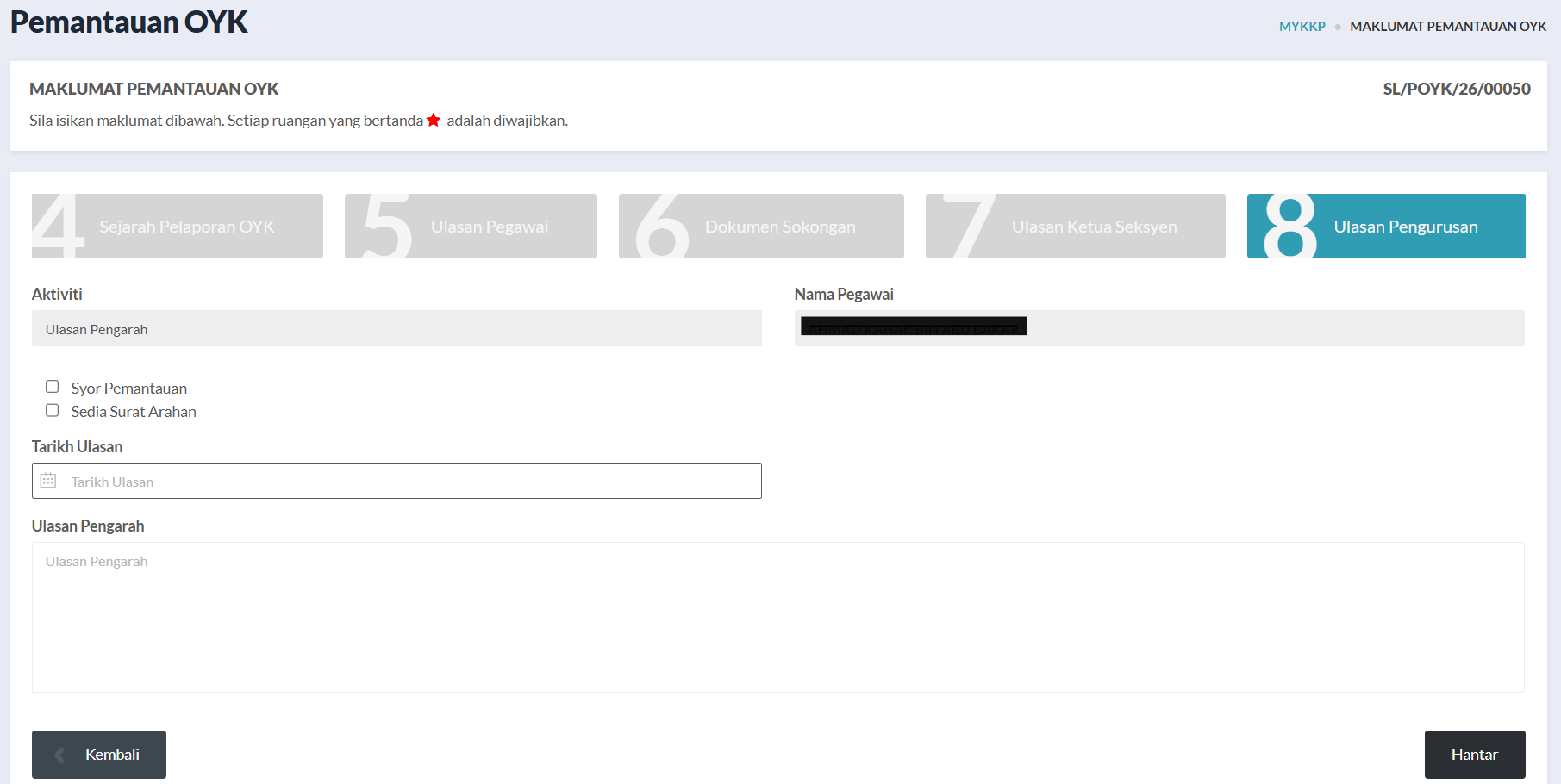
Halaman Tab 8 Ulasan Pengurusan