Pembatalan CF / Kompetensi
👤 Peranan & Seksyen Terlibat
Proses pada modul ini boleh dilakukan oleh peranan berikut:
| Bil. | Peranan |
|---|---|
| 1. | Pengarah |
| 2. | Timbalan Pengarah |
| 3. | Ketua Seksyen |
Seksyen yang terlibat bagi fungsi Pembatalan CF / Kompetensi ini adalah:
| Bil. | Seksyen |
|---|---|
| 1. | JKKP HQ / Negeri |
📝 Pembatalan CF / Kompetensi
Akses Halaman Pembatalan CF / Kompetensi
Akses Halaman Log Masuk MyKKP
Klik pautan berikut: 👉 Log Masuk MyKKP
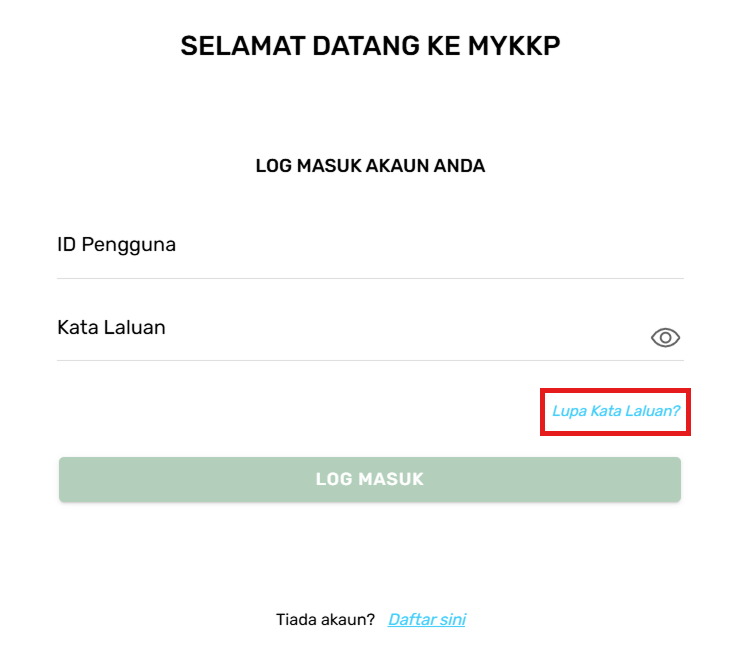
Halaman Log Masuk MyKKP
- Masukkan ID pengguna dan Kata Laluan.
- Klik butang Log Masuk.
- Jika terlupa ID Pengguna, sila emel kepada MyKKP: mykkp@mohr.gov.my
- Jika terlupa Kata Laluan, sila klik Lupa Kata Laluan?
Laman Pengarah/Timbalan Pengarah dan Ketua Seksyen
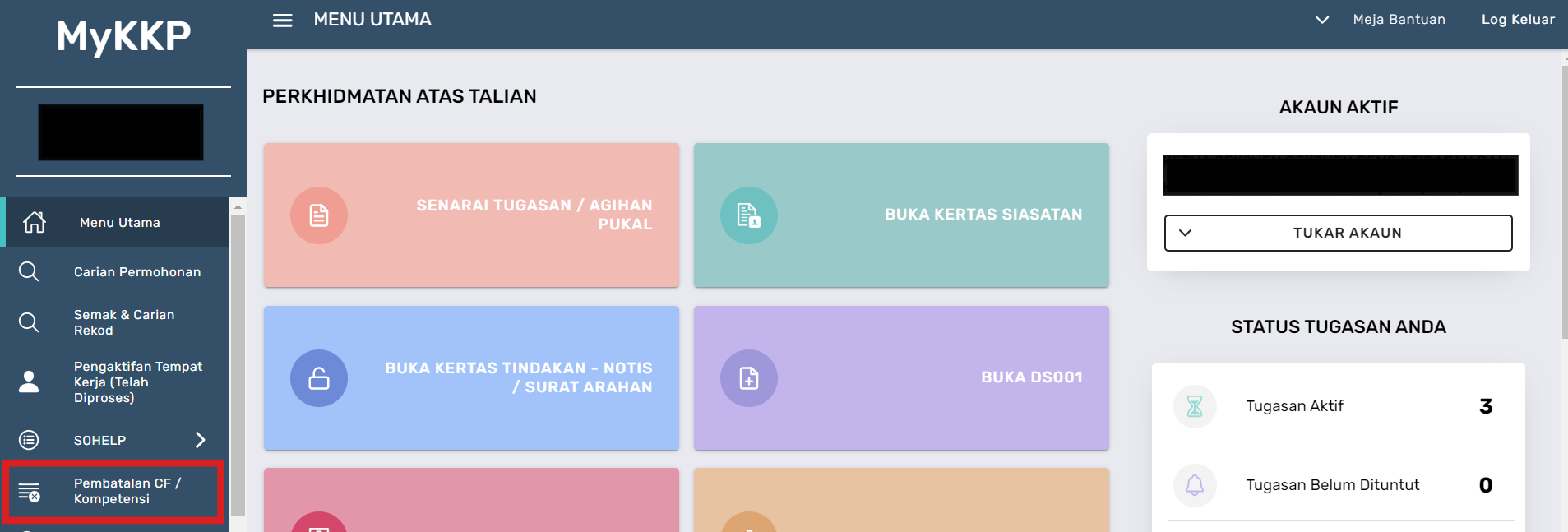
Laman Pengarah/Timbalan Pengarah dan Ketua Seksyen
Klik Menu Pembatalan CF/Kompetensi.
Halaman Pembatalan CF/Kompetensi akan terpapar.
Halaman Pembatalan Kompetensi
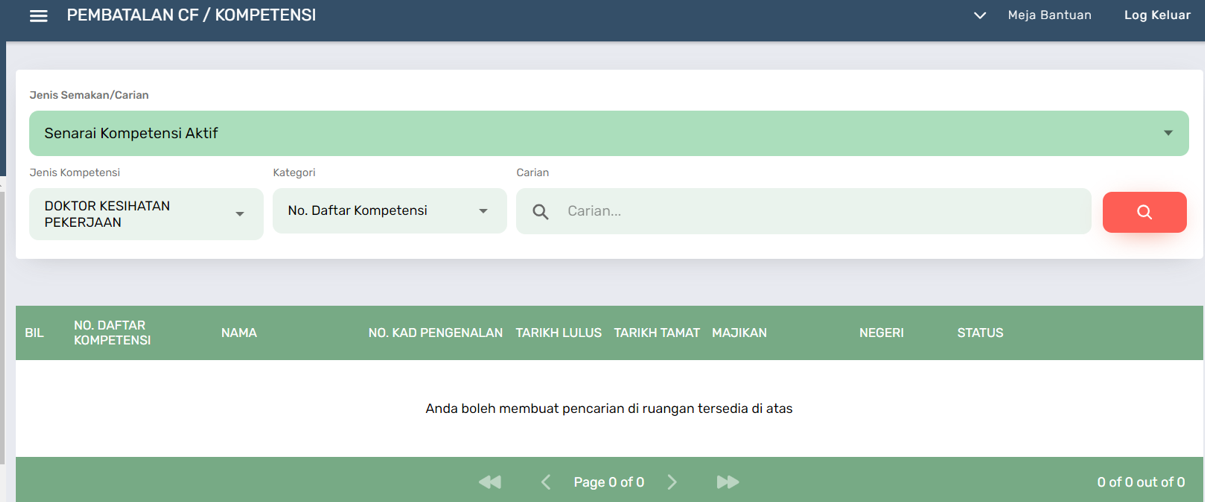
Halaman Pembatalan Kompetensi
Dari halaman Pembatalan Kompetensi, klik submenu Senarai Kompetensi Aktif pada dropdown jenis semakan/carian.
Sila pilih Jenis Kompetensi dan Kategori sebelum melakukan carian pada medan carian.
Klik butang Tindakan untuk meneruskan pembatalan kompetensi.
Popup maklumat kompetensi akan terpapar seperti di bawah.
Klik butang radio Batal untuk membatalkan kompetensi. Pegawai perlu mengisi maklumat Tarikh Pembatalan dan Tarikh Dibenarkan Permohonan.
Klik butang radio Gantung untuk menggantung kompetensi. Pegawai perlu mengisi maklumat Tarikh Mula dan Tarikh Tamat.
Isi medan Ulasan.
Klik butang Tutup untuk kembali ke halaman sebelumnya.
Klik butang Hantar untuk membatalkan atau menggantung kompetensi.
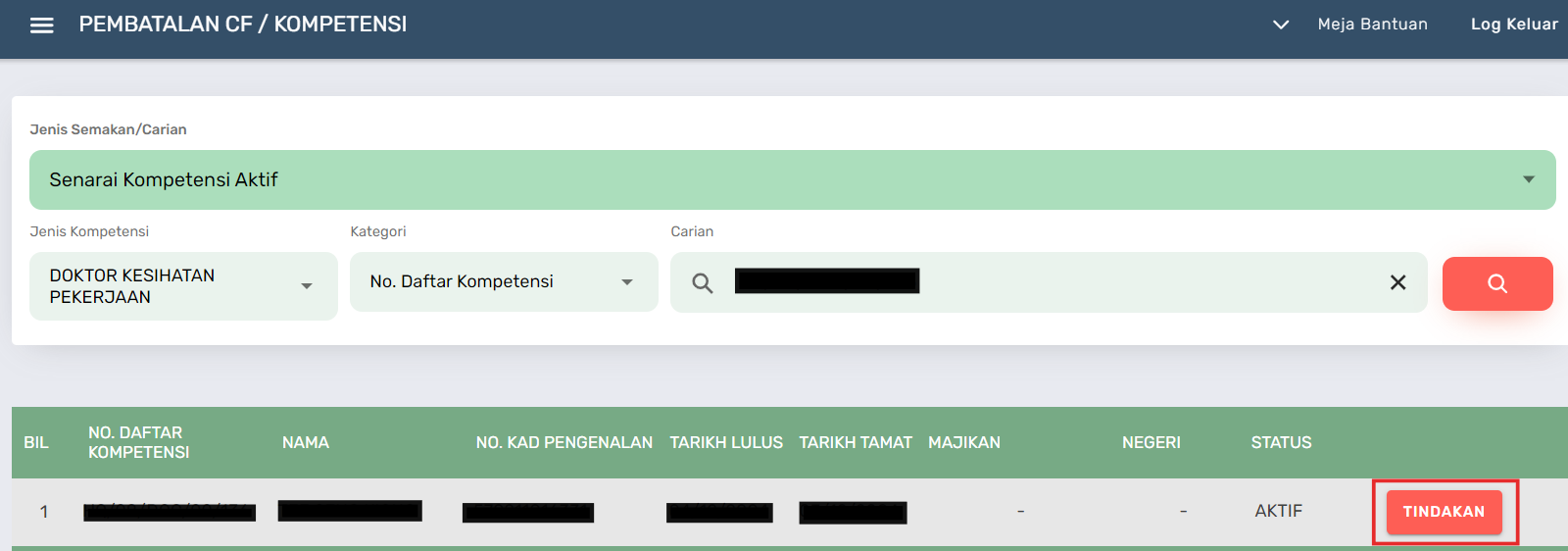
Halaman Paparan Kompetensi Aktif
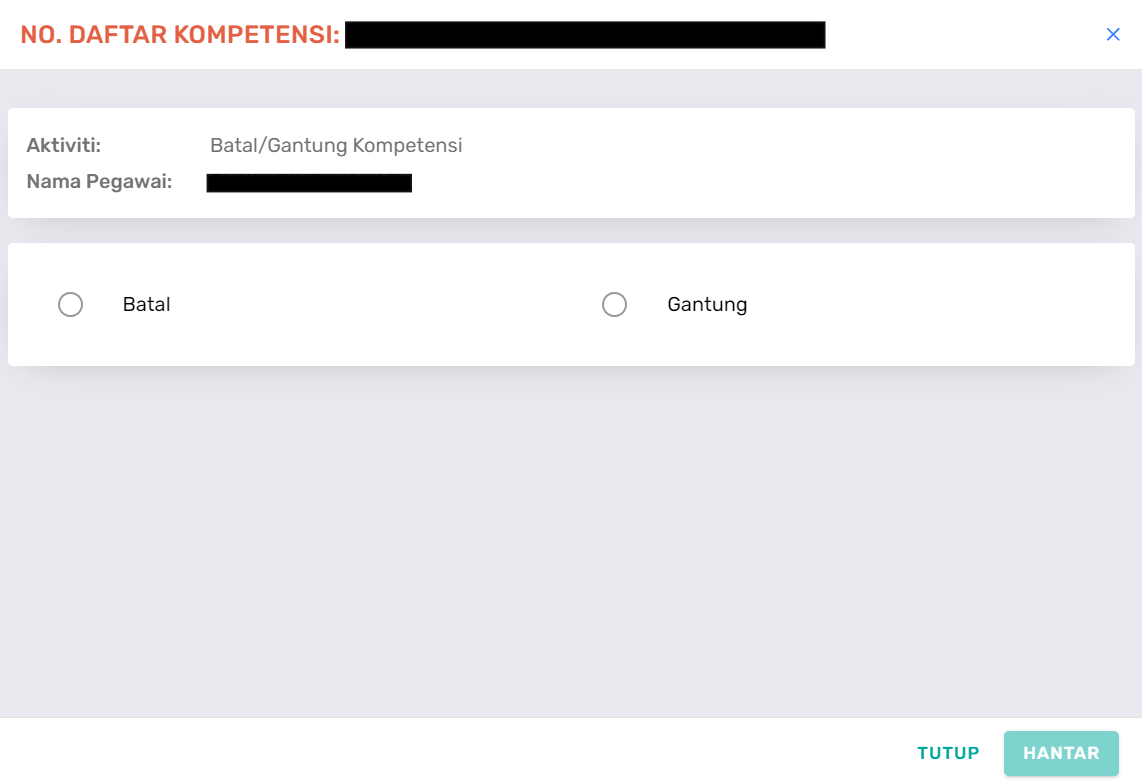
Halaman Batal Gantung Kompetensi
Halaman Pembatalan CF
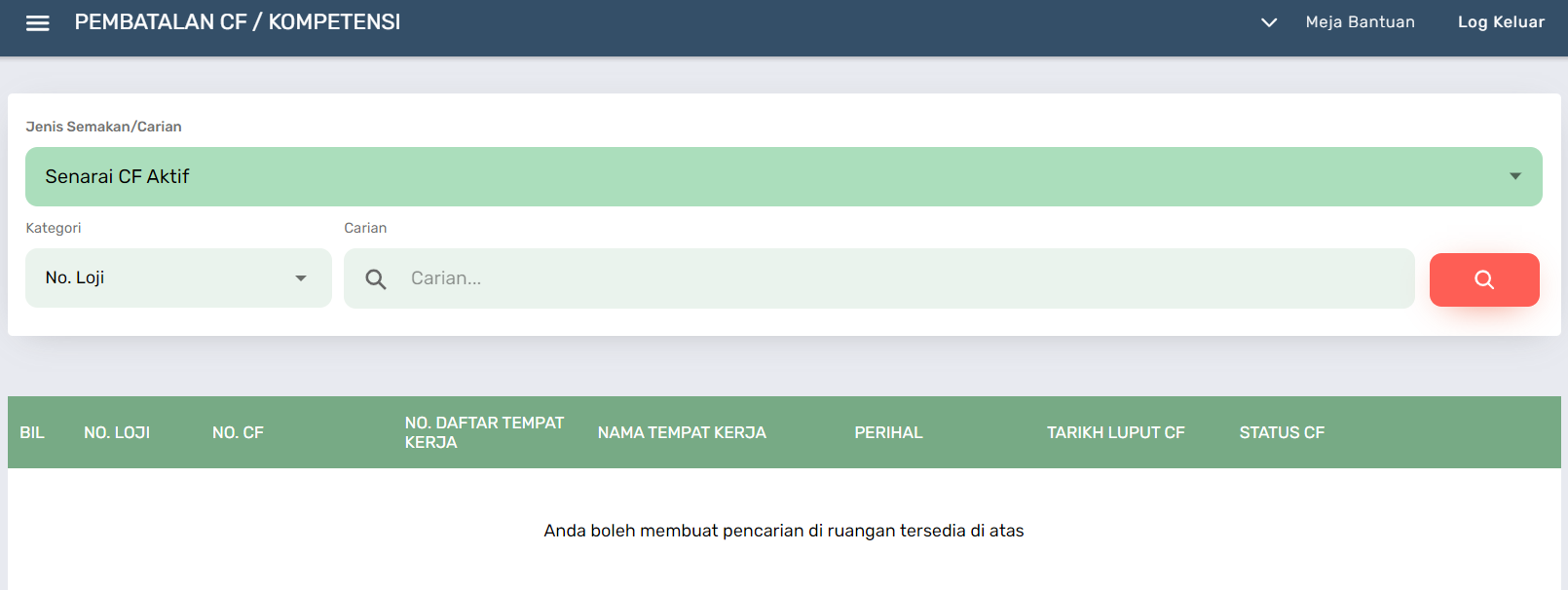
Halaman Pembatalan CF
Dari halaman Pembatalan CF, klik submenu Senarai CF Aktif pada dropdown jenis semakan/carian.
Sila pilih Kategori sebelum melakukan carian pada medan carian.
Klik butang Tindakan untuk meneruskan pembatalan CF.
Popup maklumat CF akan terpapar seperti di bawah.
Klik butang radio Batal untuk membatalkan CF. Pegawai perlu mengisi maklumat Tarikh Pembatalan.
Klik butang radio Gantung untuk menggantung CF. Pegawai perlu mengisi maklumat Tarikh Mula dan Tarikh Tamat.
Isi medan Ulasan.
Klik butang Tutup untuk kembali ke halaman sebelumnya.
Klik butang Hantar untuk membatalkan atau menggantung CF.
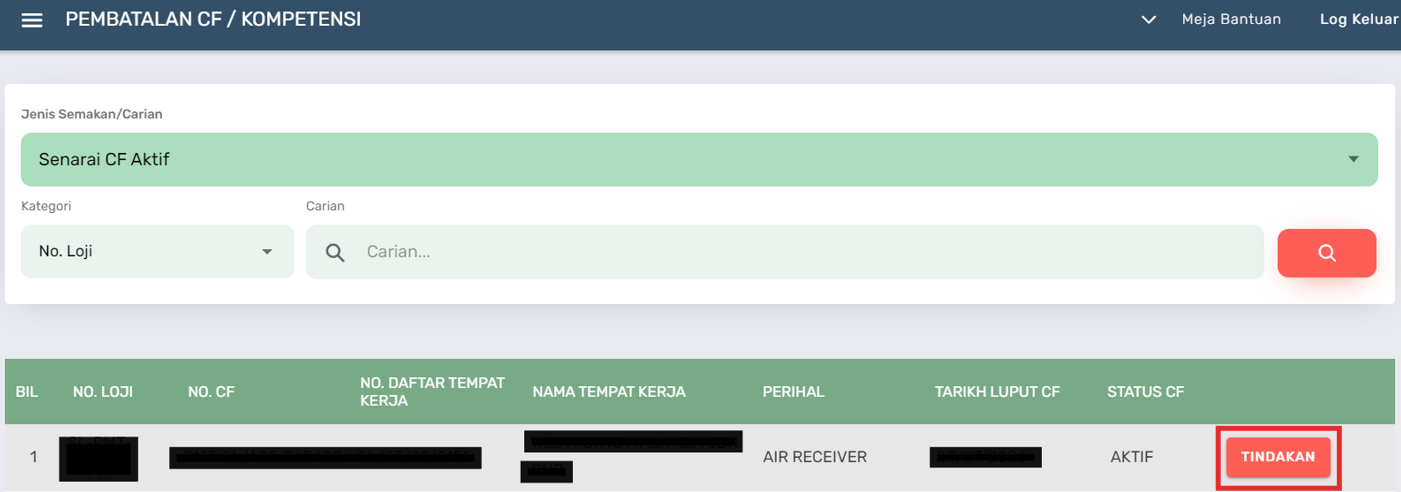
Halaman Paparan CF Aktif
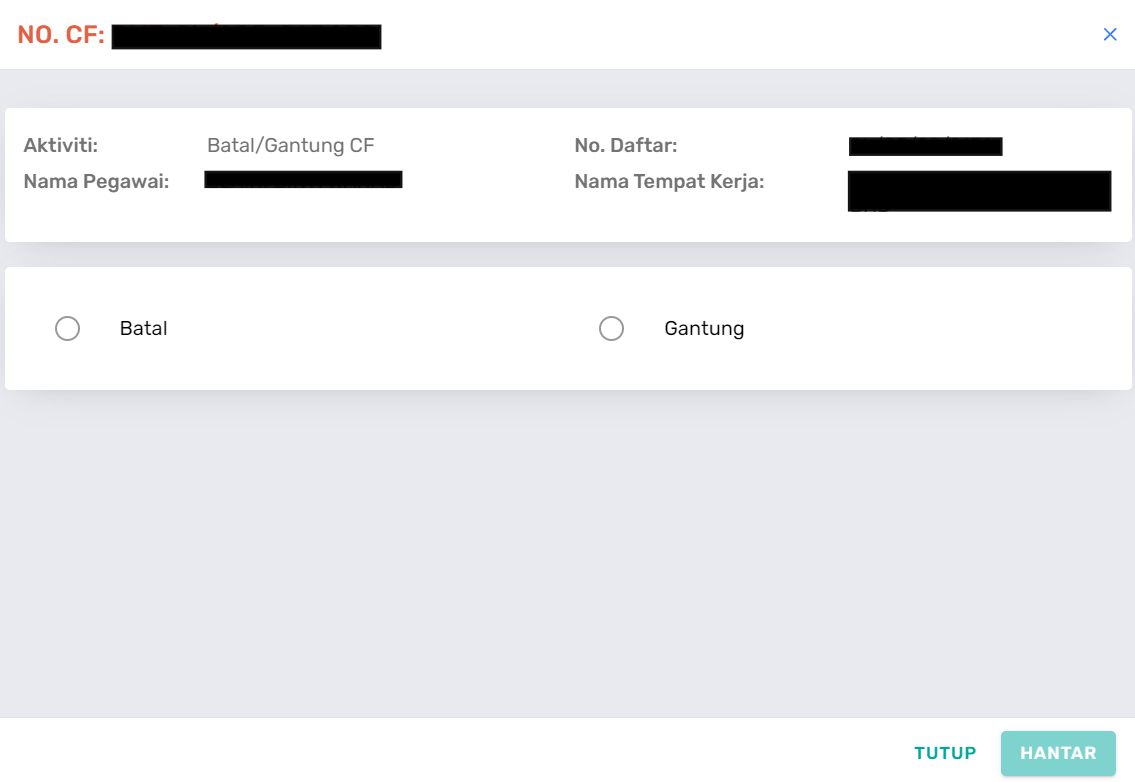
Halaman Batal Gantung CF
Akses Senarai Pembatalan CF / Kompetensi
Halaman Kompetensi Dibatalkan / Digantung
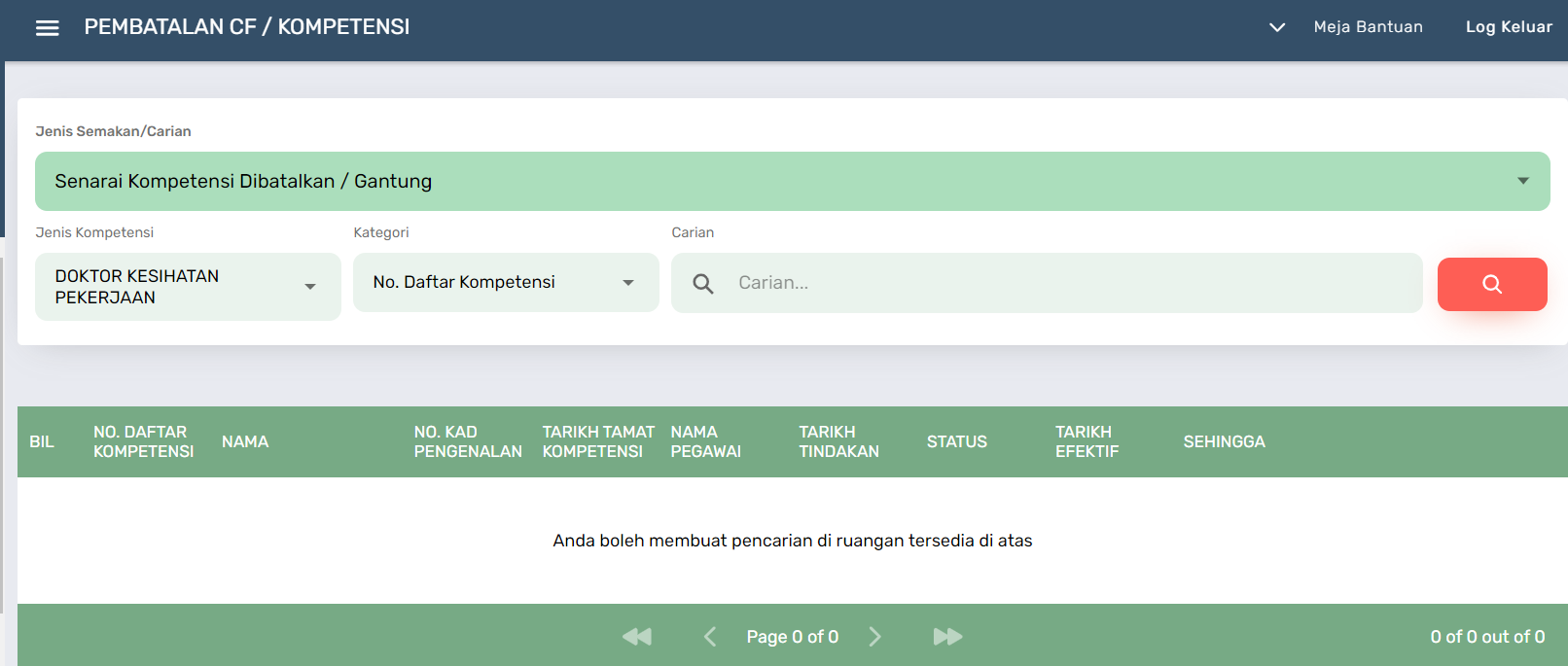
Halaman Kompetensi Dibatalkan / Digantung
Dari halaman Pembatalan Kompetensi, klik submenu Senarai Kompetensi Dibatalkan / Digantung pada dropdown jenis semakan/carian.
Sila pilih Jenis Kompetensi dan Kategori sebelum melakukan carian pada medan carian.
Klik butang Butiran untuk melihat maklumat kompetensi yang dibatalkan atau digantung.
Maklumat kompetensi yang telah dibatalkan atau digantung akan terpapar pada Slip Ringkas.
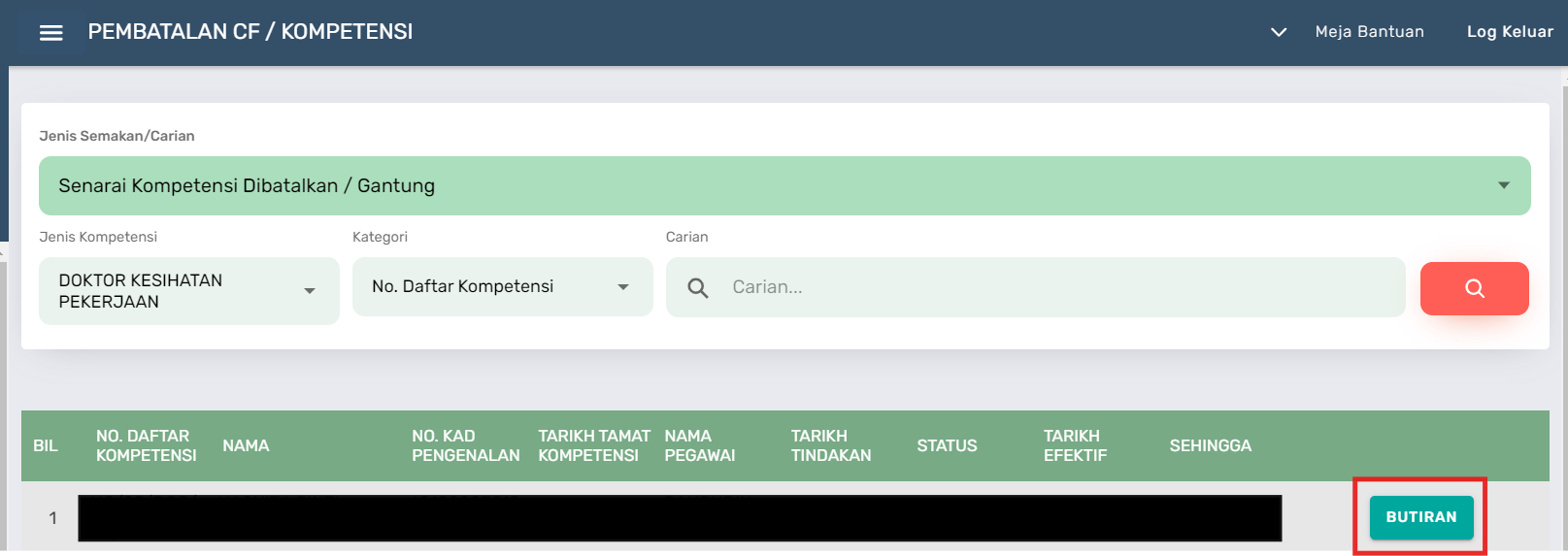
Paparan Kompetensi Batal Gantung
Halaman CF Dibatalkan / Digantung
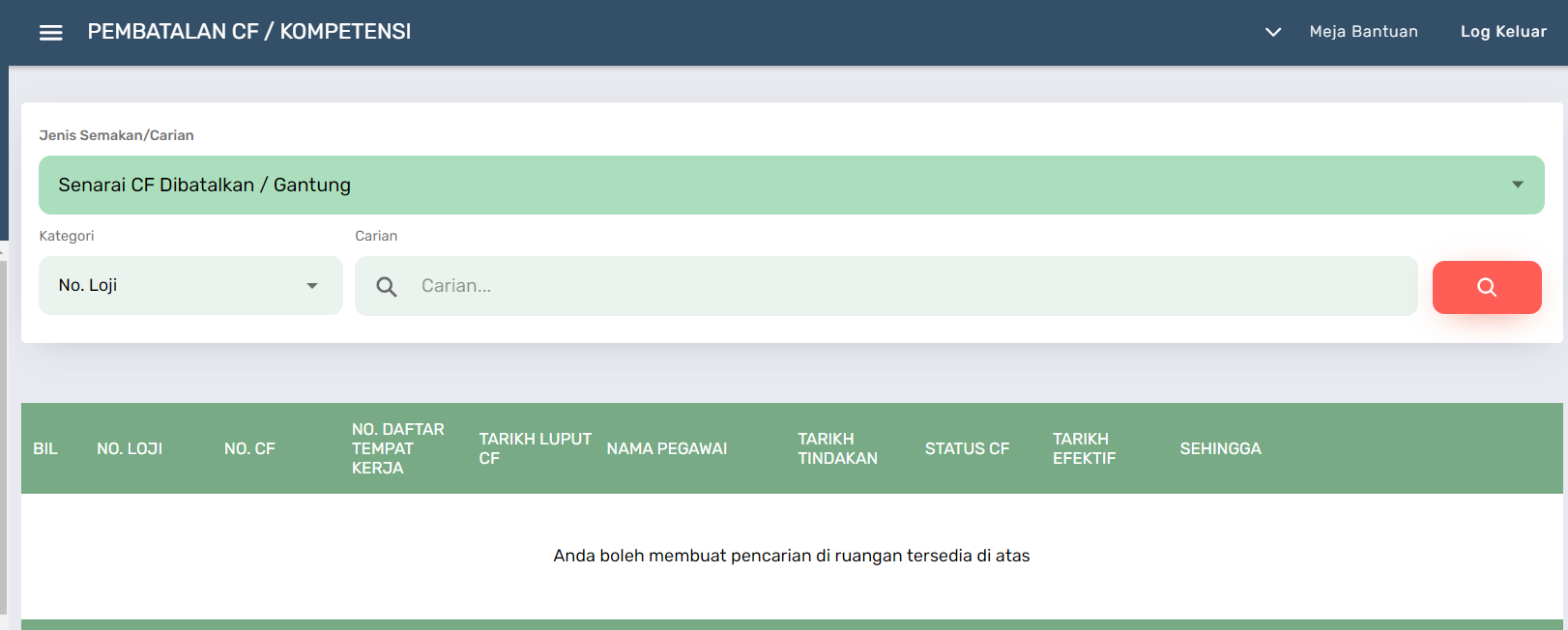
Halaman CF Dibatalkan / Digantung
Dari halaman Pembatalan CF, klik submenu Senarai CF Dibatalkan / Digantung pada dropdown jenis semakan/carian.
Sila pilih Kategori sebelum melakukan carian pada medan carian.
Klik butang Papar CF dan Papar Doket untuk melihat maklumat CF yang dibatalkan atau digantung.
Maklumat CF yang telah dibatalkan atau digantung akan terpapar pada CF dan Doket.
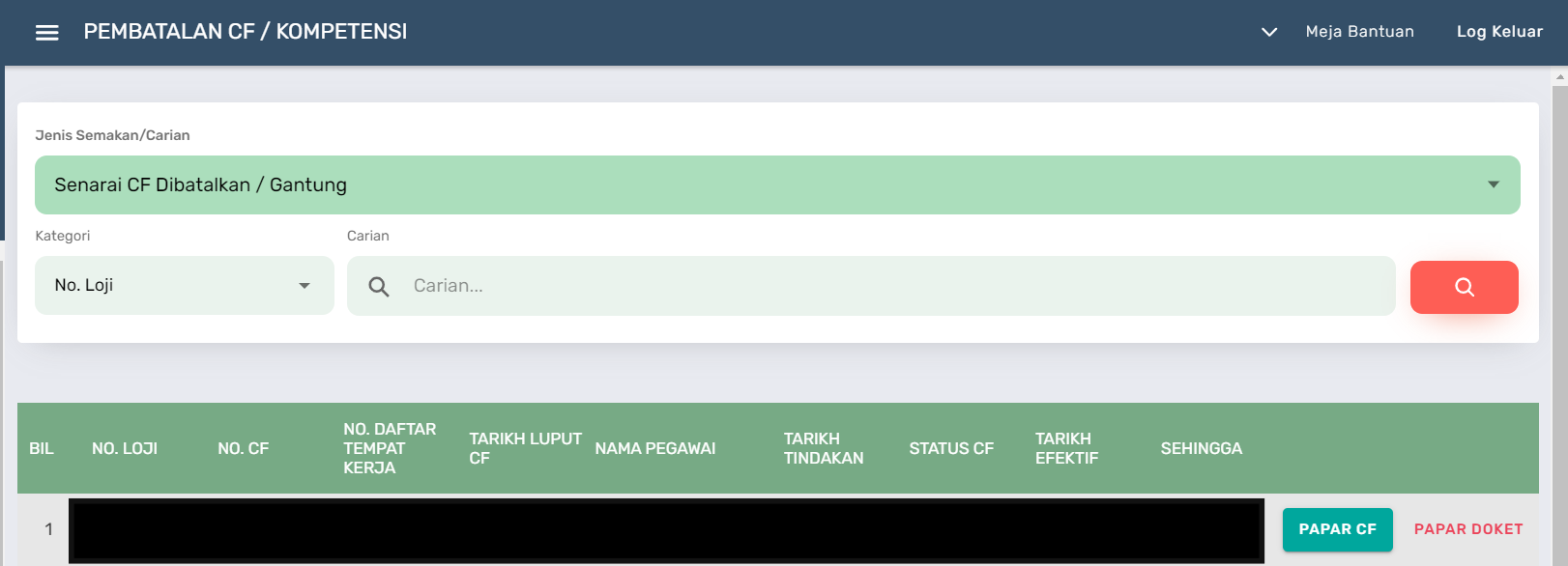
Paparan CF Batal Gantung