Kaunter Pembayaran
👤 Peranan & Seksyen Terlibat
Proses pada modul ini melibatkan peranan berikut:
- Pegawai
Seksyen yang terlibat bagi fungsi Kaunter Pembayaran ini adalah:
- Seksyen Khidmat Pengurusan (Unit Kewangan) (JKKP Negeri)
🧭 Kaunter Pembayaran
Semakan Sebut Harga Perkhidmatan
Akses Halaman Log Masuk MyKKP
Klik pautan berikut: 👉 Log Masuk MyKKP
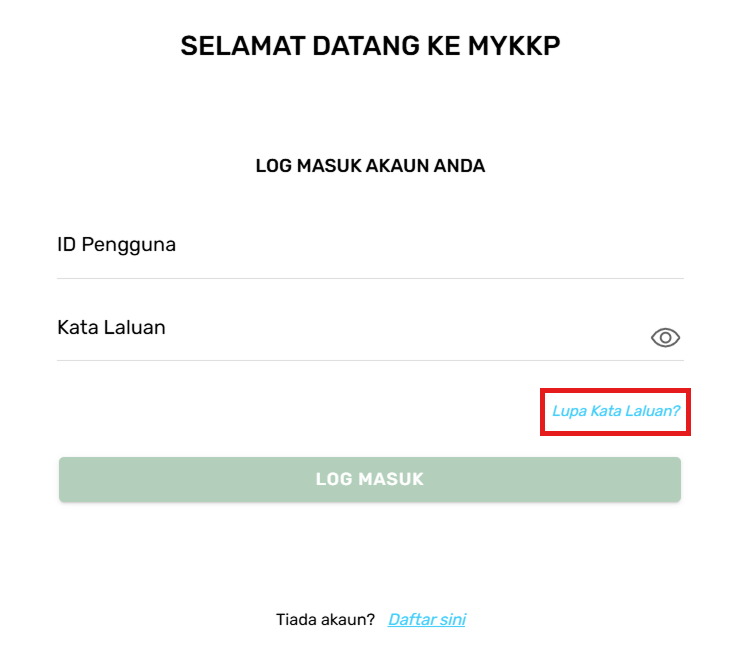
Halaman Log Masuk MyKKP
- Masukkan ID pengguna dan Kata Laluan.
- Klik butang Log Masuk.
ℹ️ INFO
- Jika terlupa ID Pengguna, sila emel kepada MyKKP: mykkp@mohr.gov.my
- Jika terlupa Kata Laluan, sila klik Lupa Kata Laluan?
Akses Halaman Carian Bil/Resit
- Dari halaman Menu Utama, klik butang menu Kabinet Kewangan yang terdapat pada menu sebelah kiri (sidebar menu).
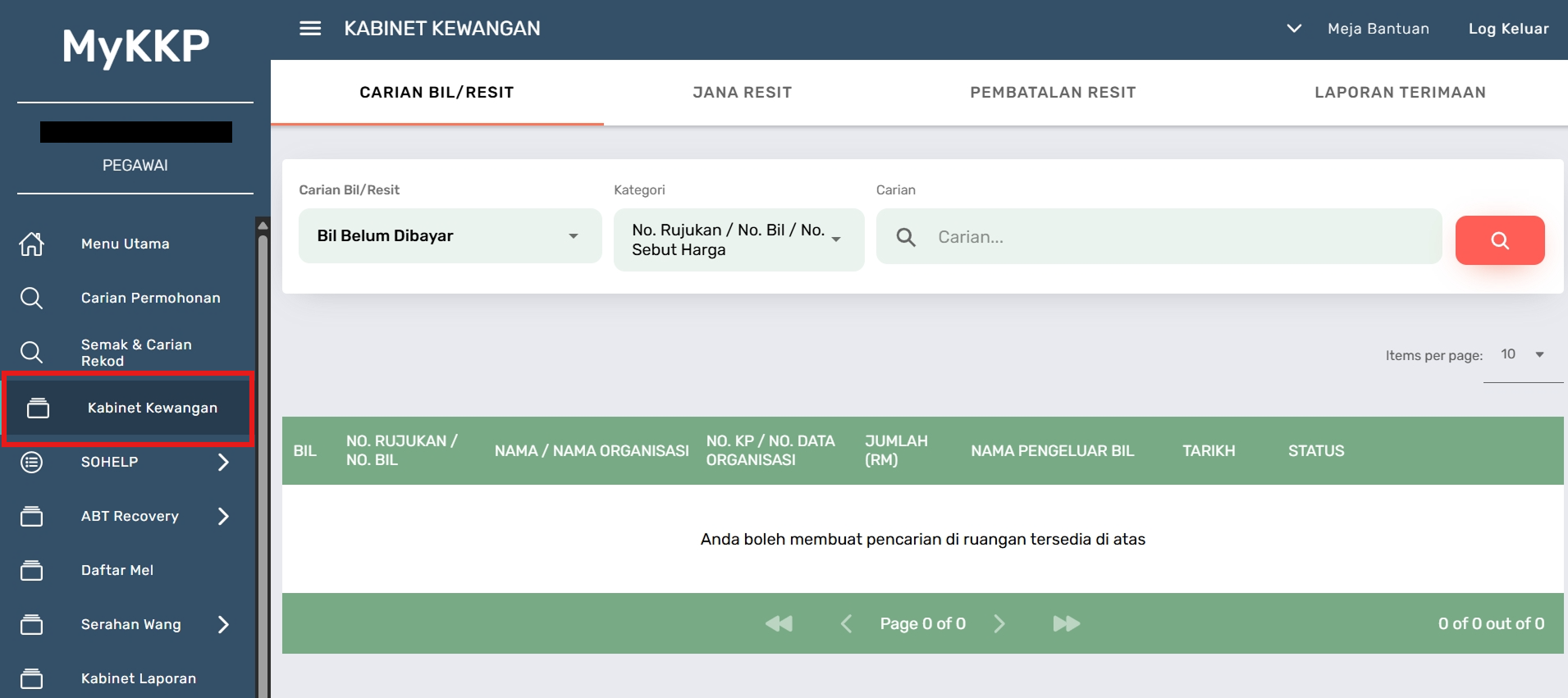
Halaman Kabinet Kewangan
- Halaman Kabinet Kewangan akan dipaparkan.
- Pada paparan tab Carian Bil/Resit, klik dropdown pada medan Carian Bil/Resit.
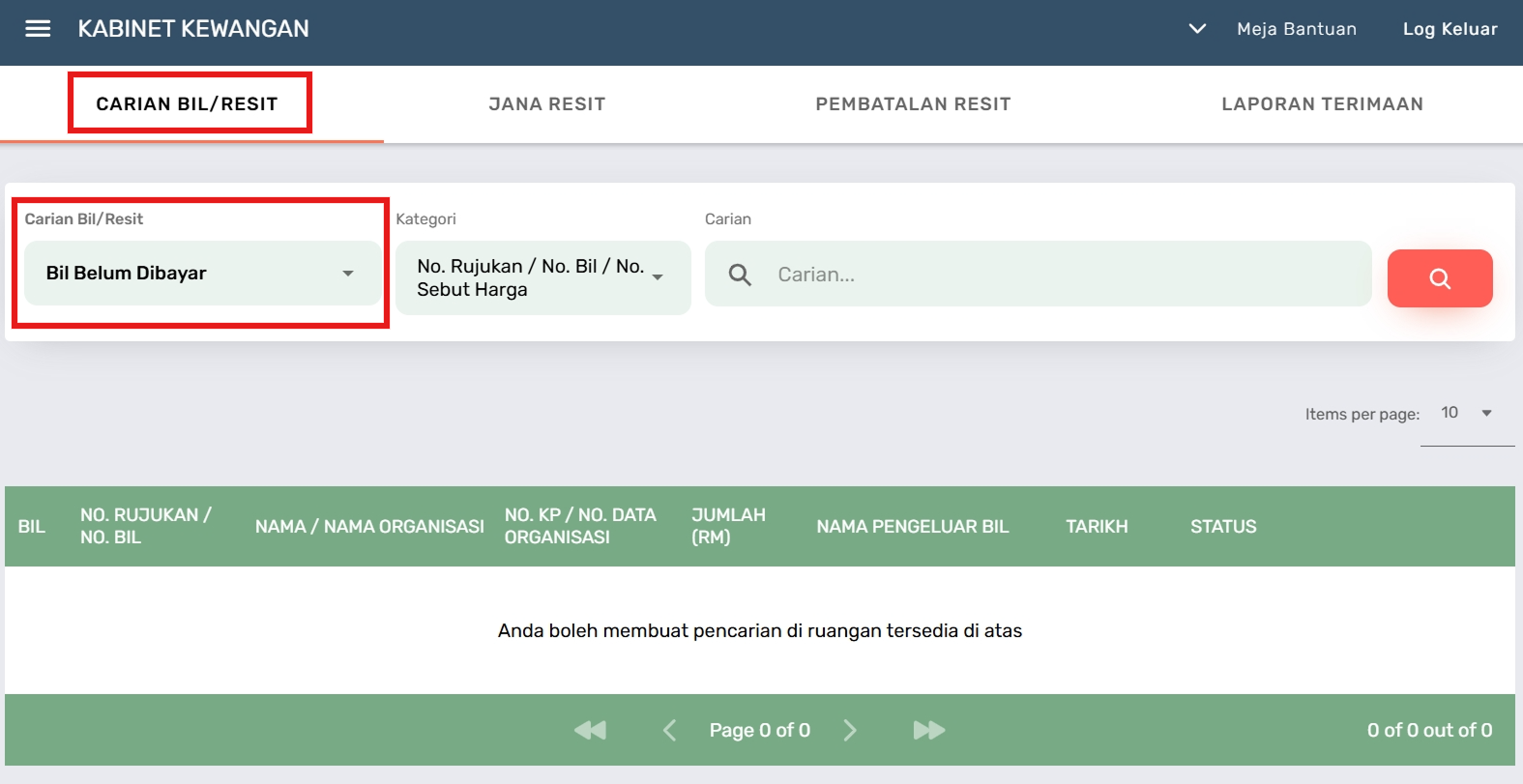
Tab Carian Bil/Resit
- Klik butang radio Senarai Sebut Harga dan klik butang OK.
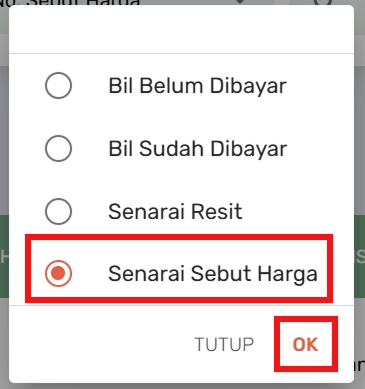
Popup Carian Bil/Resit
- Pilih kategori tapisan carian pada medan Kategori dan klik butang OK.
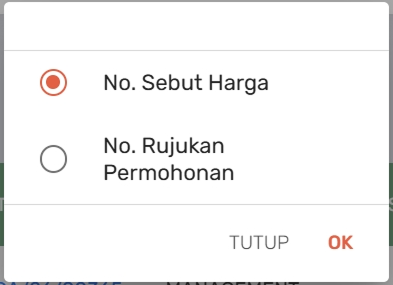
Kategori Carian
- Masukkan maklumat yang dikehendaki pada medan Carian dan klik butang ikon Cari.
- Maklumat sebut harga akan dipaparkan pada jadual.
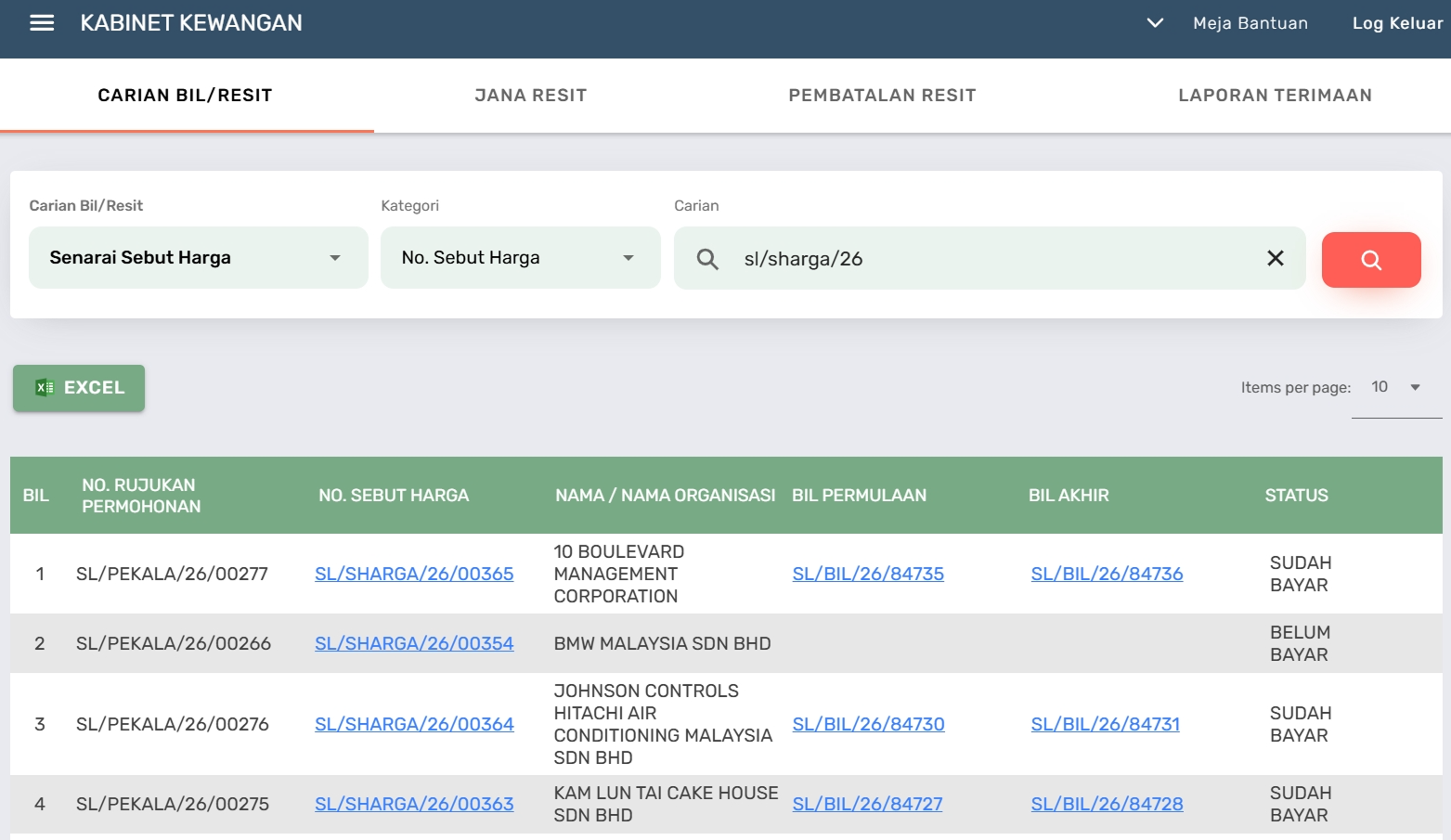
Hasil Carian Sebut Harga
- Untuk melihat maklumat dokumen sebut harga, klik pada No. Sebut Harga yang dipaparkan.
- Sebut harga yang dipilih akan dipaparkan pada halaman tab baru.
ℹ️ INFO
- Jika pembayaran telah dilkaukan, status sebut harga akan bertukar menjadi Sudah Bayar.
- Pegawai kewangan boleh melihat maklumat bil bagi sebut harga yang telah dibayar.
Penjanaan Resit Sebut Harga Perkhidmatan Melalui Kaunter
Akses Halaman Jana Resit
- Untuk menjana resit bagi pembayaran sebut harga melalui kaunter, klik butang tab Jana Resit.
- Pada medan dropdown Jana Resit, pilih Bayaran Tanpa Bil.

Tab Jana Resit
- Klik dropdown pada medan Kategori untuk memilih kategori tapisan carian.
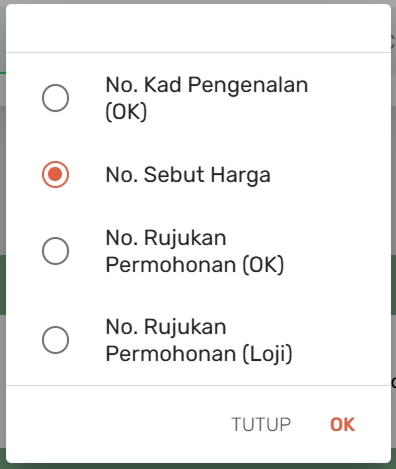
Kategori Jana Resit
- Klik butang radio yang dikehendaki dan klik butang OK.
- Masukkan maklumat yang dikehendaki pada medan Carian dan klik butang ikon Cari.
❗ PENTING
- No. sebut harga perlu diisi dengan lengkap sebelum membuat carian.
- Maklumat sebut harga akan dipaparkan dalam jadual.
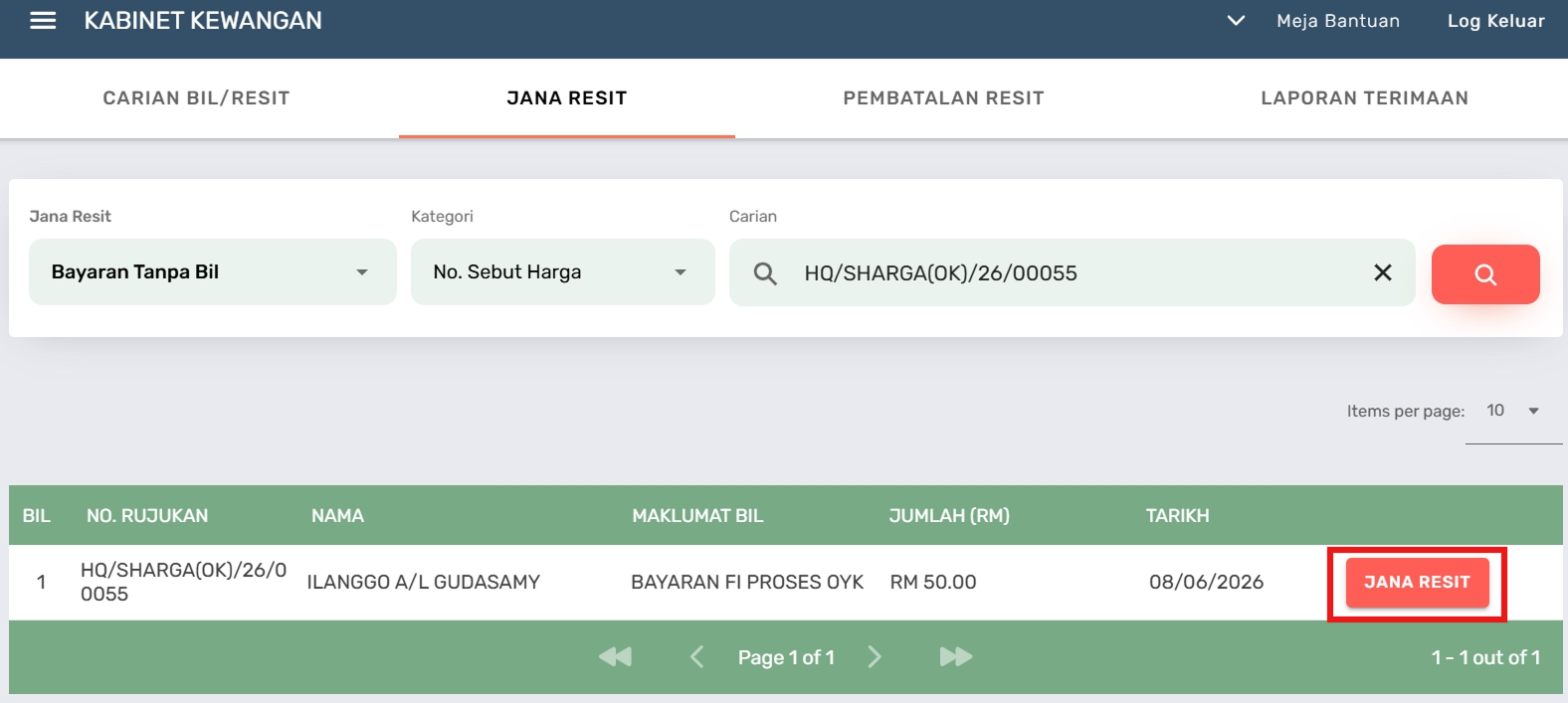
Hasil Carian Jana Resit
- Klik butang Jana Resit untuk menjana resit bagi sebut harga tersebut.
Paparan Penjanaan Resit
- Pop-up Menjana Resit akan dipaparkan.
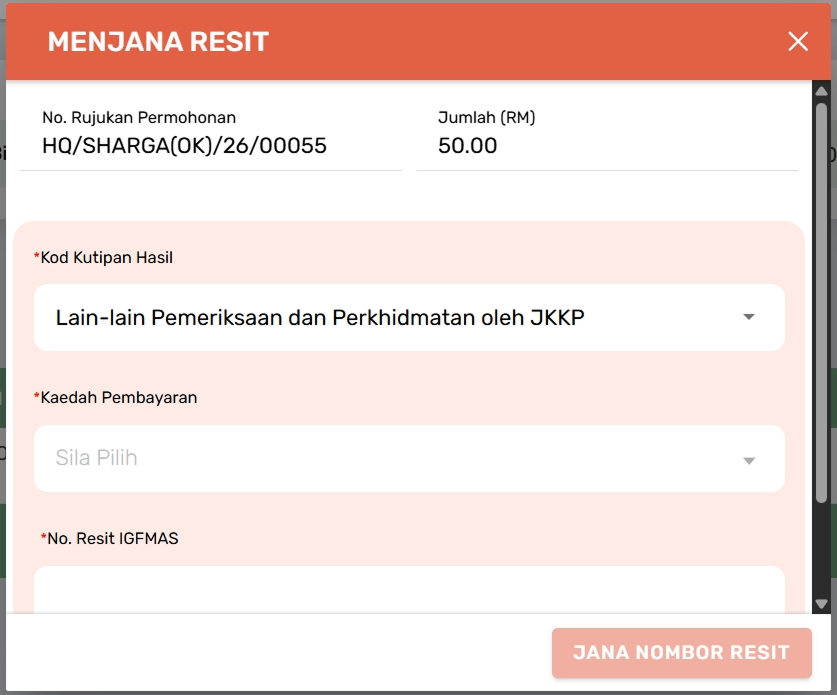
Popup Jana Resit
❗ PENTING
- Pemilihan Kod Kutipan Hasil akan dipaparkan secara default berdasarkan jenis permohonan yang dibuat oleh pemohon.
- Jika jenis permohonan adalah Orang Kompeten (OK) – Kod kutipan hasil adalah Lain-lain Pemeriksaan dan Perkhidmatan oleh JKKP.
- Jika jenis permohonan adalah Loji (PEKALA, PEMULA) – Kod kutipan hasil adalah Bayaran Pemeriksaan Loji (Jentera)
- Klik dropdown pada medan Kaedah Pembayaran untuk memilih kaedah pembayaran yang dibuat oleh pemohon.
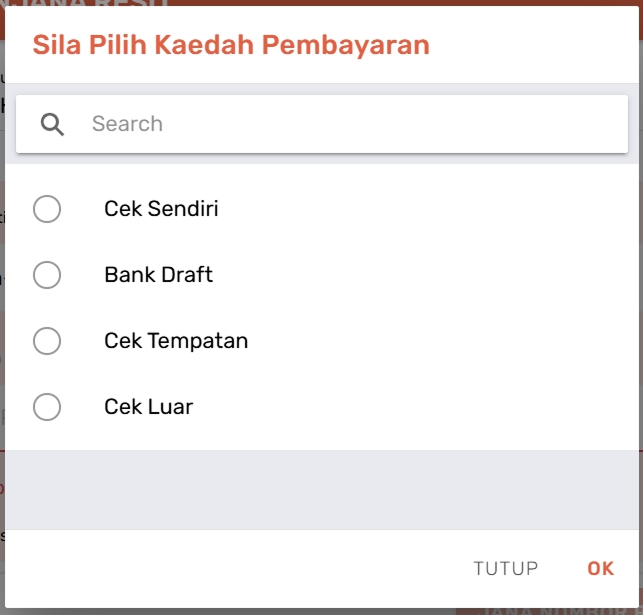
Popup Kaedah Pembayaran
- Klik butang radio yang dikehendaki dan klik butang OK.
- Isi maklumat janaan resit dengan lengkap pada medan-medan yang dipaparkan.
- Klik butang Jana Resit.
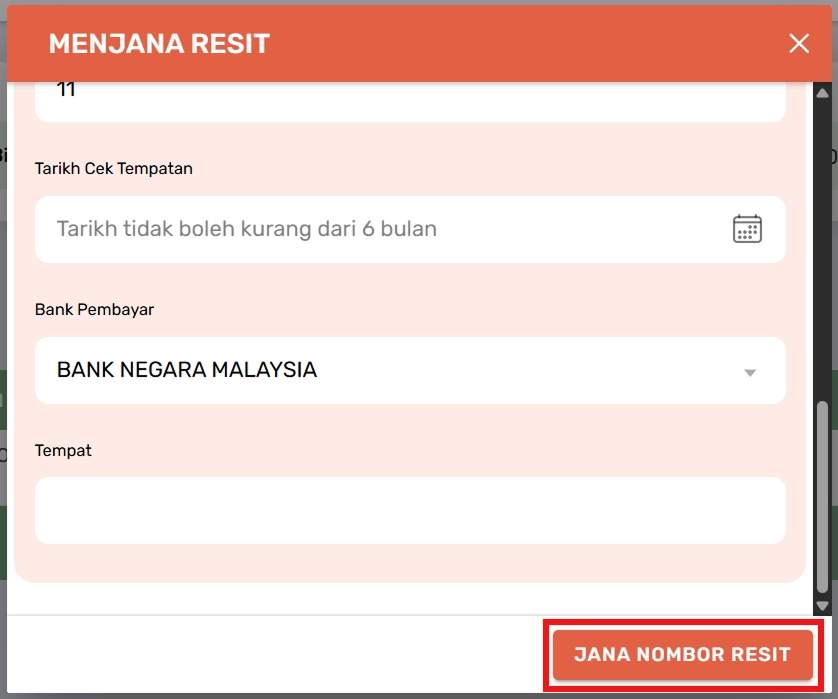
Jana Resit
- Resit yang dijana akan dipaparkan pada halaman tab baru.