📄 Pendakwaan
👤 Peranan & Seksyen Terlibat
Proses pada modul ini melibatkan peranan berikut:
| Bil. | Peranan |
|---|---|
| 1. | Pegawai |
Seksyen yang terlibat pada modul Tindakan Pendakwaan ini adalah:
| Bil. | Seksyen |
|---|---|
| 1. | Seksyen Siasatan dan Pendakwaan |
🧭 Tindakan Pendakwaan
Akses Halaman Log Masuk MyKKP
Klik pautan berikut: 👉 Log Masuk MyKKP
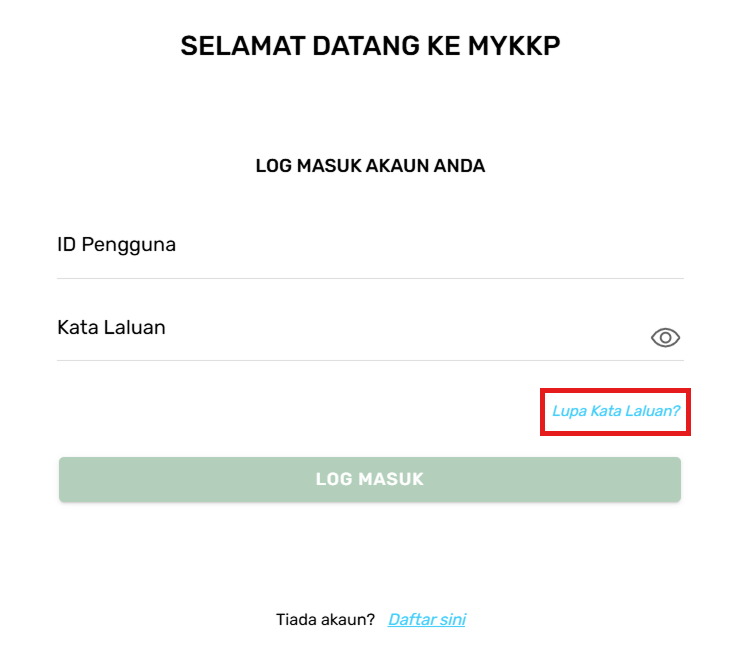
Halaman Log Masuk MyKKP
- Masukkan ID pengguna dan Kata Laluan.
- Klik butang Log Masuk.
- Jika terlupa ID Pengguna, sila emel kepada MyKKP: mykkp@mohr.gov.my
- Jika terlupa Kata Laluan, sila klik Lupa Kata Laluan?
Halaman Utama Pegawai
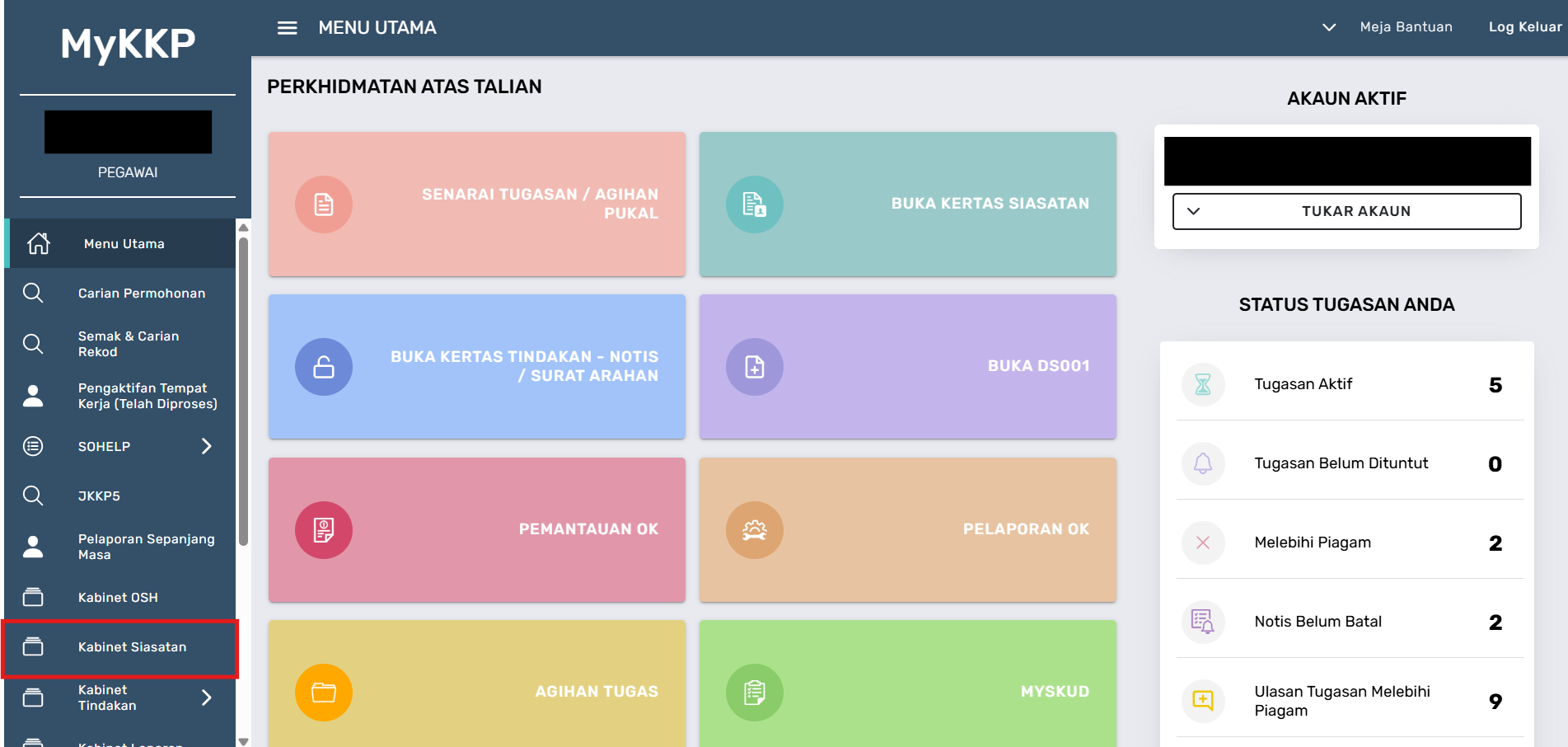
Halaman Utama Pegawai
- Halaman utama pegawai akan dipaparkan.
- Klik pada menu Kabinet Siasatan yang dipaparkan pada menu bahagian kiri.
- Halaman Kabinet Siasatan akan dipaparkan.
- Klik pada medan Tugasan dan pilih butang radio Pendakwaan.
- Tugasan Senarai Pendakwaan akan dipaparkan.
- Klik butang Lihat Maklumat untuk menyemak maklumat siasatan dan mengisi maklumat pendakwaan.
Halaman Kabinet Siasatan - Pendakwaan
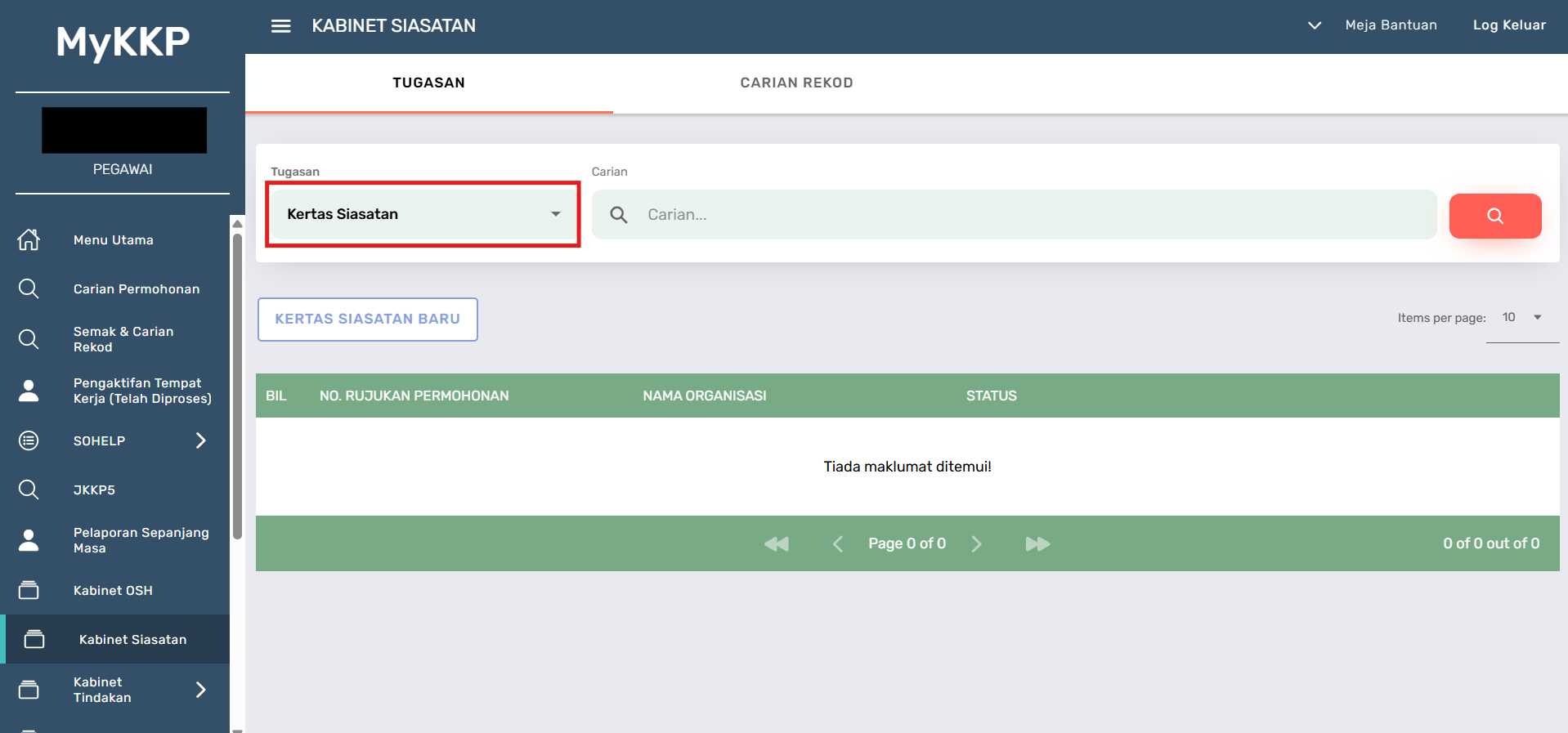
Halaman Kabinet Siasatan
Pegawai boleh membuat carian maklumat kertas siasatan / kompaun / pendakwaan pada tab Carian Rekod di halaman Kabinet Siasatan (sekiranya perlu).
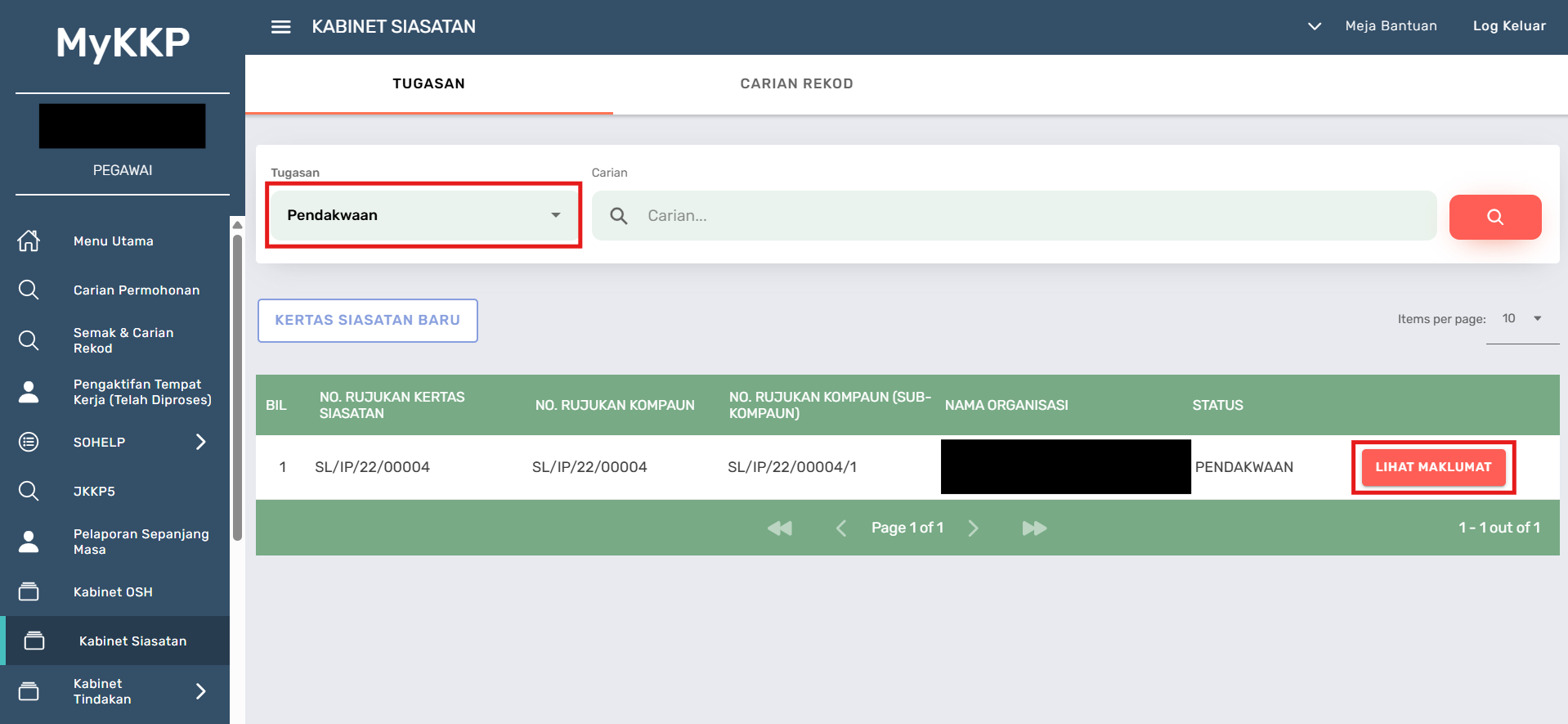
Paparan Senarai Pendakwaan
Senarai Pendakwaan hanya akan dipaparkan jika Pegawai / Ketua Seksyen / Pengarah memilih tindakan Pendakwaan sewaktu semakan maklumat kertas siasatan.
Tab 1: IO
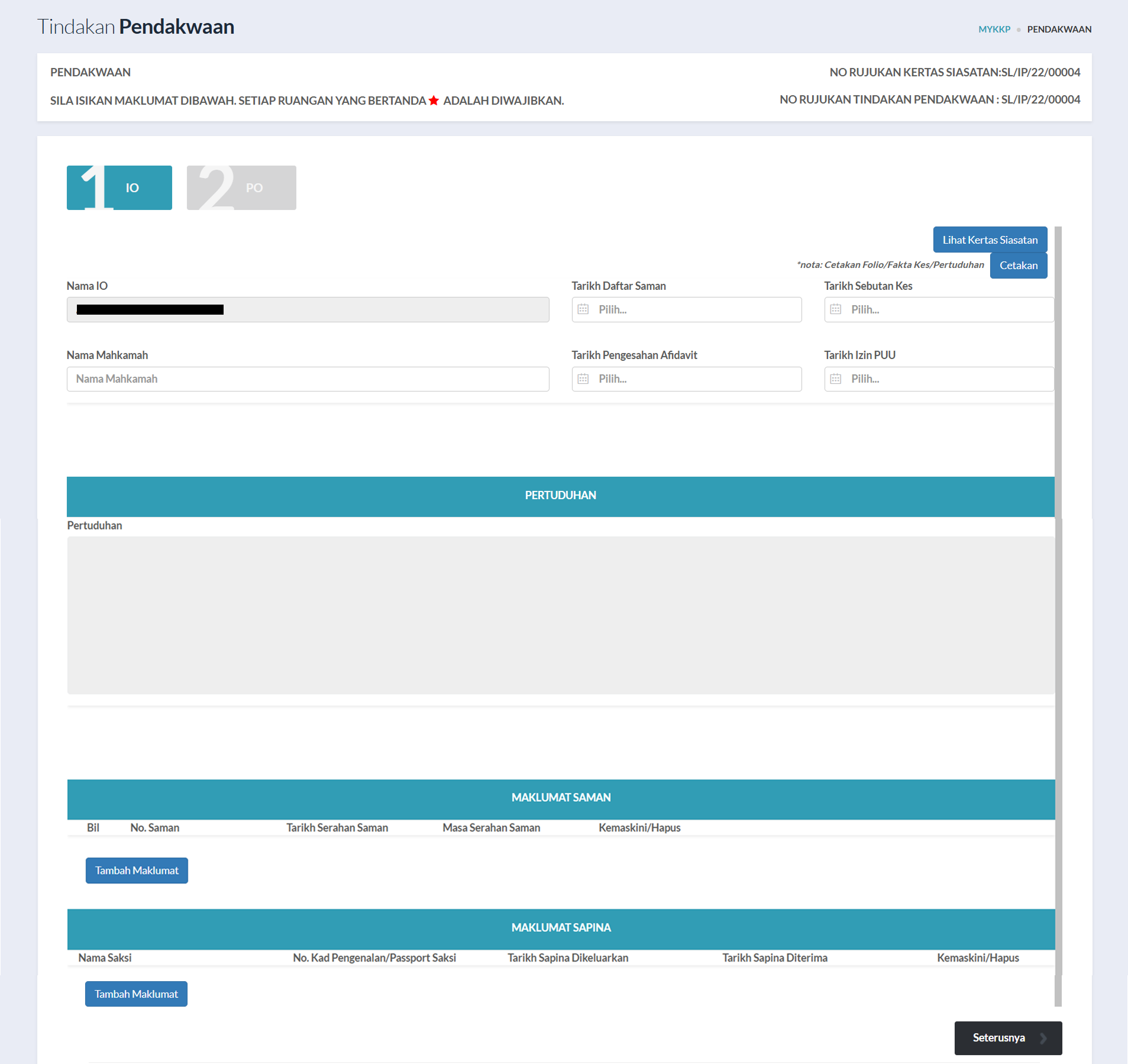
Halaman Tindakan Pendakwaan - Tab 1: IO
- Halaman Tab 1: IO bagi Tindakan Pendakwaan akan dipaparkan.
- Klik butang Lihat Kertas Siasatan untuk melihat maklumat kertas siasatan yang telah dijana.
- Klik butang Cetakan untuk mencetak maklumat kes kertas siasatan.
- Isi maklumat pada medan ruangan disediakan.
- Pada bahagian Maklumat Saman, klik butang Tambah Maklumat untuk menambah maklumat saman.
- Pop-up Maklumat Saman akan dipaparkan.
- Isi maklumat pada medan ruangan yang disediakan.
- Klik butang Simpan dan Kembali untuk menyimpan maklumat.
- Klik butang Tambah Maklumat pada bahagian Maklumat Sapina.
- Pop-up Maklumat Sapina akan dipaparkan.
- Isi maklumat pada medan ruangan yang disediakan.
- Klik butang Simpan dan Kembali untuk menyimpan maklumat.
- Klik butang Seterusnya untuk ke halaman tab selanjutnya.
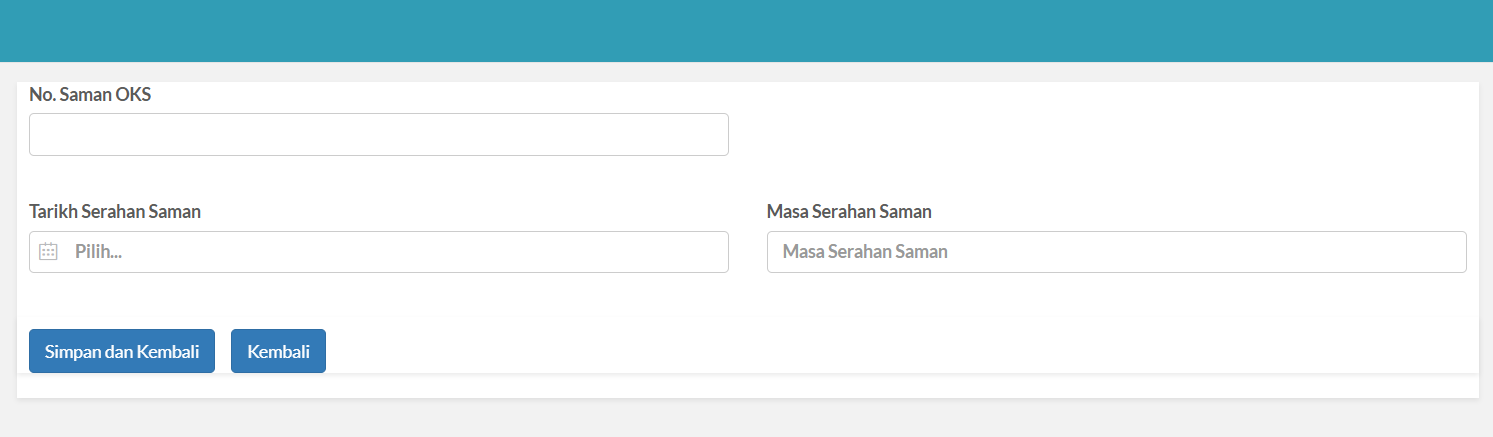
Pop-up Maklumat Saman
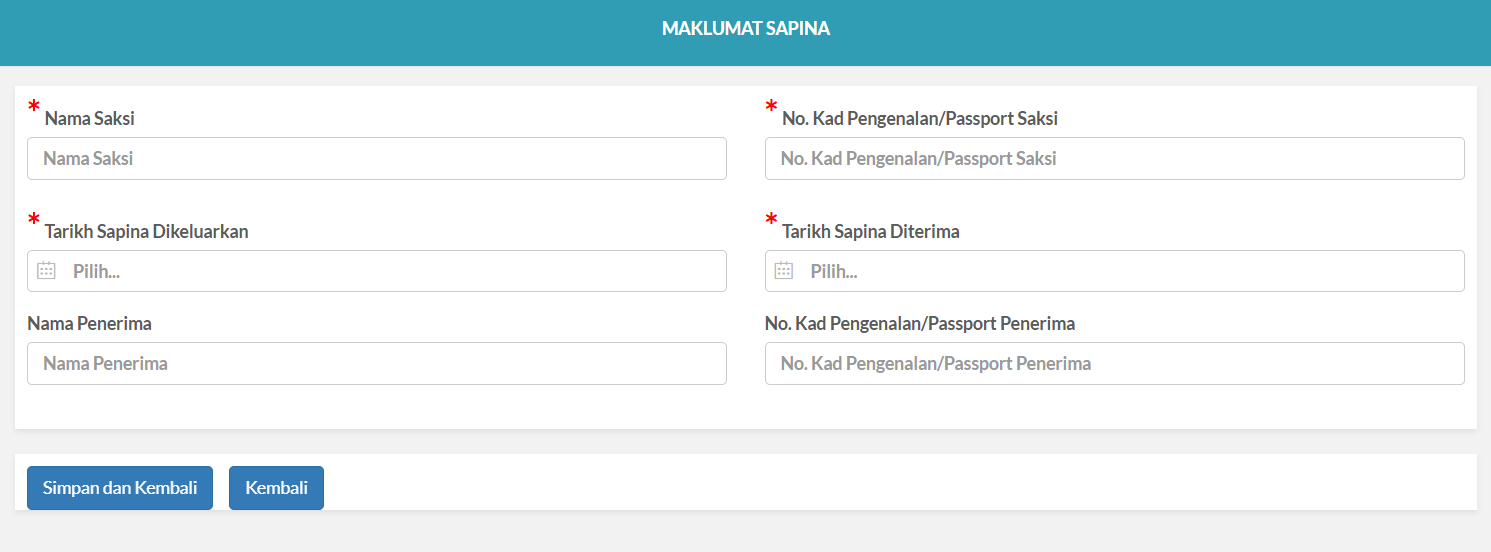
Pop-up Maklumat Sapina
Tab 2: PO
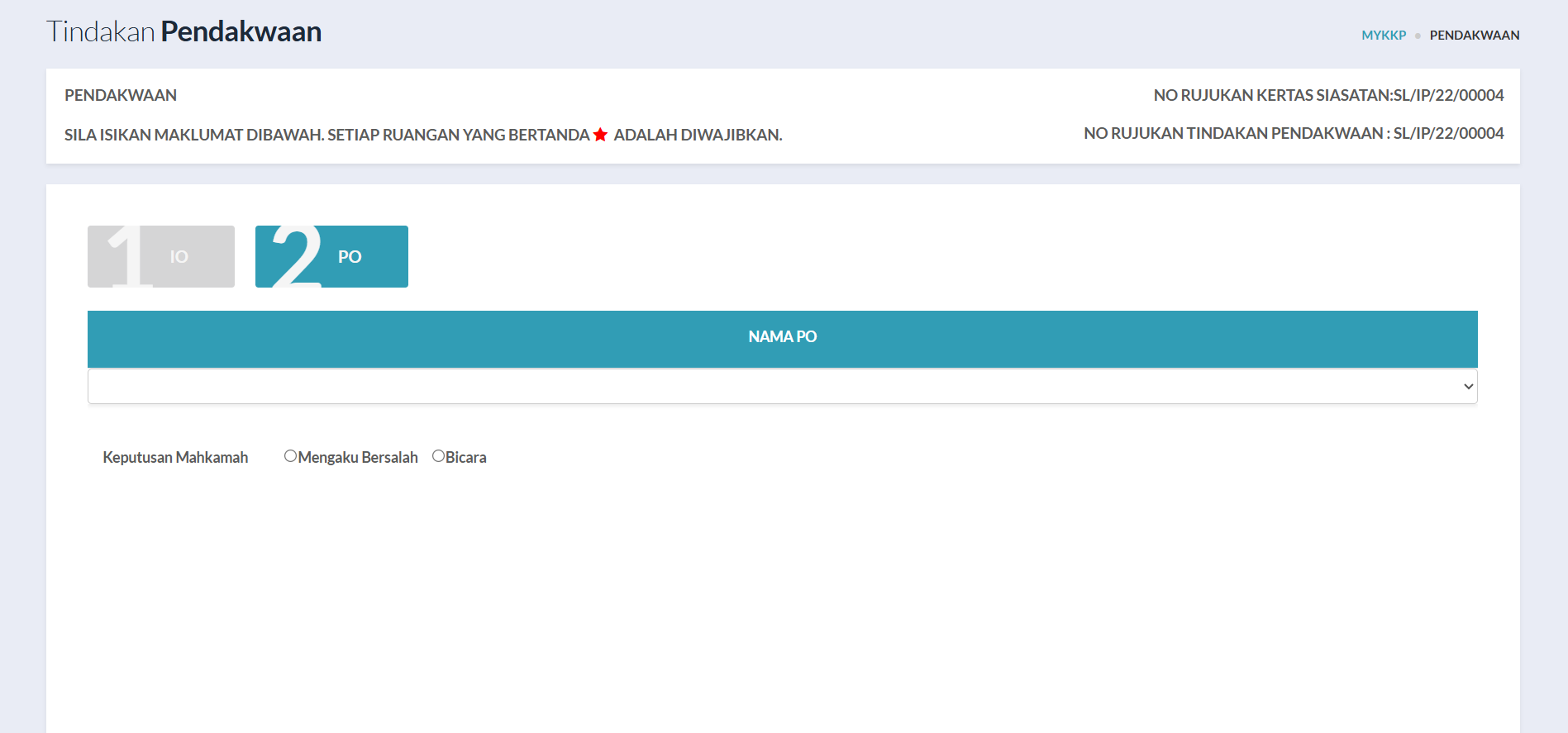
Halaman Tindakan Pendakwaan - Tab 2: PO
- Halaman Tab 2: PO bagi Tindakan Pendakwaan akan dipaparkan.
- Klik medan Nama PO untuk memilih dropdown nama pegawai terlibat.
- Pilih Keputusan Mahkamah sama ada Mengaku Bersalah atau Bicara.
- Isi maklumat yang diperlukan pada medan ruangan yang disediakan.
- Klik butang Simpan Maklumat untuk menyimpan maklumat keputusan mahkamah yang telah diisi.
- Klik butang Hantar untuk menghantar tugasan tindakan pendakwaan.
Pemilihan pada medan Keputusan Mahkamah akan mempengaruhi semua medan yang perlu diisi oleh pegawai bagi tindakan pendakwaan yang dilakukan.