Pemantauan Punitif
👤 Peranan & Seksyen Terlibat
Proses pada modul ini melibatkan peranan berikut:
| Bil. | Peranan |
|---|---|
| 1. | Pegawai |
Seksyen yang terlibat bagi fungsi Pemantauan Punitif ini adalah:
| Bil. | Seksyen |
|---|---|
| 1. | JKKP Negeri |
📝 Pemantauan Punitif
Akses Halaman Tindakan Pemantauan Punitif
Akses Halaman Log Masuk MyKKP
Klik pautan berikut: 👉 Log Masuk MyKKP
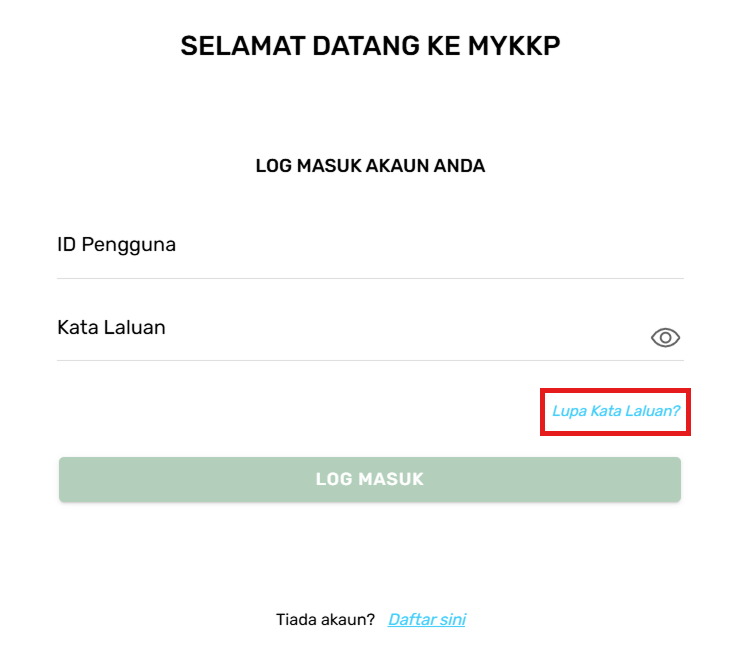
Halaman Log Masuk MyKKP
- Masukkan ID pengguna dan Kata Laluan.
- Klik butang Log Masuk.
- Jika terlupa ID Pengguna, sila emel kepada MyKKP: mykkp@mohr.gov.my
- Jika terlupa Kata Laluan, sila klik Lupa Kata Laluan?
Akses Halaman Tindakan Pemantauan Punitif
A. Halaman Surat Arahan/Notis
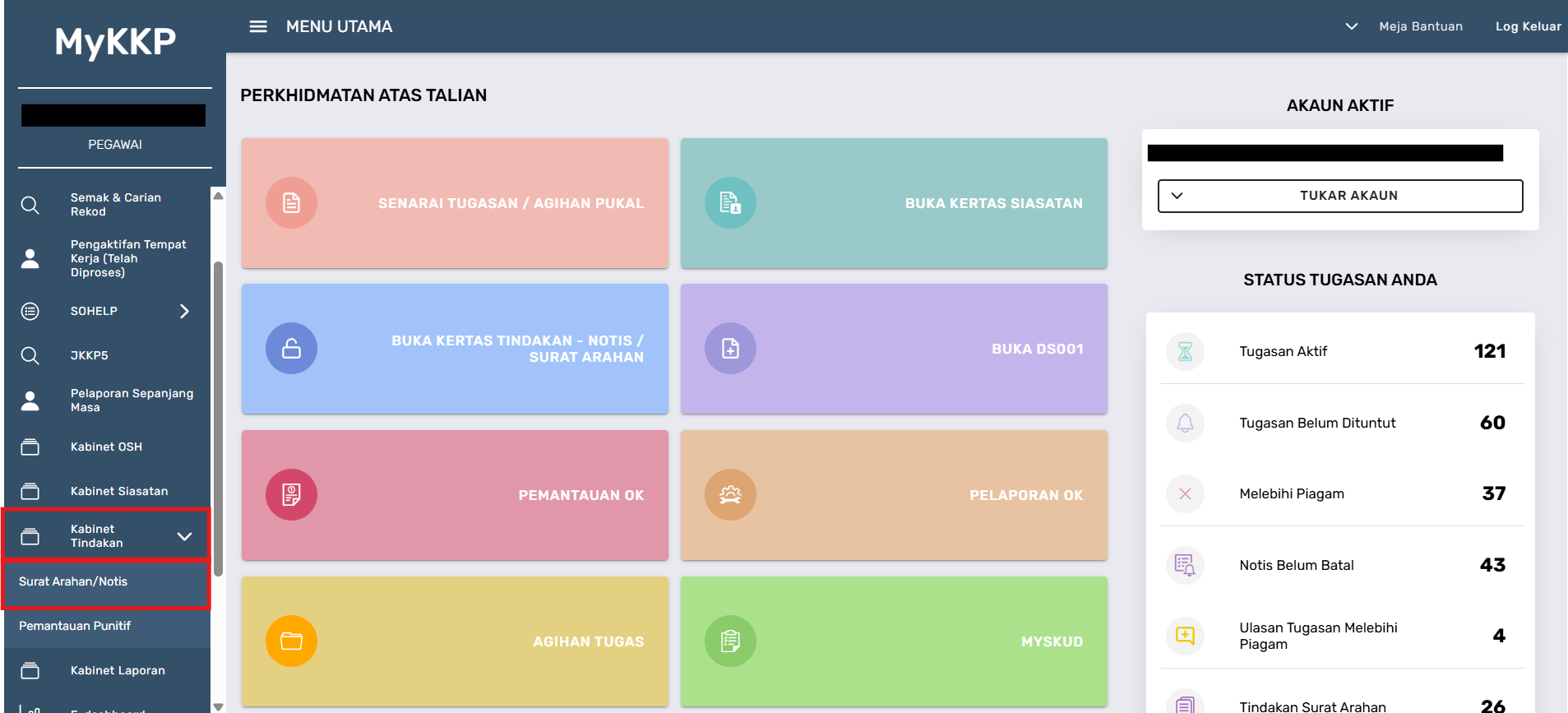
Halaman Menu Utama
Dari halaman Menu Utama, klik Kabinet Tindakan pada menu sebelah kiri.
Klik submenu Surat Arahan/Notis.
Pilih jenis surat arahan sama ada Senarai Notis atau Senarai Surat Arahan pada dropdown Senarai Surat Arahan.
Klik tab Notis Saya atau Surat Arahan Saya.
Pegawai boleh melakukan pemantauan bagi Surat Notis atau Surat Arahan yang telah dihantar kepada pemohon.
Surat Notis atau Surat Arahan yang telah menerima maklum balas daripada pemohon akan dipaparkan dalam jadual. Butang pada ruangan Pemantauan Punitif akan bertukar kepada Pegawai untuk tindakan selanjutnya.
Klik butang Pegawai untuk ke halaman Pemantauan Punitif.
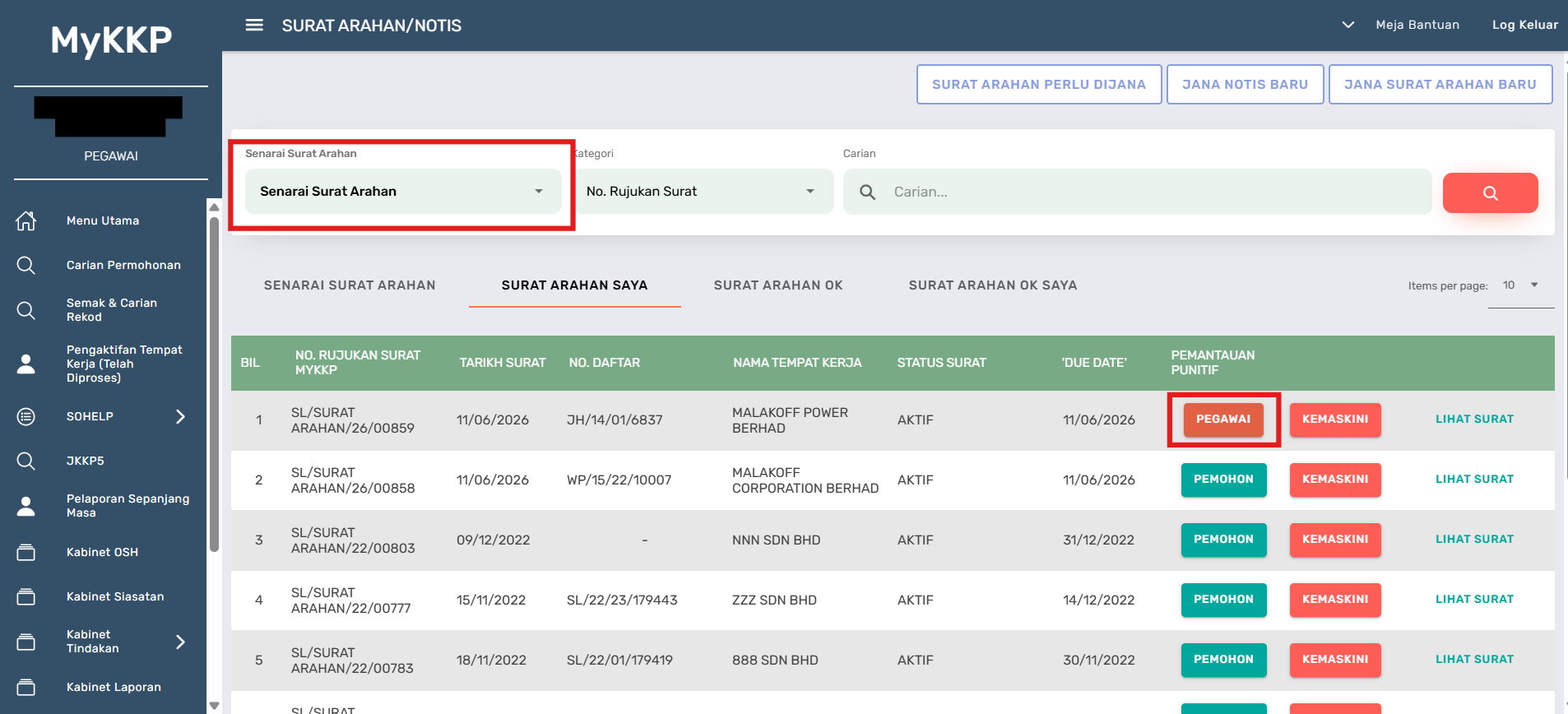
Halaman Senarai Surat Arahan dan Notis
B. Halaman Pemantauan Punitif
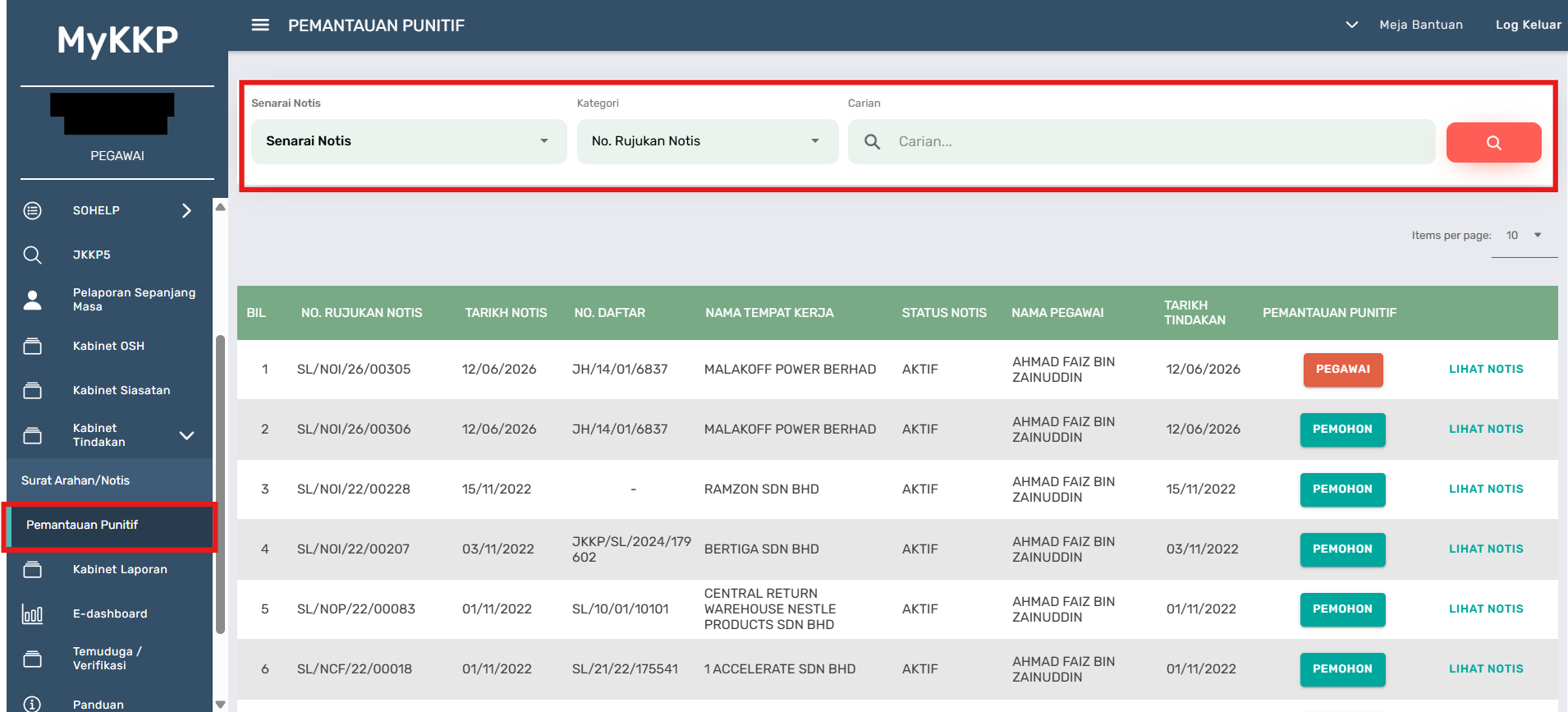
Halaman Menu Utama
Dari halaman Menu Utama, klik Kabinet Tindakan pada menu sebelah kiri.
Klik submenu Pemantauan Punitif.
Masukkan maklumat carian dan klik butang Cari.
Klik butang Pegawai untuk ke halaman Pemantauan Punitif.
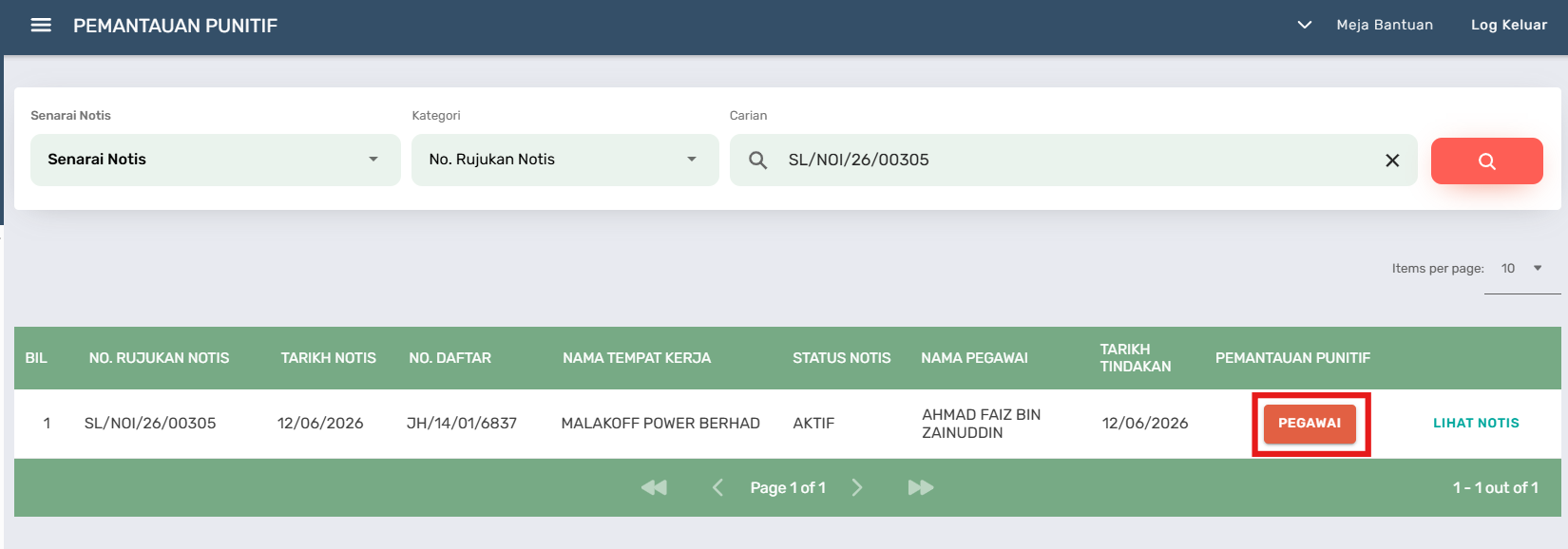
Halaman Pemantauan Punitif
C. Halaman Tab Tindakan Punitif
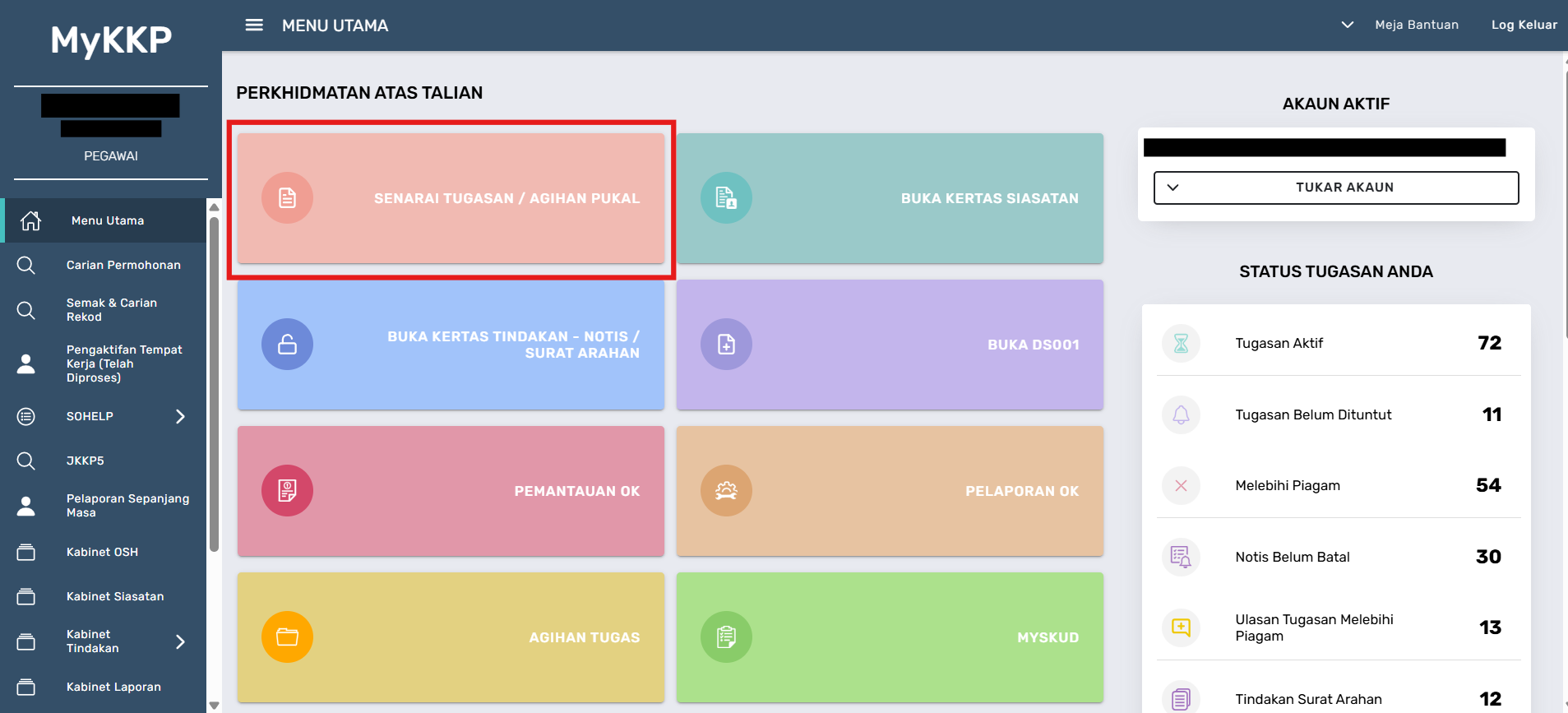
Halaman Menu Utama
Dari halaman Menu Utama, klik butang Senarai Tugasan/Agihan Pukal.
Klik butang Buka Tugasan.
Halaman Pemeriksaan akan dipaparkan.
Pergi ke tab Tindakan Punitif untuk menjalankan pemantauan punitif.
Klik butang Lihat Senarai Notis atau Lihat Senarai Surat Arahan.
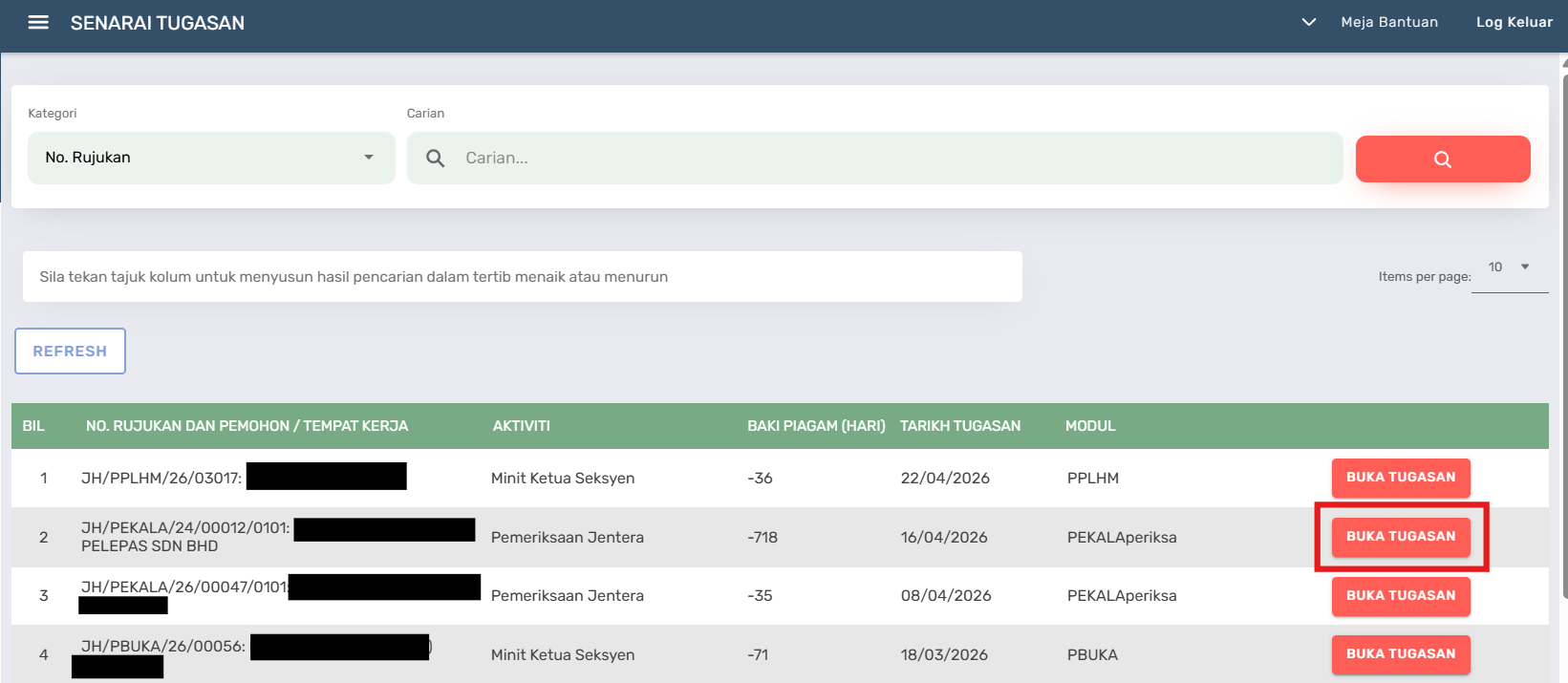
Halaman Senarai Tugasan
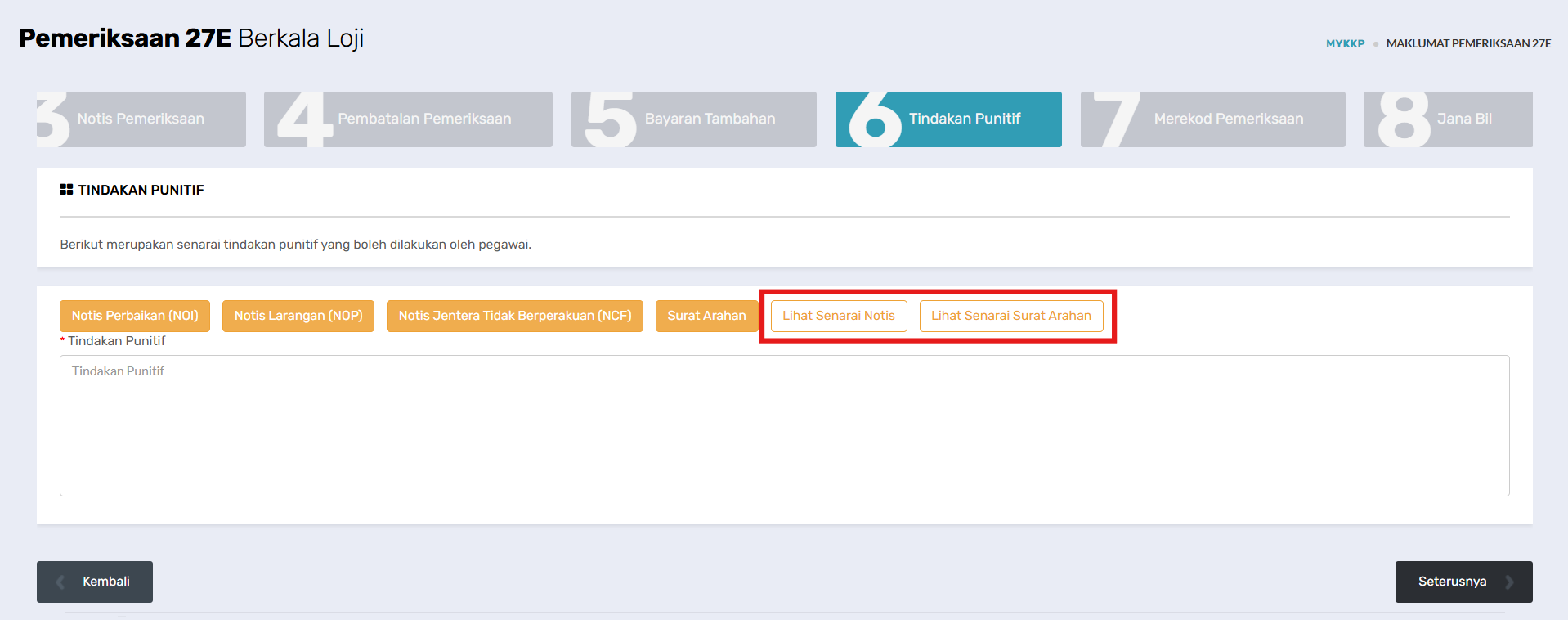
Halaman Tab Tindakan Punitif

Popup Senarai Notis atau Surat Arahan
Proses Pemantauan Punitif – Maklum Balas Pegawai
Tab 1: Keterangan
A. Tab Keterangan
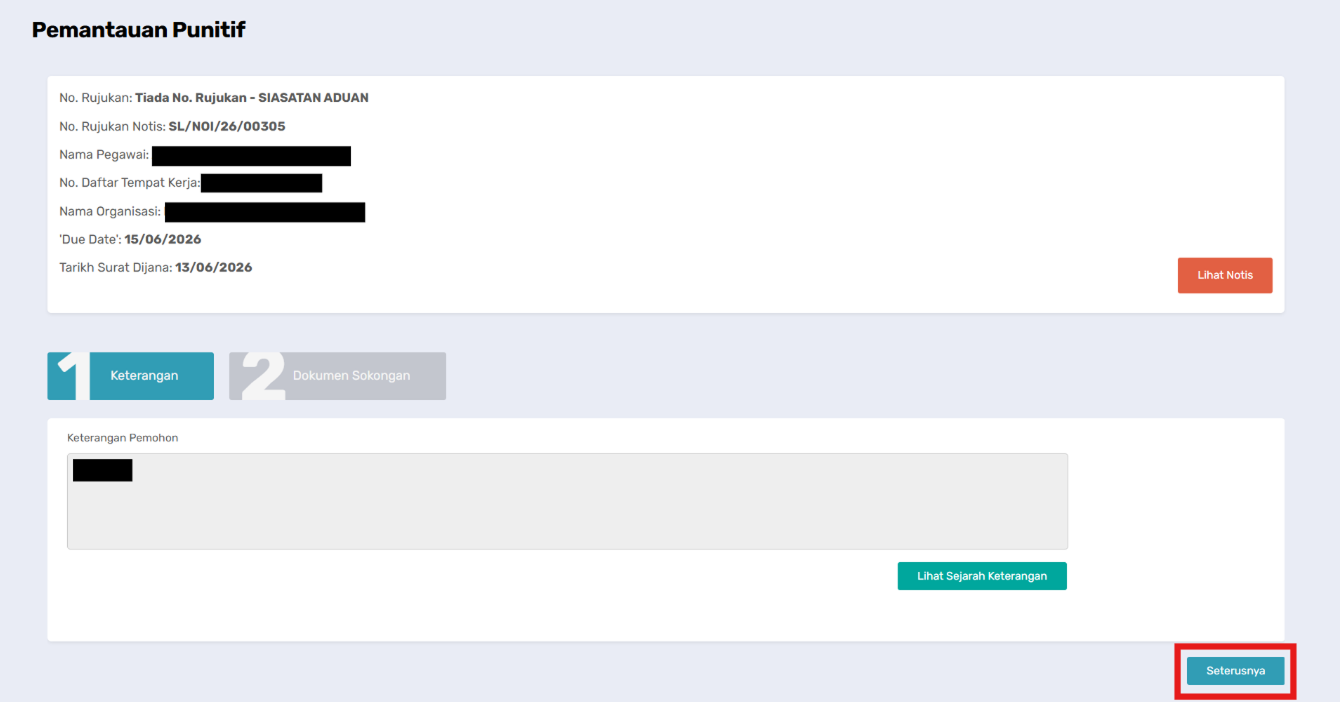
Halaman Pemantauan Punitif
Klik butang Lihat Sejarah Keterangan untuk melihat keterangan yang pernah diisi oleh pemohon sebelum ini.
Klik butang Seterusnya untuk ke Tab 2: Dokumen Sokongan.
Klik ikon Muat Turun Dokumen untuk memuat turun dokumen.
Pilih keputusan pemantauan punitif sama ada Terima atau Tolak.
Tab 2: Dokumen Sokongan
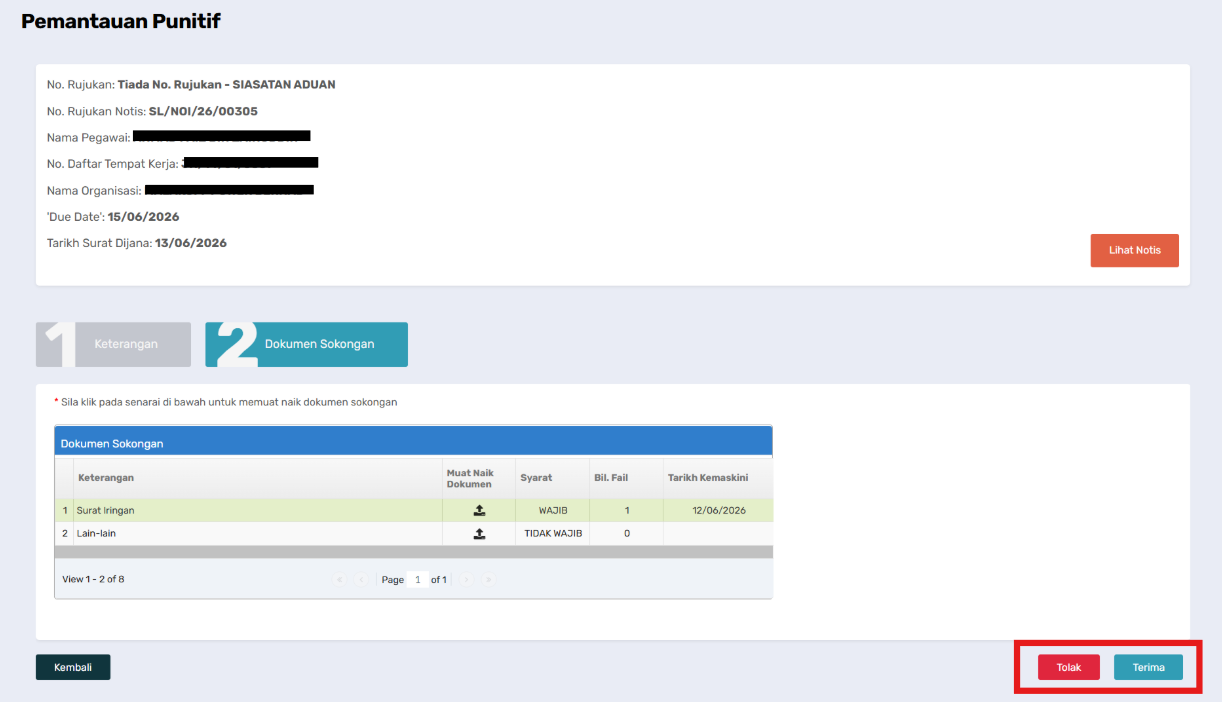
Halaman Dokumen Sokongan
A. Keputusan Terima
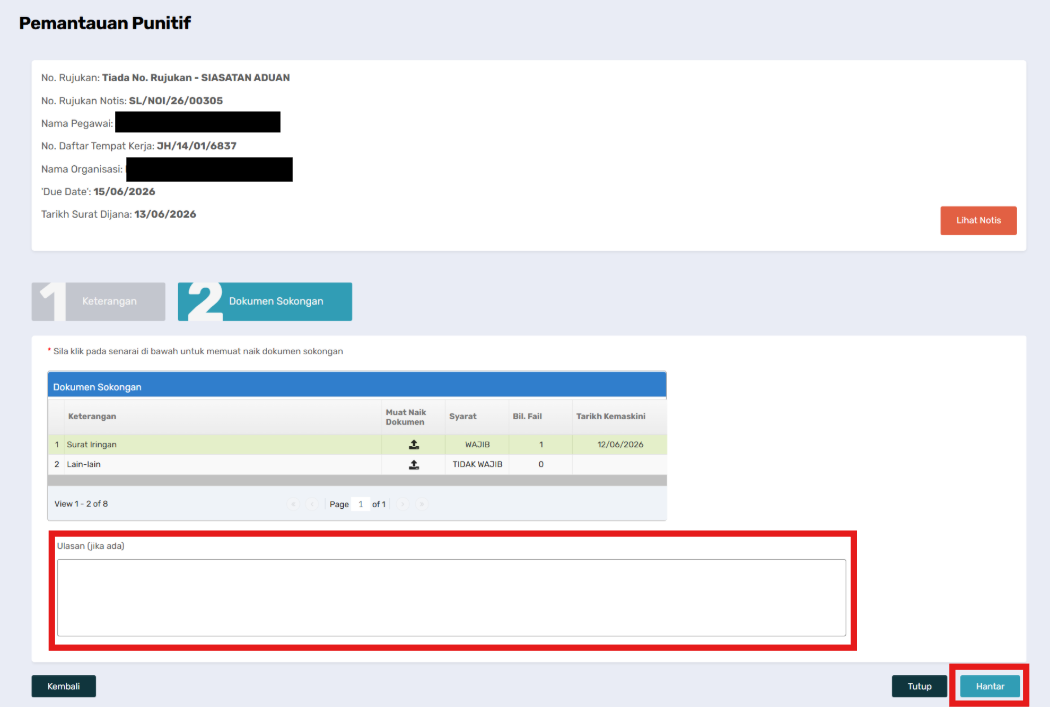
Keputusan Terima
Isi maklumat pada medan Ulasan (jika ada).
Klik butang Hantar untuk menghantar tugasan.
B. Keputusan Tolak
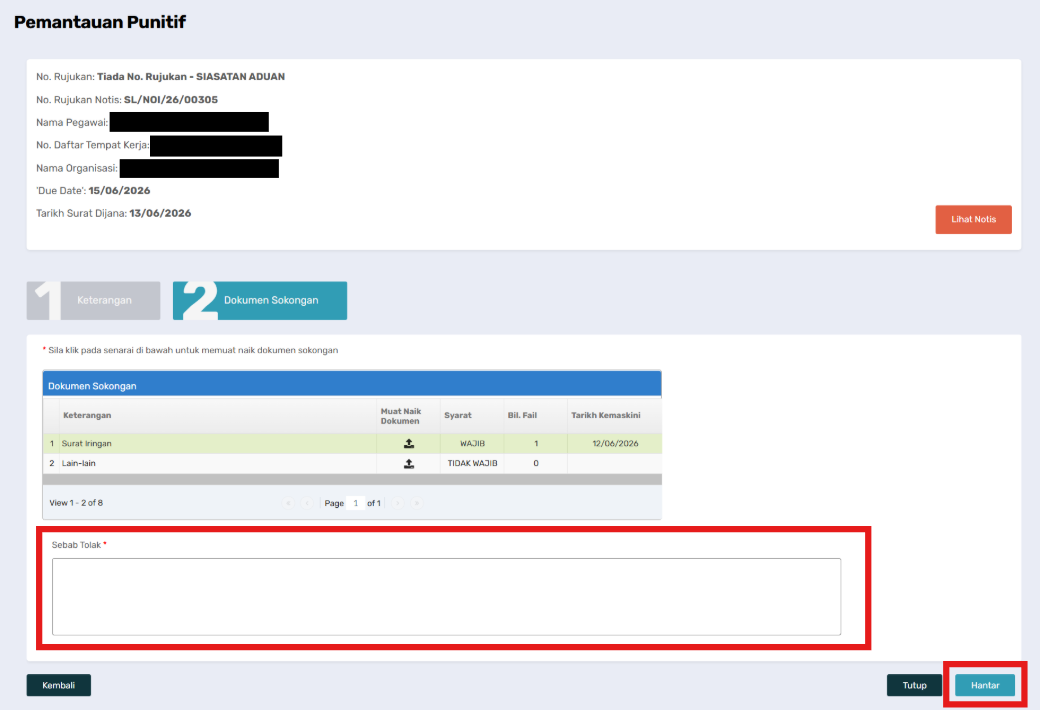
Keputusan Tolak
Isi maklumat pada medan Sebab Tolak.
Klik butang Hantar untuk menghantar tugasan.
Bagi keputusan pemantauan punitif yang ditolak, tugasan akan dikembalikan kepada pemohon untuk tindakan pembetulan.