SOHELP
👤 Peranan & Seksyen Terlibat
Proses pada modul ini melibatkan peranan berikut:
| Bil. | Peranan |
|---|---|
| 1. | Ketua Seksyen (HQ) |
| 2. | Ketua Seksyen (Negeri) |
| 3. | Pegawai Proses |
🧭 Aktiviti Tugasan
Ketua Seksyen (HQ)
Kemaskini Profil SOHELP
Akses Halaman Log Masuk MyKKP
Klik pautan berikut: 👉 Log Masuk MyKKP
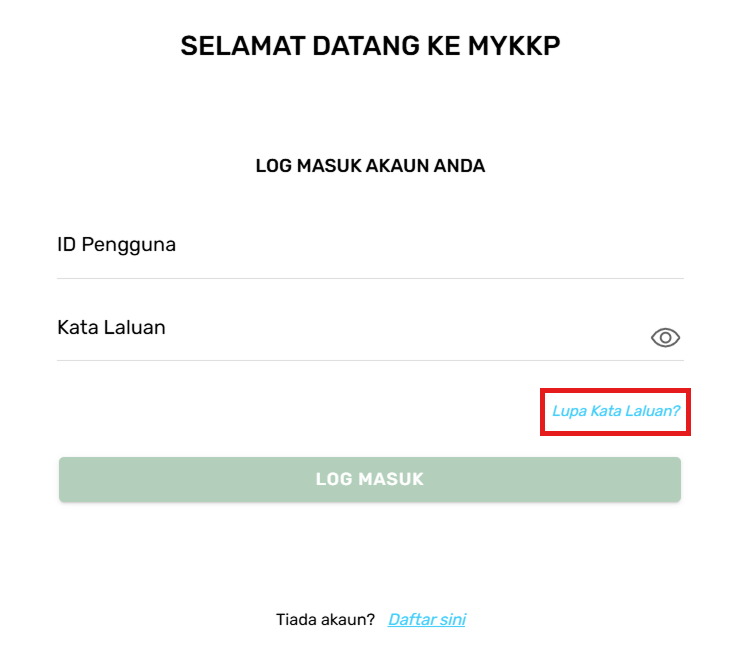
Halaman Log Masuk MyKKP
- Masukkan ID pengguna dan Kata Laluan.
- Klik butang Log Masuk.
- Jika terlupa ID Pengguna, sila emel kepada MyKKP: mykkp@mohr.gov.my
- Jika terlupa Kata Laluan, sila klik Lupa Kata Laluan?
- Skrin Ketua Seksyen (HQ) akan terpapar seperti di bawah.
- Pada menu sebelah kiri dashboard, klik SOHELP dan klik Profil SOHELP.
- Halaman Profil SOHELP akan dipaparkan.
- Klik butang Tukar Profil Tahun untuk memilih tahun yang berkaitan.
- Popup akan dipaparkan. Pilih butang radio tahun yang berkaitan. Klik butang OK.
- Klik butang Kemaskini Profil SOHELP.
- Popup Profil SOHELP bagi tahun yang dipilih akan dipaparkan.
- Dalam ruangan Tarikh Penyertaan SOHELP, pilih Tarikh Mula dan Tarikh Akhir.
- Pada ruangan Tarikh Tamat Penyertaan SOHELP, pilih Tarikh Tamat SOHELP.
- Isi Tarikh Deklarasi dan Verifikasi Pertama, Deklarasi dan Verifikasi Kedua, Deklarasi dan Verifikasi Ketiga dan Verifikasi Terakhir.
- Jika selesai, klik butang Simpan.
- Popup tarikh program SOHELP berjaya dikemaskini akan dipaparkan.
- Klik butang OK.
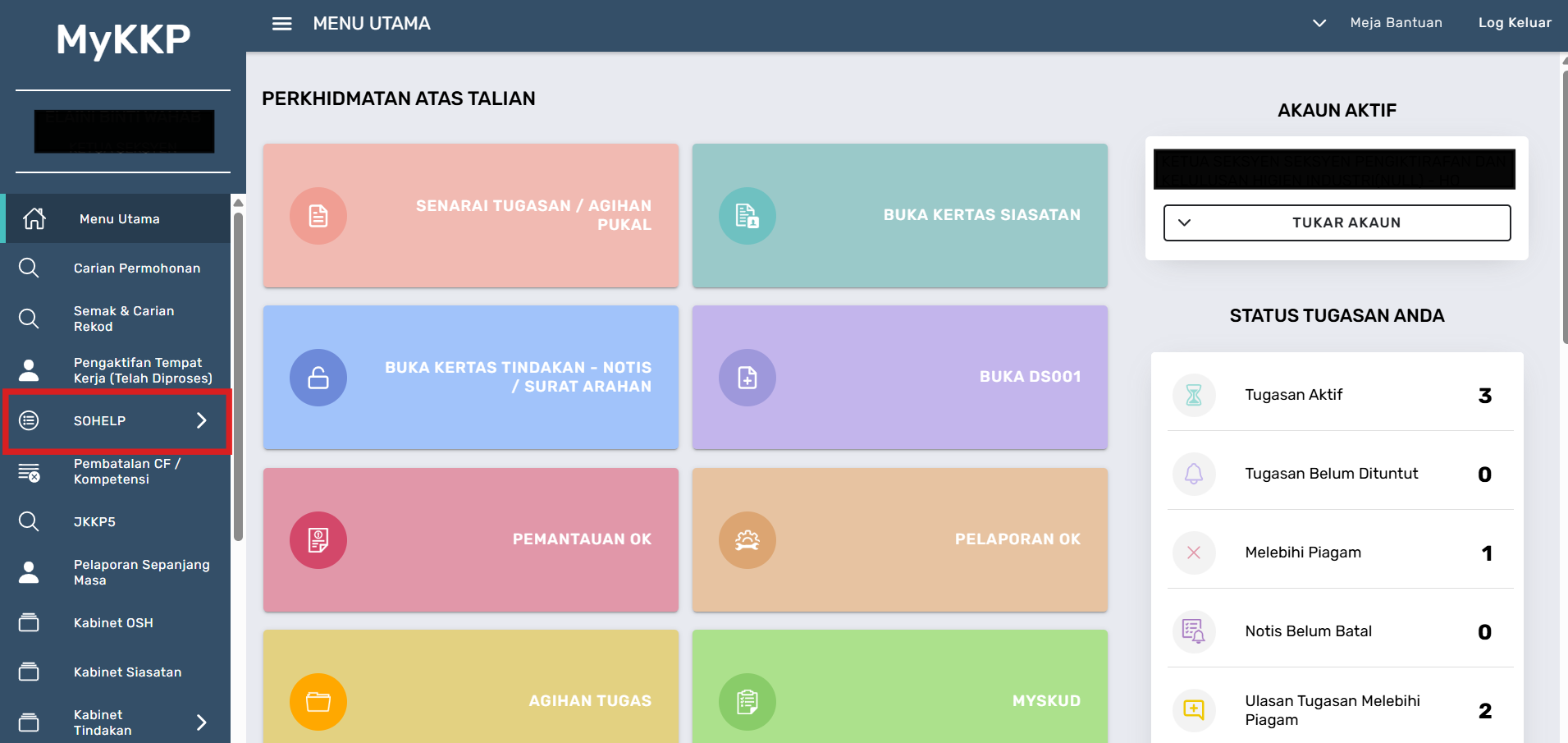
Laman Utama Ketua Seksyen (HQ)
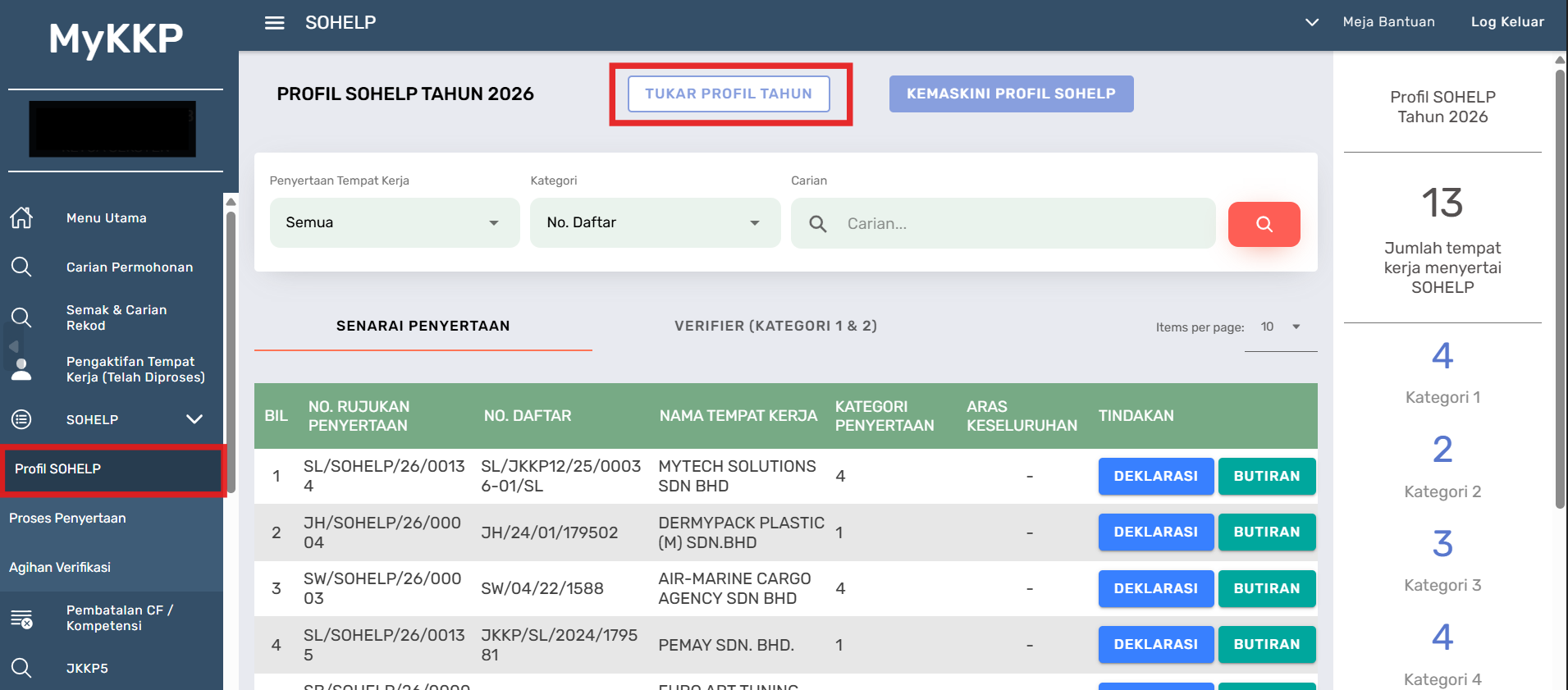
Halaman Profil SOHELP
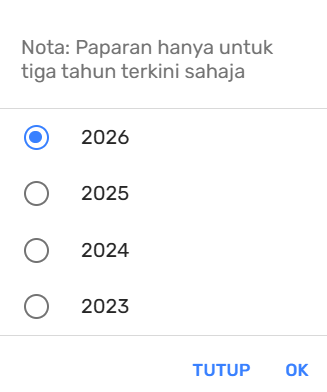
Popup Tukar Profil Tahun
Paparan hanya untuk tiga tahun terkini sahaja.
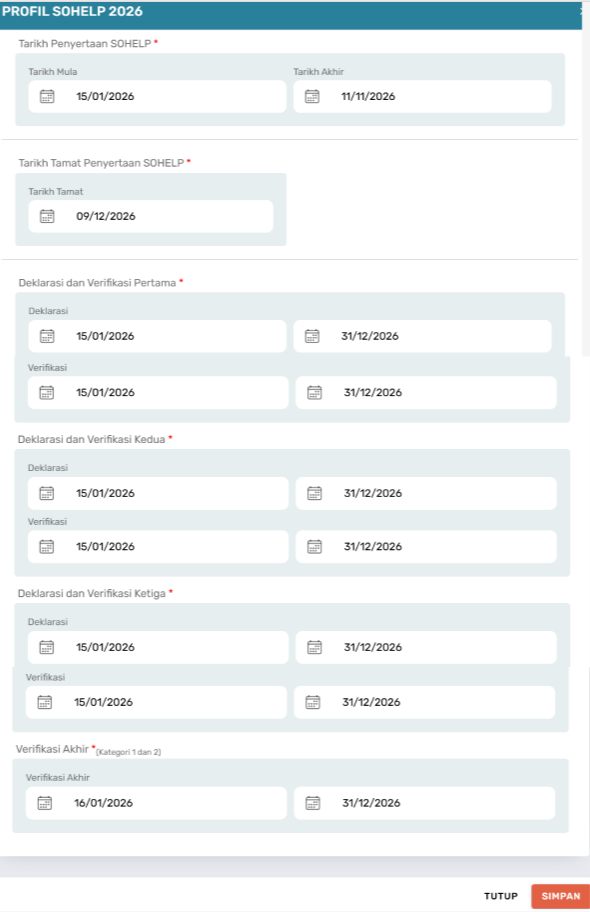
Popup Kemaskini Profil SOHELP
Agihan Verifikasi Akhir – Kategori 1 & 2
Akses Halaman Log Masuk MyKKP
Klik pautan berikut: 👉 Log Masuk MyKKP
Halaman Log Masuk MyKKP
- Masukkan ID pengguna dan Kata Laluan.
- Klik butang Log Masuk.
- Jika terlupa ID Pengguna, sila emel kepada MyKKP: mykkp@mohr.gov.my
- Jika terlupa Kata Laluan, sila klik Lupa Kata Laluan?
- Skrin Ketua Seksyen akan terpapar. Pada menu sebelah kiri dashboard, klik SOHELP dan klik Agihan Verifikasi.
- Halaman Agihan Verifikasi akan terpapar.
- Klik butang Senarai Penyertaan untuk melihat senarai penyertaan SOHELP bagi tempat kerja tersebut.
- Klik butang Maklumat Penyertaan untuk melihat maklumat penyertaan SOHELP bagi tempat kerja tersebut.
- Klik butang Deklarasi Elemen Bising untuk melihat deklasari elemen bising yang telah diisi oleh pemohon.
- Klik butang Deklarasi Elemen Kimia untuk melihat deklarasi elemen kimia yang telah diisi oleh pemohon.
- Klik butang Deklarasi Elemen Ergonomik untuk melihat deklarasi elemen ergonomik yang telah diisi oleh pemohon.
- Pada halaman Agihan Verifikasi, pergi ke tab Verifikasi Akhir (Kategori 1 & 2).
- Klik butang Agih.
- Halaman Agihan Verifikasi Akhir akan terpapar.
- Klik butang Carian untuk memilih pegawai. Popup pemilihan pegawai akan terpapar.
- Pilih butang radio pada nama pegawai pemeriksa yang dipilih.
- Klik butang Pilih. Nama pegawai yang dipilih akan terpapar pada pilihan pegawai.
- Isi Ulasan.
- Klik butang Simpan.
- Popup makluman akan terpapar. Klik butang Tutup.
- Klik butang Hantar.
- Popup berjaya akan terpapar.
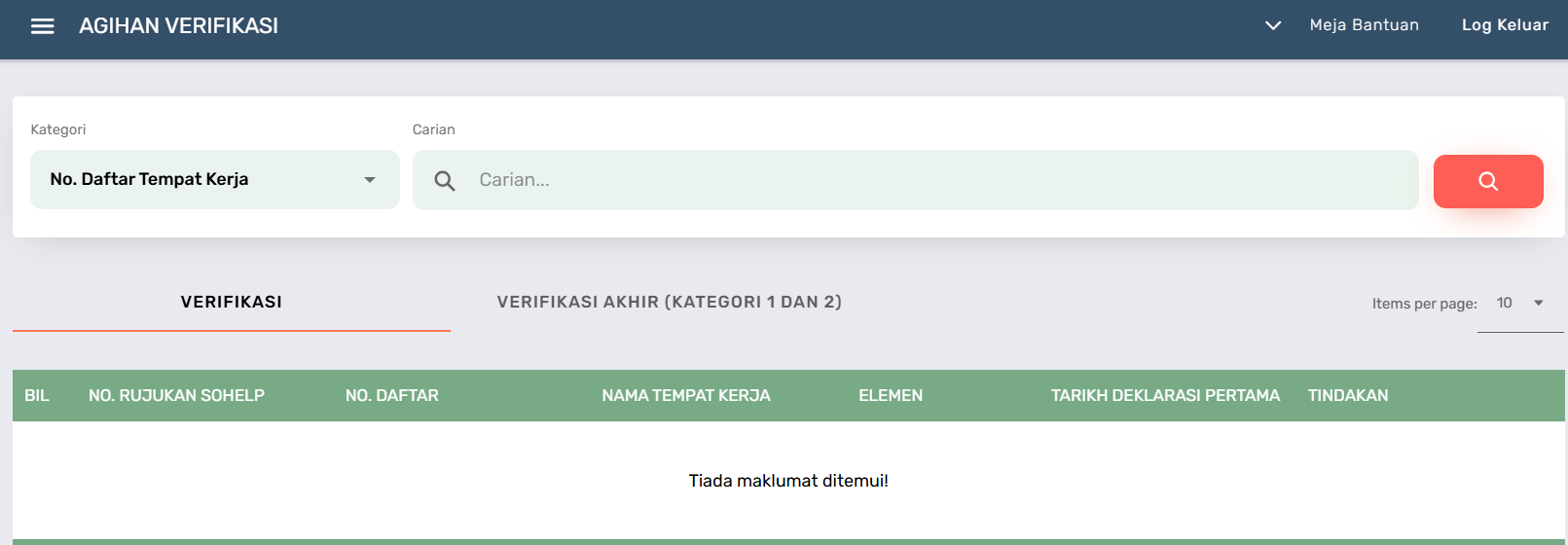
Halaman Agihan Verifikasi
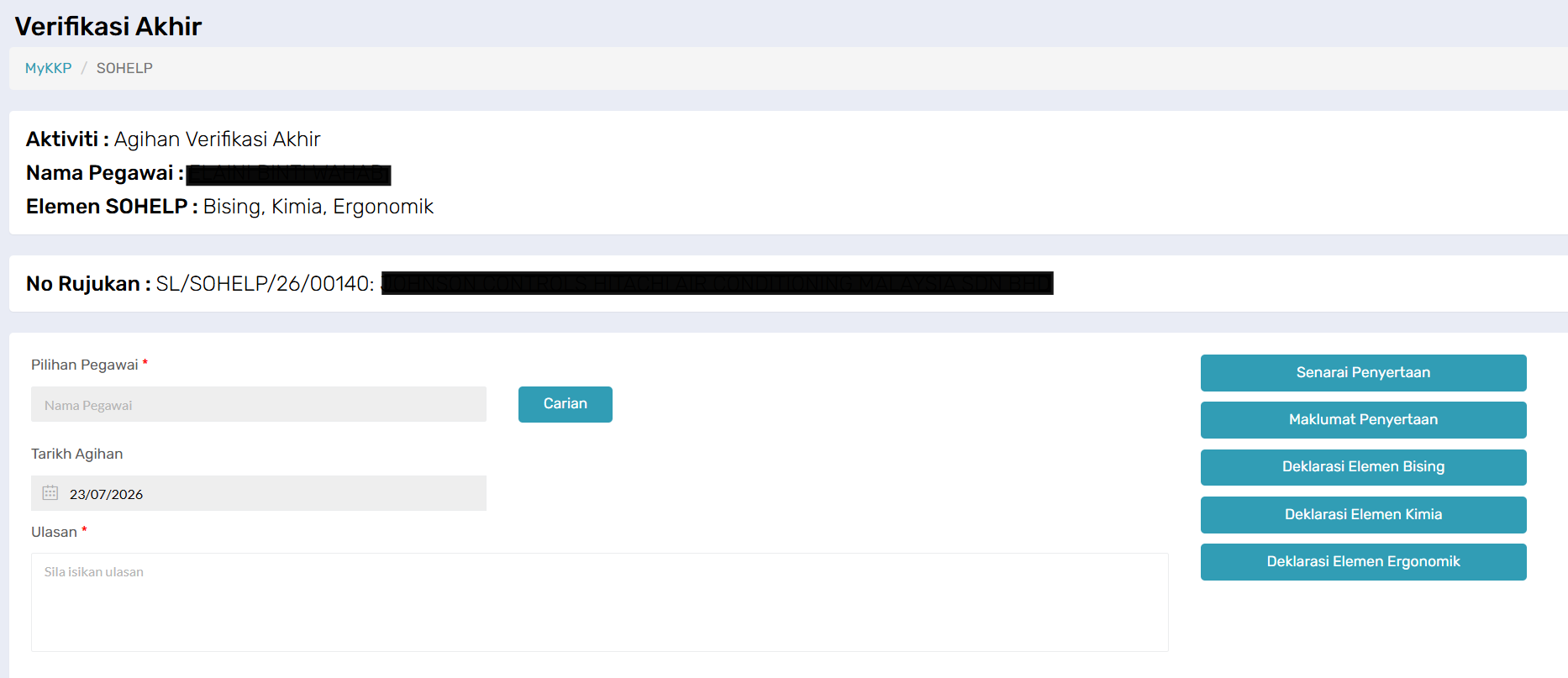
Halaman Agihan Verifikasi Akhir
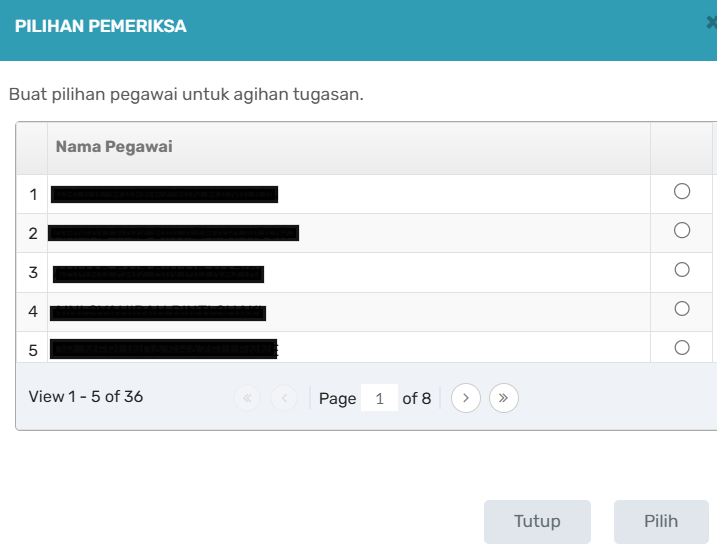
Popup Pilihan Pemeriksa
Tugasan akan masuk ke pegawai yang telah diagih untuk aktiviti semak dan proses SOHELP.
Ketua Seksyen (Negeri)
Proses Penyertaan
Akses Halaman Log Masuk MyKKP
Klik pautan berikut: 👉 Log Masuk MyKKP
Halaman Log Masuk MyKKP
- Masukkan ID pengguna dan Kata Laluan.
- Klik butang Log Masuk.
- Jika terlupa ID Pengguna, sila emel kepada MyKKP: mykkp@mohr.gov.my
- Jika terlupa Kata Laluan, sila klik Lupa Kata Laluan?
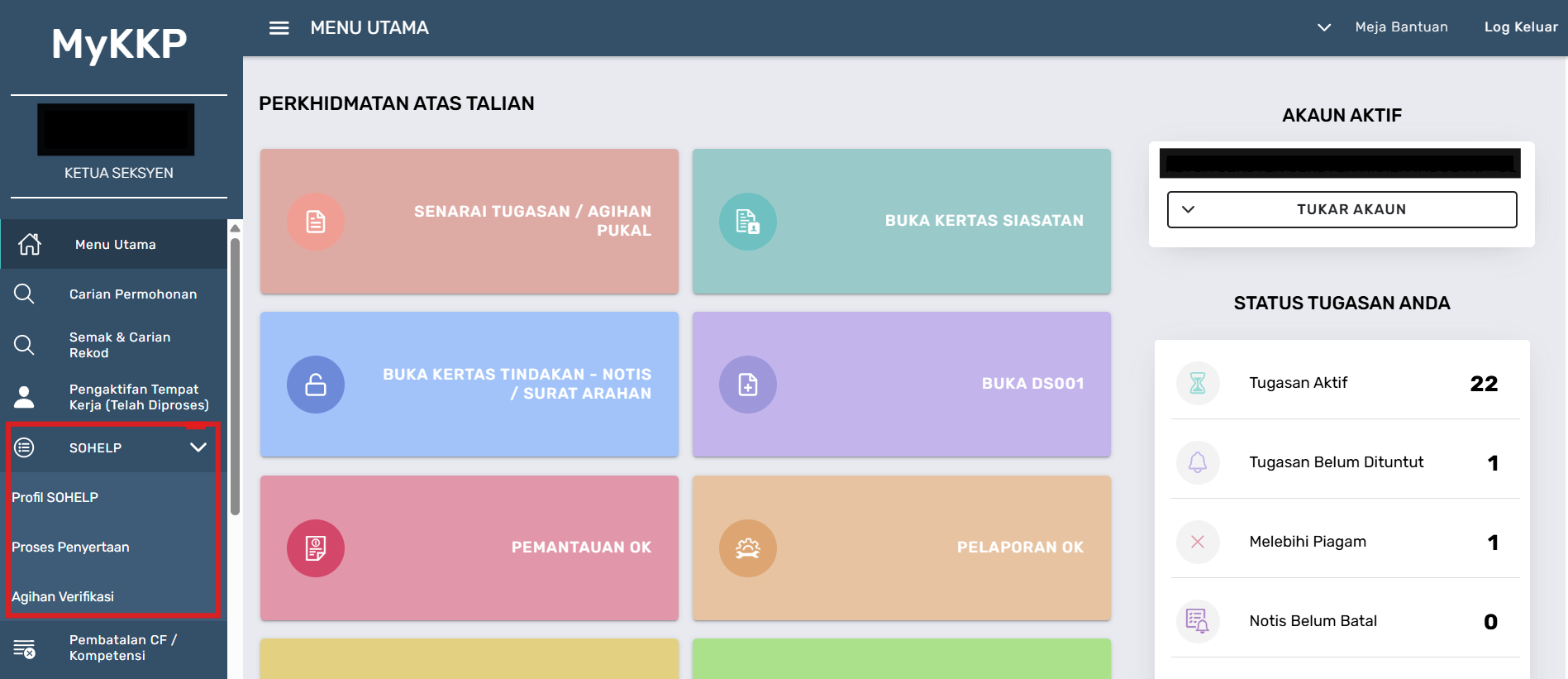
Laman Utama Ketua Seksyen (Negeri)
- Pada menu sebelah kiri dashboard, klik SOHELP dan klik Proses Penyertaan.
- Halaman Proses Penyertaan akan dipaparkan.
- Ketua Seksyen boleh klik pada tab Sedang Diproses, tab Lulus atau tab Tarik Diri/Tolak yang berkaitan.
- Jika ingin membuat carian mengikut kategori, klik pada dropdown Kategori dan popup akan dipaparkan.
- Pilih butang radio pada senarai Kategori.
- Pada medan Carian, isi maklumat yang ingin dicari.
- Klik butang Cari. Maklumat yang dicari akan dipaparkan dalam jadual.
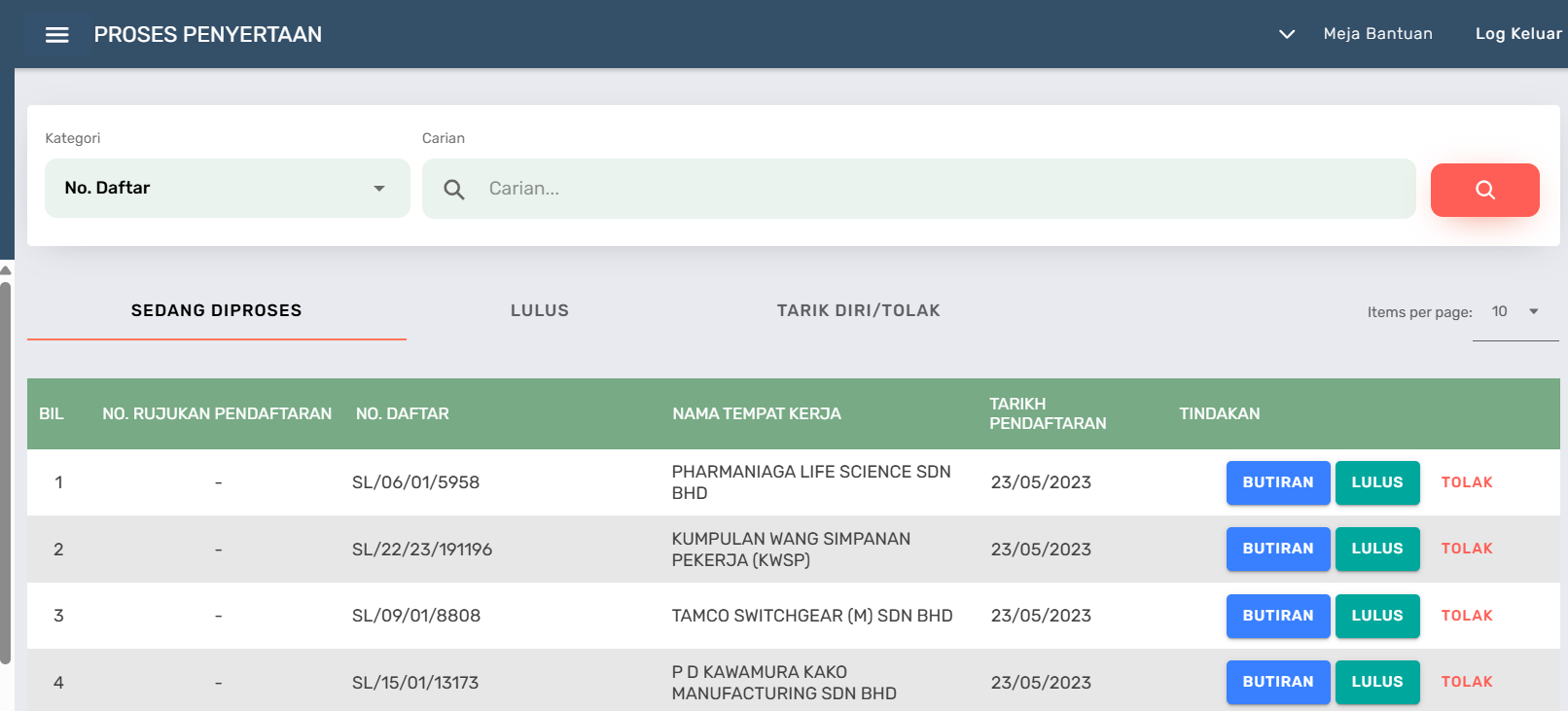
Halaman Proses Penyertaan
Tab Sedang Diproses
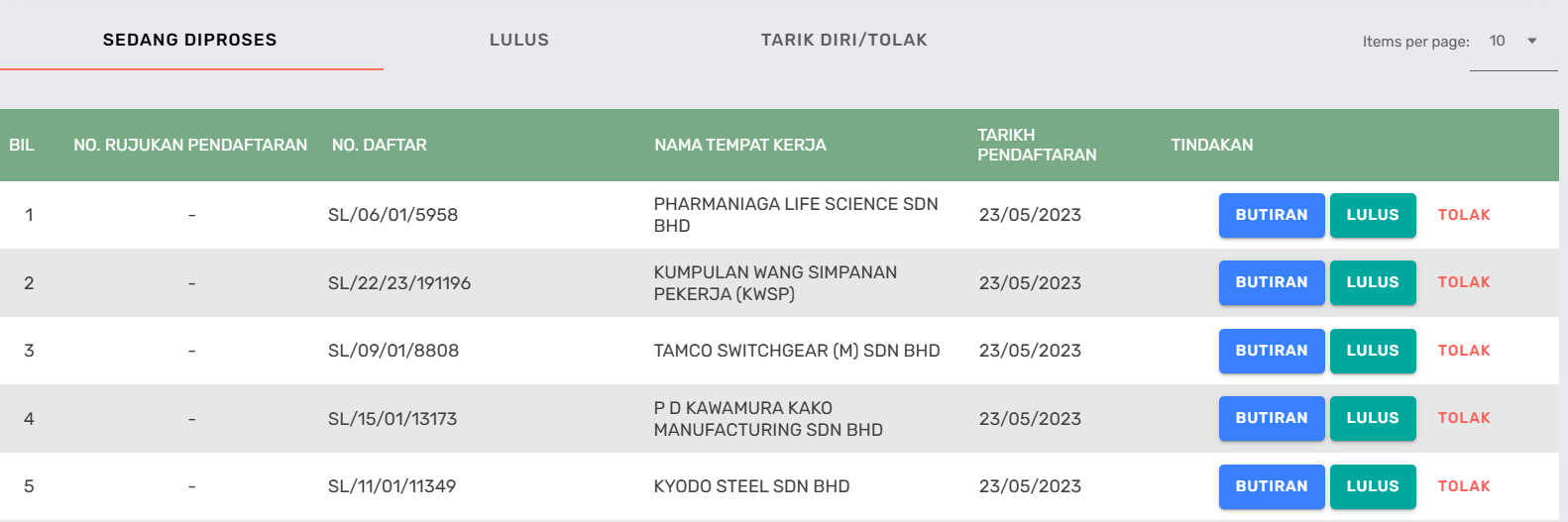
Tab Sedang Diproses
- Klik pada tab Sedang Diproses untuk melihat penyertaan yang sedang diproses.
- Klik pada butang Butiran. Maklumat penyertaan SOHELP akan dipaparkan pada tab baru.
- Klik pada butang Lulus untuk meluluskan penyertaan SOHELP.
- Popup pengesahan akan dipaparkan. Klik butang Ya atau Tidak.
- Jika Ya, popup berjaya akan dipaparkan. Klik butang OK.
- Klik pada butang Tolak untuk menolak penyertaan SOHELP.
- Popup Sebab Penolakan akan dipaparkan.
- Isi Sebab Penolakan.
- Klik butang Hantar.
- Popup penyertaan SOHELP berjaya ditolak akan dipaparkan. Klik butang OK.
- Halaman akan kembali pada paparan jadual.
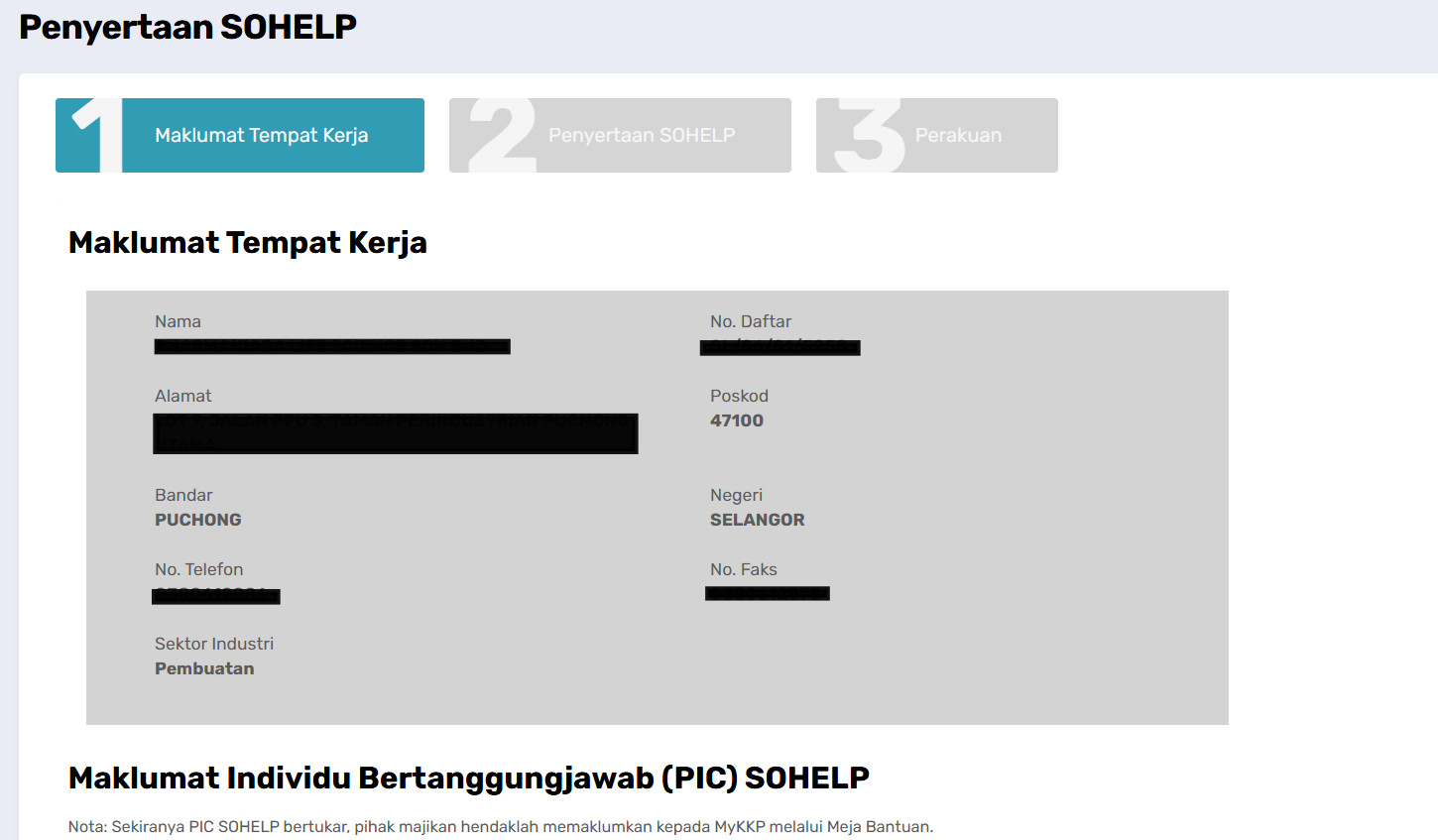
Butiran Penyertaan SOHELP
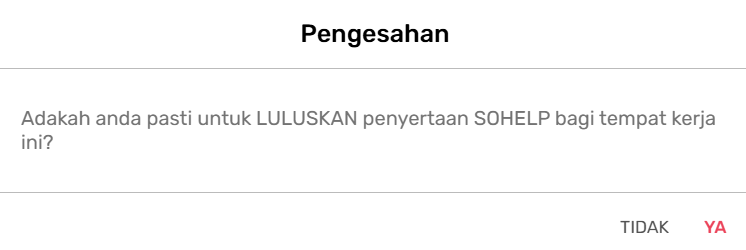
Popup Pengesahan Lulus
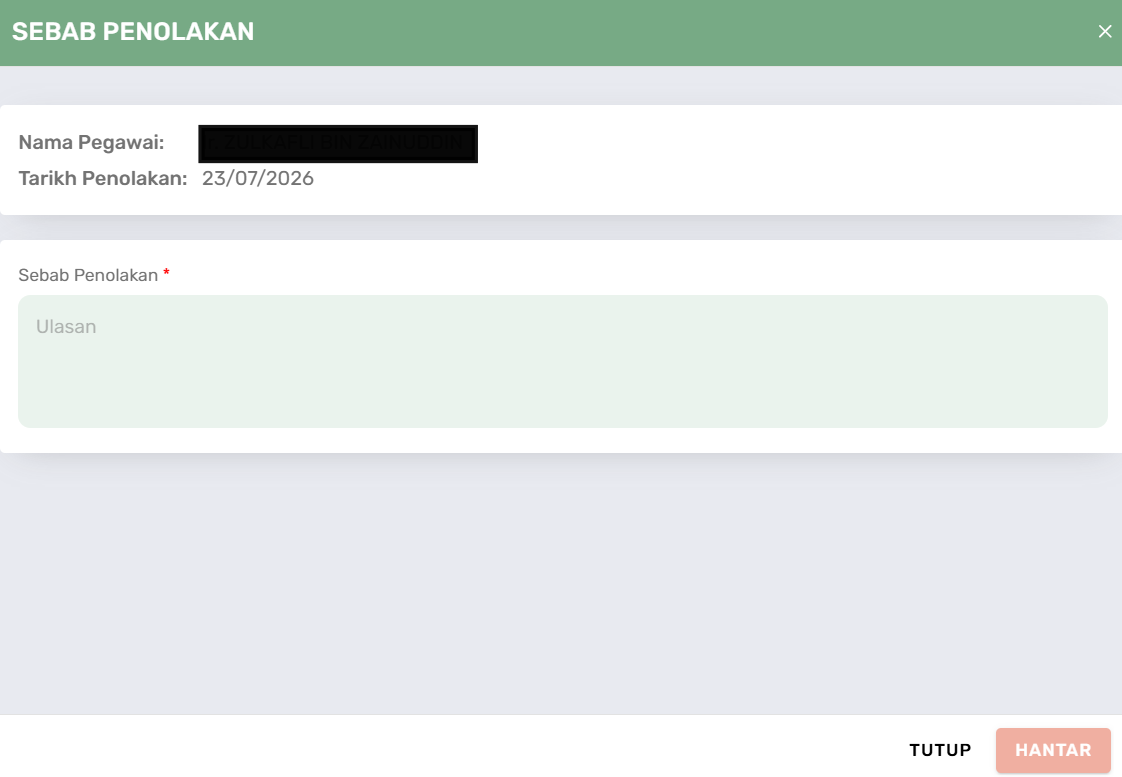
Popup Sebab Penolakan
Tab Lulus
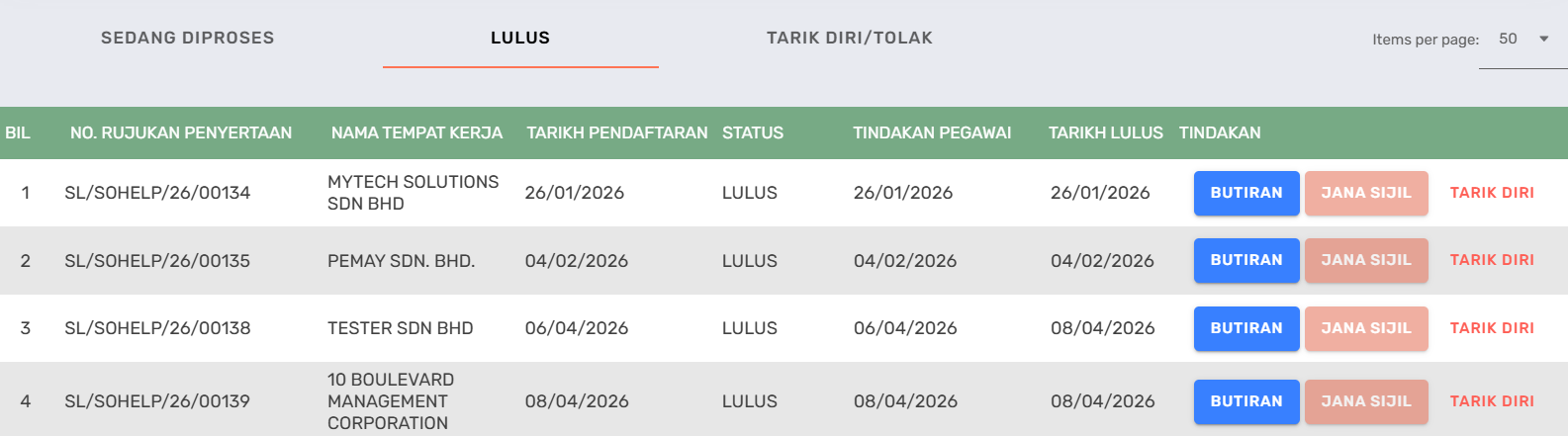
Tab Lulus
- Klik tab Lulus. Senarai maklumat penyertaan yang telah diluluskan akan dipaparkan dalam jadual.
- Klik butang Butiran untuk melihat butiran penyertaan SOHELP yang diluluskan.
- Jika Ketua Seksyen mendapat makluman tarik diri penyertaan SOHELP, klik pada butang Tarik Diri.
- Popup Maklumat Tarik Diri akan dipaparkan.
- Pilih Tarikh Tarik Diri. Popup kalendar akan dipaparkan. Pilih tarikh dan klik butang OK.
- Tarikh yang dipilih akan dipaparkan dalam medan Tarikh Tarik Diri.
- Isi Sebab Tarik Diri.
- Klik butang Hantar.
- Popup berjaya akan dipaparkan. Klik butang OK.
- Halaman akan kembali pada paparan jadual.
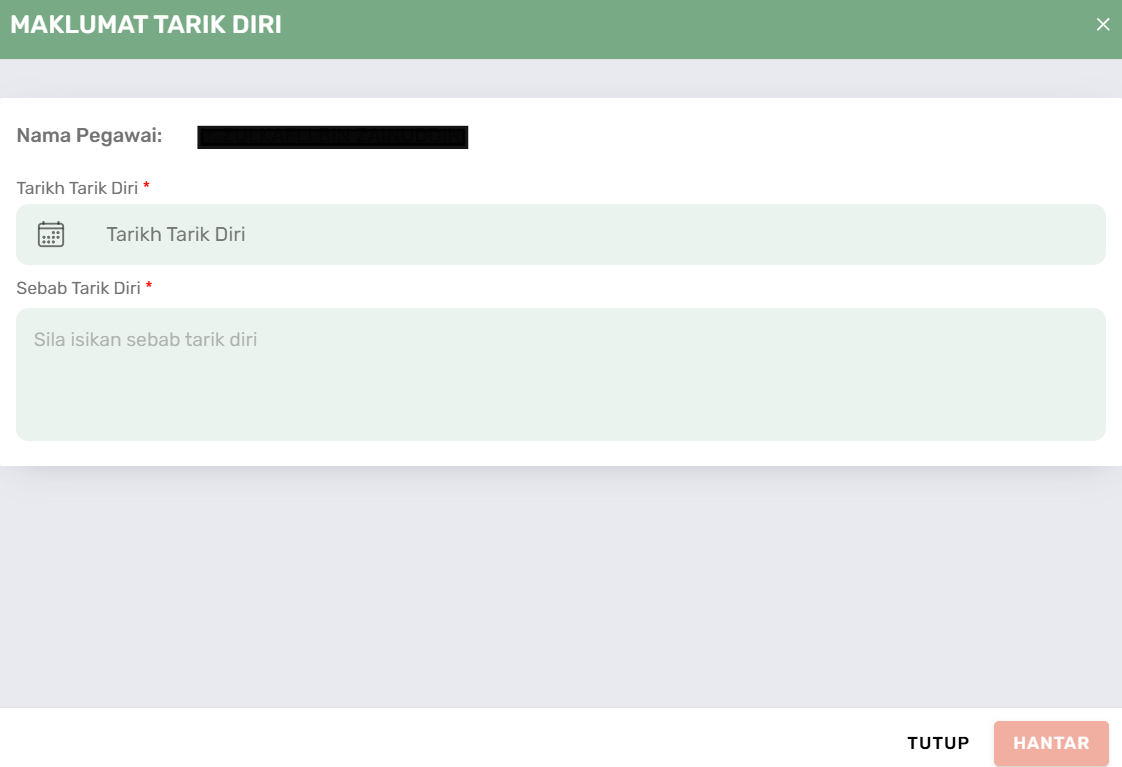
Popup Maklumat Tarik Diri
Sekiranya permohonan SOHELP belum selesai diproses, butang Jana Sijil berada dalam keadaan disabled. Jika permohonan SOHELP telah selesai diproses, butang Jana Sijil akan bertukar kepada butang Lihat Sijil. Ketua Seksyen boleh klik butang Lihat Sijil untuk memaparkan sijil pada tab baru.
Tab Tarik Diri/Tolak
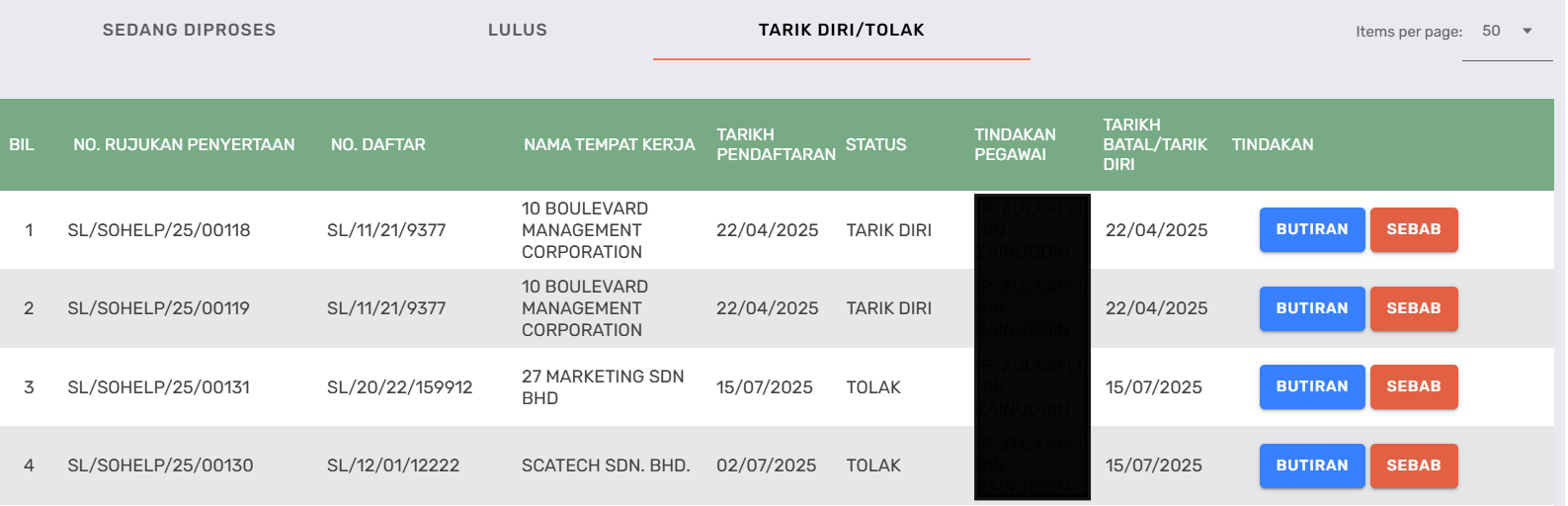
Tab Tarik Diri/Tolak
- Klik tab Tarik Diri/Tolak. Senarai penyertaan Tarik Diri/Tolak akan dipaparkan dalam jadual.
- Klik butang Butiran untuk melihat butiran penyertaan SOHELP yang ditolak atau tarik diri.
- Klik pada butang Sebab untuk melihat butiran tarik diri atau tolak. Popup Sebab Tarik Diri atau Tolak akan dipaparkan.
- Jika selesai, klik butang Tutup.
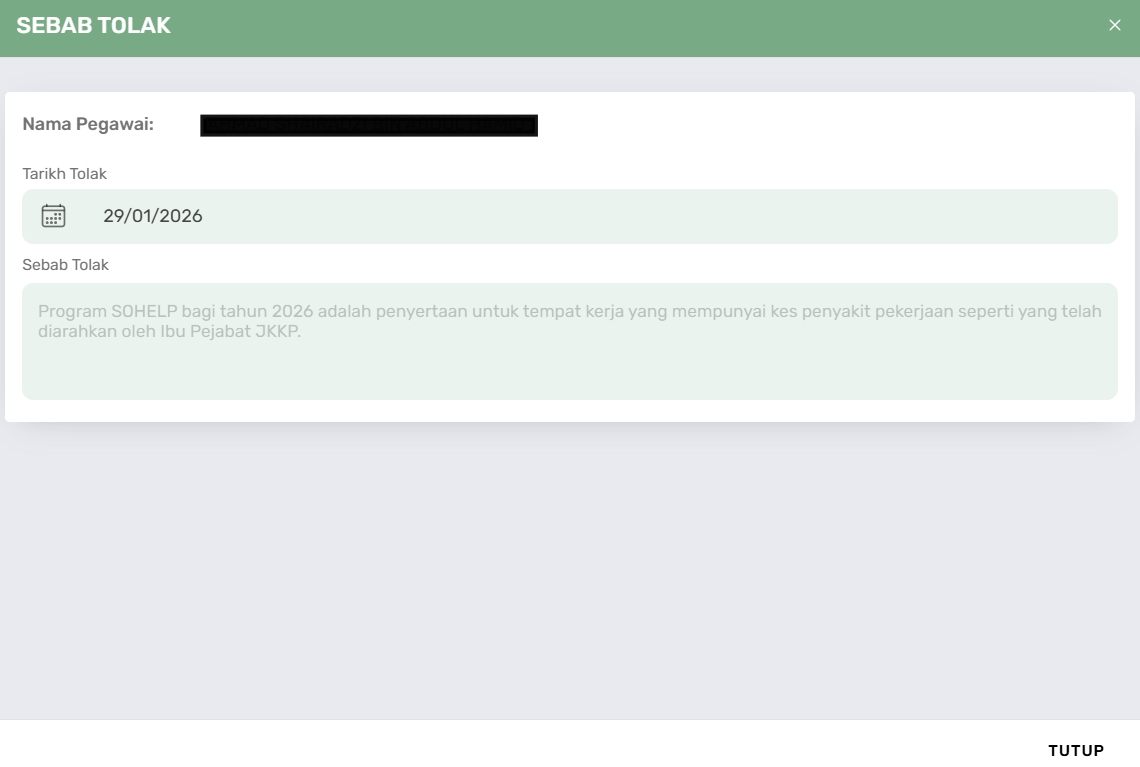
Popup Sebab Tarik Diri / Tolak
Agihan Verifikasi – Kategori 3 & 4
Akses Halaman Log Masuk MyKKP
Klik pautan berikut: 👉 Log Masuk MyKKP
Halaman Log Masuk MyKKP
- Masukkan ID pengguna dan Kata Laluan.
- Klik butang Log Masuk.
- Jika terlupa ID Pengguna, sila emel kepada MyKKP: mykkp@mohr.gov.my
- Jika terlupa Kata Laluan, sila klik Lupa Kata Laluan?
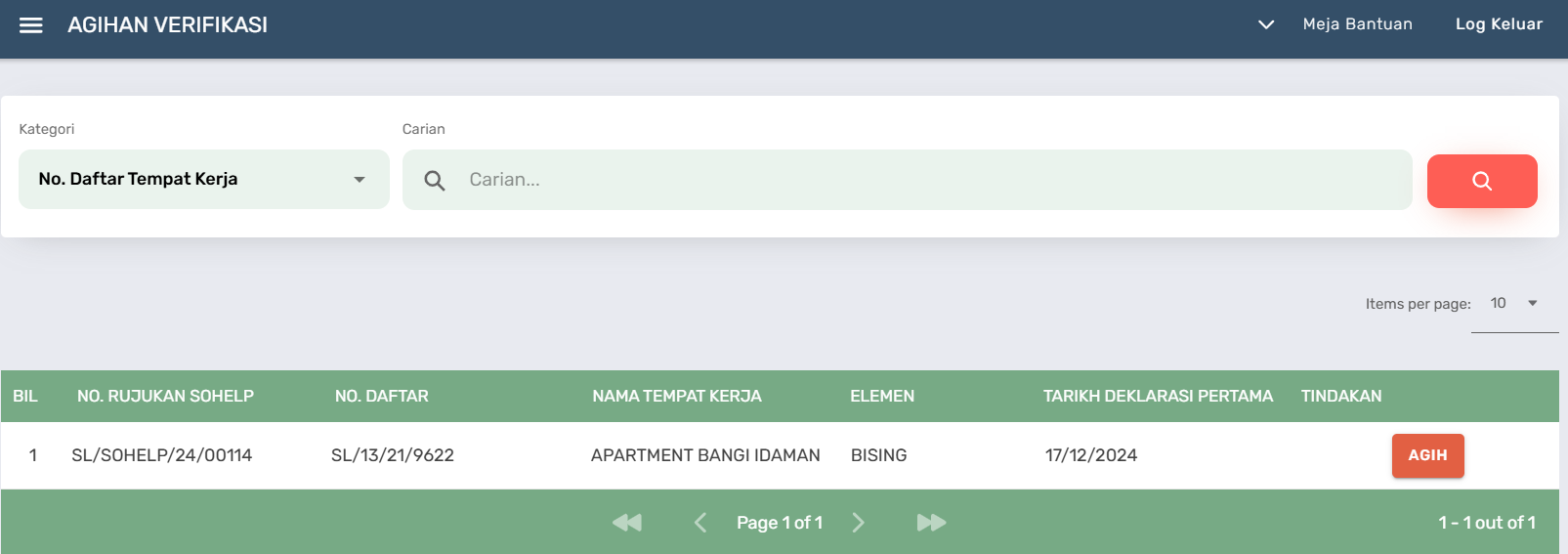
Halaman Agihan Verifikasi – Kategori 3 & 4
- Klik butang Agih.
- Halaman Verifikasi Pertama akan terpapar.
- Klik butang Senarai Penyertaan untuk melihat senarai penyertaan SOHELP bagi tempat kerja tersebut.
- Klik butang Maklumat Penyertaan untuk melihat maklumat penyertaan SOHELP bagi tempat kerja tersebut.
- Klik butang Deklarasi Elemen Bising untuk melihat deklasari elemen bising yang telah diisi oleh pemohon.
- Klik butang Carian untuk memilih pegawai. Popup pemilihan pegawai akan terpapar.
- Pilih butang radio pada nama pegawai pemeriksa yang dipilih.
- Klik butang Pilih. Nama pegawai yang dipilih akan terpapar pada pilihan pegawai.
- Isi Ulasan.
- Klik butang Simpan.
- Popup makluman akan terpapar. Klik butang Tutup.
- Klik butang Hantar.
- Popup berjaya akan terpapar.
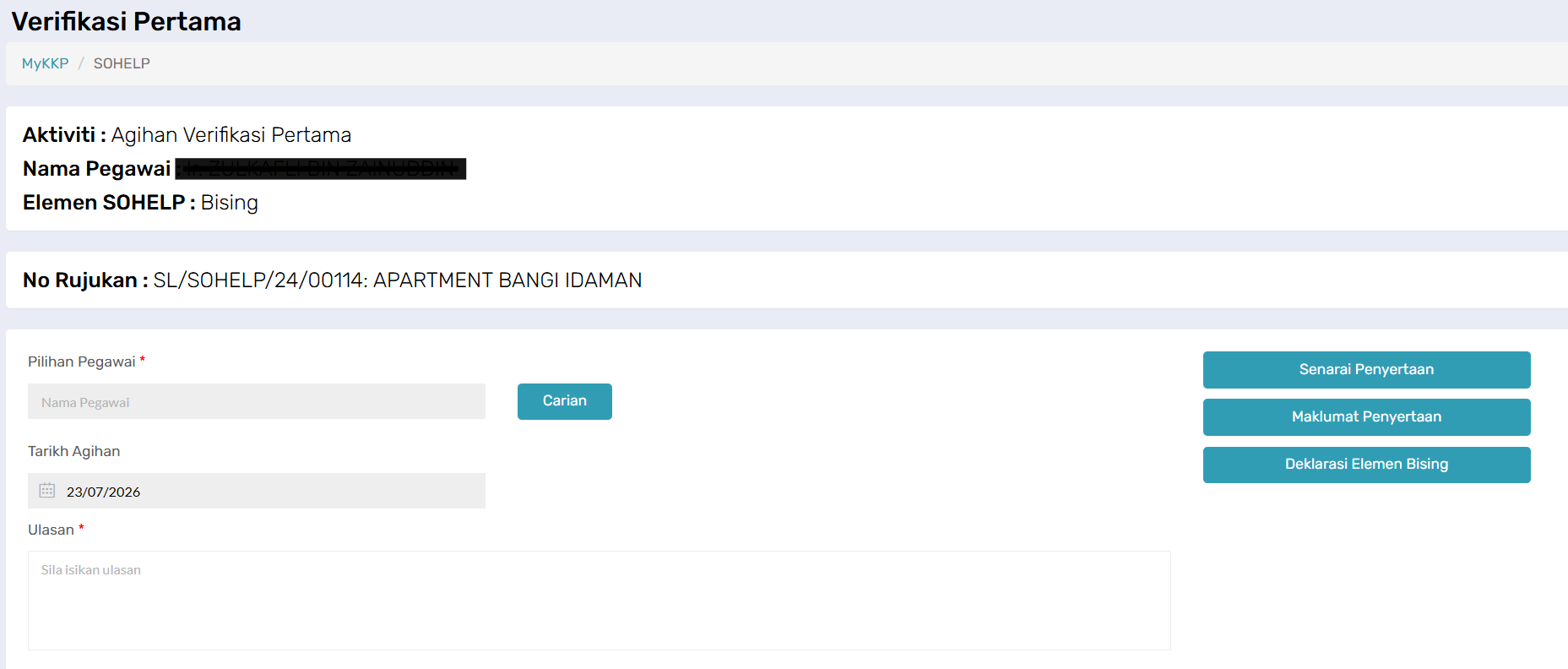
Halaman Verifikasi Pertama – Kategori 3 & 4
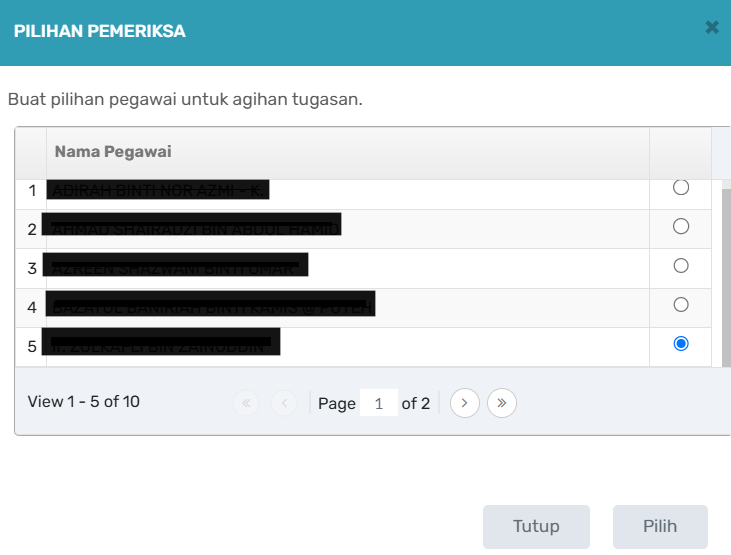
Popup Pilihan Pemeriksa – Kategori 3 & 4
Ketua Seksyen perlu agih sekali sahaja kepada pegawai proses. Untuk Verifikasi Kedua dan Ketiga bagi setiap elemen yang disertai akan secara automatik masuk ke dalam inbox tugasan pegawai yang telah di assign.
Jana Sijil
- Masukkan URL berikut pada alamat browser: http://mykkp.dosh.gov.my
- Skrin Laman Utama MyKKP akan dipaparkan. Klik menu Log Masuk.
- Masukkan Login ID dan Kata Laluan, kemudian klik butang Log Masuk.
- Skrin Ketua Seksyen (Negeri) akan terpapar. Pada menu sebelah kiri dashboard, klik SOHELP dan klik Proses Penyertaan.
- Halaman Proses Penyertaan akan terpapar.
- Klik pada tab Lulus.
- Klik butang Jana Sijil untuk menjana sijil penyertaan.
- Sijil Penghargaan akan terpapar pada halaman lain.
Pegawai Proses
Semak dan Proses Permohonan
- Masukkan URL berikut pada alamat browser: http://mykkp.dosh.gov.my
- Skrin Laman Utama MyKKP akan dipaparkan. Klik menu Log Masuk.
- Masukkan Login ID dan Kata Laluan, kemudian klik butang Log Masuk.
- Skrin Pegawai Proses akan terpapar seperti di bawah.
- Klik butang Senarai Tugasan / Agihan Pukal.
- Halaman Senarai Tugasan / Agihan Pukal akan terpapar.
- Pilih Aktiviti Semak dan Proses SOHELP bagi setiap elemen yang dipilih.
- Klik butang Buka Tugasan.
- Halaman Semak dan Proses SOHELP akan terpapar.
- Semak semua maklumat.
- Klik butang Maklumat Penyertaan untuk melihat maklumat penyertaan.
- Klik butang Jana Pemeriksaan sekiranya pegawai mahu menjana notis pemeriksaan.
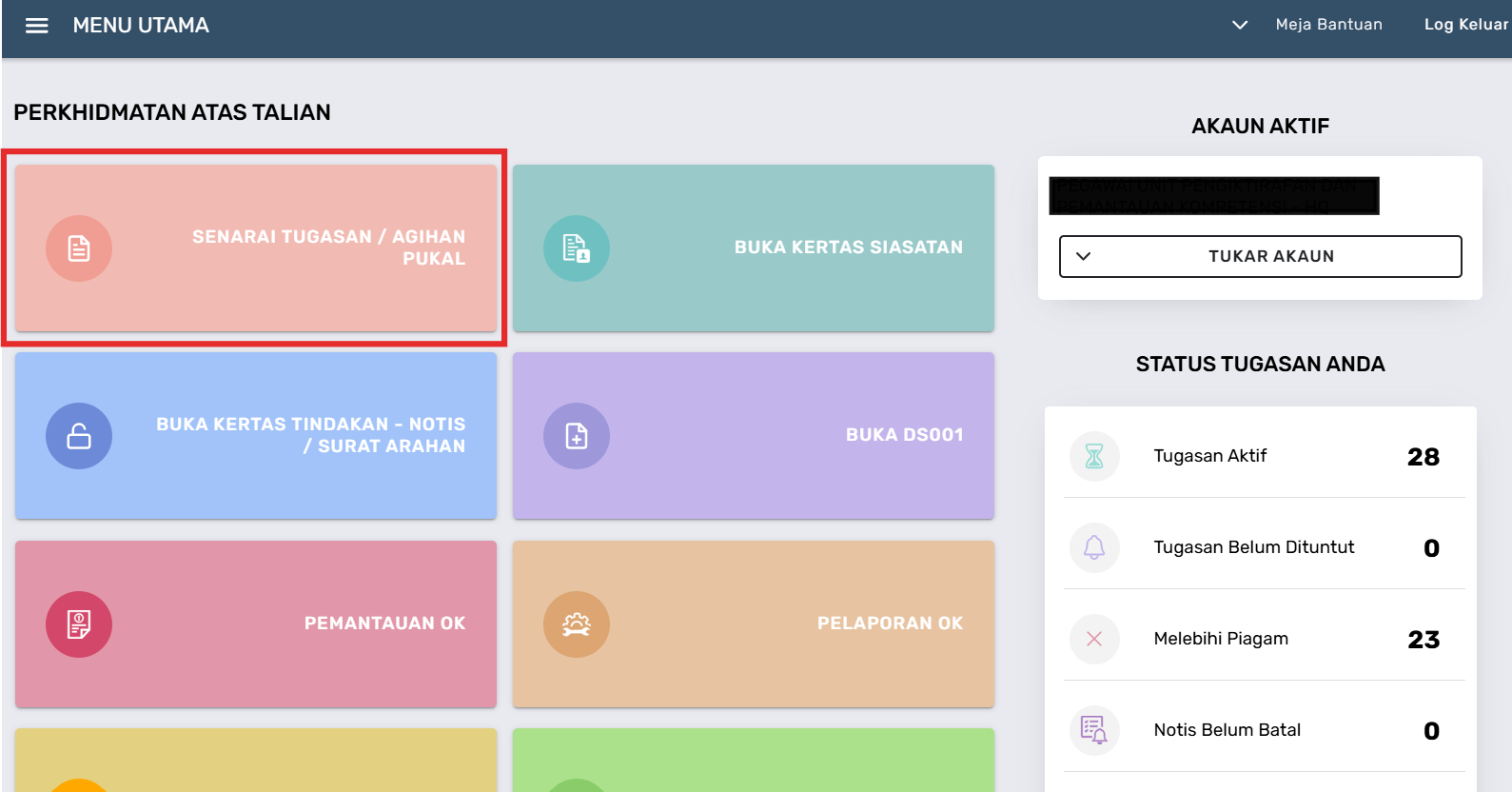
Laman Utama Pegawai Proses
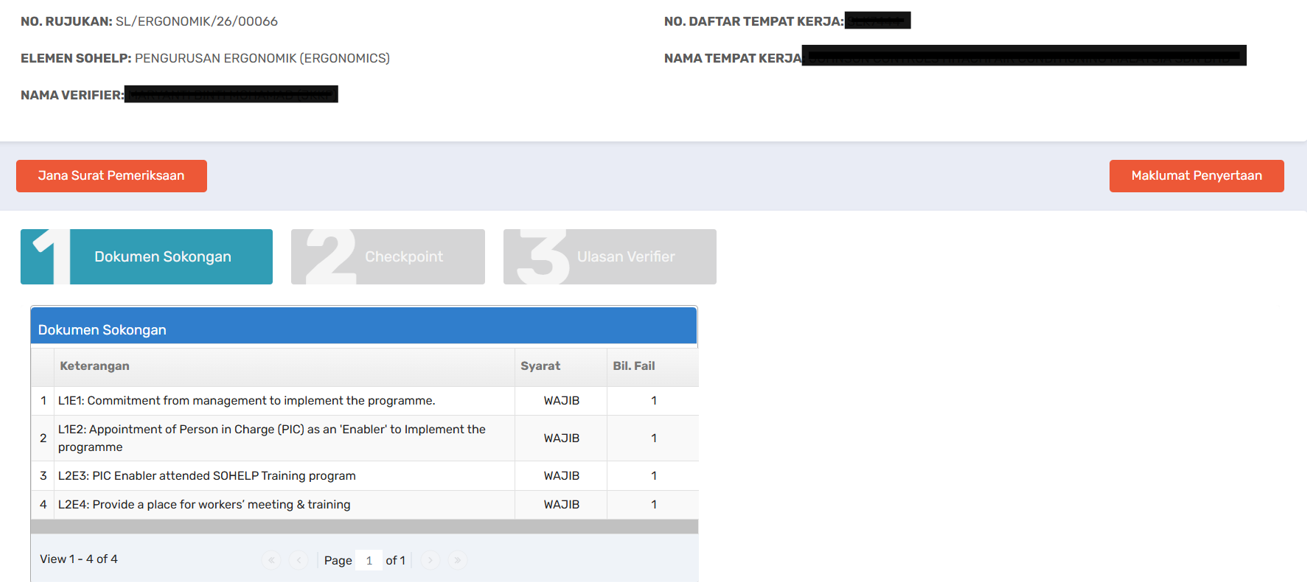
Senarai Tugasan SOHELP
Tab 1: Dokumen Sokongan
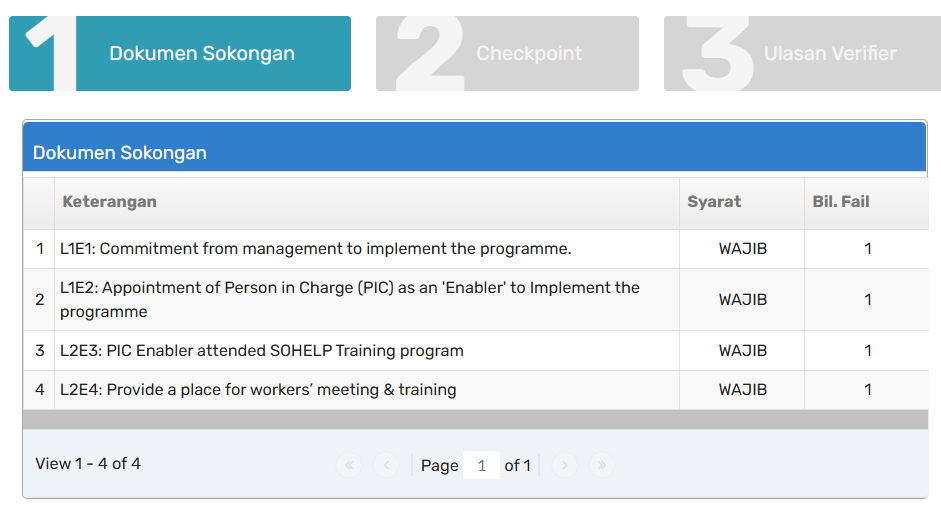
Halaman Verifikasi – Tab 1: Dokumen Sokongan
- Semak dokumen yang telah dimuatnaik oleh pemohon.
- Klik butang Seterusnya untuk ke tab Checkpoint.
Tab 2: Checkpoint
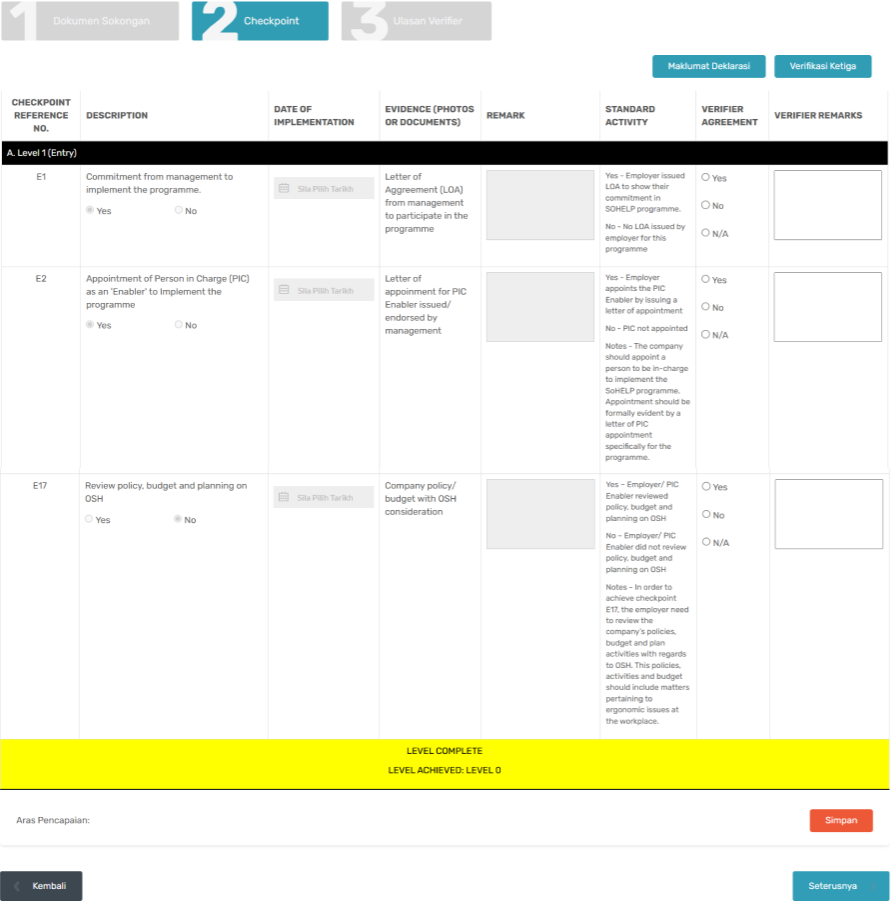
Halaman Verifikasi – Tab 2: Checkpoint
- Semak semua maklumat.
- Klik butang Maklumat Deklarasi untuk melihat maklumat deklarasi.
- Klik butang Verifikasi Ketiga untuk melihat maklumat verifikasi ketiga yang telah diisi oleh verifier tempat kerja (Hanya terpapar untuk Kategori 1 dan 2 sahaja).
- Pilih sama ada Agree atau Disagree pada medan Verifier Agreement.
- Aras keseluruhan akan terpapar di bawah.
- Klik butang Simpan untuk menyimpan checkpoint.
- Klik butang Seterusnya untuk ke tab Ulasan Verifier.
Tab 3: Ulasan Verifier
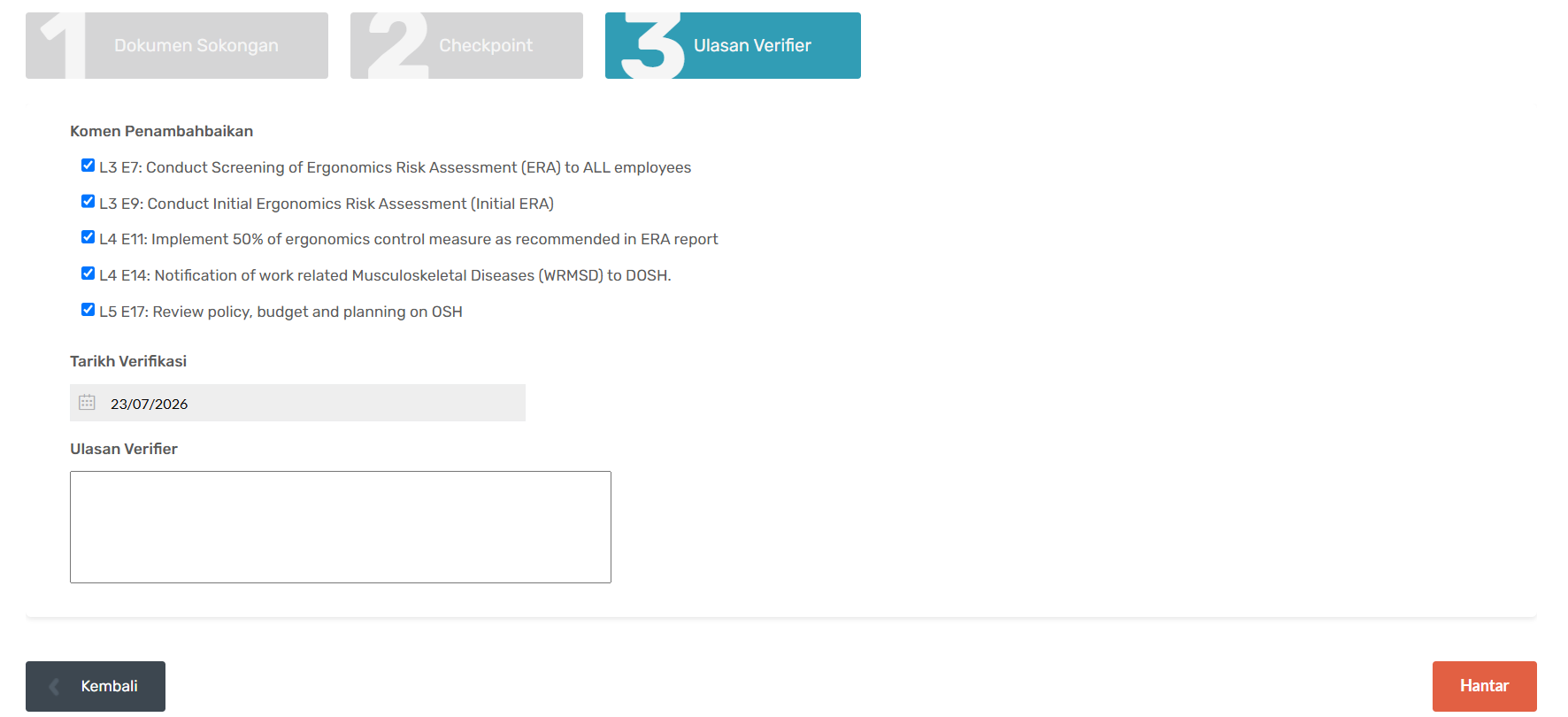
Halaman Verifikasi – Tab 3: Ulasan Verifier
- Pada bahagian Komen Penambahbaikan, senarai checkpoint akan terpapar jika pegawai klik Agree atau Disagree pada medan Verifier Agreement.
- Isi Ulasan Verifier.
- Klik butang Hantar untuk menghantar penyertaan.
- Popup makluman akan terpapar. Klik butang Tutup.
Sila ulangi langkah yang sama bagi setiap elemen yang dipilih oleh pemohon.