Support Center
Manual Support Center ini berfungsi sebagai panduan lengkap untuk membantu pegawai IT JKKP Negeri menggunakan fungsi-fungsi yang terdapat pada modul ini.
🧭 Fungsi-Fungsi Support Center
Log Masuk Sistem
Akses Halaman Log Masuk MyKKP
Klik pautan berikut: 👉 Log Masuk MyKKP
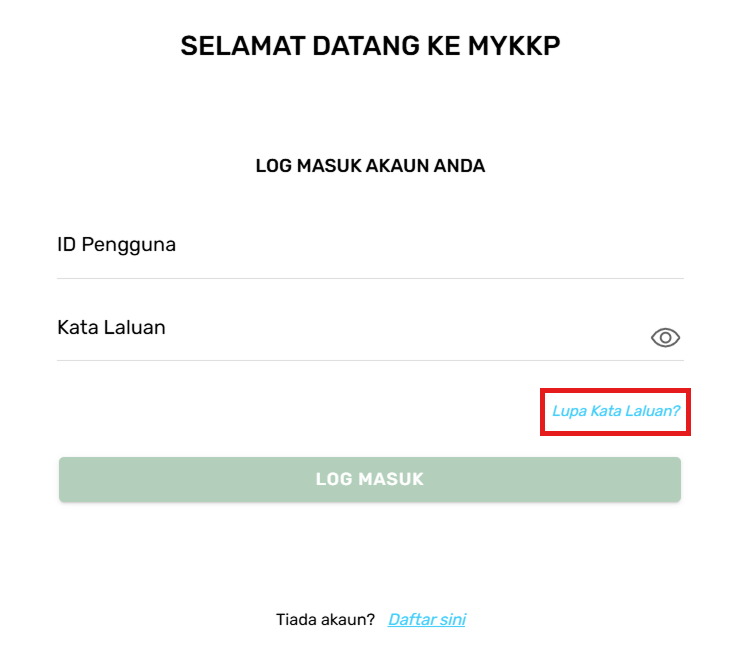
Halaman Log Masuk MyKKP
- Masukkan ID pengguna dan Kata Laluan.
- Klik butang Log Masuk.
- Jika terlupa ID Pengguna, sila emel kepada MyKKP: mykkp@mohr.gov.my
- Jika terlupa Kata Laluan, sila klik Lupa Kata Laluan?
Halaman Utama
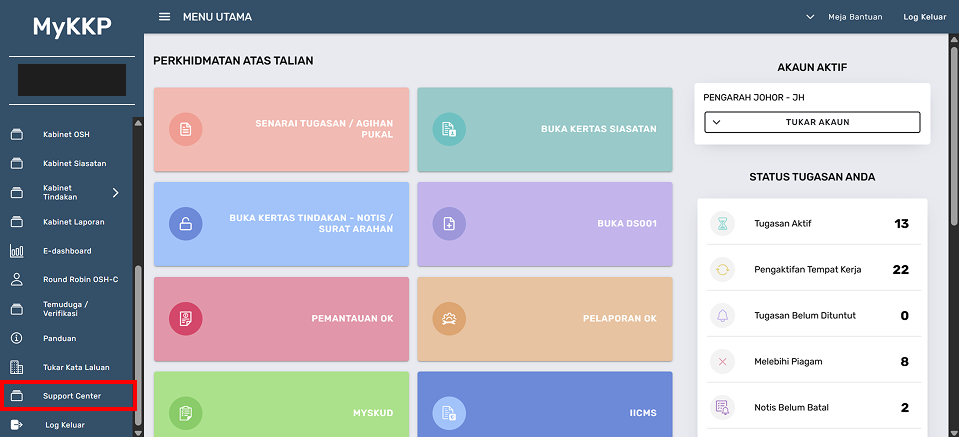
Laman Utama MyKKP
- Skrin akan terpapar seperti di atas.
- Klik pada menu Support Center.
- Skrin Support Center akan terpapar seperti di bawah.
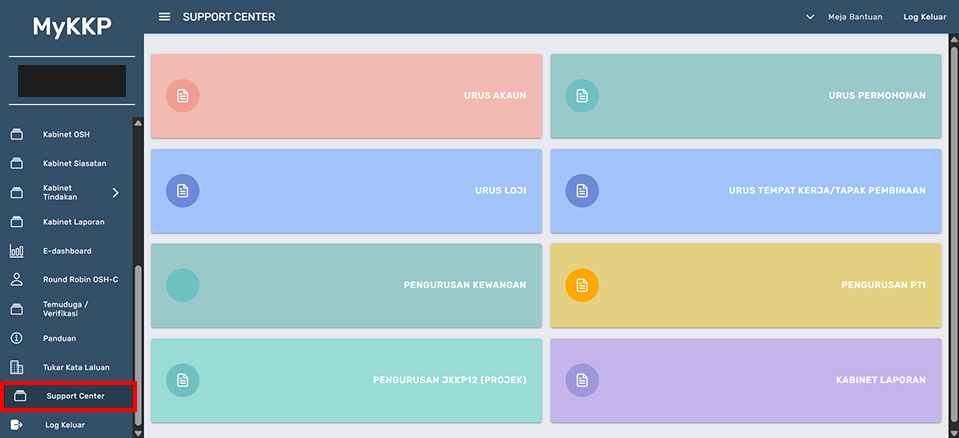
Halaman Support Center
Fungsi Urus Akaun
Profil Pengguna
Menu Urus Akaun – Aktifkan Pengguna
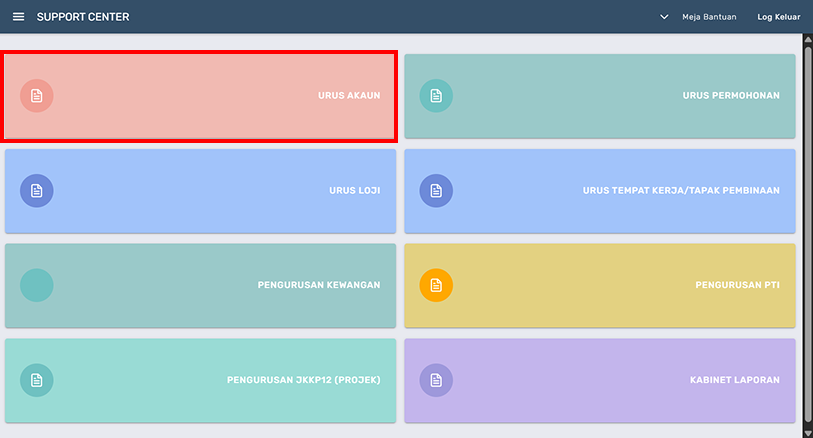
Halaman Support Center
- Klik butang Urus Akaun.
- Skrin Urus Akaun akan terpapar.
- Pilih Kategori No. Kad Pengenalan/ID Pengguna.
- Masukkan No. Kad Pengenalan/ID Pengguna pada medan ruangan Carian.
- Klik butang Cari.
- Skrin akan terpapar seperti di bawah.
- Klik butang Aktifkan Pengguna untuk aktifkan akaun pengguna.
- Log Pengguna akan terpapar mengesahkan tindakan.
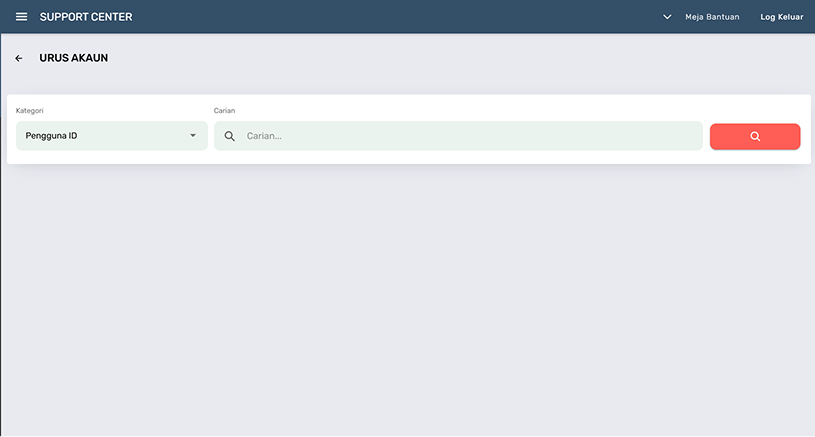
Halaman Urus Akaun
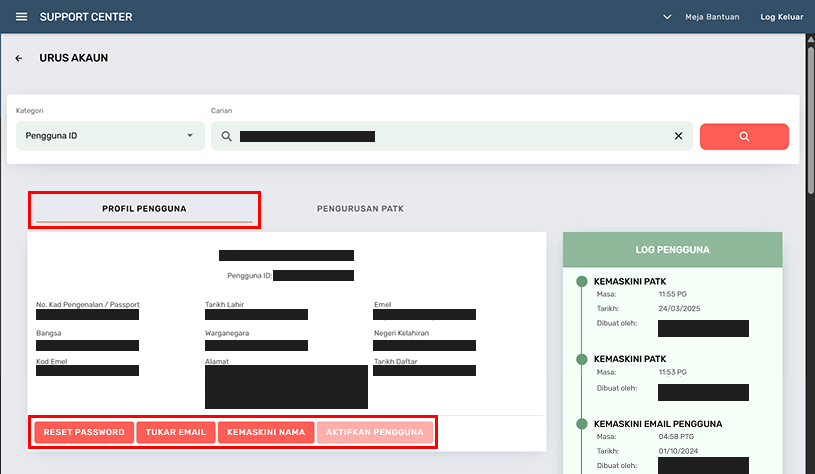
Halaman Profil Pengguna
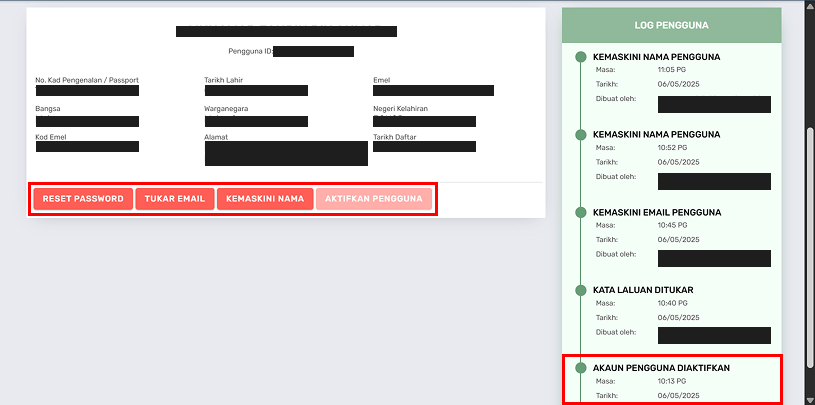
Log Pengguna - Akaun Pengguna Diaktifkan
Reset Password
Menu Urus Akaun – Reset Password
- Klik butang Reset Password untuk reset kata laluan pemohon.
- Popup akan muncul seperti berikut.
- Masukkan kata laluan yang baru.
- Klik butang Tukar.
- Popup mesej berjaya akan terpapar.
- Skrin akan terpapar seperti di atas dengan log pengguna dikemaskini.
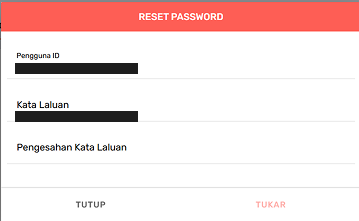
Popup Reset Password
Tukar Email
Menu Urus Akaun – Tukar Email
- Klik butang Tukar Email untuk menukar kepada emel baharu.
- Isikan maklumat emel baharu.
- Klik butang Tukar dan pop-up pengesahan akan dipaparkan.
- Klik butang Ya, Teruskan untuk menyimpan maklumat emel baharu.
- Pop-up makluman berjaya mengemaskini emel baharu akan dipaparkan.
- Klik butang OK.

Popup Tukar Email
Kemaskini Nama
Menu Urus Akaun – Kemaskini Nama
- Klik butang Kemaskini Nama untuk mengemaskini kepada nama baharu.
- Isikan maklumat nama yang baharu.
- Klik butang Kemaskini.
- Pop-up makluman nama pengguna telah berjaya dikemaskini akan dipaparkan.
- Klik butang OK.
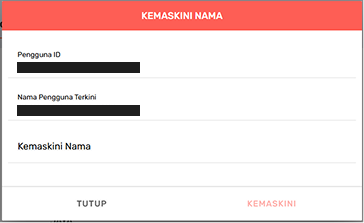
Popup Kemaskini Nama
Pembatalan PATK Yang Aktif
Menu Urus Akaun (Pengurusan PATK) – Pembatalan PATK Yang Aktif
- Klik butang tab Pengurusan PATK untuk melihat senarai PATK yang telah didaftarkan oleh pengguna.
- Maklumat PATK tempat kerja berdaftar pengguna akan terpapar.
- Klik butang Tindakan untuk membatalkan dan klik butang Batal PATK.
- Pengesahan pembatalan PATK akan dipaparkan.
- Klik butang YA.
- Pop-up makluman PATK berjaya dibatalkan akan terpapar.
- Klik butang OK.
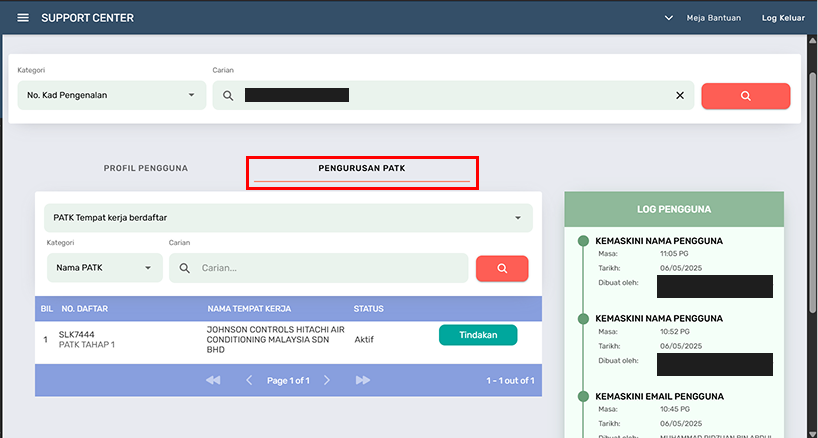
Halaman Pengurusan PATK
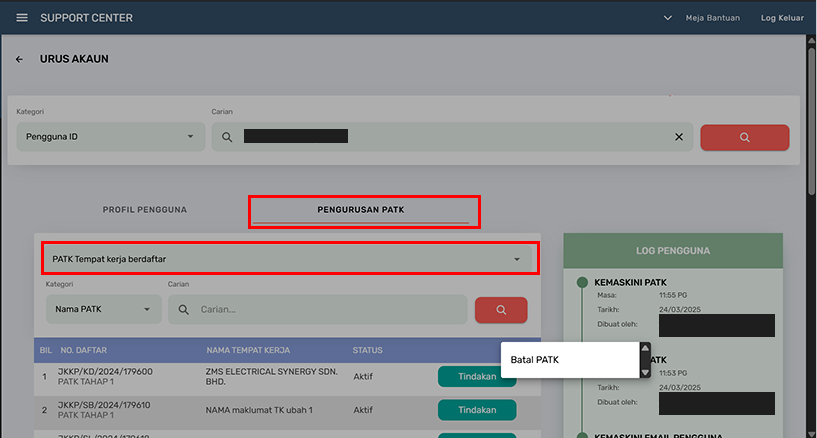
Pengesahan Batal PATK
Mengaktifkan PATK Yang Telah Dibatalkan
Menu Urus Akaun (Pengurusan PATK) – Mengaktifkan PATK Yang Telah Dibatalkan
- Klik medan dropdown PATK Tempat Kerja Berdaftar.
- Pilih butang radio PATK tempat kerja dibatal dan klik butang OK.
- Skrin akan dipaparkan seperti di bawah.
- Klik butang Tindakan dan klik butang Revert PATK.
- Pop-up pengesahan Pengurusan PATK akan dipaparkan.
- Klik butang YA.
- Pop-up makluman PATK telah berjaya direvert akan dipaparkan.
- Klik butang OK.
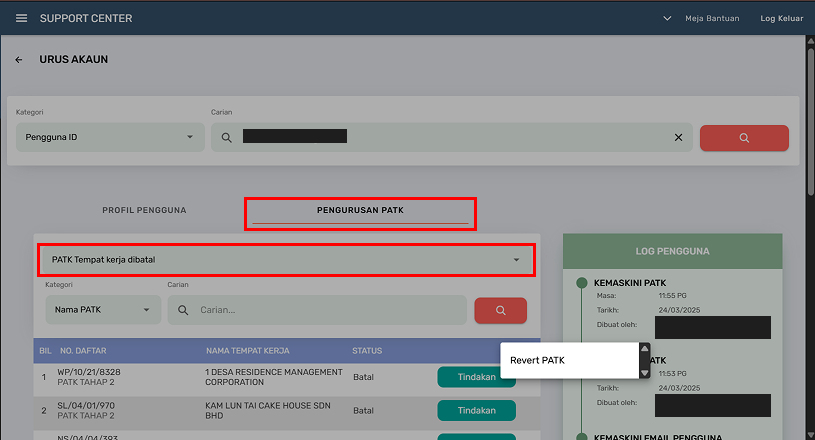
Halaman PATK Tempat Kerja Dibatal
Fungsi Urus Permohonan
Reroute Status
Menu Urus Permohonan – Reroute Status
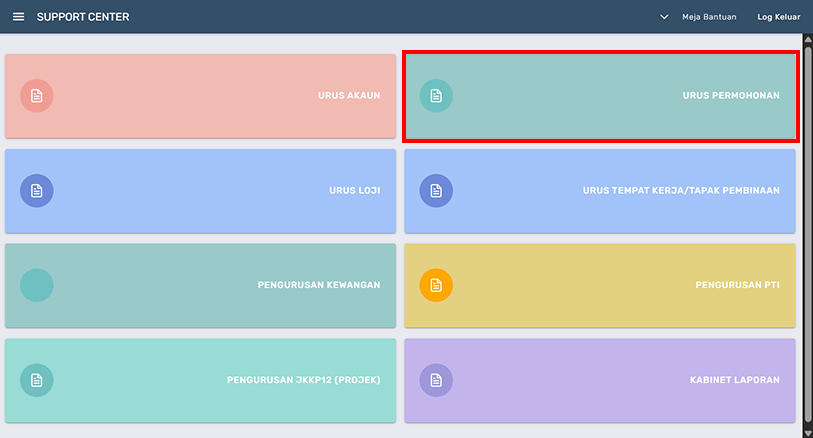
Halaman Support Center
- Klik butang Urus Permohonan.
- Pilih Kategori No. Rujukan Permohonan.
- Masukkan No. Rujukan Permohonan pada medan ruangan Carian.
- Klik butang Cari.
- Skrin akan terpapar seperti di bawah.
- Klik pada butang Audit Trail.
- Halaman Audit Trail akan terpapar seperti di bawah.
- Klik pada butang Reroute Status untuk reroute permohonan.
- Untuk reroute permohonan, sila masukkan no. rujukan pemeriksaan (bukan no. rujukan permohonan).
- Skrin akan terpapar seperti di bawah.
- Pilih pada status reroute yang dikehendaki, kemudian klik OK.
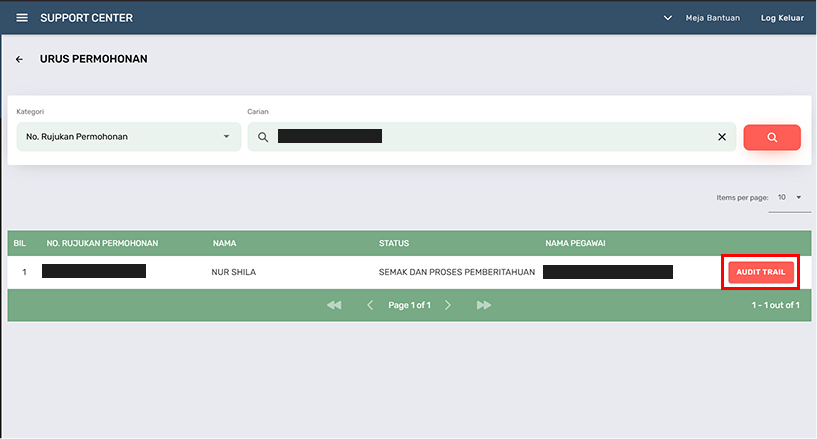
Halaman Urus Permohonan
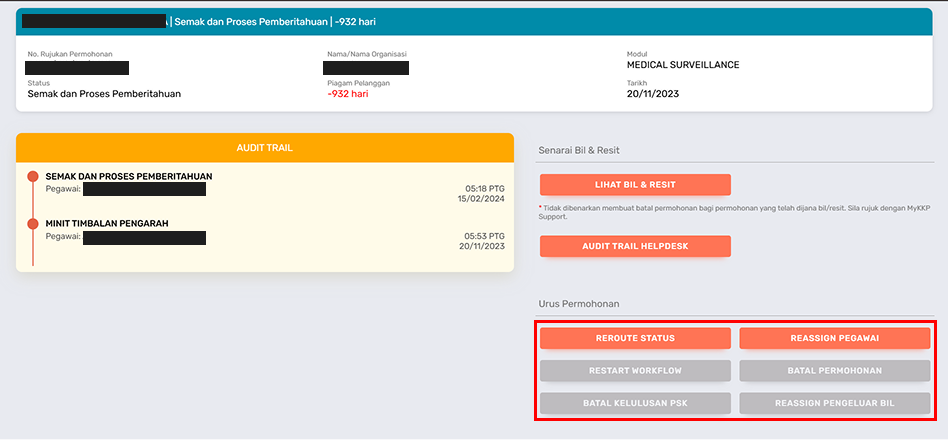
Halaman Audit Trail

Popup Reroute Status
Nota: Pegawai IT JKKP Negeri hanya boleh reroute tugasan selagi permohonan belum selesai diproses, bukan dalam pemeriksaan dan keputusan permohonan/pemeriksaan belum dibuat.
Reassign Pegawai
Menu Urus Permohonan – Reassign Pegawai
- Klik pada butang Reassign Pegawai, untuk menetapkan semula pegawai.
- Skrin akan terpapar seperti di bawah.
- Pilih pegawai untuk reassign, kemudian klik OK.

Halaman Reassign Pegawai
Nota: Pegawai IT JKKP Negeri hanya boleh reassign pegawai selagi permohonan belum selesai diproses.
Restart Workflow
Menu Urus Permohonan – Restart Workflow
- Klik pada butang Restart Workflow.
- Skrin akan terpapar seperti di bawah.
- Klik butang Ya, Sila Mulakan Semula.
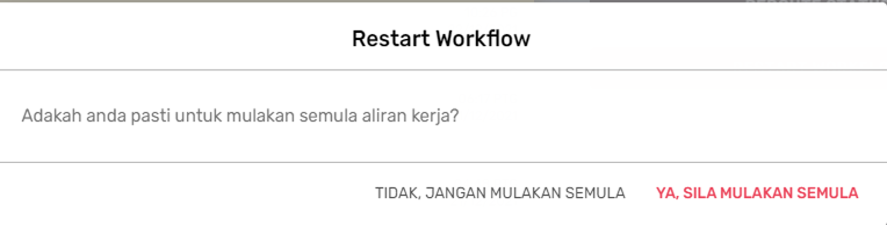
Popup Restart Workflow
Nota: Pegawai IT JKKP Negeri hanya boleh restart workflow bagi permohonan yang mempunyai masalah teknikal.
Batal Permohonan
Menu Urus Permohonan – Batal Permohonan
- Klik pada butang Batal Permohonan.
- Skrin akan terpapar seperti di bawah.
- Pilih status pada Update Permohonan to, kemudian klik OK.

Popup Batal Permohonan
Nota: Pegawai IT JKKP Negeri hanya boleh membatalkan permohonan selagi permohonan belum selesai diproses.
Reset Keputusan PTI
Menu Urus Permohonan – Reset Keputusan PTI
- Klik pada butang Reset Keputusan PTI.
- Skrin akan terpapar seperti di bawah.
- Klik pada checkbox loji yang ingin diset-semulakan.
- Klik pada butang Reset Keputusan.
- Pop-up pengesahan Reset Keputusan PTI akan dipaparkan.
- Klik butang YA.
- Pop-up makluman berjaya akan dipaparkan.
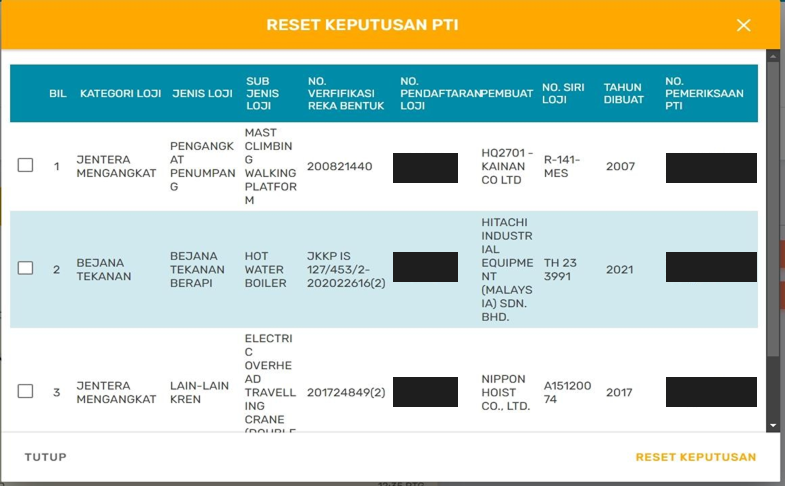
Popup Reset Keputusan PTI
Permohonan PTI akan auto reroute status kepada Semak dan Proses Permohonan.
Batal Kelulusan PSK
Menu Urus Permohonan – Batal Kelulusan PSK
- Klik butang Batal Kelulusan PSK.
- Skrin akan terpapar seperti di bawah.
- Isi catatan pada medan ruangan Ulasan.
- Klik butang Simpan.
- Pop-up pengesahan Batal Kelulusan PSK akan dipaparkan.
- Klik butang YA.
- Permohonan PSK yang telah diluluskan akan berubah menjadi Selesai Diproses – Dibatalkan.
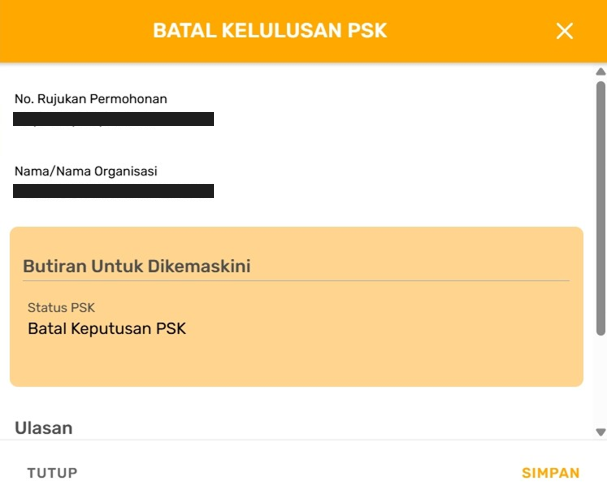
Popup Batal Kelulusan PSK
Reassign Pengeluar Bil
Menu Urus Permohonan – Reassign Pengeluar Bil
- Klik butang Reassign Pengeluar Bil.
- Skrin akan terpapar seperti di bawah.
- Pilih nama pegawai pemeriksa yang diagihkan oleh ketua seksyen (pegawai pemeriksa hendaklah lebih daripada 1 orang) pada medan Pindah Tugasan Pengeluar Bil Kepada.
- Isi catatan pada medan ruangan Ulasan.
- Klik butang OK.
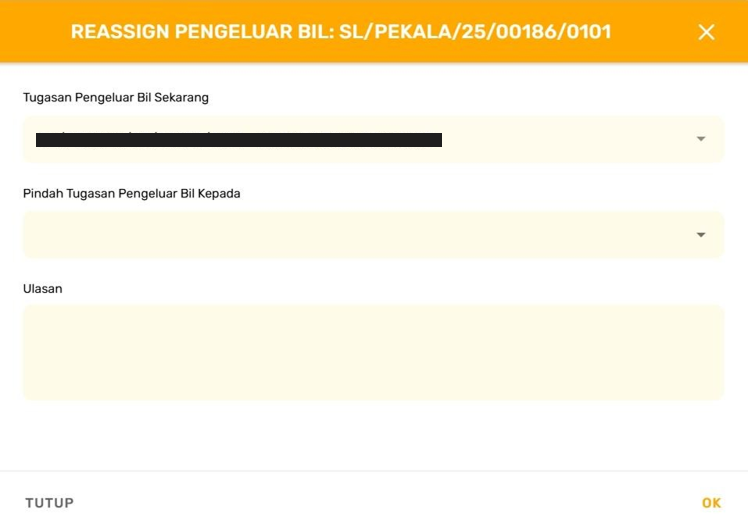
Popup Reassign Pengeluar Bil
Akses penjanaan bil akhir akan diberikan kepada pengeluar bil yang baharu.
Audit Trail Helpdesk
Urus Permohonan – Audit Trail Helpdesk
- Klik butang Audit Trail Helpdesk.
- Skrin akan dipaparkan seperti di bawah.
Popup Audit Trail Helpdesk
Pegawai IT JKKP Negeri boleh melihat sebarang aktiviti yang dilakukan oleh pasukan Support Abata pada paparan ini.
Reassign Pegawai SOHELP
Menu Pengurusan Permohonan (SOHELP)
Halaman Support Center
- Klik butang Urus Permohonan.
- Halaman Urus Permohonan akan terpapar seperti di bawah.
- Pilih No. Rujukan SOHELP pada medan Kategori.
- Masukkan No. Rujukan SOHELP pada medan ruangan Carian.
- Klik butang Cari.
- Hasil carian akan dipaparkan dalam jadual.
- Klik pada butang Audit Trail.
- Maklumat audit trail permohonan SOHELP akan dipaparkan seperti di bawah.
- Ketua Seksyen telah mengagihkan tugasan verifikasi kepada pegawai.
- Tugasan verifikasi masih belum dihantar oleh pegawai.
- Klik butang Reassign untuk reassign tugasan verifikasi SOHELP kepada pegawai lain.
- Popup Reassign akan terpapar seperti di bawah.
- Klik medan Reassign to. Popup senarai nama pegawai akan terpapar.
- Pilih pegawai yang dikehendaki. Klik butang OK.
- Nama pegawai yang dipilih akan terpapar pada medan Reassign to. Klik butang OK.
- Popup berjaya akan terpapar.
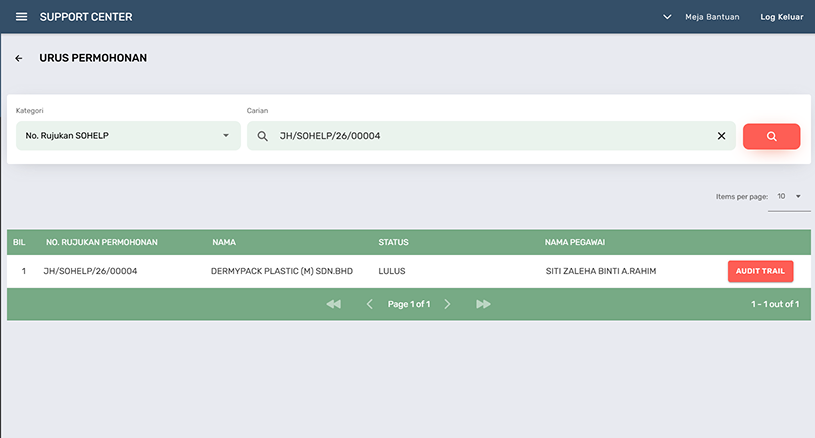
Halaman Urus Permohonan SOHELP
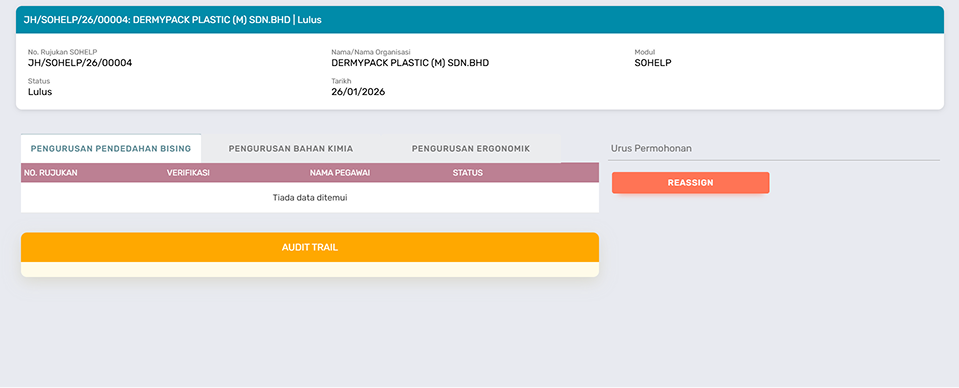
Halaman Audit Trail SOHELP
Fungsi Reassign hanya boleh dilakukan jika:
Halaman Reassign Pegawai
Fungsi Urus Loji – Urus Doket Loji
Urus Doket Loji
Laman Urus Loji
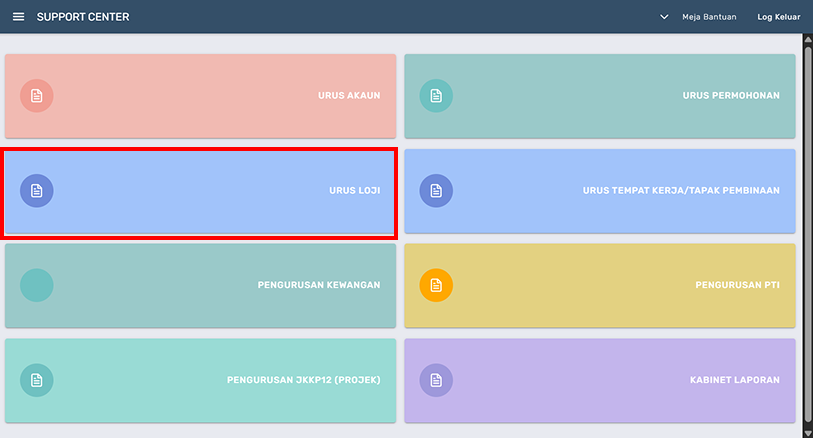
Halaman Support Center
- Klik butang Urus Loji.
- Laman Urus Loji akan terpapar seperti di bawah.
- Klik butang Urus Doket Loji.
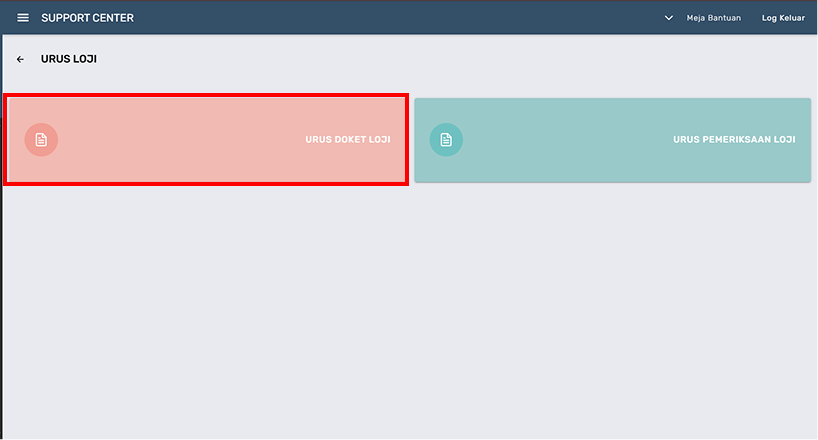
Halaman Urus Loji
Urus Doket Loji
- Laman Urus Doket Loji akan terpapar seperti di bawah.
- Isikan No. Jentera pada medan Carian dan kemudian klik ikon Cari. Hasil carian akan terpapar.
- Klik butang Lihat.
- Skrin butiran doket loji akan terpapar.
- Klik pada mana-mana butang Maklumat Am, Maklumat Teknikal, dan Maklumat Pemunya dan Penghuni yang ingin digunakan untuk mengemaskini Doket.
- Audit Trail akan memaparkan sejarah atau log pengemaskinian yang dilakukan.
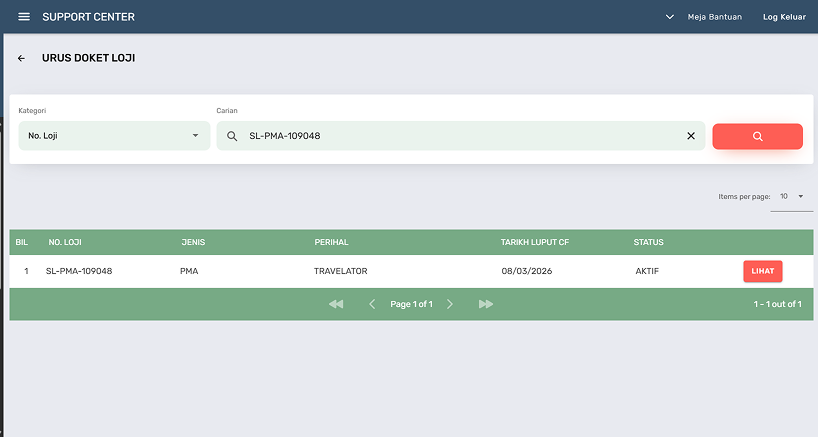
Halaman Urus Doket Loji
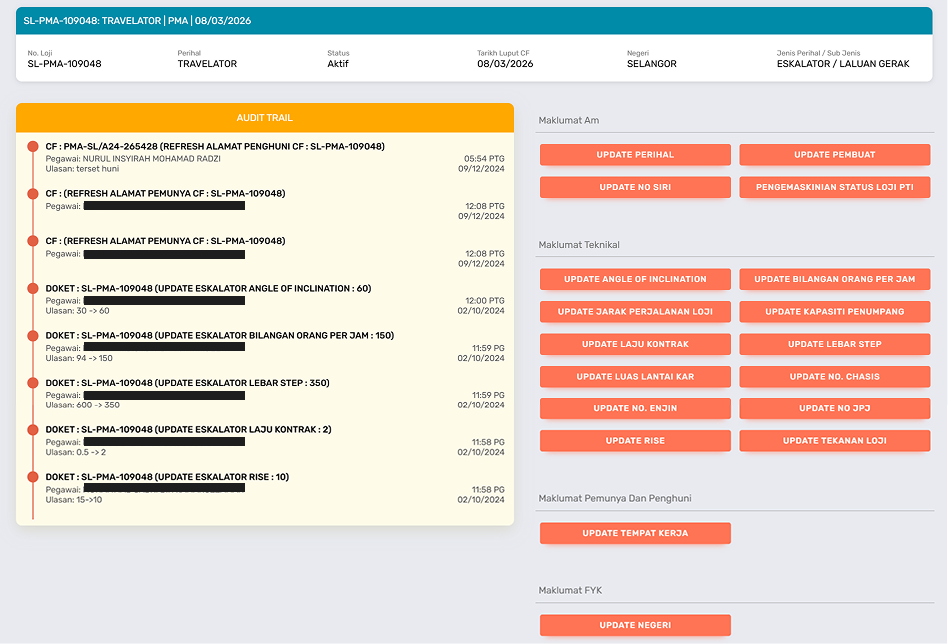
Halaman Butiran Doket Loji
Maklumat Am – Urus Doket Loji
Update Perihal
- Klik pada butang Update Perihal.
- Isikan maklumat Perihal yang baharu dan klik butang Simpan.
Update Pembuat
- Klik pada butang Update Pembuat.
- Isikan maklumat Nama Pembuat Baru dan isikan Ulasan, kemudian klik butang Simpan.
Update No. Siri
- Klik pada butang Update No. Siri.
- Isikan butiran maklumat yang baharu dan isikan ulasan.
- Klik pada butang Simpan.
Update Status
- Klik pada butang Update Status.
- Pilih status loji dan isikan ulasan.
- Klik pada butang OK.
Pengemaskinian Status Loji PTI
- Klik pada butang Pengemaskinian Status Loji PTI.
- Isi Ulasan pada medan ruangan disediakan.
- Klik pada butang Simpan.
Update Tahun Bina
- Klik pada butang Update Tahun Bina.
- Pilih tahun bina yang baharu dan isikan ulasan.
- Klik pada butang Simpan.
Pengemaskinian yang dilakukan menggunakan menu Urus Doket Loji hanya akan mengubah maklumat pada Doket loji sahaja.
Maklumat Teknikal – Urus Doket Loji
Update Angle of Inclination (Hanya untuk loji PMA Eskalator sahaja)
- Klik butang Update Angle of Inclination.
- Isikan maklumat angle of inclination loji yang baharu.
- Isikan ulasan di ruang Ulasan.
- Klik butang Simpan.
Update Beban
- Klik Update Beban.
- Isikan maklumat untuk dikemaskini dan isi ulasan.
- Klik butang Simpan.
Update Bilangan Orang Per Jam (Hanya untuk loji PMA Eskalator sahaja)
- Klik butang Update Bilangan Orang Per Jam.
- Isikan maklumat baharu pada ruangan Bilangan Orang Per Jam dan isikan Ulasan.
- Klik butang Simpan.
Update Jarak Perjalanan Loji (Hanya untuk loji PMA Lif sahaja)
- Klik pada Update Jarak Perjalanan Jentera.
- Isikan butiran untuk dikemaskini dan isikan ulasan.
- Klik Simpan.
Update Kapasiti Penumpang (Hanya untuk loji PMA Lif sahaja)
- Klik pada butang Update Kapasiti Penumpang.
- Isi maklumat Kapasiti Penumpang yang baru dan klik butang Simpan.
Update Kuasa PMA (Hanya untuk loji PMA bukan Lif/Eskalator/Laluan Gerak sahaja)
- Klik pada butang Update Kuasa PMA.
- Isikan butiran maklumat yang baharu untuk dikemaskini.
- Klik butang Simpan.
Update Laju Kontrak (Hanya untuk loji PMA Lif/Eskalator sahaja)
- Klik butang Update Laju Kontrak.
- Isikan maklumat baharu pada ruangan Laju Kontrak Jentera.
- Isikan ulasan pada ruangan Ulasan.
- Klik butang Simpan.
Update Lebar Step (Hanya untuk loji PMA Eskalator sahaja)
- Klik butang Update Lebar Step.
- Isikan maklumat baharu pada ruangan Lebar Step Jentera Baru.
- Isikan ulasan pada ruangan Ulasan.
- Klik butang Simpan.
Update Luas Lantai Kar (Hanya untuk loji PMA Lif sahaja)
- Klik pada butang Update Luas Lantai Kar.
- Isikan maklumat Luas Lantai Kar yang baru dan klik butang Simpan.
Update No. Chasis (Hanya untuk loji PMA bukan Lif/Eskalator sahaja)
- Klik pada butang Update No. Chasis.
- Isikan maklumat No. Chasis yang baharu.
- Klik pada butang Simpan.
Update No. Enjin (Hanya untuk loji PMA bukan Lif/Eskalator sahaja)
- Klik pada butang Update No. Enjin.
- Isikan maklumat No. Enjin yang baharu.
- Klik pada butang Simpan.
Update No. JPJ (Hanya untuk loji PMA bukan Lif/Eskalator sahaja)
- Klik pada butang Update No JPJ.
- Isikan maklumat No. JPJ yang baharu dan isikan Ulasan.
- Klik pada butang Simpan.
Update Rise (Hanya untuk loji PMA Eskalator sahaja)
- Klik pada butang Update Rise.
- Isikan maklumat baharu pada ruangan Rise Jentera.
- Isikan ulasan pada ruangan Ulasan.
- Klik pada butang Simpan.
Update Tekanan Loji (Hanya untuk loji jenis PMT & PMD sahaja)
- Klik pada butang Update Tekanan Jentera.
- Isikan maklumat dan isikan ulasan.
- Klik butang Tambah jika perlu tambah jenis tekanan kemudian isikan maklumat tekanan tersebut.
- Klik butang Hapus jika ingin membatalkan maklumat jenis tekanan yang lain.
- Klik butang Simpan.
Maklumat Pemunya dan Penghuni – Update Tempat Kerja
Maklumat Pemunya dan Penghuni – Update Tempat Kerja
- Klik pada butang Update Tempat Kerja.
- Paparan akan muncul.
- Isikan No. Daftar yang baharu dan isikan Ulasan.
- Klik pada butang Simpan.
Maklumat FYK – Update Negeri
- Klik pada butang Update Negeri.
- Paparan akan muncul.
- Pilih Kod Negeri JKKP dan isi Ulasan pada medan ruangan disediakan.
- Klik butang OK.
Fungsi Urus Loji – Urus Pemeriksaan Loji
Urus Pemeriksaan Loji
Menu Urus Loji
Halaman Support Center
- Klik butang Urus Loji.
- Klik butang Urus Pemeriksaan Loji.
- Skrin akan terpapar seperti di bawah.
- Isi No. Daftar Loji pada medan Carian dan klik butang Cari. Maklumat loji akan terpapar.
- Klik butang Lihat.
- Skrin Pilih Pemeriksaan Jentera akan terpapar.
- Isi No. Rujukan Permohonan pada medan Carian Pemeriksaan Jentera dan klik ikon Carian.
- Jika No. Rujukan Pemeriksaan adalah dari permohonan, sila pilih Kategori Permohonan.
- Jika No. Rujukan Pemeriksaan adalah dari agihan pegawai, sila pilih Kategori Agihan.
- Skrin butiran pemeriksaan akan terpapar seperti di bawah.
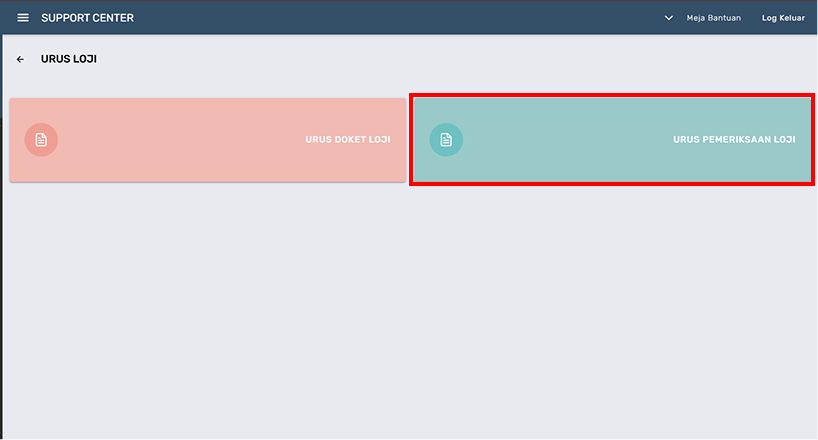
Halaman Urus Pemeriksaan Loji
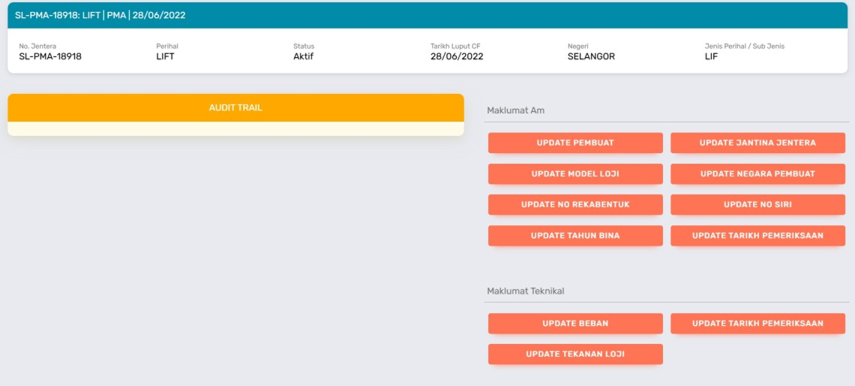
Halaman Butiran Pemeriksaan Loji
Maklumat Am – Urus Pemeriksaan Loji
Update Pembuat
- Klik pada butang Update Pembuat.
- Isikan maklumat Pembuat Baru dan isikan Ulasan.
- Klik butang Simpan.
Update Jantina Jentera (Hanya untuk loji PMD dan Pemeriksaan Berkala (PEKALA) sahaja)
- Klik pada butang Update Jantina Jentera.
- Isi ulasan pada medan ruangan Ulasan.
- Klik butang Simpan.
Pegawai pemeriksa perlu menjana No. PMT baharu (Tab 7: Merekod Pemeriksaan – Pengesahan Teknikal) selepas Pegawai IT JKKP Negeri mengemaskini kategori loji PMD kepada PMT.
Update Model Loji
- Klik pada butang Update Model Loji.
- Isikan maklumat model loji yang baharu dan masukkan Ulasan.
- Klik butang Simpan.
Update Negara Pembuat
- Klik pada butang Update Negara Pembuat.
- Klik medan Negara Pembuat untuk memilih negara pembuat yang baharu dan isikan Ulasan.
- Klik butang OK.
Update No. Rekabentuk
- Klik butang Update No. Rekabentuk.
- Isikan maklumat No. Rekabentuk yang baharu dan isikan Ulasan.
- Klik butang Simpan.
Update No. Siri
- Klik pada butang Update No Siri.
- Isikan butiran maklumat yang baharu dan isikan ulasan.
- Klik pada butang Simpan.
- Pengemaskinian yang dilakukan akan direkod pada Audit Trail.
Update Tahun Bina
- Klik pada butang Update Tahun Bina.
- Isikan butiran maklumat yang baharu dan isikan ulasan.
- Klik pada butang Simpan.
Update Tarikh Pemeriksaan
- Klik pada butang Update Tarikh Pemeriksaan.
- Isikan butiran maklumat yang baharu dan isi ulasan.
- Klik pada butang Simpan.
Maklumat Teknikal – Urus Pemeriksaan Loji
Update Beban (Hanya untuk loji PMA sahaja)
- Klik butang Update Beban.
- Isikan maklumat untuk dikemaskini.
- Klik butang Simpan.
- Pengemaskinian yang dilakukan akan direkod pada Audit Trail.
Update Tarikh Pemeriksaan
- Klik pada butang Update Tarikh Pemeriksaan.
- Isikan butiran maklumat yang baharu dan isi ulasan.
- Klik pada butang Simpan.
Update Tekanan Loji (Hanya untuk loji jenis PMT & PMD sahaja)
- Klik pada butang Update Tekanan Loji.
- Isikan maklumat dan isikan ulasan.
- Klik butang Tambah jika perlu menambah jenis tekanan.
- Klik butang Hapus jika ingin membatalkan maklumat jenis tekanan yang lain.
- Klik butang Simpan.
Fungsi Urus Tempat Kerja/Tapak Pembinaan
Urus Tempat Kerja/Tapak Pembinaan
Menu Urus Tempat Kerja/Tapak Pembinaan
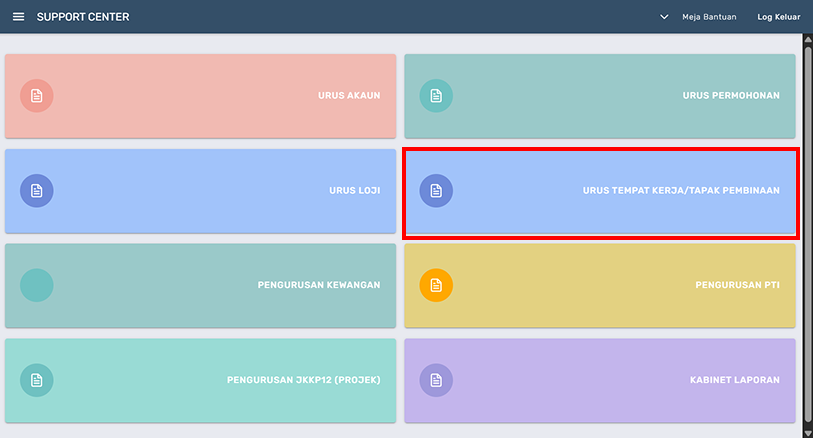
Halaman Support Center
- Klik butang Urus Tempat Kerja/Tapak Pembinaan.
- Skrin akan terpapar seperti di bawah.
- Isikan No. Daftar Tempat Kerja di ruangan Carian.
- Klik butang Cari.
- Klik pada butang Lihat.
- Skrin butiran tempat kerja akan terpapar seperti di bawah.
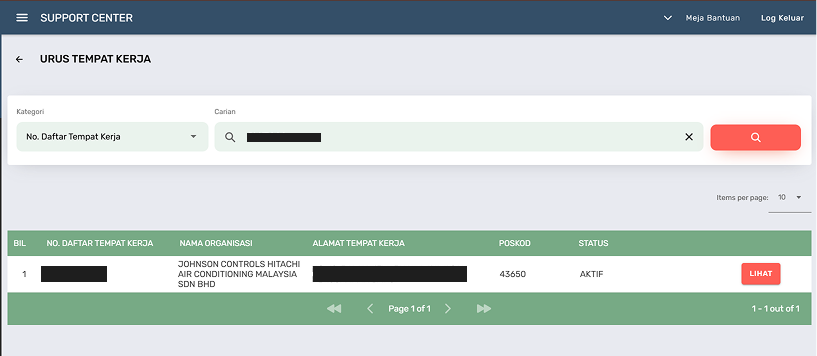
Halaman Urus Tempat Kerja
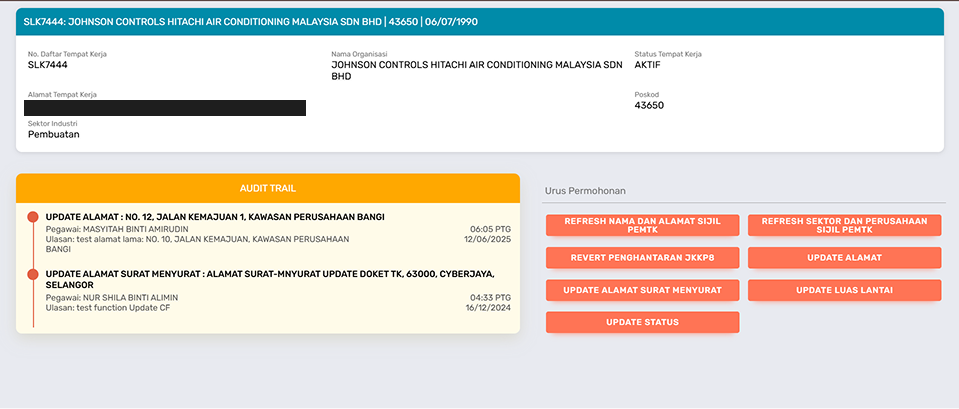
Halaman Butiran Tempat Kerja
Revert Penghantaran JKKP8
- Klik butang Revert Penghantaran JKKP8.
- Paparan akan muncul.
- Pilih tarikh yang dikehendaki dan isi Ulasan pada medan disediakan.
- Klik butang Simpan.
Update Alamat Surat Menyurat
- Klik pada butang Update Alamat Surat Menyurat.
- Isi butiran baharu untuk dikemaskini dan isikan ulasan.
- Klik butang Simpan.
Update Luas Lantai
- Klik pada butang Update Luas Lantai.
- Isi butiran baharu untuk dikemaskini dan isikan ulasan.
- Klik butang Simpan.
Update Poskod
- Klik pada butang Update Poskod.
- Isi butiran baharu untuk dikemaskini dan isikan ulasan.
- Klik butang Simpan.
Update Status
- Klik pada butang Update Status.
- Isi butiran baharu untuk dikemaskini dan isikan ulasan.
- Klik butang Simpan.
Fungsi Pengurusan Kewangan
Kemaskini Pembayar Bil
Menu Pengurusan Kewangan – Kemaskini Pembayar Bil
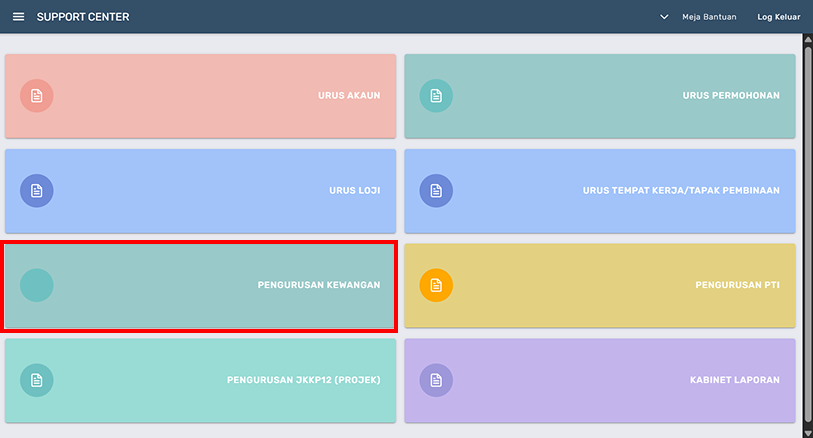
Butiran Pengurusan Kewangan
- Klik pada butang Pengurusan Kewangan.
- Skrin akan terpapar seperti di bawah.
- Pilih Kategori sama ada No. Bil atau No. Sebut Harga.
- Isikan No. Bil/No. Sebut Harga di ruangan Carian.
- Klik butang Cari.
- Klik pada butang Lihat.
- Skrin akan terpapar seperti di bawah.
- Klik pada butang Kemaskini Pembayar Bil.
- Skrin akan terpapar seperti di bawah.
- Isi butiran baharu untuk dikemaskini dan isikan ulasan.
- Klik butang Simpan.
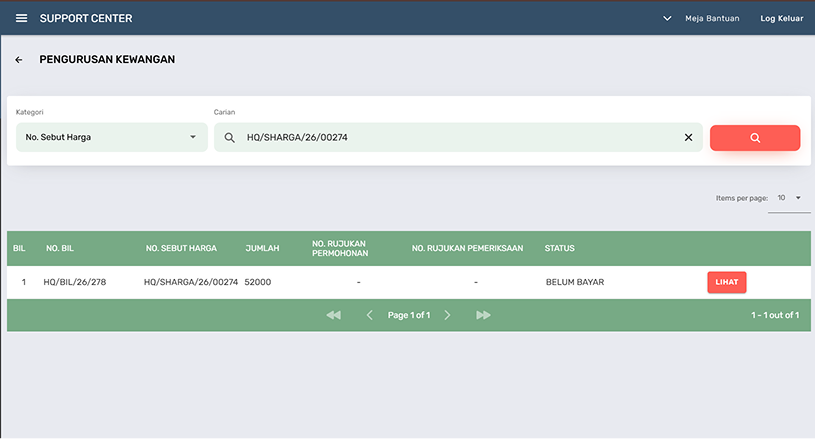
Halaman Pengurusan Kewangan
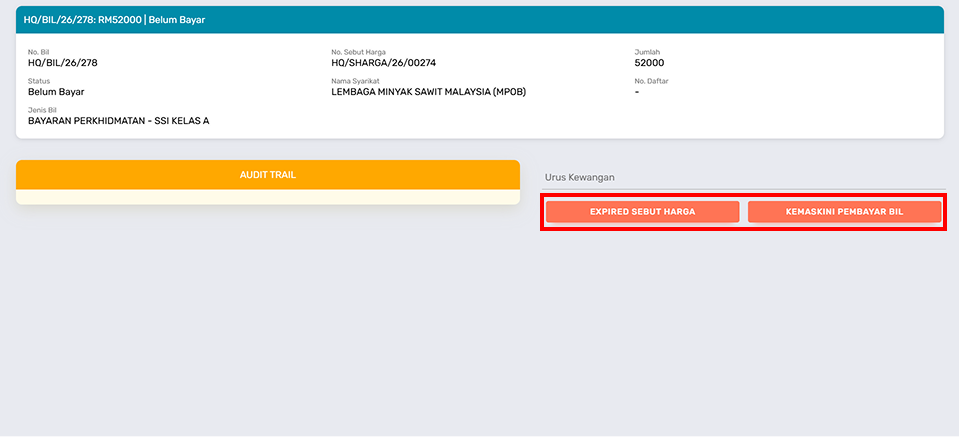
Butiran Pengurusan Kewangan
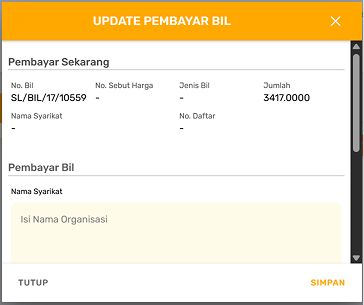
Popup Kemaskini Pembayar Bil
Fungsi Pengurusan PTI
Pengurusan PTI
Menu Pengurusan PTI
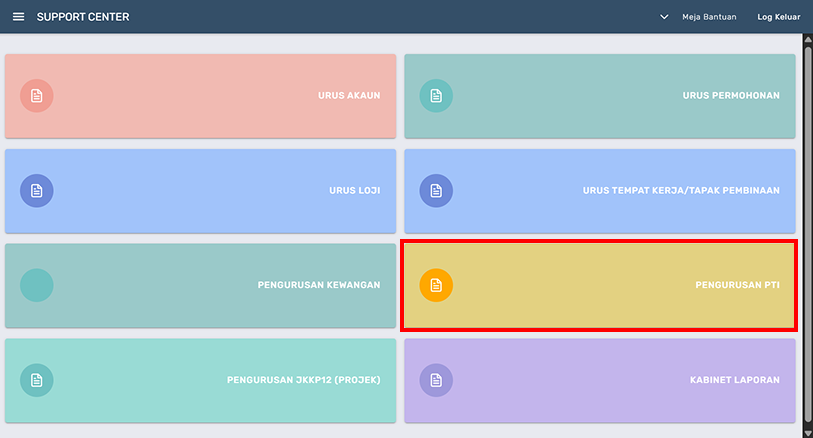
Butiran Pengurusan Kewangan
- Klik butang Pengurusan PTI.
- Skrin akan terpapar seperti di bawah.
- Pilih Kategori sama ada No. Kelulusan PTI atau No. Rujukan PTI.
- Isikan No. Kelulusan PTI/No. Rujukan PTI di ruangan Carian.
- Klik butang Cari.
- Klik pada butang Lihat.
- Skrin akan terpapar seperti di bawah.
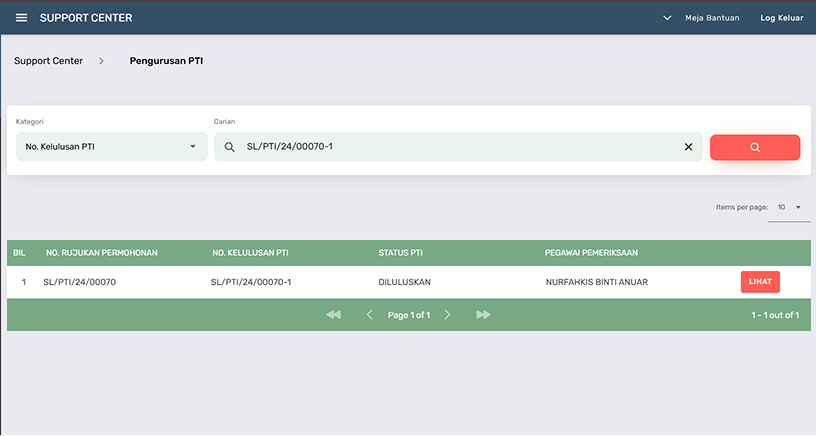
Halaman Pengurusan PTI
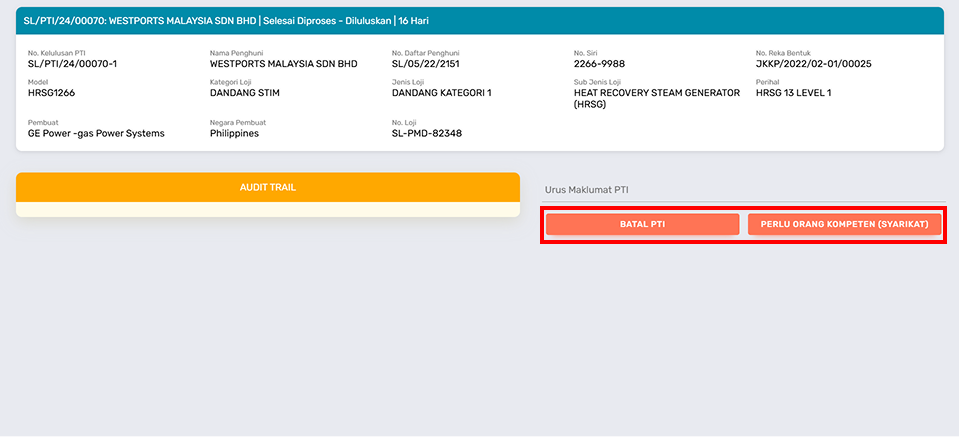
Butiran Pengurusan PTI
Perlu Orang Kompeten (Syarikat)
- Klik pada butang Perlu Orang Kompeten (Syarikat).
- Skrin akan terpapar seperti di bawah.
- Isi ulasan pada medan ruangan Ulasan.
- Klik butang Simpan.
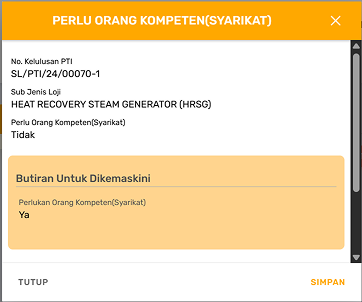
Popup Perlu Orang Kompeten (Syarikat)
Batal PTI
- Klik pada butang Batal PTI.
- Skrin akan terpapar seperti di bawah.
- Isi ulasan pada medan ruangan Ulasan.
- Klik butang Simpan.
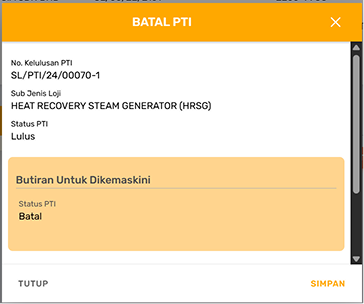
Popup Batal PTI
Fungsi Pengurusan JKKP12 (Projek)
Pengurusan JKKP12 (Projek)
Menu Pengurusan JKKP12 (Projek)
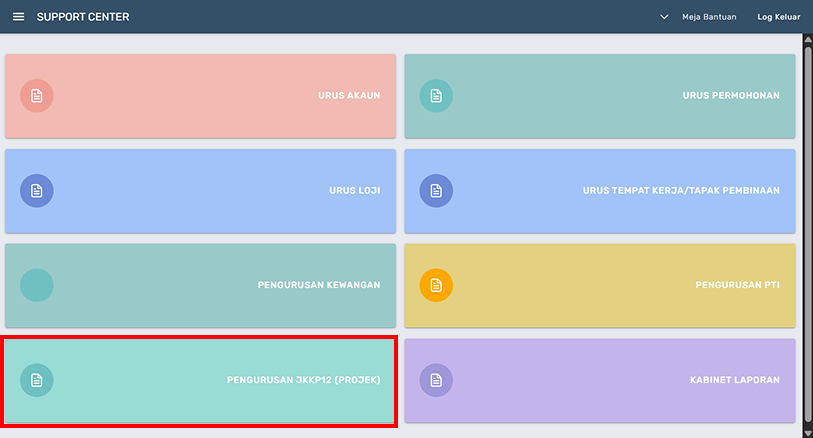
Butiran Pengurusan Kewangan
- Klik butang Pengurusan JKKP12 (Projek).
- Skrin akan terpapar seperti di bawah.
- Isikan No. Daftar Projek pada medan ruangan Carian.
- Klik butang Cari.
- Skrin akan terpapar seperti di bawah.
- Klik pada butang Audit Trail.
- Skrin akan terpapar seperti di bawah.
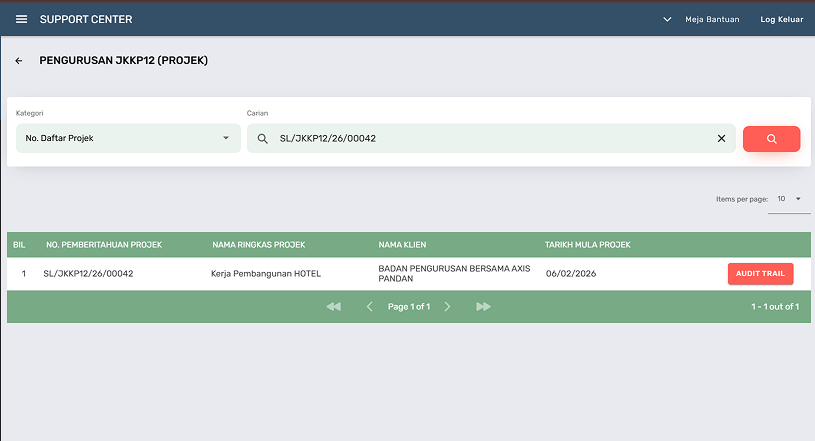
Halaman Pengurusan JKKP12 (Projek)
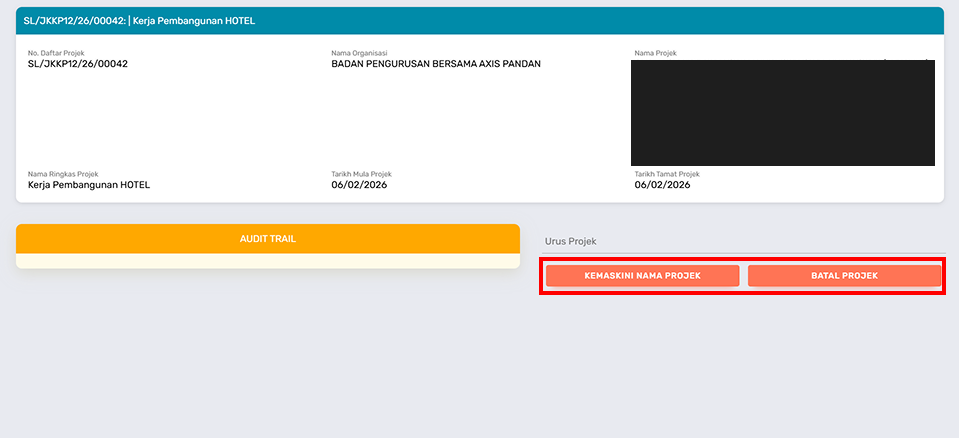
Butiran Pengurusan JKKP12 (Projek)
Kemaskini Nama Projek
- Klik pada butang Kemaskini Nama Projek.
- Skrin akan terpapar seperti di bawah.
- Isi Nama Projek Baharu dan Nama Ringkas Projek Baharu untuk dikemaskini.
- Isi ulasan pada medan ruangan Ulasan.
- Klik butang Simpan.
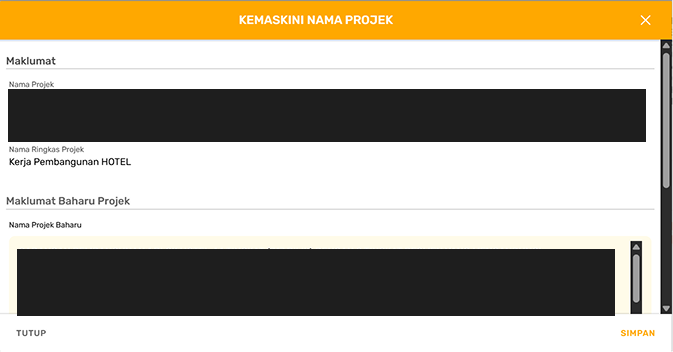
Popup Kemaskini Nama Projek
Batal Projek
Pegawai IT JKKP Negeri hanya boleh membatalkan projek sekiranya projek tersebut masih belum mempunyai tapak pembinaan.
- Klik butang Batal Projek.
- Paparan akan muncul seperti di bawah.
- Isi ulasan pada medan ruangan Ulasan.
- Klik butang Simpan.
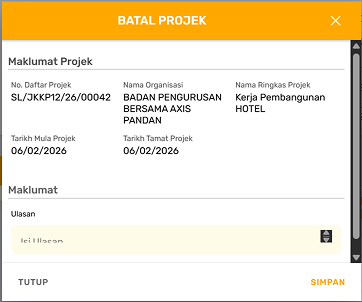
Popup Batal Projek
Maklumat projek yang telah dibatalkan tidak akan dipaparkan pada halaman Pemohon dan Pegawai.