Surat Arahan
👤 Peranan Terlibat
Proses pada modul ini melibatkan peranan berikut:
| Bil. | Peranan |
|---|---|
| 1. | Pegawai |
🧭 Fungsi-Fungsi Surat Arahan
Jana Surat Arahan Baru – Dari Kabinet Tindakan
Akses Halaman Log Masuk MyKKP
Klik pautan berikut: 👉 Log Masuk MyKKP
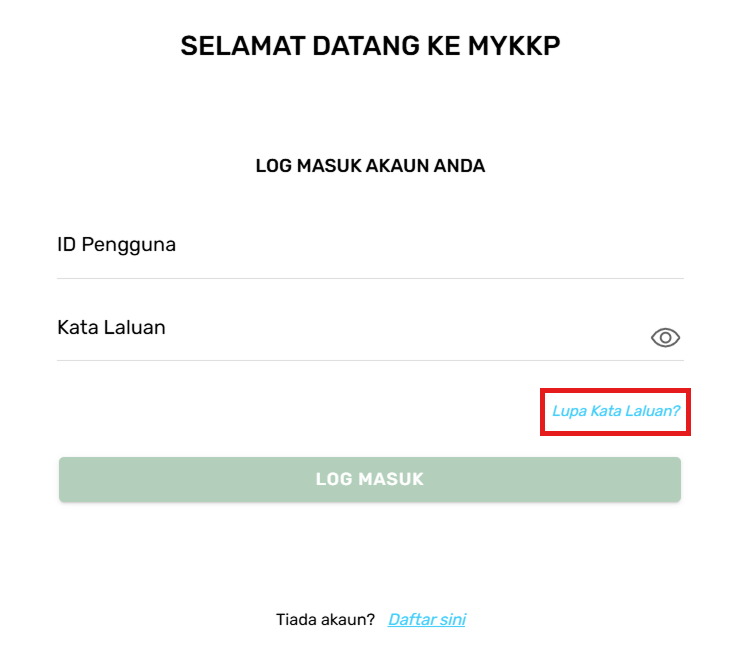
Halaman Log Masuk MyKKP
- Masukkan ID pengguna dan Kata Laluan.
- Klik butang Log Masuk.
- Jika terlupa ID Pengguna, sila emel kepada MyKKP: mykkp@mohr.gov.my
- Jika terlupa Kata Laluan, sila klik Lupa Kata Laluan?
Laman Pegawai
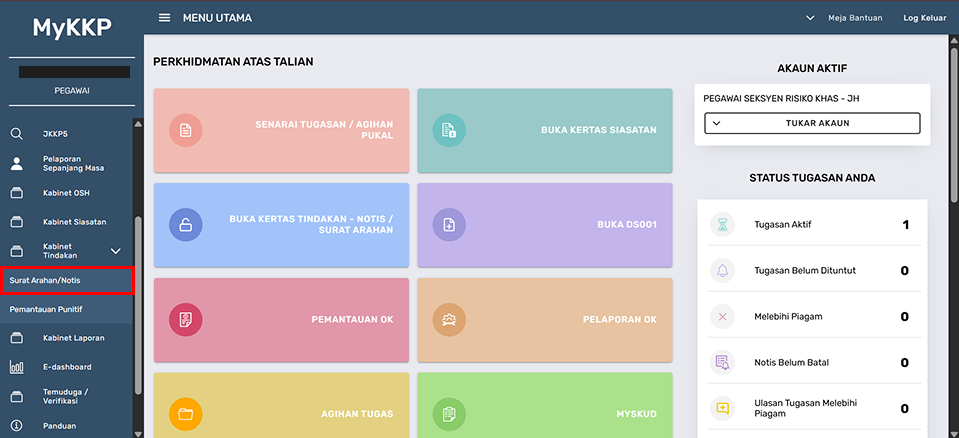
Laman Pegawai
- Klik Menu Kabinet Tindakan.
- Klik sub-menu Surat Arahan/Notis.
- Halaman Surat Arahan/Notis akan terpapar. Klik butang Jana Surat Arahan Baru.
- Halaman Surat Arahan akan terpapar pada halaman tab baru.
- Isi maklumat yang diperlukan di setiap medan ruangan yang disediakan.
- Pilih butang radio Carian Tempat Kerja untuk melakukan carian tempat kerja.
- Pilih jenis pemeriksaan pada medan Jenis Pemeriksaan dan isi no rujukan (jika ada).
- Muat naik dokumen surat arahan pada medan Muat Naik Surat Arahan.
- Selepas isi maklumat yang diperlukan, klik butang Simpan dan Hantar.
- Makluman pengesahan akan terpapar. Klik butang Ya.
- Makluman No. Rujukan Surat Arahan akan terpapar.
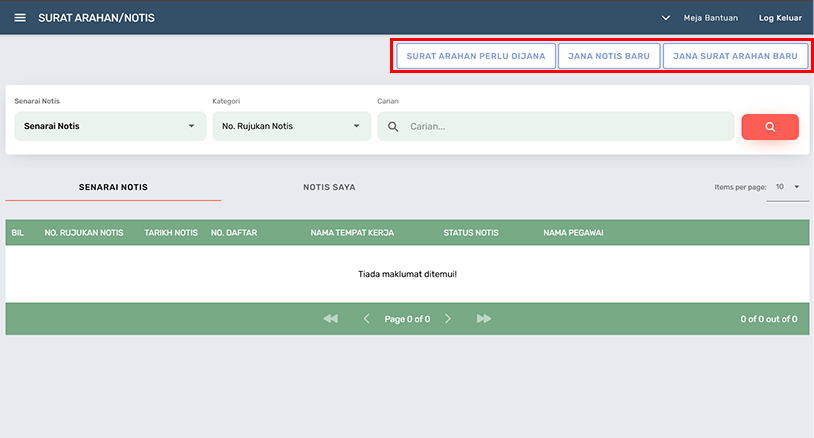
Halaman Surat Arahan/Notis
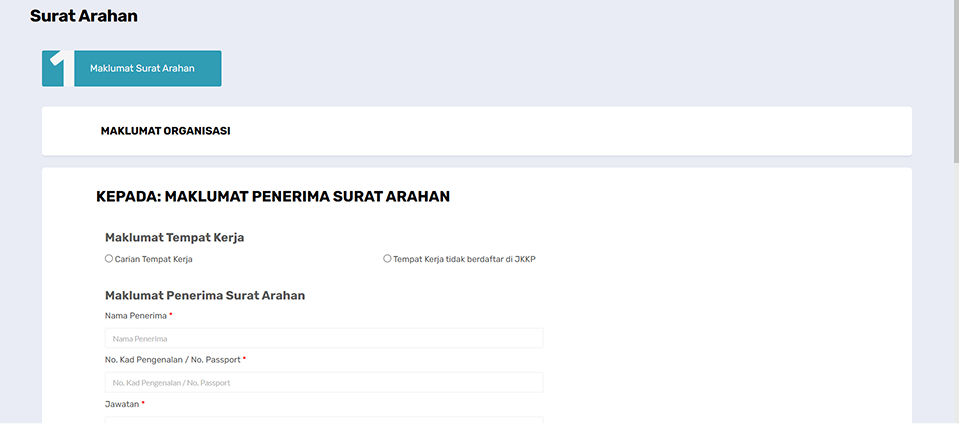
Halaman Jana Surat Arahan Baru
Pilih butang Tempat Kerja tidak berdaftar di JKKP sekiranya ingin mengisi maklumat tempat kerja yang masih tidak berdaftar.

Pop-up Pengesahan Jana Surat Arahan

Pop-up Makluman No. Rujukan Surat Arahan
Jana Surat Arahan Baru – Dari Tindakan Punitif
Laman Pegawai
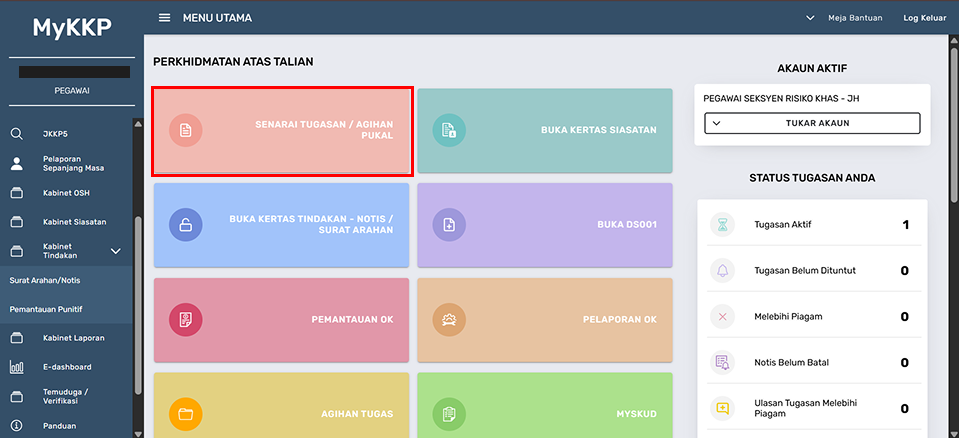
Laman Pegawai
- Klik Menu Senarai Tugasan.
- Halaman Senarai Tugasan akan terpapar.
- Pilih permohonan yang mempunyai Tindakan Punitif seperti modul PEMKJPeriksa, PEMJPeriksa, Pemeriksaan Higien Ergonomik (PERGO), Pemeriksaan Higien Bising (PBSG), Penguatkuasaan USECHH (PUSECHH) atau Penguatkuasaan Peraturan CLASS (PCLASS).
- Klik butang Buka Tugasan.
- Halaman Pemeriksaan akan terpapar. Klik pada Tab 5 : Tindakan Punitif.
- Klik butang Surat Arahan untuk ke halaman Surat Arahan.
- Isi maklumat yang diperlukan sama seperti proses menjana surat arahan baru.
- Klik butang Hantar untuk mendapatkan No. Rujukan Surat Arahan.
- Klik butang Lihat Senarai Surat Arahan untuk melihat No. Rujukan Surat Arahan yang telah dijana.
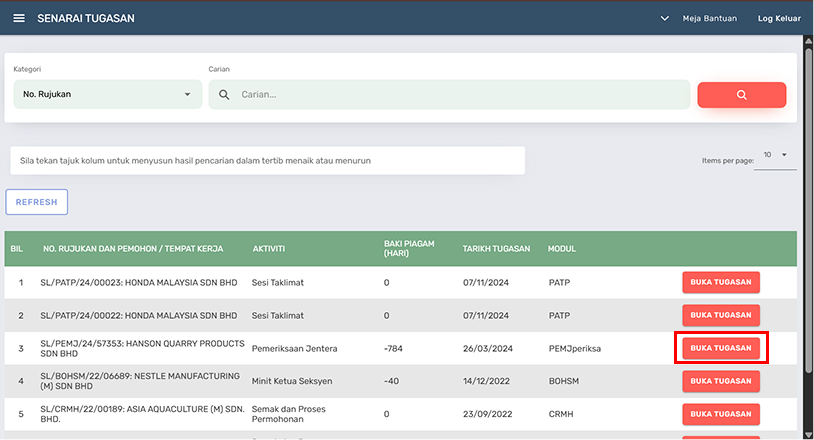
Halaman Senarai Tugasan
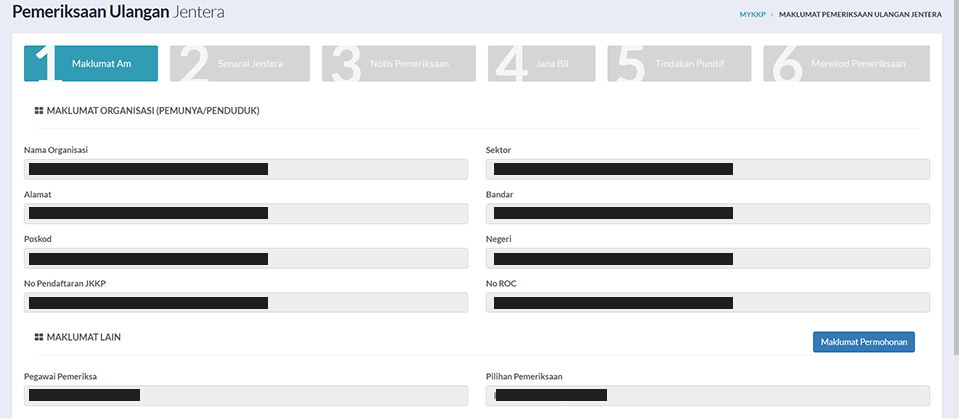
Halaman Pemeriksaan
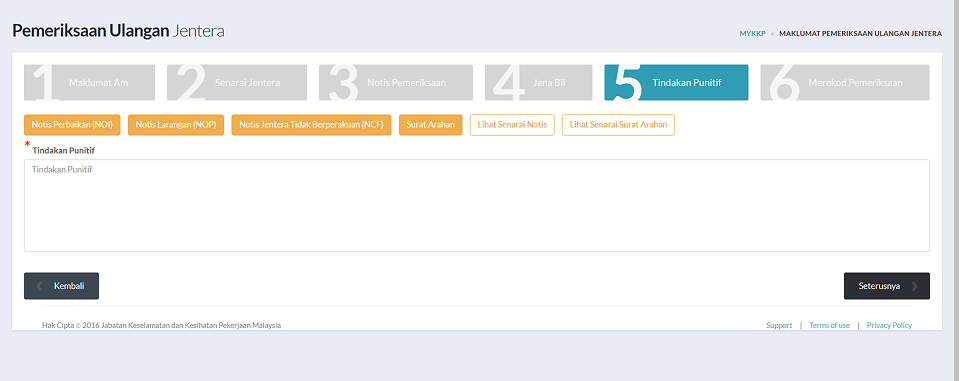
Tab 5: Tindakan Punitif
Halaman Jana Surat Arahan Baru

Senarai Surat Arahan
Senarai Surat Arahan
Laman Pegawai
Laman Pegawai
- Klik Menu Kabinet Tindakan.
- Klik sub-menu Surat Arahan/Notis.
- Halaman Surat Arahan/Notis akan terpapar. Klik pada medan Senarai Notis.
- Pop-up akan terpapar. Pilih butang radio Senarai Surat Arahan.
- Halaman Senarai Surat Arahan akan terpapar.
- Klik butang Lihat Surat untuk melihat maklumat surat arahan yang telah dijana.
- Halaman Surat Arahan akan dipaparkan pada halaman tab baru.

Pop-up Senarai Notis
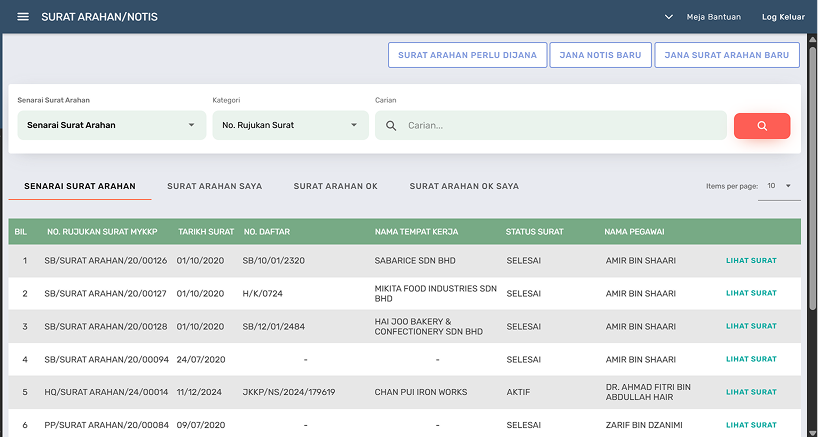
Halaman Senarai Surat Arahan
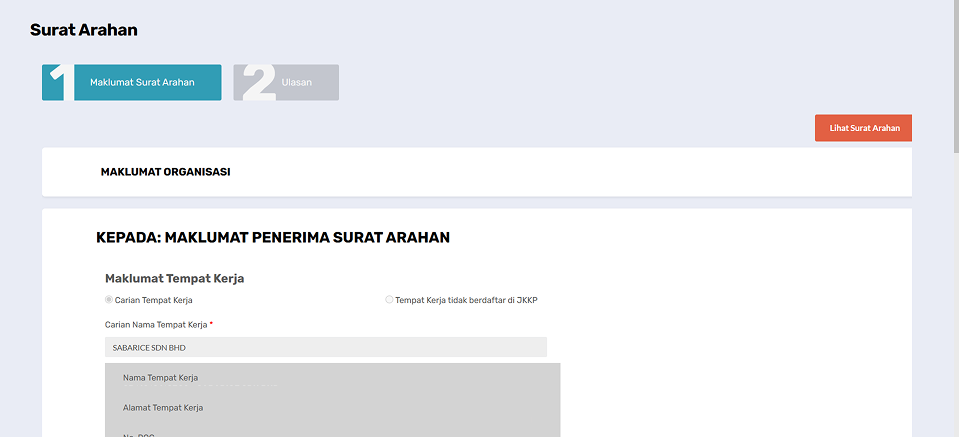
Halaman Surat Arahan
Surat Arahan Saya
Laman Pegawai
Laman Pegawai
- Klik Menu Kabinet Tindakan.
- Klik sub-menu Surat Arahan/Notis.
- Halaman Surat Arahan/Notis akan terpapar. Klik pada medan Senarai Notis.
- Pop-up akan terpapar. Pilih butang radio Senarai Surat Arahan.
- Halaman Senarai Surat Arahan akan terpapar. Klik tab Surat Arahan Saya.
- Surat Arahan Saya akan terpapar.
- Klik butang Lihat Surat untuk melihat maklumat surat arahan yang telah dijana.
- Klik butang Kemaskini untuk mengemaskini status.
- Klik butang Pegawai di bawah label Pemantauan Punitif untuk ke halaman Pemantauan Punitif.
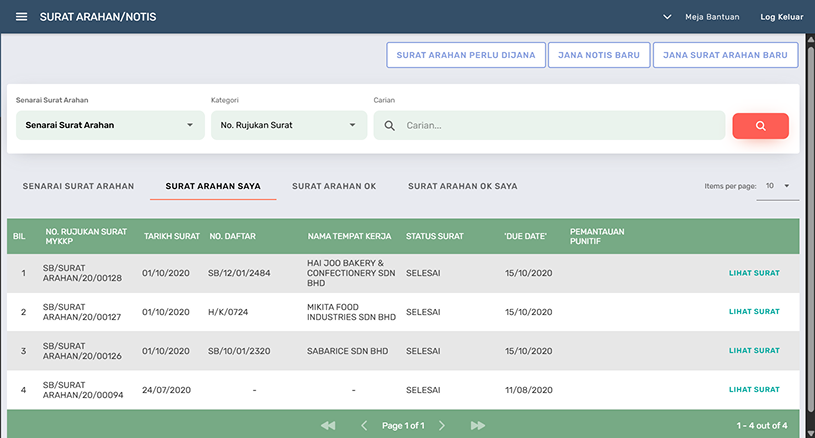
Halaman Surat Arahan Saya
Halaman Surat Arahan (Tab Baru)
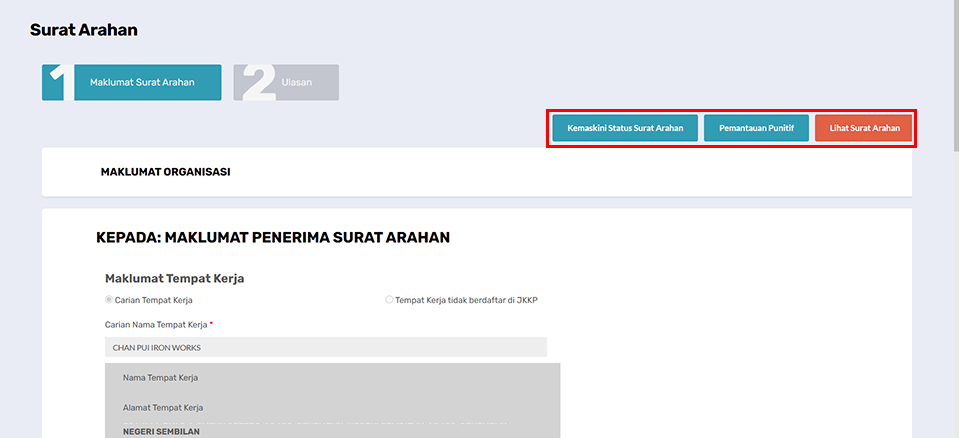
Halaman Butiran Surat Arahan
- Klik butang Kemaskini Status Surat Arahan untuk mengemaskini status.
- Klik butang Pemantauan Punitif untuk ke halaman Pemantauan Punitif.
- Klik butang Lihat Surat Arahan untuk melihat PDF surat yang telah dimuat naik.
- Klik Tab 2 : Ulasan untuk melihat ulasan setelah mengemaskini status Surat Arahan.
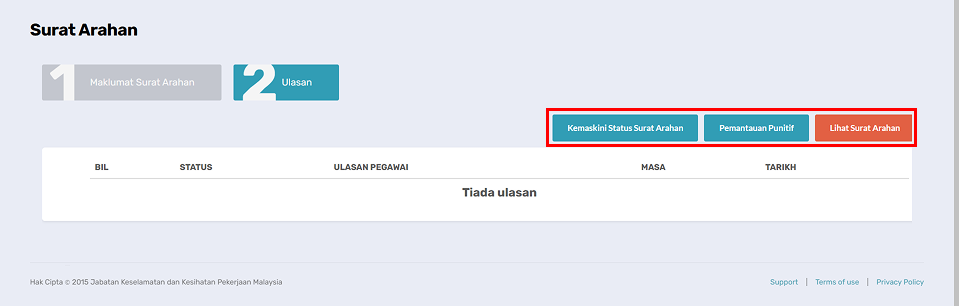
Tab 2: Ulasan
Kemaskini Status – Status Surat Selesai
Laman Pegawai
Laman Pegawai
- Klik Menu Kabinet Tindakan.
- Klik sub-menu Surat Arahan/Notis.
- Halaman Surat Arahan/Notis akan terpapar. Klik pada medan Senarai Notis.
- Pop-up akan terpapar. Pilih butang radio Senarai Surat Arahan.
- Halaman Senarai Surat Arahan akan terpapar. Klik tab Surat Arahan Saya.
- Klik butang Kemaskini untuk mengemaskini status.
- Halaman Kemaskini Status akan dipaparkan.
- Pilih butang radio Selesai dan isi Ulasan di medan ruangan yang disediakan.
- Klik butang Kemaskini. Makluman berjaya akan terpapar. Klik butang OK.
- Status Surat Arahan akan bertukar kepada Selesai.
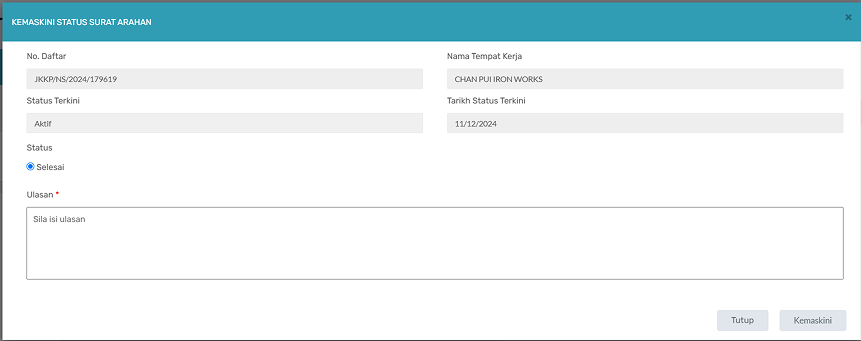
Halaman Kemaskini Status

Makluman Berjaya Dikemaskini
🧭 Fungsi-Fungsi Jana Notis
Jana Notis Baru – Dari Kabinet Tindakan
Laman Pegawai
Laman Pegawai
- Klik Menu Kabinet Tindakan.
- Klik sub-menu Surat Arahan/Notis.
- Halaman Surat Arahan/Notis akan terpapar.
- Klik butang Jana Notis Baru.
- Pop-up Sila Pilih akan terpapar.
- Pilih jenis notis yang ingin dijana.
Halaman Surat Arahan Notis
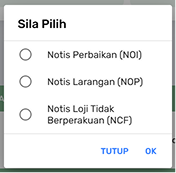
Pop-up Pilih Jenis Notis
Jana Notis Baru – Dari Tindakan Punitif
Laman Pegawai
Laman Pegawai
- Klik Menu Senarai Tugasan.
- Pilih tugasan yang mempunyai tindakan punitif.
- Klik butang Buka Tugasan.
- Halaman Pemeriksaan akan terpapar.
- Klik Tab 5 : Tindakan Punitif.
- Klik butang Notis.
- Pilih jenis notis yang ingin dijana.
Senarai Tugasan
Halaman Pemeriksaan
Tab Tindakan Punitif
Jenis Jana Notis
Jana Notis Perbaikan (NOI)
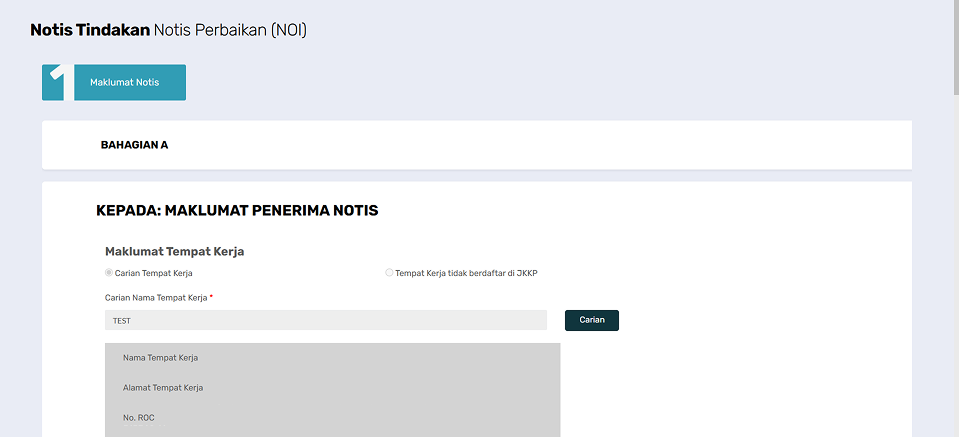
Halaman Notis Tindakan
- Isi maklumat yang diperlukan.
- Klik butang Simpan Draf.
- Surat NOI akan dipaparkan pada tab baharu.
- Klik butang Jana Notis.
- Klik butang Ya pada pop-up pengesahan.
- Nombor rujukan notis akan dijana.
Jana Notis Larangan (NOP)
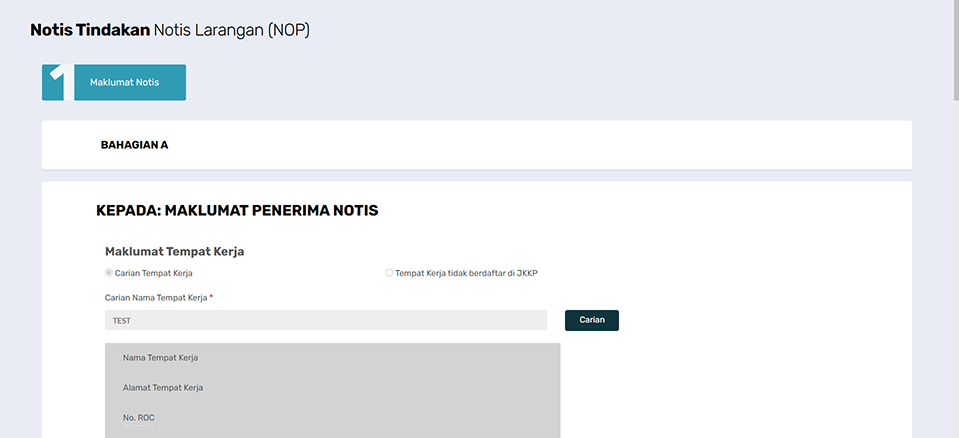
Halaman Notis Tindakan
- Isi maklumat yang diperlukan pada halaman Notis Tindakan.
- Klik butang Simpan Draf.
- Semak surat NOP yang dipaparkan.
- Klik butang Jana Notis.
- Klik butang Ya.
- Notis berjaya dijana.
Jana Notis Jentera Tidak Berperakuan (NCF)
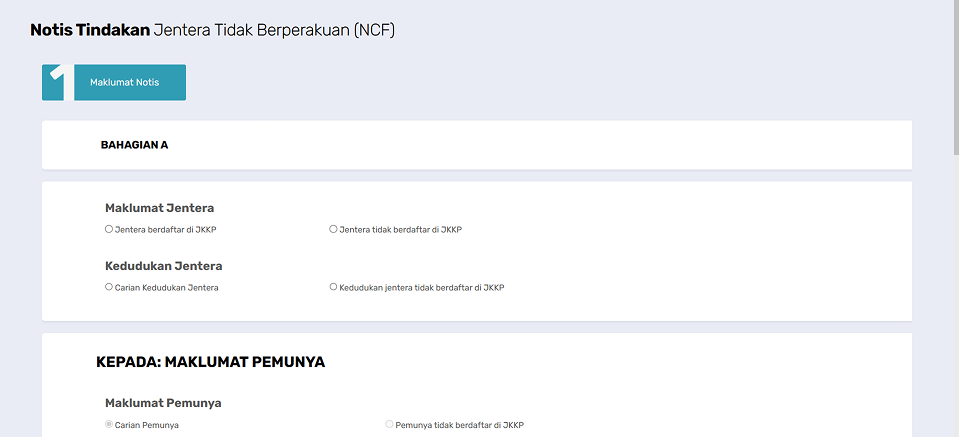
Halaman Notis Tindakan
- Isi maklumat yang diperlukan pada halaman Notis Tindakan.
- Klik butang Simpan Draf.
- Semak surat NCF yang dipaparkan.
- Klik butang Jana Notis.
- Klik butang Ya.
- Notis berjaya dijana.
Senarai Notis
- Klik Menu Kabinet Tindakan.
- Klik sub-menu Surat Arahan/Notis.
- Pilih tab Senarai Notis.
- Klik butang Cari.
- Klik butang Lihat Notis.
- Maklumat notis akan dipaparkan pada tab baharu.
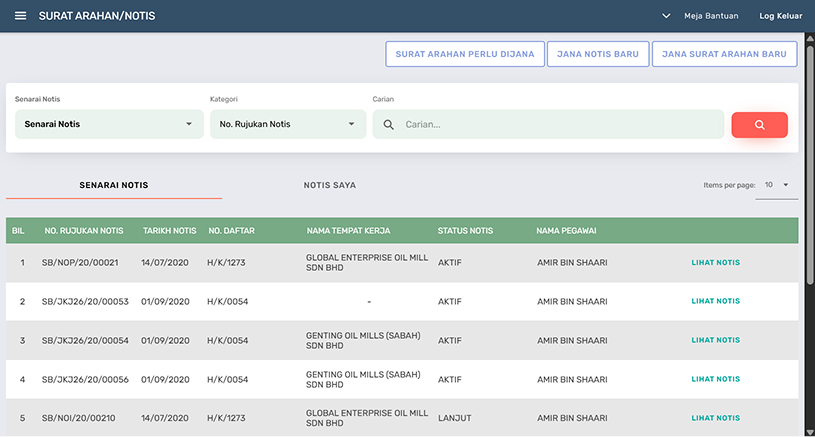
Senarai Notis
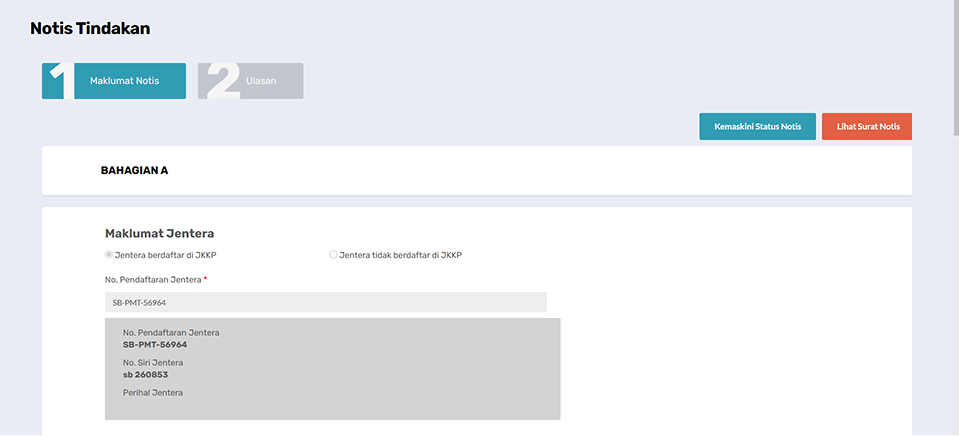
Lihat Notis
Notis Saya
- Klik Menu Kabinet Tindakan.
- Klik sub-menu Surat Arahan/Notis.
- Klik tab Notis Saya.
- Klik butang Lihat Notis untuk melihat maklumat notis.
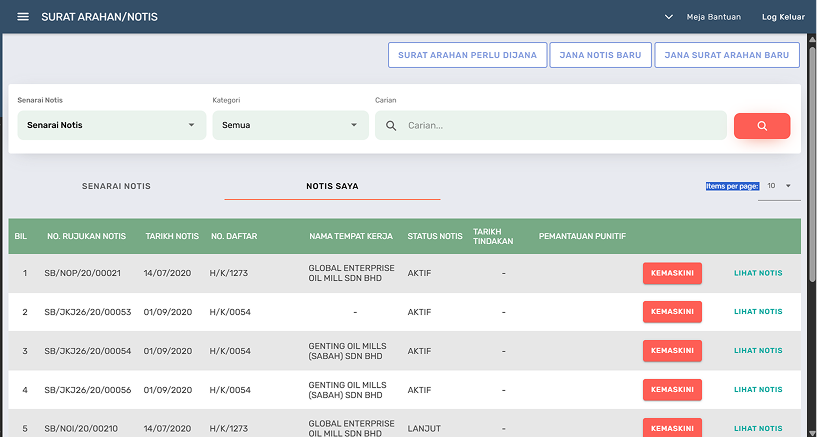
Notis Saya