📝 Ulasan Tugasan Melebihi Piagam
Last Updated9 September 2026
👤 Peranan Terlibat
Proses pada modul ini melibatkan peranan berikut:
| Bil. | Peranan |
|---|---|
| 1. | Pegawai JKKP |
🧭 Aktiviti Tugasan Pegawai
Ulasan Tugasan Melebihi Piagam
Akses Halaman Log Masuk MyKKP
Klik pautan berikut: 👉 Log Masuk MyKKP
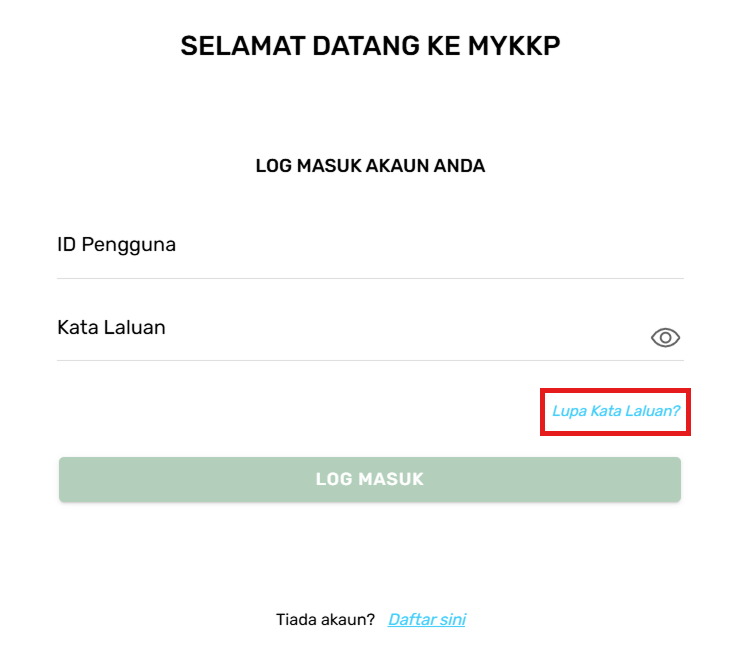
Halaman Log Masuk MyKKP
- Masukkan ID pengguna dan Kata Laluan.
- Klik butang Log Masuk.
ℹ️ INFO
- Jika terlupa ID Pengguna, sila emel kepada MyKKP: mykkp@mohr.gov.my
- Jika terlupa Kata Laluan, sila klik Lupa Kata Laluan?
Halaman Utama
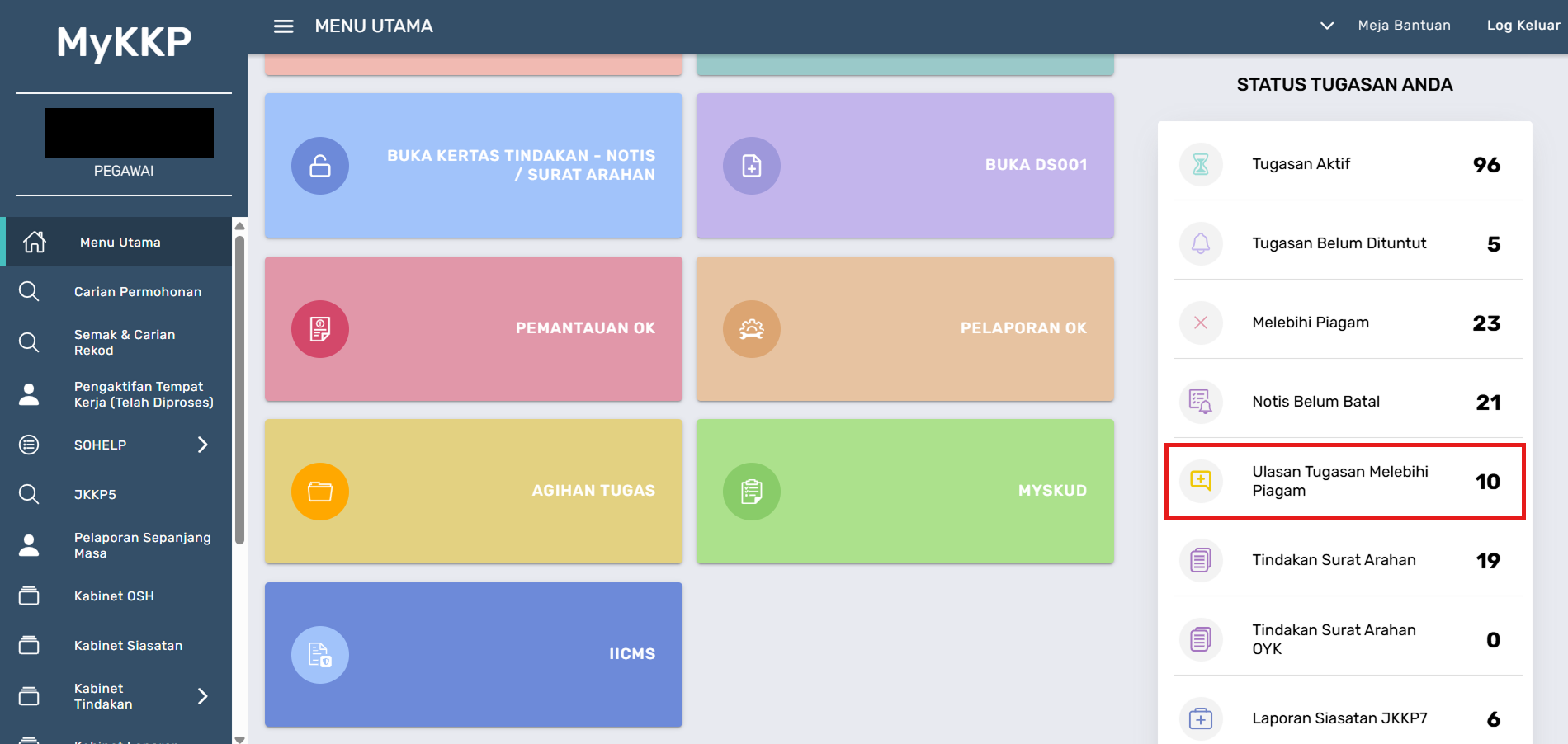
Halaman Utama Pegawai
- Halaman utama egawai akan dipaparkan seperti rajah di atas.
- Klik pada menu Ulasan Tugasan Melebihi Piagam yang dipaparkan pada bahagian Status Tugasan Anda di sebelah kanan halaman.
- Halaman senarai tugasan bagi Ulasan Tugasan Melebihi Piagam akan dipaparkan.
- Isi maklumat kategori carian pada ruangan yang disediakan dan klik butang Cari.
- Hasil carian berdasarkan maklumat yang diisi akan dipaparkan.
- Klik butang Butiran untuk melihat maklumat permohonan yang telah melebihi piagam.
- Klik butang Ulasan Tambahan untuk mengisi ulasan.
- Halaman Ulasan Tugasan Melebihi Piagam akan dipaparkan pada tab baru.
- Isi maklumat pada medan ruangan Ulasan Tambahan.
- Sekiranya tiada ulasan yang ingin diisi, klik butang checkbox Tiada Ulasan.
- Klik butang Simpan untuk menyimpan maklumat.
- Makluman ‘Tugasan Anda Berjaya Disimpan!’ akan dipaparkan.
- Klik butang Hantar untuk menghantar tugasan.
- Makluman ‘Tugasan Anda Berjaya Dihantar!’ akan dipaparkan.
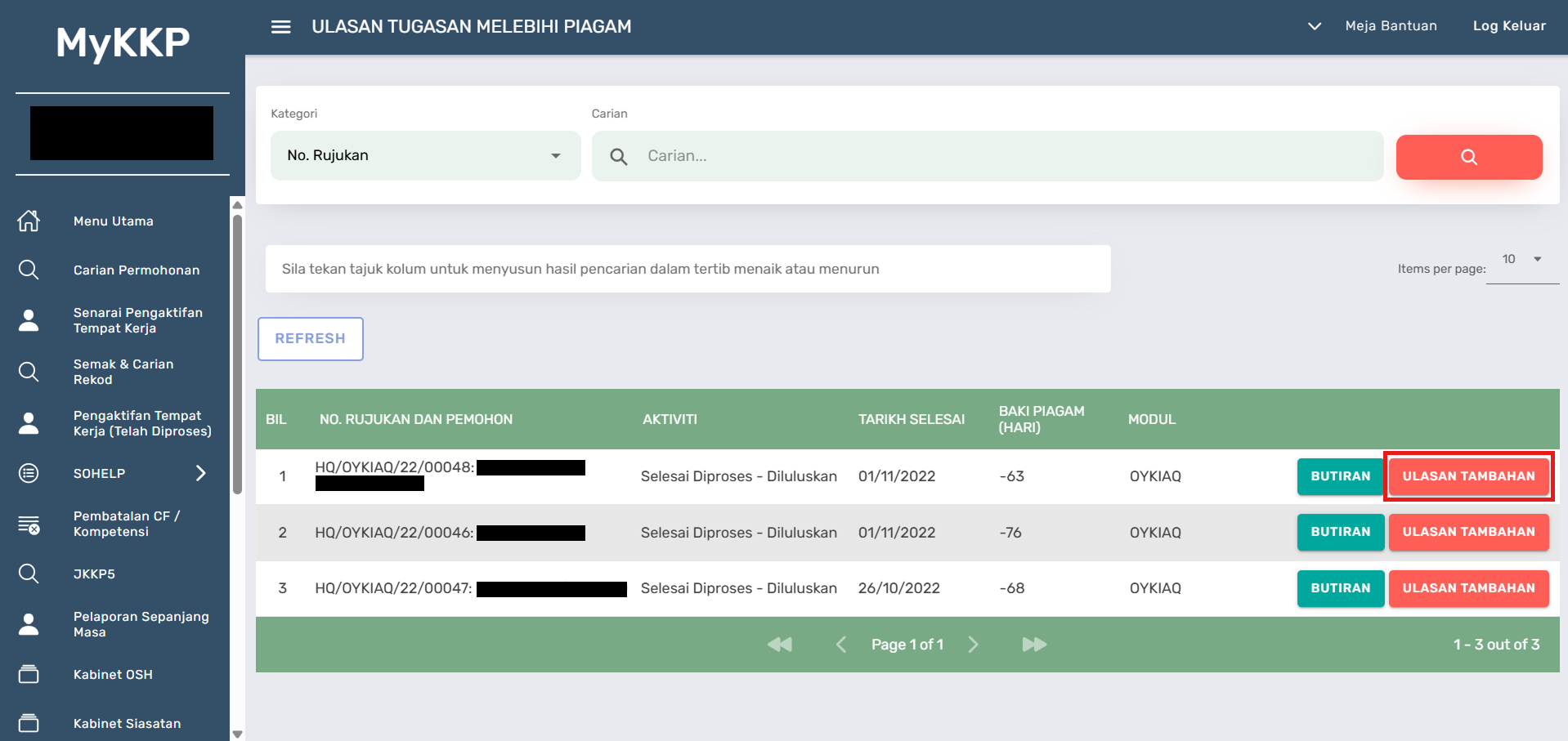
Senarai Ulasan Tugasan Melebihi Piagam
Halaman Ulasan Tugasan Melebihi Piagam
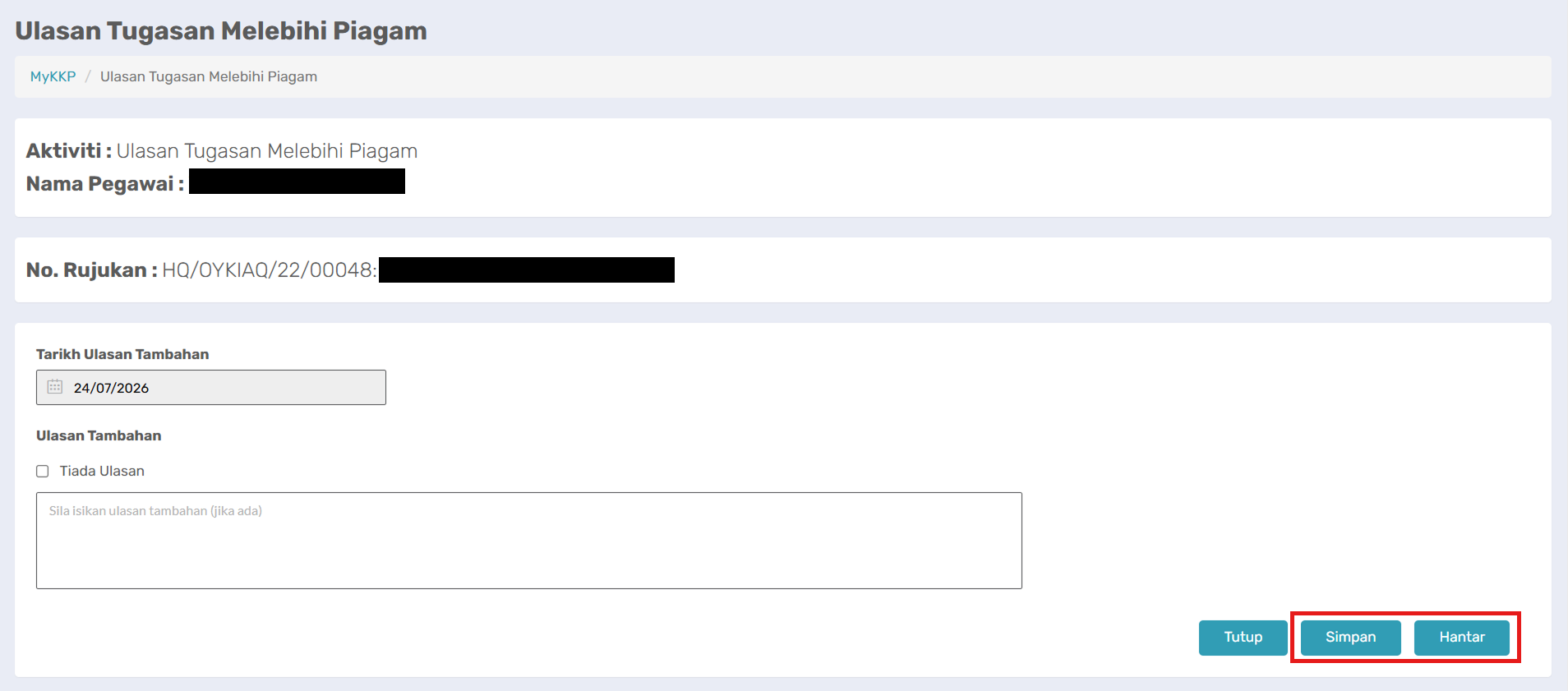
Halaman Ulasan Tugasan Melebihi Piagam
Carian Permohonan
Akses Halaman Log Masuk MyKKP
Klik pautan berikut: 👉 Log Masuk MyKKP
Halaman Log Masuk MyKKP
- Masukkan ID pengguna dan Kata Laluan.
- Klik butang Log Masuk.
ℹ️ INFO
- Jika terlupa ID Pengguna, sila emel kepada MyKKP: mykkp@mohr.gov.my
- Jika terlupa Kata Laluan, sila klik Lupa Kata Laluan?
Halaman Utama
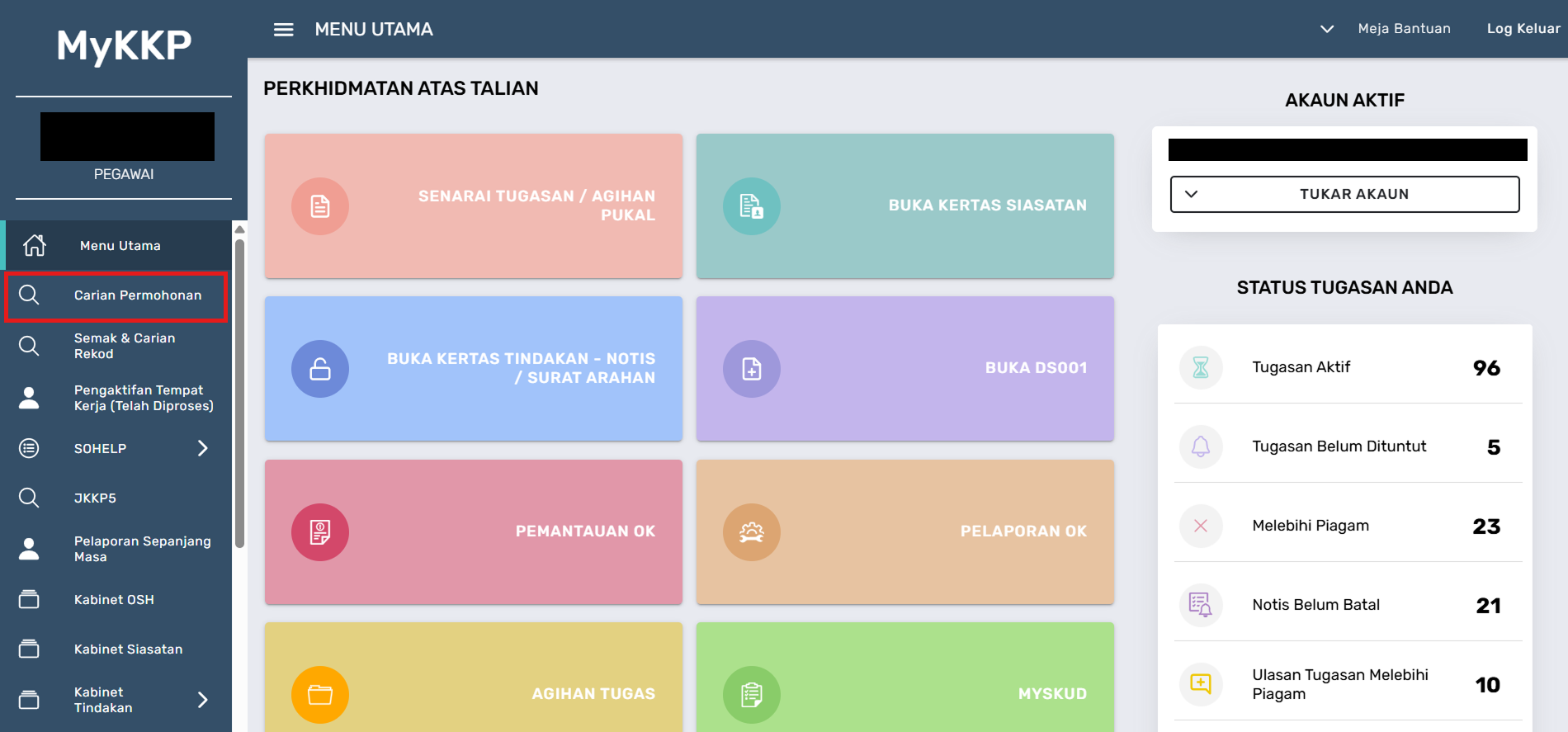
Halaman Utama Pegawai
- Halaman Utama pegawai akan dipaparkan seperti rajah di atas.
- Klik pada menu Carian Permohonan yang dipaparkan pada sebelah kiri halaman.
- Halaman Carian Permohonan akan dipaparkan seperti rajah di atas.
- Lakukan carian bagi modul yang dikehendaki dengan memilih Jenis Permohonan dan Kategori Carian pada medan ruangan yang disediakan.
- Klik butang Cari dan hasil carian akan dipaparkan.
- Klik butang Lihat untuk melihat maklumat permohonan.
- Pop-up Maklumat Permohonan akan dipaparkan.
- Klik bahagian Ulasan Tugasan Melebihi Piagam untuk melihat maklumat yang telah diisi oleh pegawai.
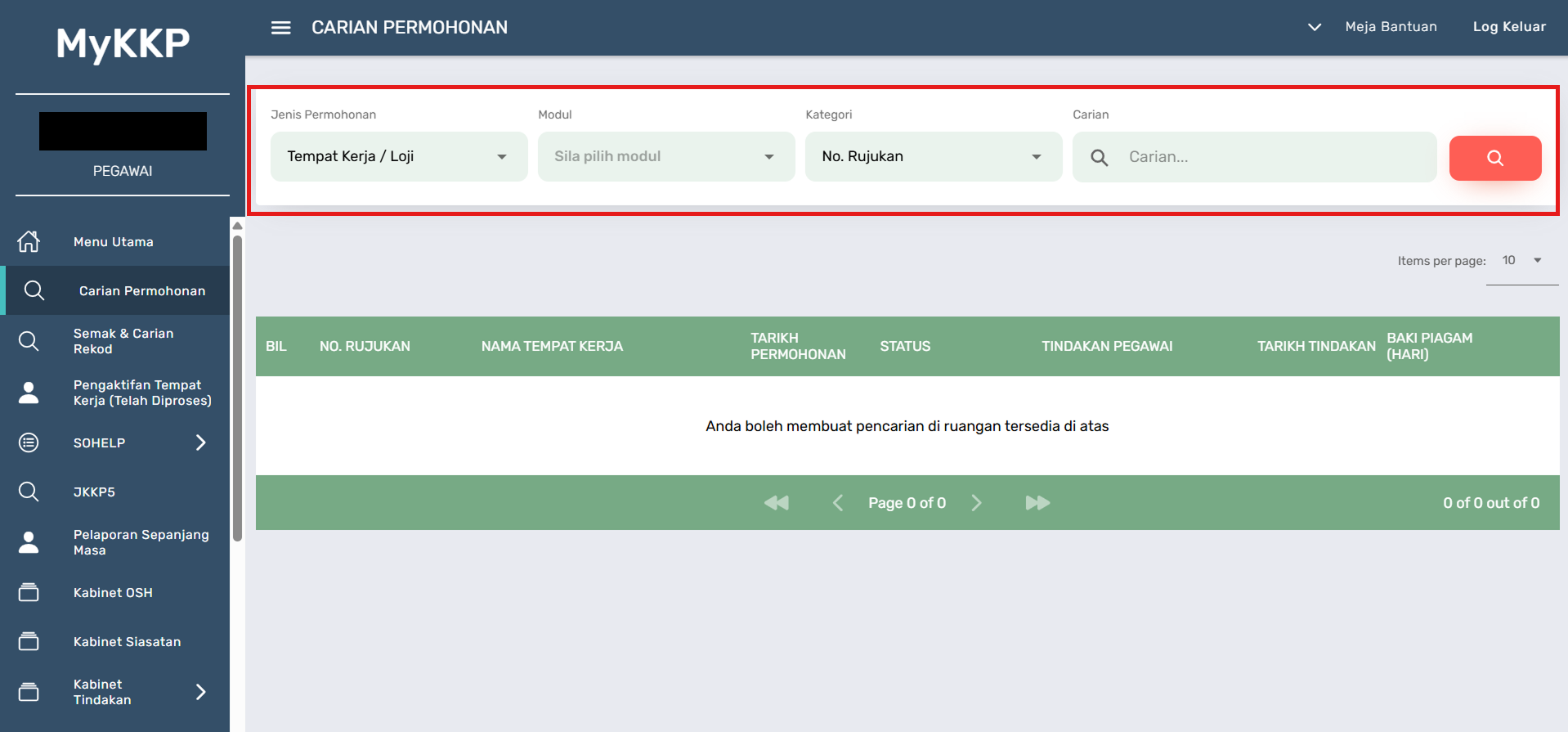
Halaman Carian Permohonan
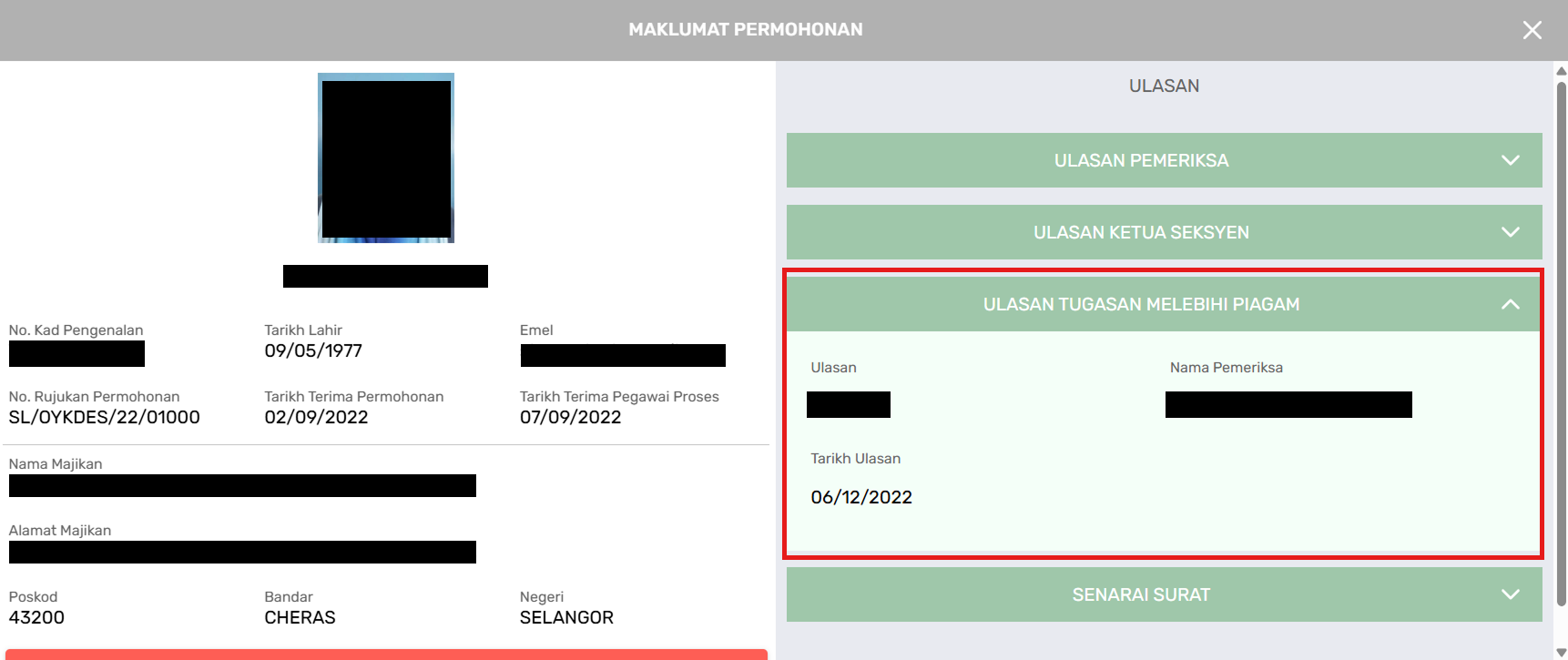
Pop-up Maklumat Permohonan