Pendaftaran Pegawai Keselamatan dan Kesihatan (SHO)
📝 Aliran Proses Pegawai Bagi Pendaftaran Pegawai Keselamatan dan Kesihatan (SHO)
Aliran Proses yang terlibat adalah seperti gambar dibawah:
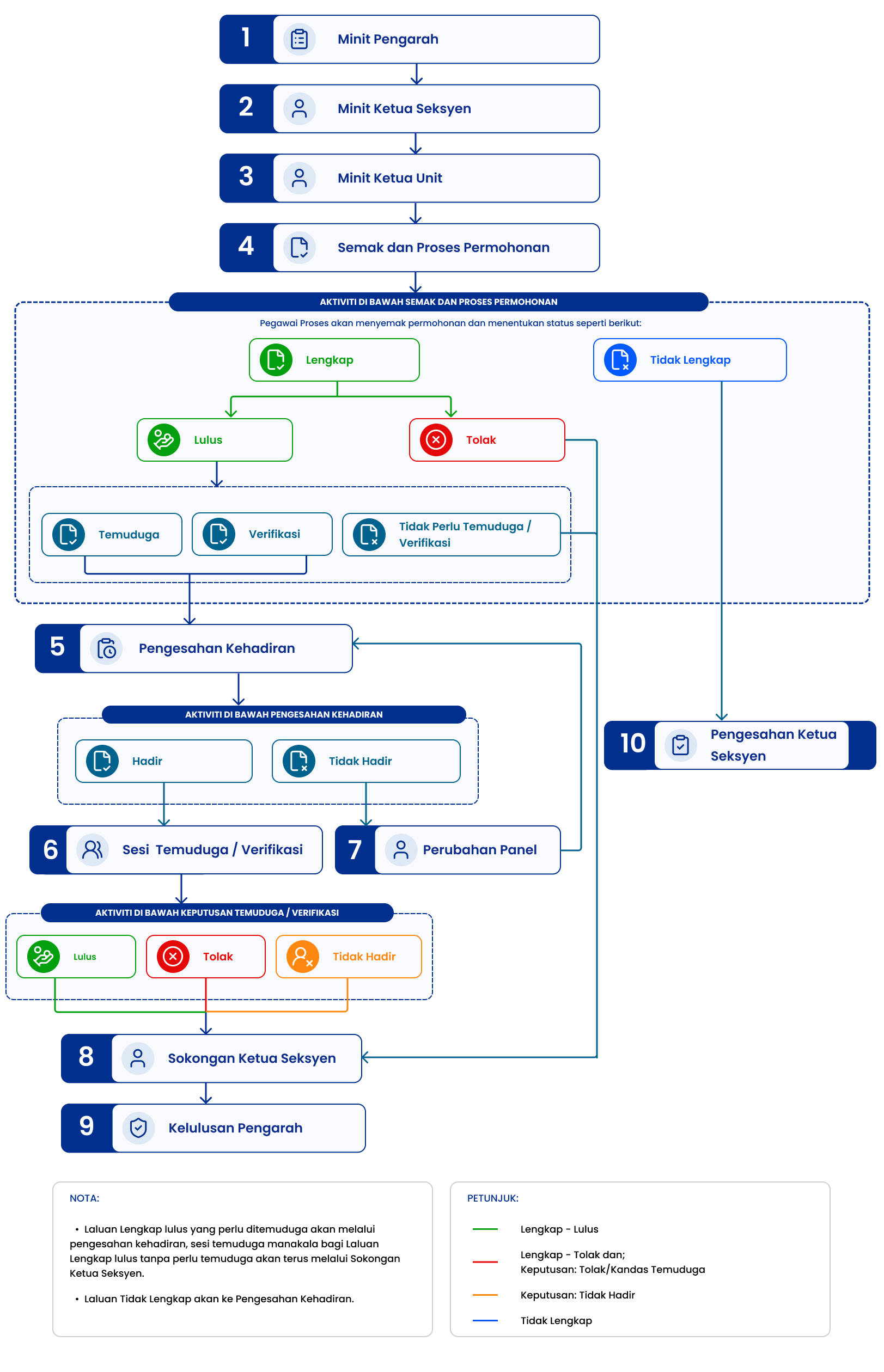
Aliran Proses Pegawai
👤 Peranan & Seksyen Terlibat
Proses pada modul ini melibatkan peranan berikut:
| Bil. | Peranan |
|---|---|
| 1. | Pengarah |
| 2. | Ketua Seksyen |
| 3. | Ketua Unit |
| 4. | Pegawai Pemeriksa |
| 5. | Ketua Panel |
Seksyen yang terlibat pada proses semakan permohonan Pendaftaran Pegawai Keselamatan dan Kesihatan (SHO) ini adalah:
| Bil. | Seksyen |
|---|---|
| 1. | Seksyen Pengiktirafan, Peperiksaan dan Persijilan (JKKP HQ) |
Pengarah
Minit Pengarah
Akses Halaman Log Masuk MyKKP
Klik pautan berikut: 👉 Log Masuk MyKKP
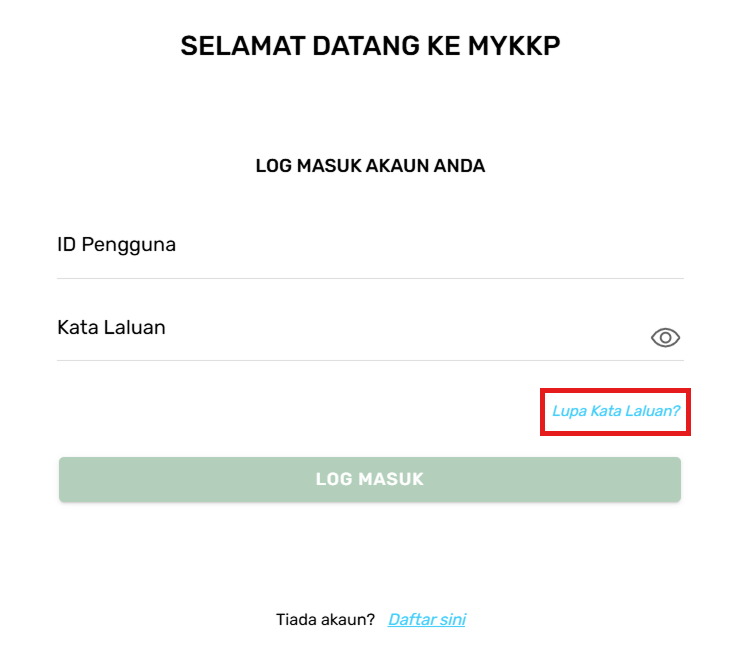
Halaman Log Masuk MyKKP
- Masukkan ID pengguna dan Kata Laluan.
- Klik butang Log Masuk.
- Jika terlupa ID Pengguna, sila emel kepada MyKKP: mykkp@mohr.gov.my
- Jika terlupa Kata Laluan, sila klik Lupa Kata Laluan?
Buka Tugasan Minit Pengarah
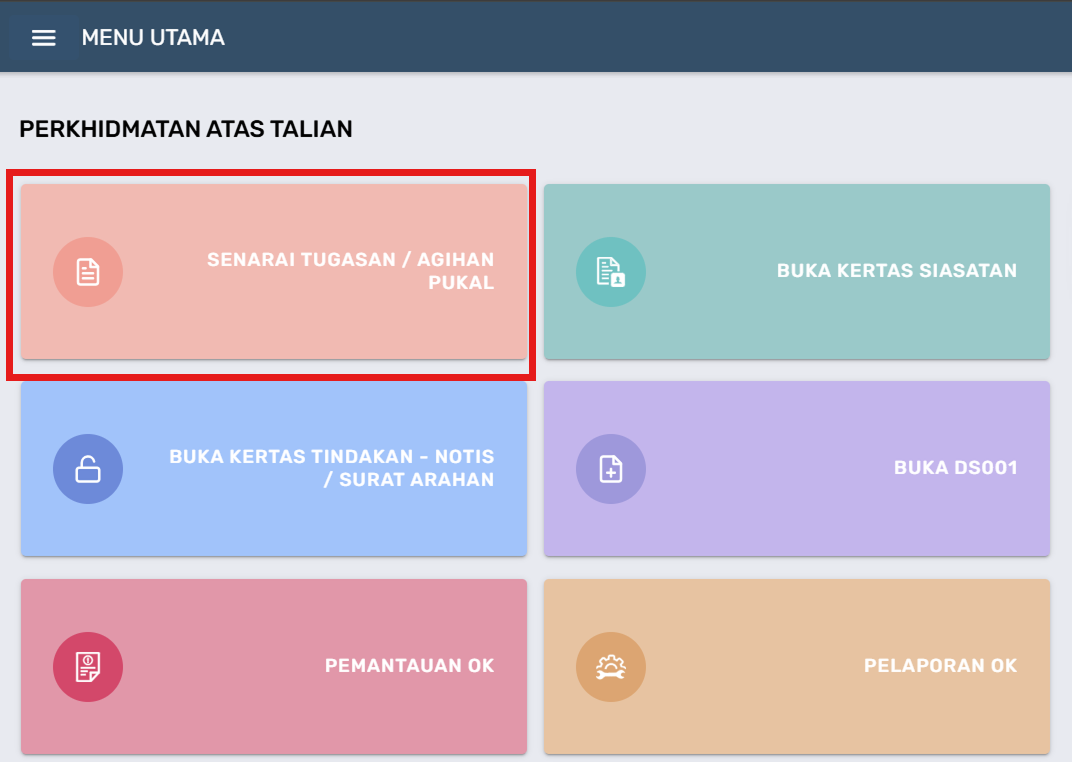
Halaman Menu Utama MyKKP
- Di halaman utama MyKKP, klik butang menu Senarai Tugasan/Agihan Pukal.
- Klik butang Buka Tugasan pada aktiviti Minit Pengarah bagi modul OYKSHO.
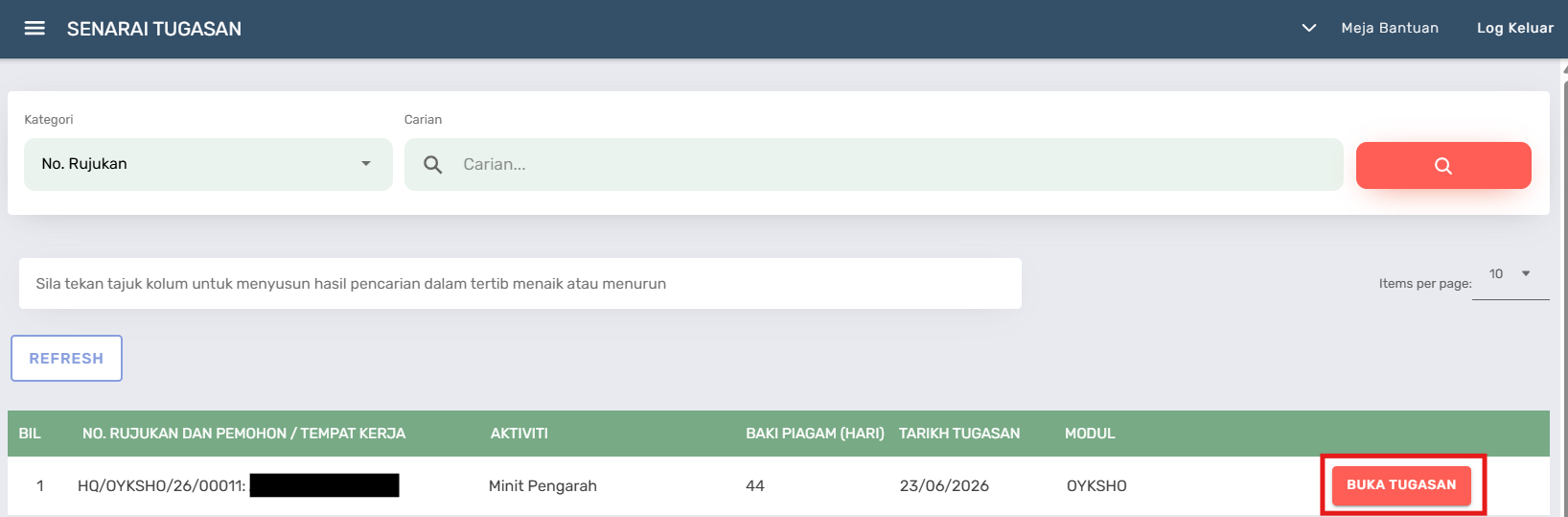
Halaman Senarai Tugasan
Halaman Minit Pengarah
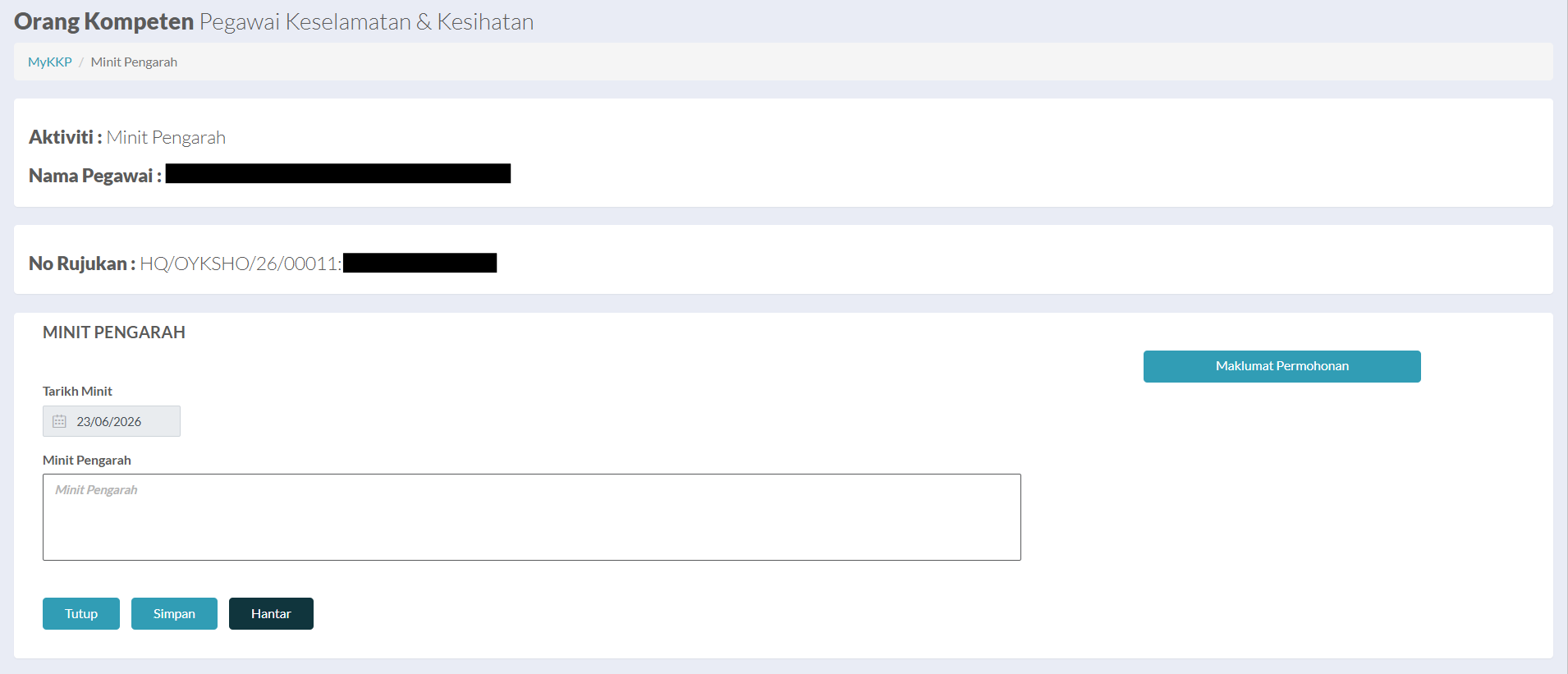
Halaman Minit Pengarah
- Semak maklumat pada senarai butang yang dipaparkan.
- Butang Maklumat Permohonan memaparkan maklumat permohonan yang telah dihantar pemohon.
- Isi ulasan pada medan Minit Pengarah / Ulasan.
- Klik butang Simpan untuk menyimpan maklumat.
- Klik butang Hantar untuk menghantar tugasan.
Aktiviti tugasan Minit Pengarah telah berjaya diselesaikan.
Setelah selesai, tugasan ini akan dipindahkan ke peringkat seterusnya mengikut aliran proses yang telah ditetapkan.
Sila Rujuk Aliran Proses Pegawai
Kelulusan Pengarah
Peranan: Pengarah
Akses Halaman Log Masuk MyKKP
Klik pautan berikut: 👉 Log Masuk MyKKP
Halaman Log Masuk MyKKP
- Masukkan ID pengguna dan Kata Laluan.
- Klik butang Log Masuk.
- Jika terlupa ID Pengguna, sila emel kepada MyKKP: mykkp@mohr.gov.my
- Jika terlupa Kata Laluan, sila klik Lupa Kata Laluan?
Buka Tugasan Kelulusan Pengarah
Halaman Menu Utama MyKKP
- Di halaman utama MyKKP, klik butang menu Senarai Tugasan/Agihan Pukal.
- Klik butang Buka Tugasan pada aktiviti Kelulusan Pengarah bagi modul SHO.
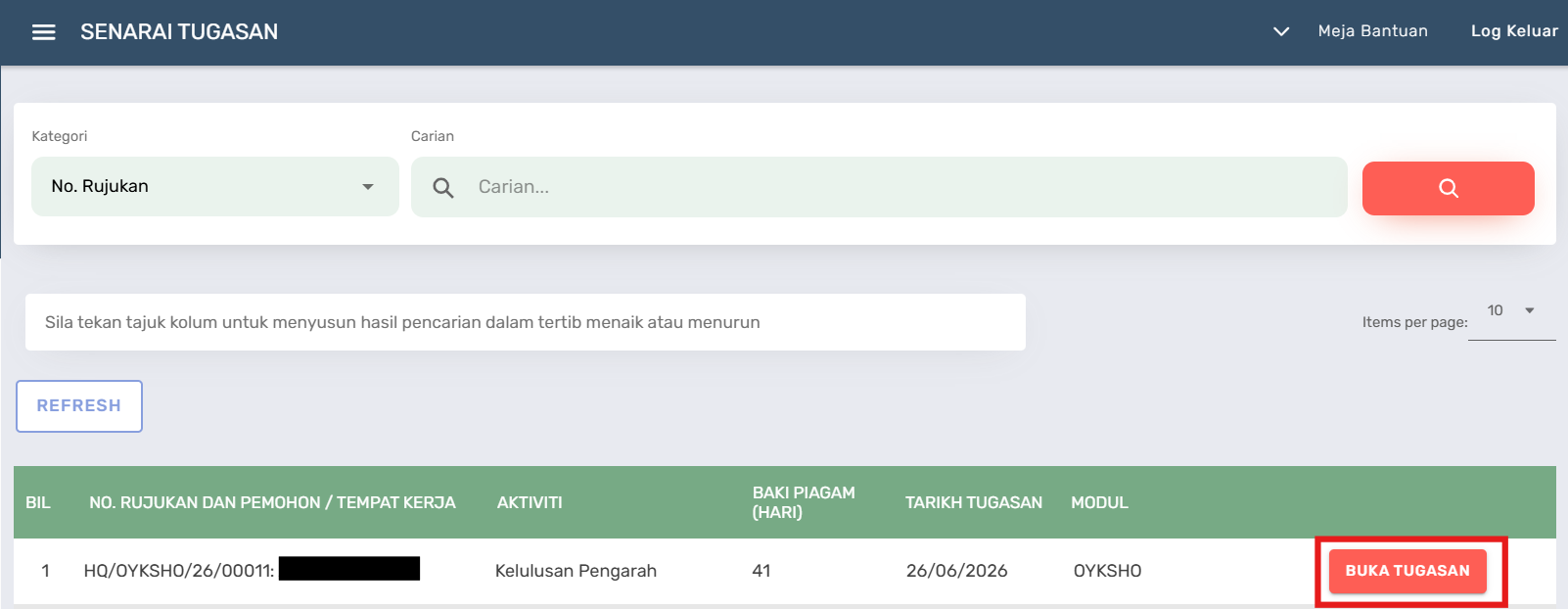
Halaman Senarai Tugasan
Halaman Kelulusan Pengarah
Lulus
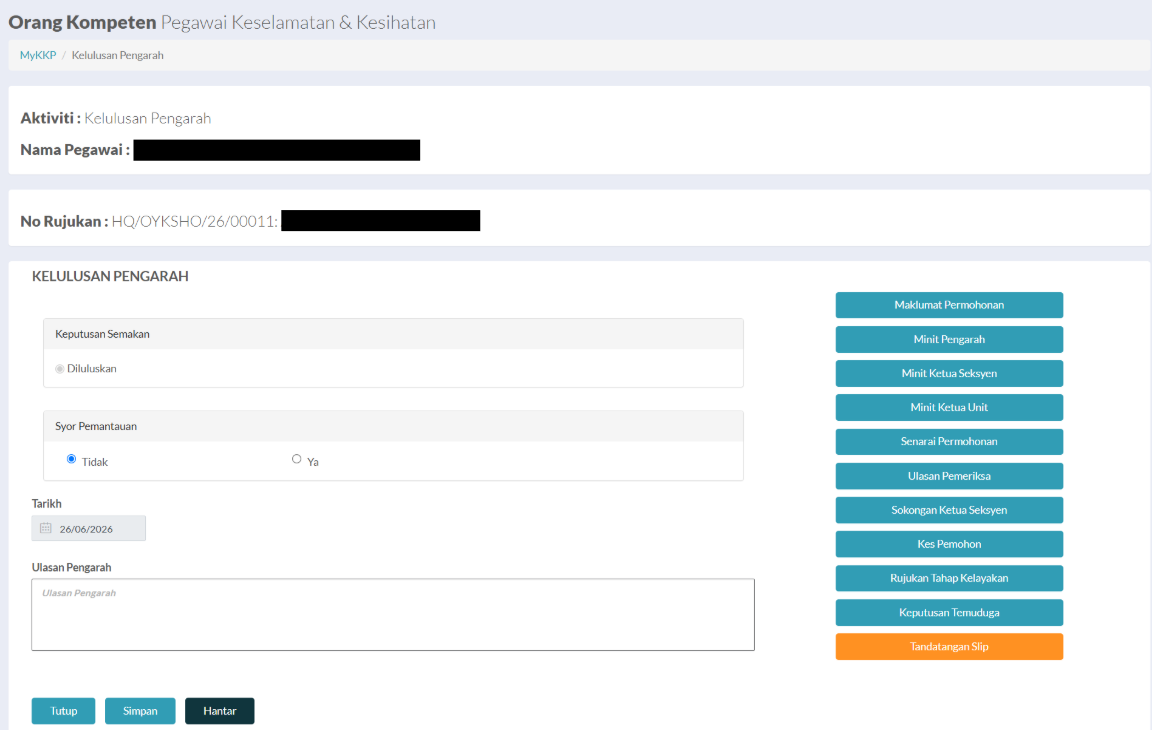
Halaman Kelulusan Pengarah - Lulus
- Semak maklumat pada senarai butang yang dipaparkan.
- Butang Maklumat Permohonan memaparkan maklumat permohonan yang telah dihantar pemohon.
- Butang Minit Pengarah memaparkan maklumat minit yang telah diisi Pengarah.
- Butang Minit Ketua Seksyen memaparkan maklumat minit yang telah diisi Ketua Seksyen.
- Butang Minit Ketua Unit memaparkan maklumat minit yang telah diisi Ketua Unit.
- Butang Senarai Permohonan memaparkan senarai permohonan yang pernah dibuat oleh pemohon.
- Butang Ulasan Pemeriksa memaparkan maklumat ulasan yang telah diisi Pegawai Proses.
- Butang Sokongan Ketua Seksyen memaparkan maklumat ulasan yang telah diisi Ketua Seksyen.
- Butang Kes Pemohon memaparkan maklumat ulasan yang telah diisi Pegawai Proses.
- Butang Rujukan Tahap Kelayakan memaparkan rujukan kes dan kelayakan.
- Butang Keputusan Temuduga memaparkan keputusan temuduga yang diisi oleh Ketua Panel.
- Klik butang radio Ya sekiranya permohonan tersebut memerlukan pemantauan.
- Klik butang radio Tidak sekiranya permohonan tersebut tidak memerlukan pemantauan.
- Klik butang Tandatangan Slip dan slip yang telah ditandatangan akan terpapar pada halaman tab baru.
- Klik butang Tandatangan Surat Lulus dan surat lulus yang telah ditandatangan akan terpapar pada halaman tab baru.
- Isi maklumat pada medan Ulasan.
- Klik butang Simpan untuk menyimpan maklumat.
- Klik butang Hantar untuk menghantar tugasan.
Pada medan Syor Pemantauan:
Kandas
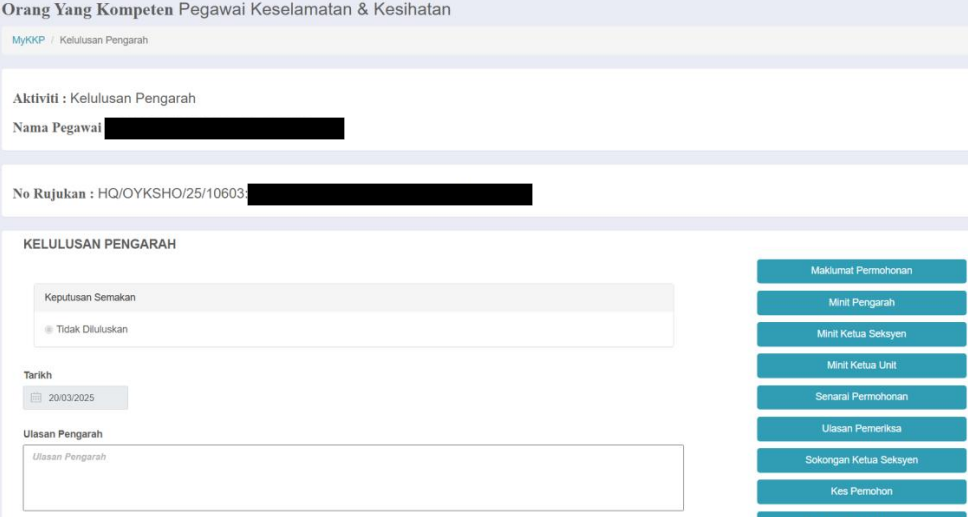
Halaman Kelulusan Pengarah - Kandas
- Semak maklumat pada senarai butang yang dipaparkan.
- Butang Maklumat Permohonan memaparkan maklumat permohonan yang telah dihantar pemohon.
- Butang Minit Pengarah memaparkan maklumat minit yang telah diisi Pengarah.
- Butang Minit Ketua Seksyen memaparkan maklumat minit yang telah diisi Ketua Seksyen.
- Butang Minit Ketua Unit memaparkan maklumat minit yang telah diisi Ketua Unit.
- Butang Senarai Permohonan memaparkan senarai permohonan yang pernah dibuat oleh pemohon.
- Butang Ulasan Pemeriksa memaparkan maklumat ulasan yang telah diisi Pegawai Proses.
- Butang Sokongan Ketua Seksyen memaparkan maklumat ulasan yang telah diisi Ketua Seksyen.
- Butang Kes Pemohon memaparkan maklumat ulasan yang telah diisi Pegawai Proses.
- Butang Rujukan Tahap Kelayakan memaparkan rujukan kes dan kelayakan.
- Butang Keputusan Temuduga memaparkan keputusan temuduga yang diisi oleh Ketua Panel.
- Klik butang radio Ya sekiranya permohonan tersebut memerlukan pemantauan.
- Klik butang radio Tidak sekiranya permohonan tersebut tidak memerlukan pemantauan.
- Klik butang Tandatangan Slip dan slip yang telah ditandatangan akan terpapar pada halaman tab baru.
- Klik butang Tandatangan Surat Kandas Temuduga dan surat kandas yang telah ditandatangan akan terpapar pada halaman tab baru.
- Isi maklumat pada medan Ulasan.
- Klik butang Simpan untuk menyimpan maklumat.
- Klik butang Hantar untuk menghantar tugasan.
Pada medan Syor Pemantauan:
Tidak Hadir
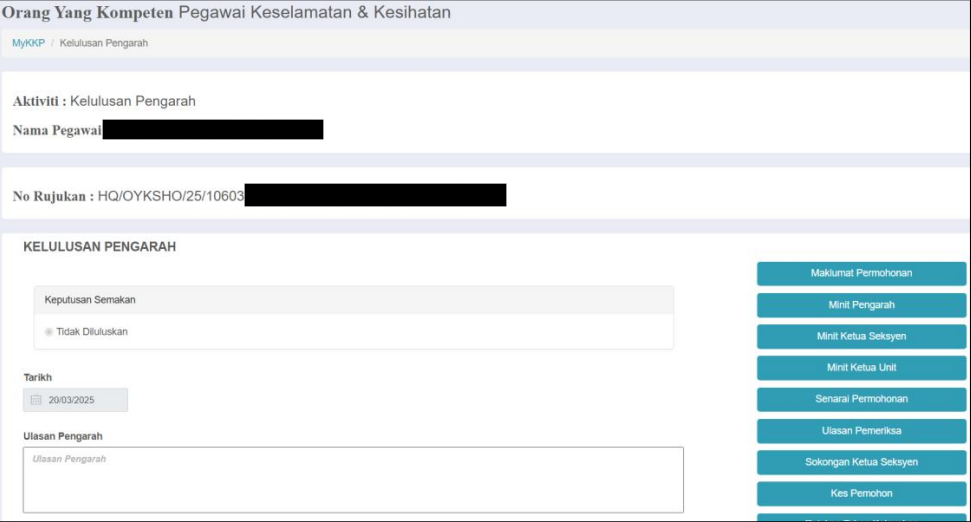
Halaman Kelulusan Pengarah - Tidak Hadir
- Semak maklumat pada senarai butang yang dipaparkan.
- Butang Maklumat Permohonan memaparkan maklumat permohonan yang telah dihantar pemohon.
- Butang Minit Pengarah memaparkan maklumat minit yang telah diisi Pengarah.
- Butang Minit Ketua Seksyen memaparkan maklumat minit yang telah diisi Ketua Seksyen.
- Butang Minit Ketua Unit memaparkan maklumat minit yang telah diisi Ketua Unit.
- Butang Senarai Permohonan memaparkan senarai permohonan yang pernah dibuat oleh pemohon.
- Butang Ulasan Pemeriksa memaparkan maklumat ulasan yang telah diisi Pegawai Proses.
- Butang Sokongan Ketua Seksyen memaparkan maklumat ulasan yang telah diisi Ketua Seksyen.
- Butang Kes Pemohon memaparkan maklumat ulasan yang telah diisi Pegawai Proses.
- Butang Rujukan Tahap Kelayakan memaparkan rujukan kes dan kelayakan.
- Butang Keputusan Temuduga memaparkan keputusan temuduga yang diisi oleh Ketua Panel.
- Klik butang radio Ya sekiranya permohonan tersebut memerlukan pemantauan.
- Klik butang radio Tidak sekiranya permohonan tersebut tidak memerlukan pemantauan.
- Klik butang Tandatangan Slip dan slip yang telah ditandatangan akan terpapar pada halaman tab baru.
- Klik butang Tandatangan Surat Tidak Hadir Temuduga dan surat tidak hadir yang telah ditandatangan akan terpapar pada halaman tab baru.
- Isi maklumat pada medan Ulasan.
- Klik butang Simpan untuk menyimpan maklumat.
- Klik butang Hantar untuk menghantar tugasan.
Pada medan Syor Pemantauan:
Aktiviti tugasan Kelulusan Pengarah telah berjaya diselesaikan.
Setelah selesai, proses tindakan pegawai TAMAT.
Ketua Seksyen
Minit Ketua Seksyen
Akses Halaman Log Masuk MyKKP
Klik pautan berikut: 👉 Log Masuk MyKKP
Halaman Log Masuk MyKKP
- Masukkan ID pengguna dan Kata Laluan.
- Klik butang Log Masuk.
- Jika terlupa ID Pengguna, sila emel kepada MyKKP: mykkp@mohr.gov.my
- Jika terlupa Kata Laluan, sila klik Lupa Kata Laluan?
Buka Tugasan Minit Ketua Seksyen
Halaman Menu Utama MyKKP
- Di halaman utama MyKKP, klik butang menu Senarai Tugasan/Agihan Pukal.
- Klik butang Buka Tugasan pada aktiviti Minit Ketua Seksyen bagi modul OYKSHO.
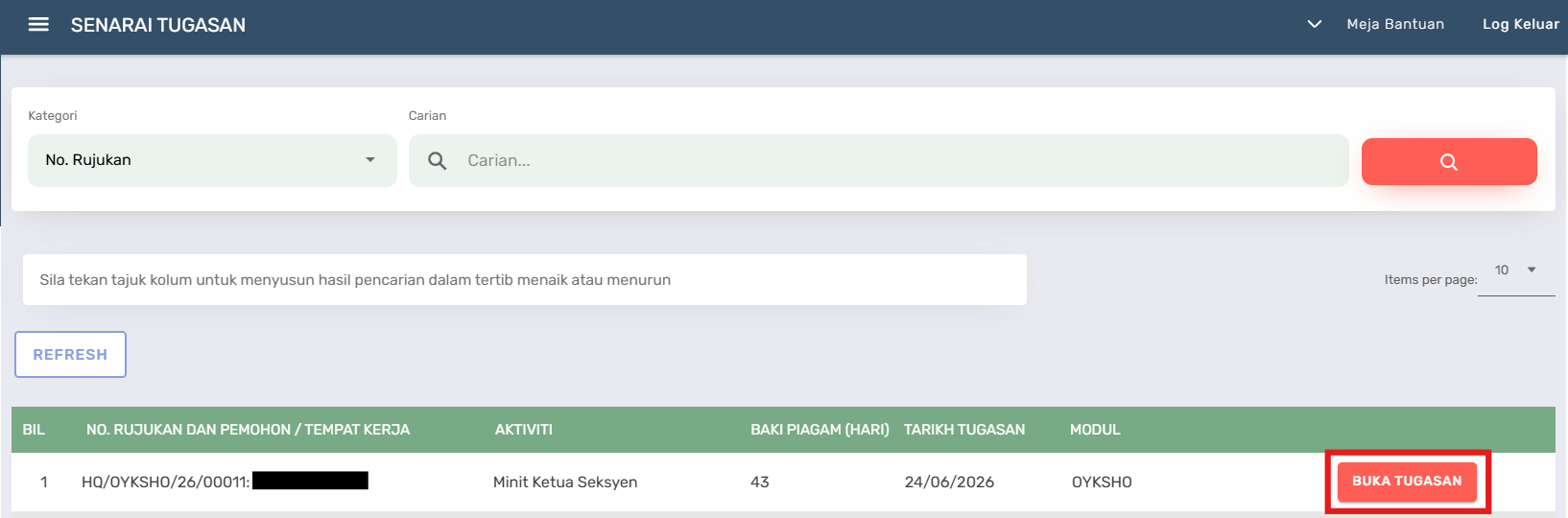
Halaman Senarai Tugasan
Halaman Minit Ketua Seksyen
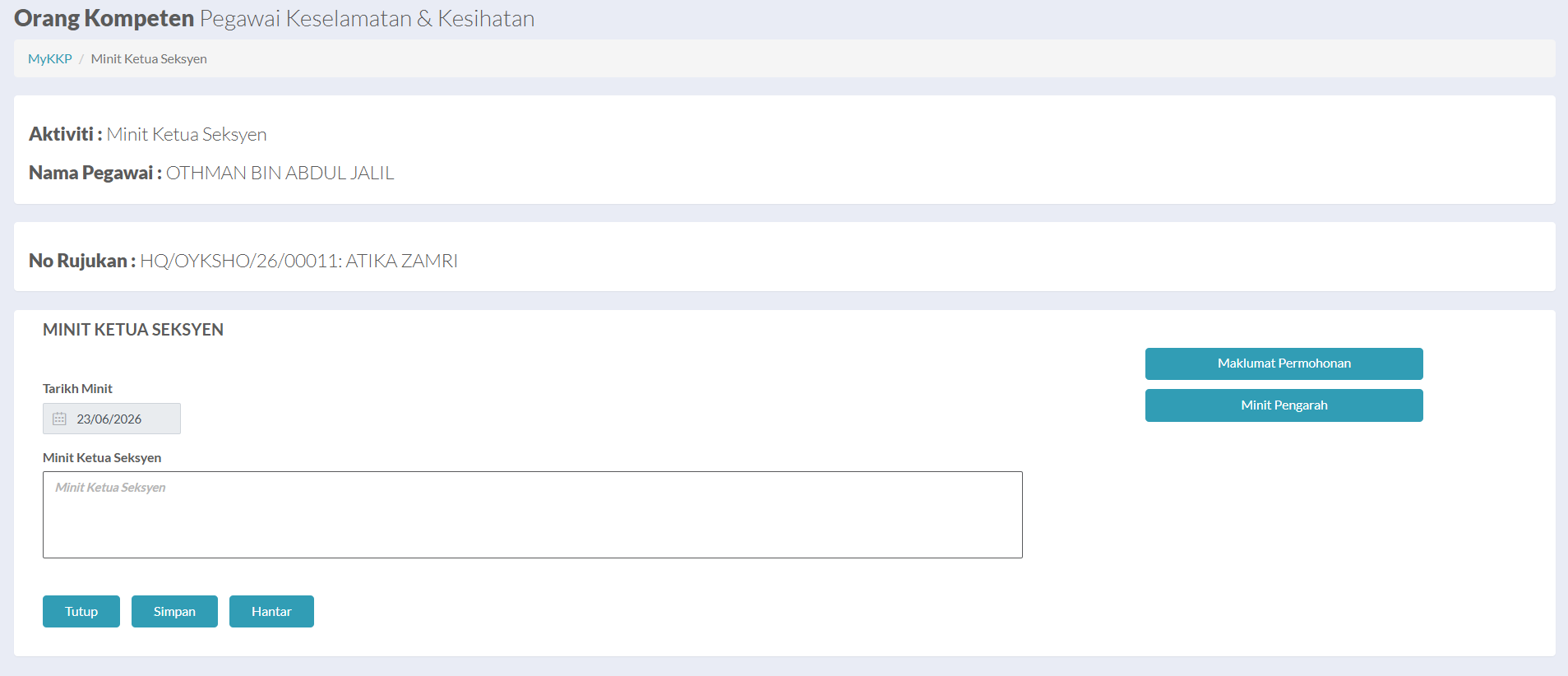
Halaman Minit Ketua Seksyen
- Semak maklumat pada senarai butang yang dipaparkan.
- Butang Maklumat Permohonan memaparkan maklumat permohonan yang telah dihantar pemohon.
- Butang Minit Pengarah memaparkan maklumat minit yang telah diisi Pengarah.
- Isi ulasan pada medan Minit Ketua Seksyen / Ulasan.
- Klik butang Simpan untuk menyimpan maklumat.
- Klik butang Hantar untuk menghantar tugasan.
Aktiviti tugasan Minit Ketua Seksyen telah berjaya diselesaikan.
Setelah selesai, tugasan ini akan dipindahkan ke peringkat seterusnya mengikut aliran proses yang telah ditetapkan.
Sila Rujuk Aliran Proses Pegawai
Sokongan Ketua Seksyen
Peranan: Ketua Seksyen
Akses Halaman Log Masuk MyKKP
Klik pautan berikut: 👉 Log Masuk MyKKP
Halaman Log Masuk MyKKP
- Masukkan ID pengguna dan Kata Laluan.
- Klik butang Log Masuk.
- Jika terlupa ID Pengguna, sila emel kepada MyKKP: mykkp@mohr.gov.my
- Jika terlupa Kata Laluan, sila klik Lupa Kata Laluan?
Buka Tugasan Sokongan Ketua Seksyen
Halaman Menu Utama MyKKP
- Di halaman utama MyKKP, klik butang menu Senarai Tugasan/Agihan Pukal.
- Klik butang Buka Tugasan pada aktiviti Sokongan Ketua Seksyen bagi modul SHO.
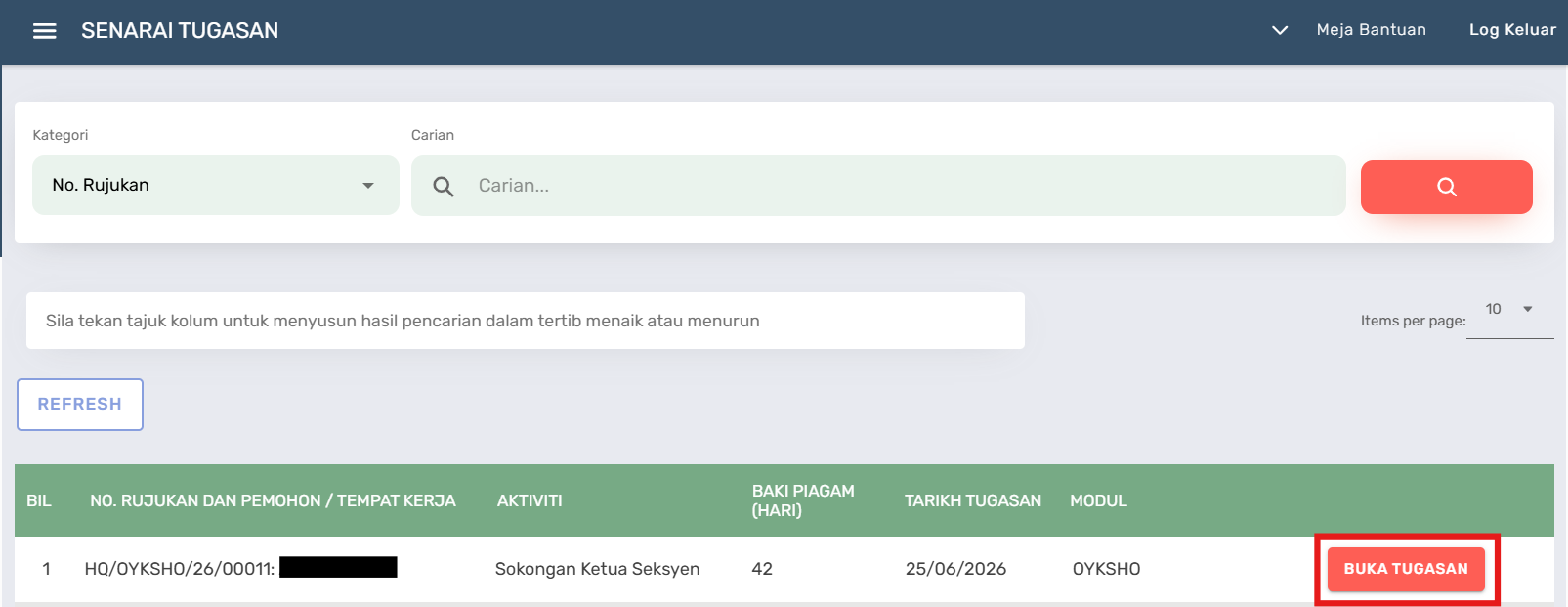
Halaman Senarai Tugasan
Halaman Sokongan Ketua Seksyen
Lulus
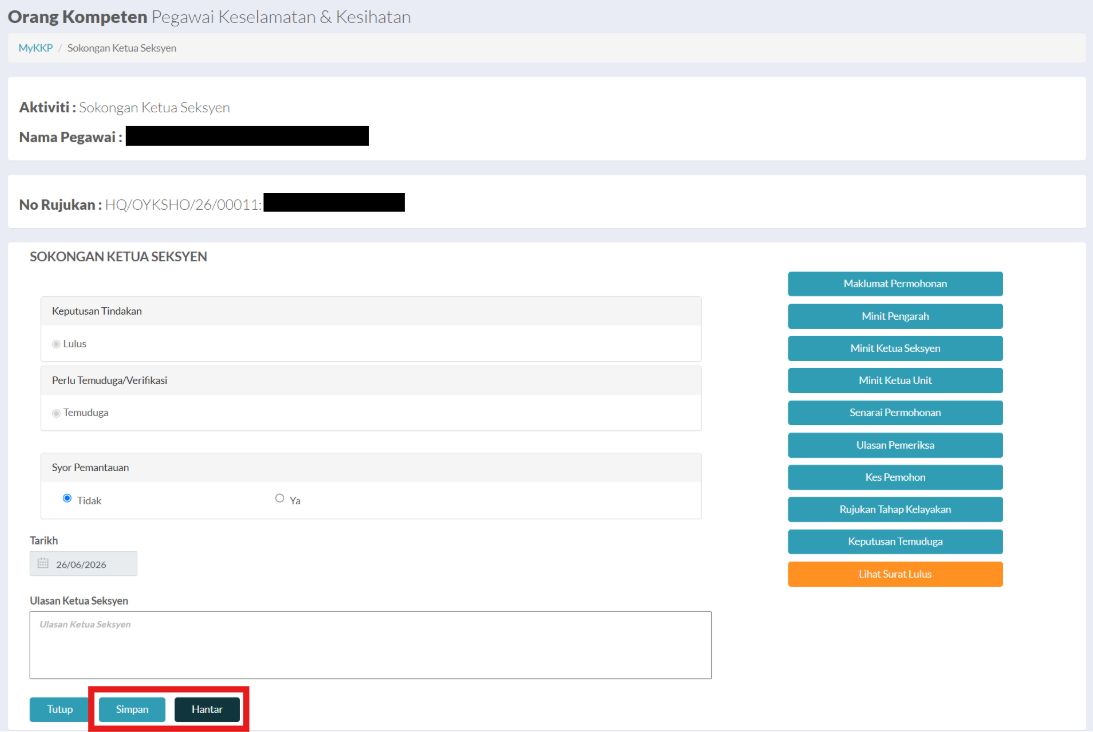
Halaman Sokongan Ketua Seksyen - Lulus
- Semak maklumat pada senarai butang yang dipaparkan.
- Butang Maklumat Permohonan memaparkan maklumat permohonan yang telah dihantar pemohon.
- Butang Minit Pengarah memaparkan maklumat minit yang telah diisi Pengarah.
- Butang Minit Ketua Seksyen memaparkan maklumat minit yang telah diisi Ketua Seksyen.
- Butang Minit Ketua Unit memaparkan maklumat minit yang telah diisi Ketua Unit.
- Butang Senarai Permohonan memaparkan senarai permohonan yang pernah dibuat oleh pemohon.
- Butang Ulasan Pemeriksa memaparkan maklumat ulasan yang telah diisi Pegawai Proses.
- Butang Kes Pemohon memaparkan maklumat ulasan yang telah diisi Pegawai Proses.
- Butang Rujukan Tahap Kelayakan memaparkan rujukan kes dan kelayakan.
- Butang Keputusan Temuduga memaparkan keputusan temuduga yang diisi oleh Ketua Panel.
- Klik butang radio Ya sekiranya permohonan tersebut memerlukan pemantauan.
- Klik butang radio Tidak sekiranya permohonan tersebut tidak memerlukan pemantauan.
- Klik butang Lihat Surat Lulus dan surat akan dipaparkan pada halaman tab baru.
- Isi maklumat pada medan Ulasan Ketua Seksyen.
- Klik butang Simpan untuk menyimpan maklumat.
- Klik butang Hantar untuk menghantar tugasan.
Pada medan Syor Pemantauan:
Gagal
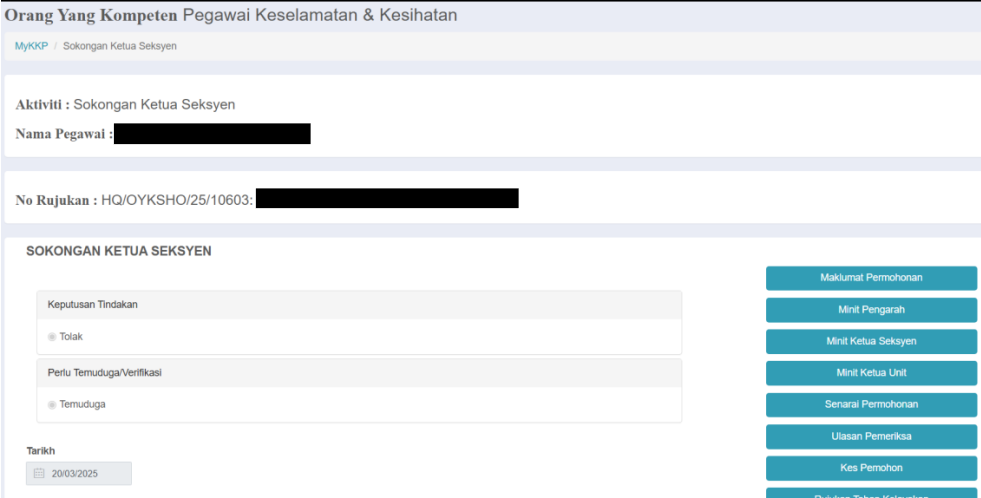
Halaman Sokongan Ketua Seksyen - Gagal
- Semak maklumat pada senarai butang yang dipaparkan.
- Butang Maklumat Permohonan memaparkan maklumat permohonan yang telah dihantar pemohon.
- Butang Minit Pengarah memaparkan maklumat minit yang telah diisi Pengarah.
- Butang Minit Ketua Seksyen memaparkan maklumat minit yang telah diisi Ketua Seksyen.
- Butang Minit Ketua Unit memaparkan maklumat minit yang telah diisi Ketua Unit.
- Butang Senarai Permohonan memaparkan senarai permohonan yang pernah dibuat oleh pemohon.
- Butang Ulasan Pemeriksa memaparkan maklumat ulasan yang telah diisi Pegawai Proses.
- Butang Kes Pemohon memaparkan maklumat ulasan yang telah diisi Pegawai Proses.
- Butang Rujukan Tahap Kelayakan memaparkan rujukan kes dan kelayakan.
- Butang Keputusan Temuduga memaparkan keputusan temuduga yang diisi oleh Ketua Panel.
- Klik butang Lihat Surat Kandas Temuduga dan surat akan dipaparkan pada halaman tab baru.
- Isi maklumat pada medan Ulasan Ketua Seksyen.
- Klik butang Simpan untuk menyimpan maklumat.
- Klik butang Hantar untuk menghantar tugasan.
Tidak Hadir
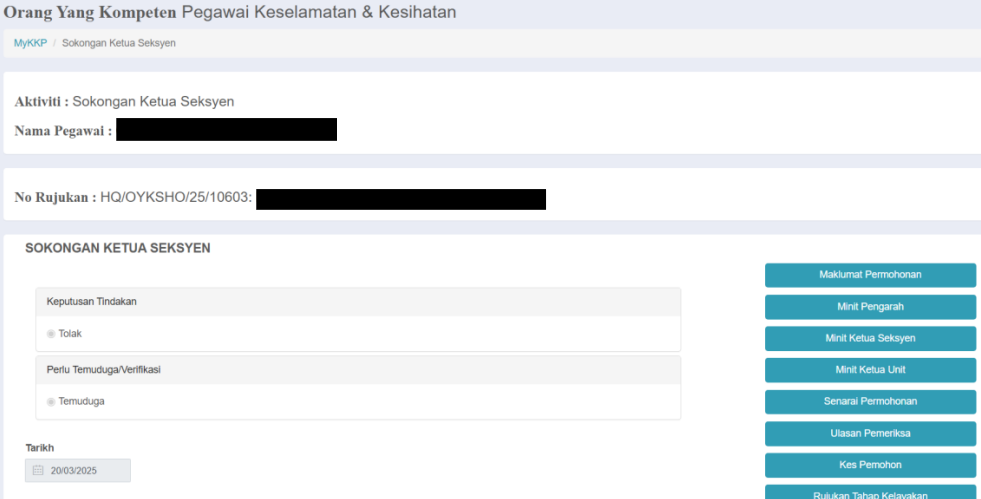
Halaman Sokongan Ketua Seksyen - Tidak Hadir
- Semak maklumat pada senarai butang yang dipaparkan.
- Butang Maklumat Permohonan memaparkan maklumat permohonan yang telah dihantar pemohon.
- Butang Minit Pengarah memaparkan maklumat minit yang telah diisi Pengarah.
- Butang Minit Ketua Seksyen memaparkan maklumat minit yang telah diisi Ketua Seksyen.
- Butang Minit Ketua Unit memaparkan maklumat minit yang telah diisi Ketua Unit.
- Butang Senarai Permohonan memaparkan senarai permohonan yang pernah dibuat oleh pemohon.
- Butang Ulasan Pemeriksa memaparkan maklumat ulasan yang telah diisi Pegawai Proses.
- Butang Kes Pemohon memaparkan maklumat ulasan yang telah diisi Pegawai Proses.
- Butang Rujukan Tahap Kelayakan memaparkan rujukan kes dan kelayakan.
- Butang Keputusan Temuduga memaparkan keputusan temuduga yang diisi oleh Ketua Panel.
- Klik butang Lihat Surat Tidak Hadir Temuduga dan surat akan dipaparkan pada halaman tab baru.
- Isi maklumat pada medan Ulasan Ketua Seksyen.
- Klik butang Simpan untuk menyimpan maklumat.
- Klik butang Hantar untuk menghantar tugasan.
Tolak
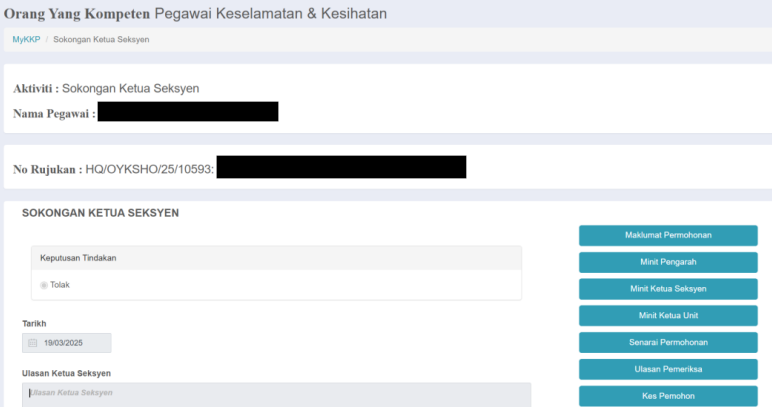
Halaman Sokongan Ketua Seksyen - Tolak
- Semak maklumat pada senarai butang yang dipaparkan.
- Butang Maklumat Permohonan memaparkan maklumat permohonan yang telah dihantar pemohon.
- Butang Minit Pengarah memaparkan maklumat minit yang telah diisi Pengarah.
- Butang Minit Ketua Seksyen memaparkan maklumat minit yang telah diisi Ketua Seksyen.
- Butang Minit Ketua Unit memaparkan maklumat minit yang telah diisi Ketua Unit.
- Butang Senarai Permohonan memaparkan senarai permohonan yang pernah dibuat oleh pemohon.
- Butang Ulasan Pemeriksa memaparkan maklumat ulasan yang telah diisi Pegawai Proses.
- Butang Kes Pemohon memaparkan maklumat ulasan yang telah diisi Pegawai Proses.
- Butang Rujukan Tahap Kelayakan memaparkan rujukan kes dan kelayakan.
- Klik butang Lihat Surat Tolak dan surat akan dipaparkan pada halaman tab baru.
- Isi maklumat pada medan Ulasan Ketua Seksyen.
- Klik butang Simpan untuk menyimpan maklumat.
- Klik butang Hantar untuk menghantar tugasan.
Aktiviti tugasan Sokongan Ketua Seksyen telah berjaya diselesaikan.
Setelah selesai, tugasan ini akan dipindahkan ke peringkat seterusnya mengikut aliran proses yang telah ditetapkan.
Sila Rujuk Aliran Proses Pegawai
Pengesahan Ketua Seksyen
Peranan: Ketua Seksyen
Buka Tugasan Pengesahan Ketua Seksyen

Halaman Senarai Tugasan
- Klik butang Buka Tugasan pada aktiviti Pengesahan Ketua Seksyen bagi modul OYKSHO.
Halaman Pengesahan Ketua Seksyen
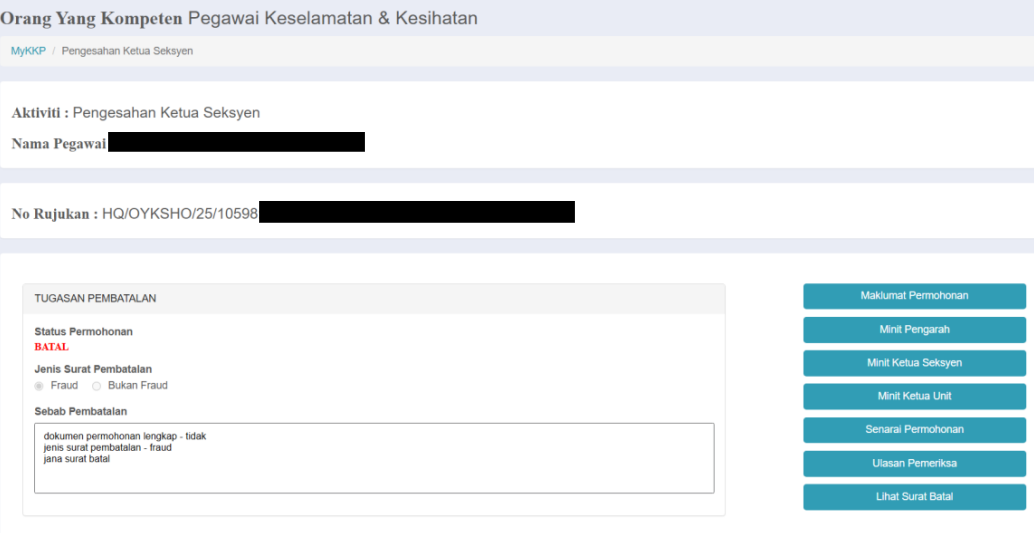
Halaman Pengesahan Ketua Seksyen
- Semak maklumat pada senarai butang yang dipaparkan.
- Butang Maklumat Permohonan memaparkan maklumat permohonan yang telah dihantar pemohon.
- Butang Minit Pengarah memaparkan maklumat minit yang telah diisi Pengarah.
- Butang Minit Ketua Seksyen memaparkan maklumat minit yang telah diisi Ketua Seksyen.
- Butang Minit Ketua Unit memaparkan maklumat minit yang telah diisi Ketua Unit.
- Butang Senarai Permohonan memaparkan senarai permohonan yang pernah dibuat oleh pemohon.
- Butang Ulasan Pemeriksa memaparkan maklumat ulasan yang telah diisi Pegawai Proses.
- Butang Lihat Surat Batal memaparkan surat batal yang telah dijana oleh pegawai.
- Isi medan Ulasan Ketua Seksyen.
- Klik butang Tandatangan Surat Batal dan surat batal yang ditandatangan akan dipaparkan pada halaman tab baru.
- Klik butang Simpan untuk menyimpan maklumat.
- Klik butang Hantar untuk menghantar tugasan.
Aktiviti tugasan Pengesahan Ketua Seksyen telah berjaya diselesaikan.
Setelah selesai, tugasan ini akan dipindahkan ke peringkat seterusnya mengikut aliran proses yang telah ditetapkan.
Sila Rujuk Aliran Proses Pegawai
Ketua Unit
Minit Ketua Unit
Akses Halaman Log Masuk MyKKP
Klik pautan berikut: 👉 Log Masuk MyKKP
Halaman Log Masuk MyKKP
- Masukkan ID pengguna dan Kata Laluan.
- Klik butang Log Masuk.
- Jika terlupa ID Pengguna, sila emel kepada MyKKP: mykkp@mohr.gov.my
- Jika terlupa Kata Laluan, sila klik Lupa Kata Laluan?
Buka Tugasan Minit Ketua Unit
Halaman Menu Utama MyKKP
- Di halaman utama MyKKP, klik butang menu Senarai Tugasan/Agihan Pukal.
- Klik butang Buka Tugasan pada aktiviti Minit Ketua Unit bagi modul OYKSHO.
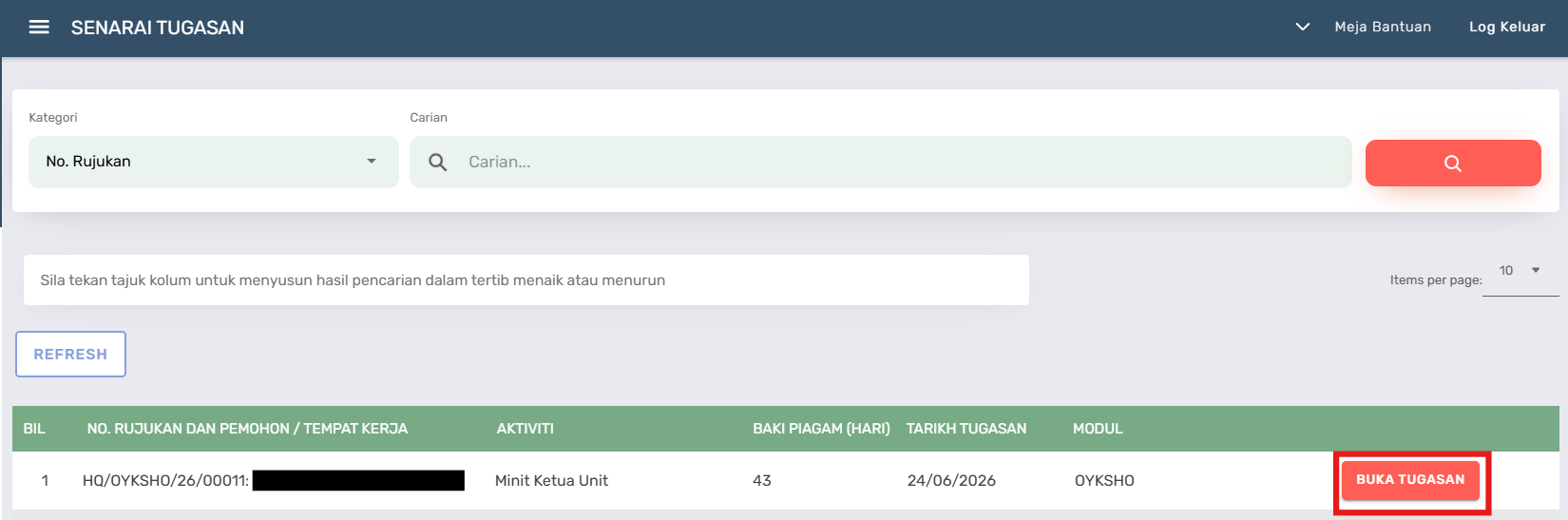
Halaman Senarai Tugasan
Halaman Minit Ketua Unit
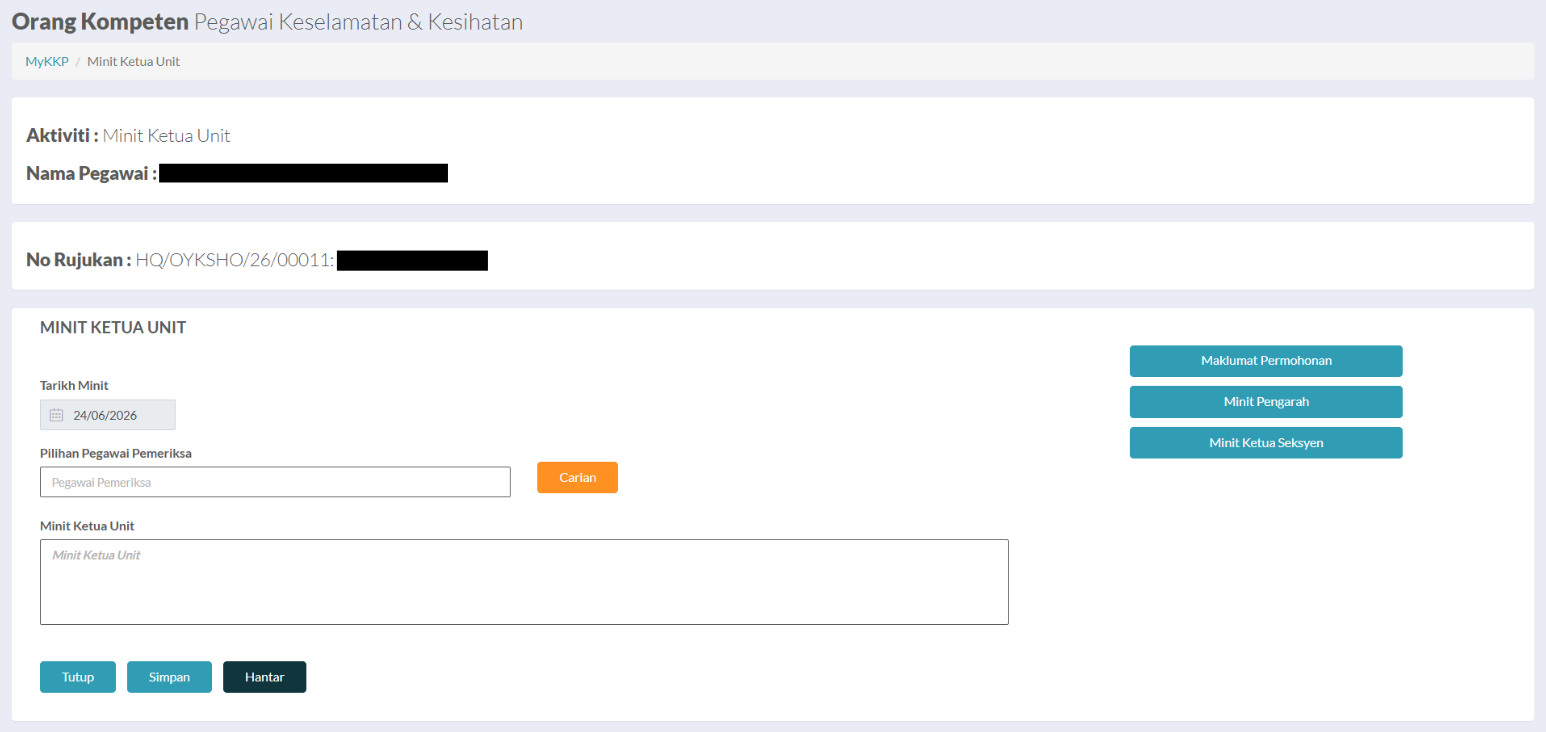
Halaman Minit Ketua Unit
- Semak maklumat pada senarai butang yang dipaparkan.
- Butang Maklumat Permohonan memaparkan maklumat permohonan yang telah dihantar pemohon.
- Butang Minit Pengarah memaparkan maklumat minit yang telah diisi Pengarah.
- Butang Minit Ketua Seksyen memaparkan maklumat minit yang telah diisi Ketua Seksyen.
- Klik butang Carian pada medan Pilihan Pegawai Pemeriksa. Pop-up pilihan pegawai pemeriksa akan dipaparkan.
- Klik butang radio pada nama pegawai yang dikehendaki dan klik butang Pilih.
- Isi ulasan pada medan Minit Ketua Unit / Ulasan.
- Klik butang Simpan untuk menyimpan maklumat.
- Klik butang Hantar untuk menghantar tugasan.
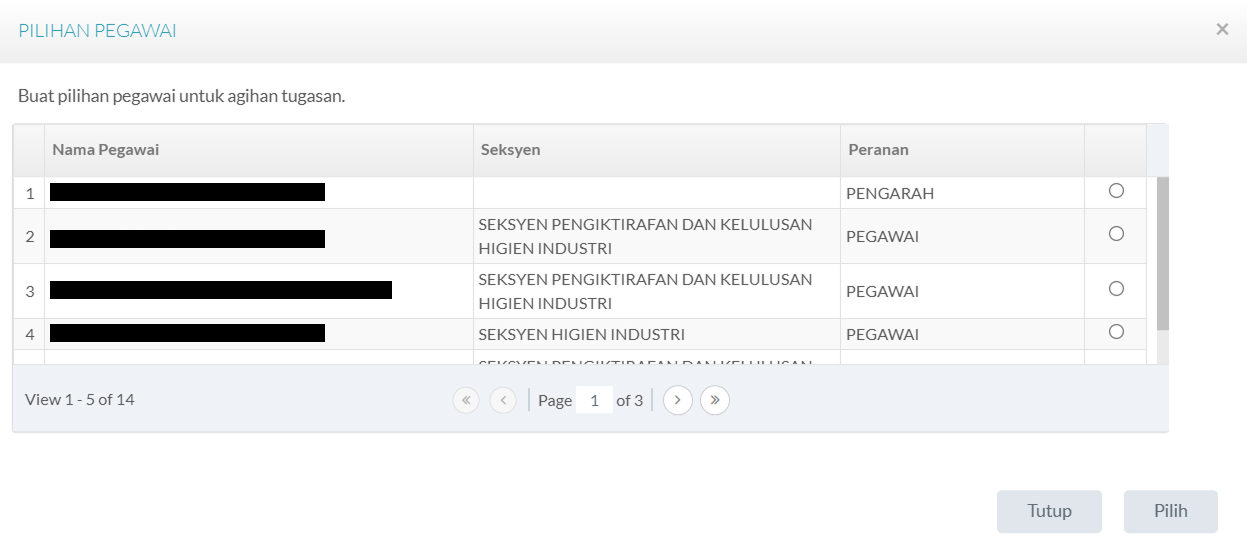
Pop-up Pilihan Pegawai Pemeriksa
Aktiviti tugasan Minit Ketua Unit telah berjaya diselesaikan.
Setelah selesai, tugasan ini akan dipindahkan ke peringkat seterusnya mengikut aliran proses yang telah ditetapkan.
Sila Rujuk Aliran Proses Pegawai
Pegawai Pemeriksa
Semakan Pegawai Pemeriksa
Peranan: Pegawai Pemeriksa
Akses Halaman Log Masuk MyKKP
Klik pautan berikut: 👉 Log Masuk MyKKP
Halaman Log Masuk MyKKP
- Masukkan ID pengguna dan Kata Laluan.
- Klik butang Log Masuk.
- Jika terlupa ID Pengguna, sila emel kepada MyKKP: mykkp@mohr.gov.my
- Jika terlupa Kata Laluan, sila klik Lupa Kata Laluan?
Buka Tugasan Semak dan Proses Permohonan
Halaman Menu Utama MyKKP
- Di halaman utama MyKKP, klik butang menu Senarai Tugasan/Agihan Pukal.
- Klik butang Buka Tugasan pada aktiviti Semak dan Proses Permohonan bagi modul OYKSHO.
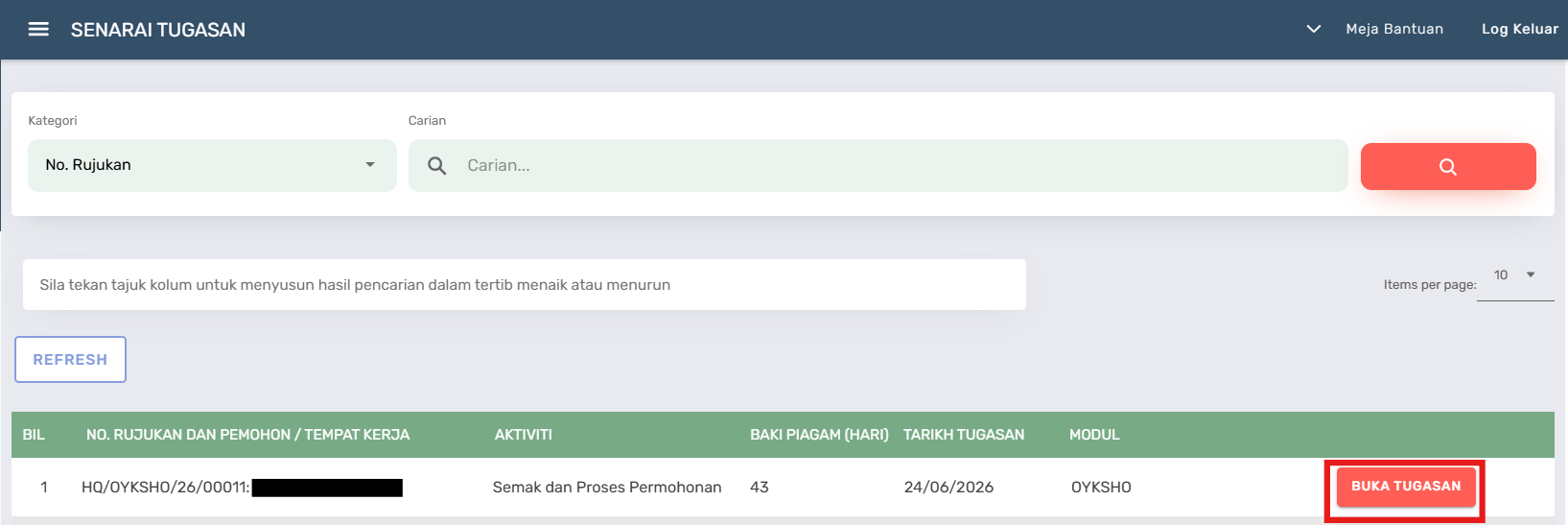
Halaman Senarai Tugasan
Halaman Semak dan Proses Permohonan
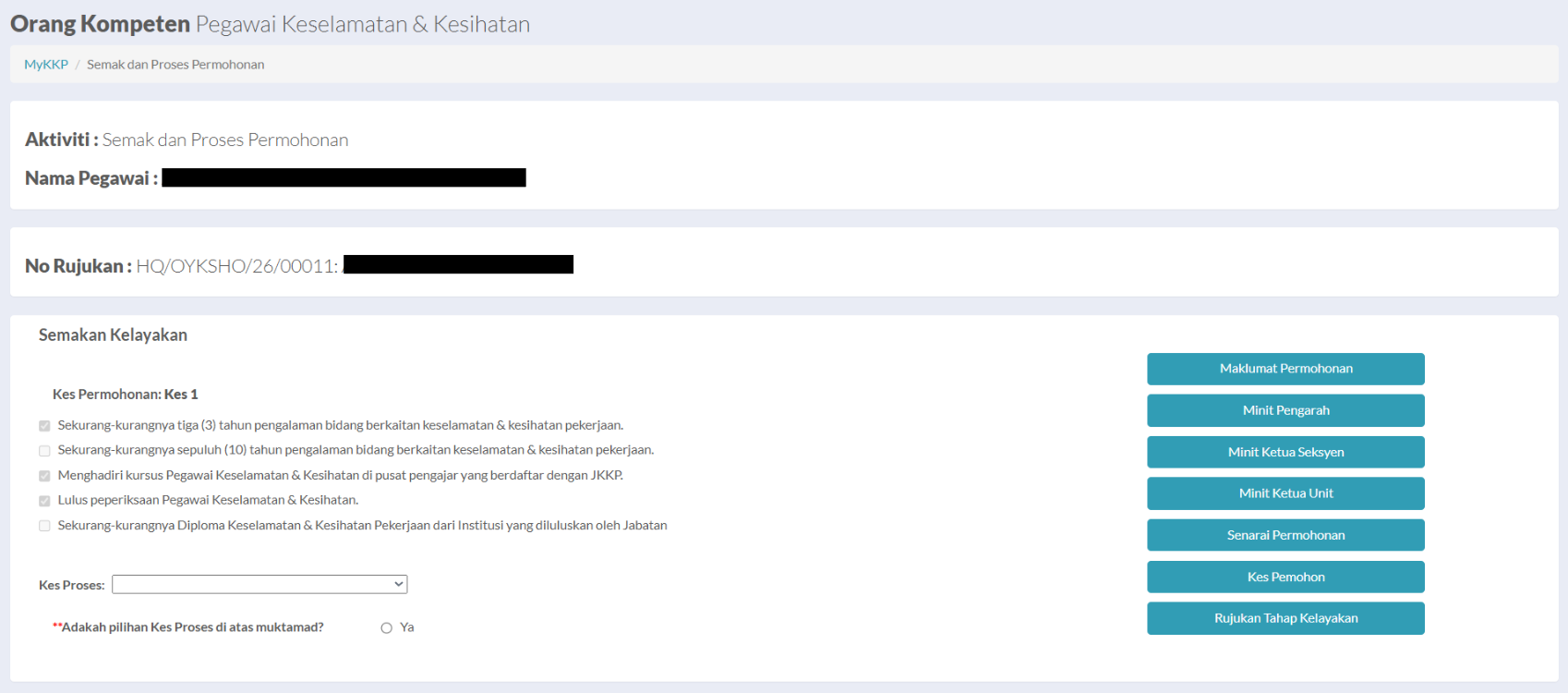
Halaman Semak dan Proses Permohonan
- Semak maklumat pada senarai butang yang dipaparkan.
- Butang Maklumat Permohonan memaparkan maklumat permohonan yang telah dihantar pemohon.
- Butang Minit Pengarah memaparkan maklumat minit yang telah diisi Pengarah.
- Butang Minit Ketua Seksyen memaparkan maklumat minit yang telah diisi Ketua Seksyen.
- Butang Minit Ketua Unit memaparkan maklumat minit yang telah diisi Ketua Unit.
- Butang Senarai Permohonan memaparkan senarai permohonan yang pernah dibuat oleh pemohon.
- Butang Kes Pemohon memaparkan maklumat kes pemohon.
- Butang Rujukan Tahap Kelayakan memaparkan rujukan kes dan kelayakan.
- Pilih dropdown Kes Proses yang dikehendaki.
- Pilih butang radio Ya pada medan Adakah pilihan Kes Proses di atas muktamad?.
- Medan Senarai Tugasan akan dipaparkan.
- Pilih keputusan pada medan Dokumen Permohonan Lengkap.
- Medan Cadangan Pegawai akan dipaparkan.
- Pilih butang radio pada medan Cadangan Pegawai.
- Pilih medan Syor Pemantauan.
- Klik butang radio Ya sekiranya permohonan tersebut memerlukan pemantauan.
- Klik butang radio Tidak sekiranya permohonan tersebut tidak memerlukan pemantauan.
- Pilih medan Perlu Sesi Temuduga/Verifikasi.
- Jika pilihan adalah Perlu Temuduga, jana jadual temuduga dan surat temuduga.
- Jika pilihan adalah Perlu Verifikasi, jana jadual verifikasi dan surat verifikasi.
- Pilih butang radio Tidak pada Perlu Sesi Temuduga/Verifikasi jika tidak perlu.
- Isi maklumat pada medan Ulasan.
- Klik butang Simpan.
- Klik butang Hantar.
- Isi medan Sebab Penolakan.
- Isi medan Ulasan.
- Klik butang Simpan untuk menyimpan maklumat.
- Klik butang Jana Surat Tolak.
- Surat Tolak yang dijana akan dipaparkan pada halaman tab baru.
- Kembali ke tab halaman Semak dan Proses Permohonan dan klik butang Hantar untuk menghantar tugasan.
- Maklumat Tugasan Pembatalan dipaparkan.
- Klik butang radio yang dikehendaki pada medan Jenis Surat Pembatalan.
- Isi medan Sebab Pembatalan.
- Isi medan Ulasan Pegawai.
- Klik butang Simpan untuk menyimpan maklumat.
- Klik butang Jana Surat Batal dan surat batal akan dijana pada halaman tab baru.
- Klik butang Hantar untuk menghantar tugasan.
Kes Permohonan yang telah dimuktamadkan tidak boleh diubah.

Maklumat Senarai Tugasan
Pemilihan Keputusan Semakan Dokumen akan menentukan aliran proses pegawai seterusnya.
Sila rujuk Aliran Proses Pegawai
A. Dokumen Permohonan Lengkap - Ya

Cadangan Pegawai
a. Cadangan Pegawai - Lulus

Cadangan Pegawai - Lulus
Pada medan Syor Pemantauan:
Pemilihan Perlu Sesi Temuduga/Verifikasi akan menentukan aliran proses pegawai seterusnya.
Sila rujuk Aliran Proses Pegawai.
b. Cadangan Pegawai - Tolak
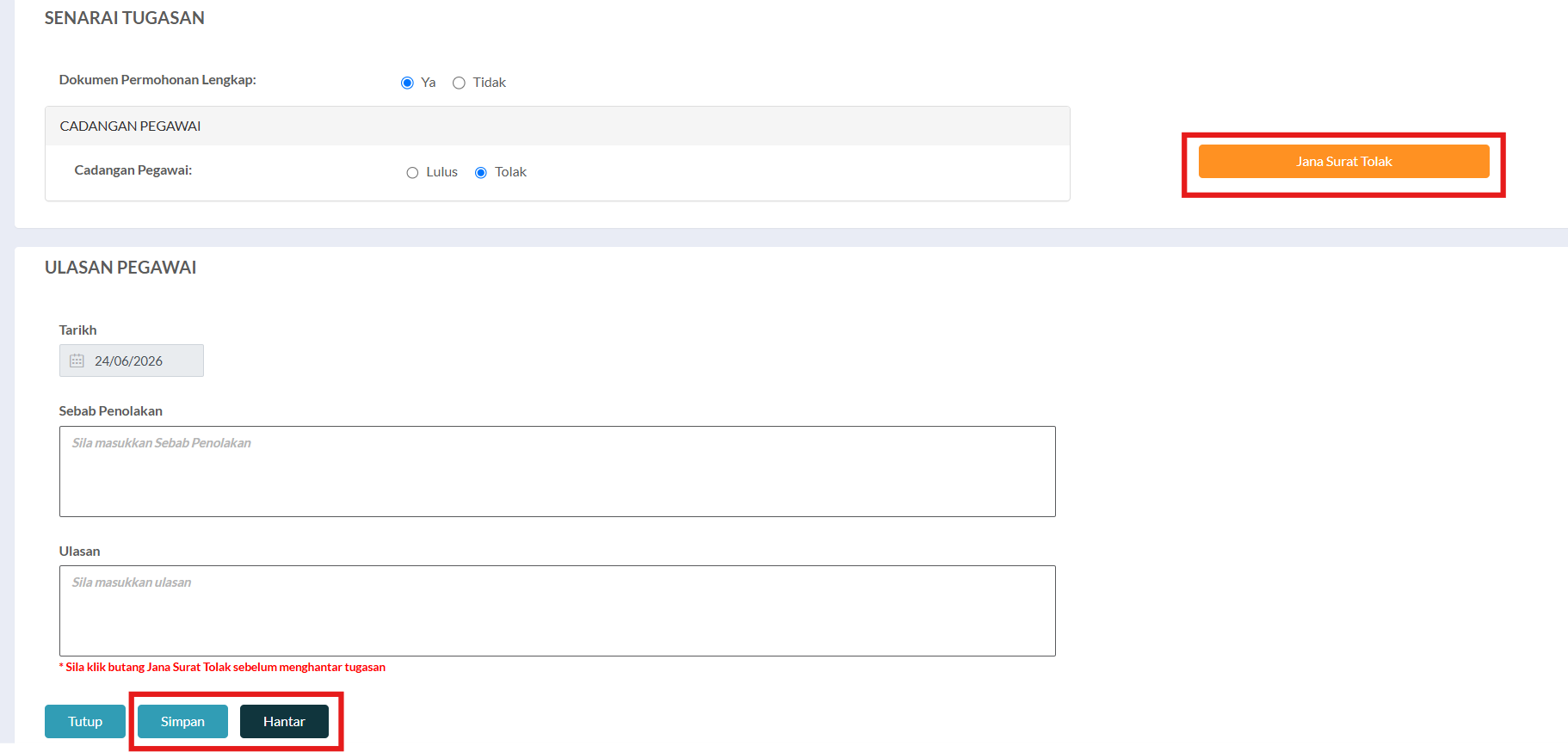
Cadangan Pegawai - Tolak
Dokumen Permohonan Lengkap - Tidak
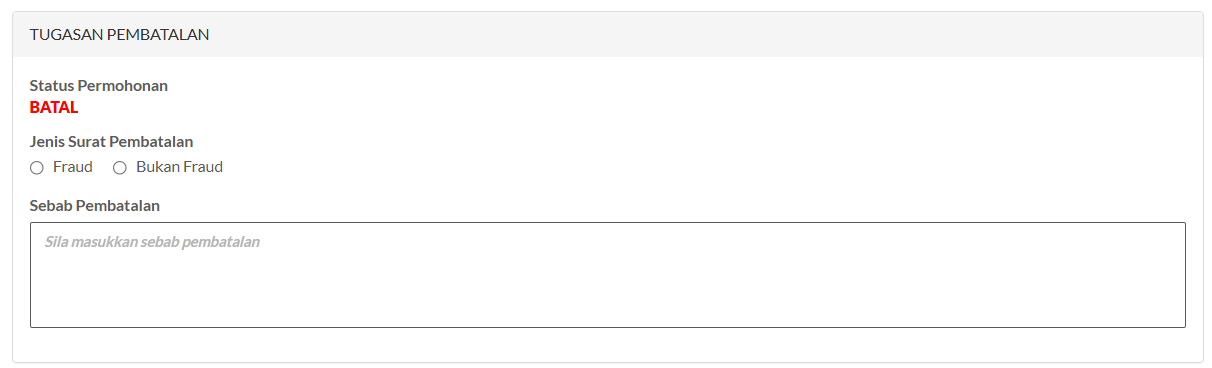
Tugasan Pembatalan
Aktiviti tugasan Semak dan Proses Permohonan telah berjaya diselesaikan.
Setelah selesai, tugasan ini akan dipindahkan ke peringkat seterusnya mengikut aliran proses yang telah ditetapkan.
Sila Rujuk Aliran Proses Pegawai
Perubahan Panel
Peranan: Pegawai Pemeriksa
Buka Tugasan Perubahan Panel Temuduga / Verifikasi
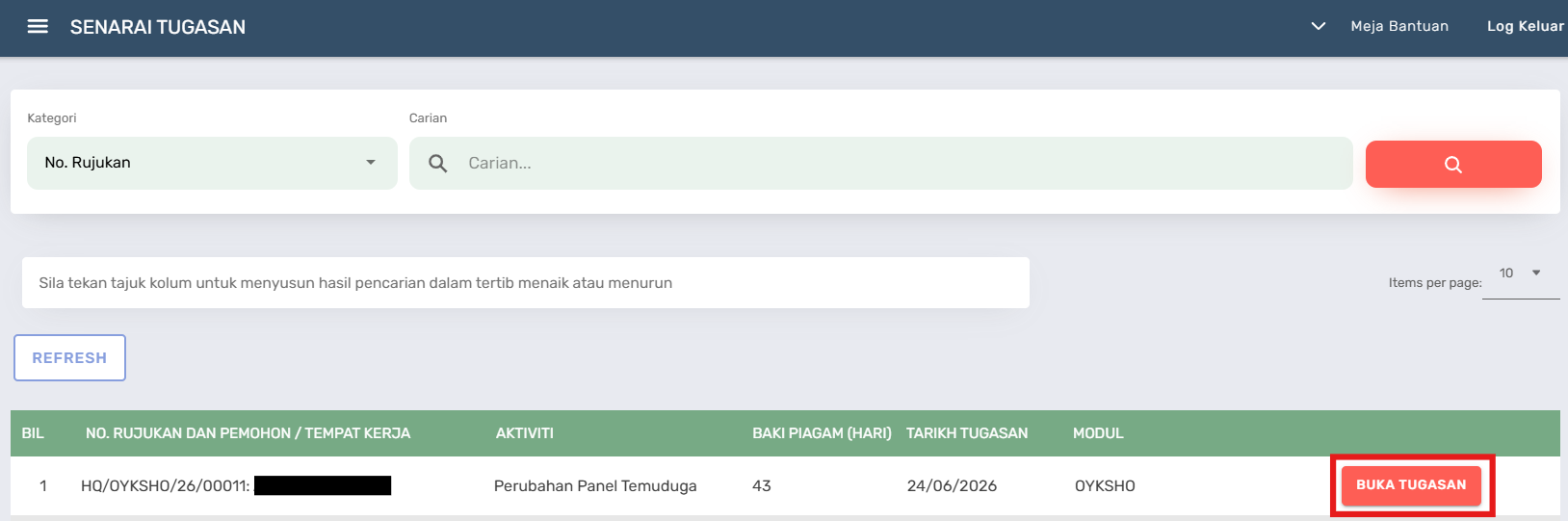
Halaman Senarai Tugasan
- Klik butang Buka Tugasan pada aktiviti Perubahan Panel Temuduga / Verifikasi bagi modul OYKSHO.
Halaman Perubahan Panel Temuduga / Verifikasi
- Perubahan Panel Temuduga
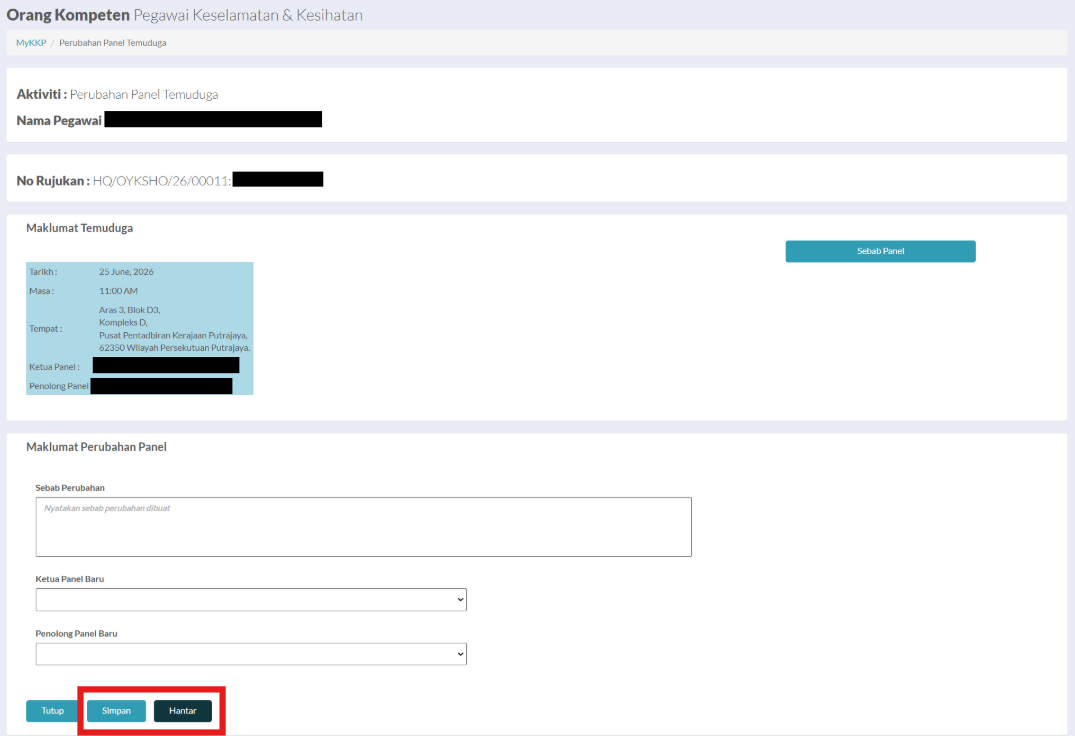
Halaman Perubahan Panel Temuduga / Verifikasi
- Semak maklumat pada senarai butang yang dipaparkan.
- Butang Sebab Panel memaparkan maklumat sebab ketidakhadiran ketua panel.
- Isi medan Sebab Perubahan.
- Pilih pegawai pada dropdown Ketua Panel Baru.
- Pilih pegawai pada dropdown Penolong Panel Baru.
- Klik butang Simpan untuk menyimpan maklumat.
- Klik butang Hantar untuk menghantar tugasan.
- Perubahan Panel Verifikasi
Halaman Perubahan Panel Temuduga / Verifikasi
- Semak maklumat pada senarai butang yang dipaparkan.
- Butang Sebab Panel memaparkan maklumat sebab ketidakhadiran ketua panel.
- Isi medan Sebab Perubahan.
- Pilih pegawai pada dropdown Ketua Panel Baru.
- Pilih pegawai pada dropdown Penolong Panel Baru.
- Klik butang Simpan untuk menyimpan maklumat.
- Klik butang Hantar untuk menghantar tugasan.
Aktiviti tugasan Perubahan Panel Temuduga / Verifikasi telah berjaya diselesaikan.
Setelah selesai, tugasan ini akan dipindahkan ke peringkat seterusnya mengikut aliran proses yang telah ditetapkan.
Sila Rujuk Aliran Proses Pegawai
Ketua Panel
Pengesahan Kehadiran
Peranan: Ketua Panel
Akses Halaman Log Masuk MyKKP
Klik pautan berikut: 👉 Log Masuk MyKKP
Halaman Log Masuk MyKKP
- Masukkan ID pengguna dan Kata Laluan.
- Klik butang Log Masuk.
- Jika terlupa ID Pengguna, sila emel kepada MyKKP: mykkp@mohr.gov.my
- Jika terlupa Kata Laluan, sila klik Lupa Kata Laluan?
Buka Tugasan
Halaman Menu Utama MyKKP
- Di halaman utama MyKKP, klik butang menu Senarai Tugasan/Agihan Pukal.
- Klik butang Buka Tugasan pada aktiviti bagi modul OYKSHO.
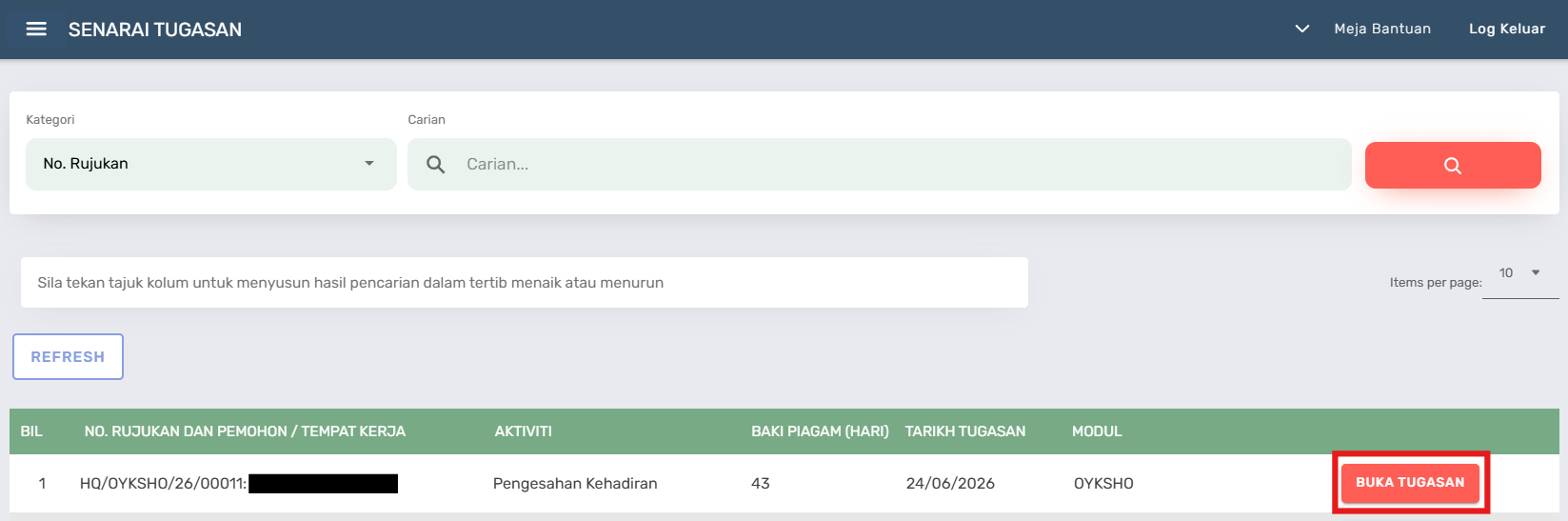
Halaman Senarai Tugasan
Halaman
Temu Duga
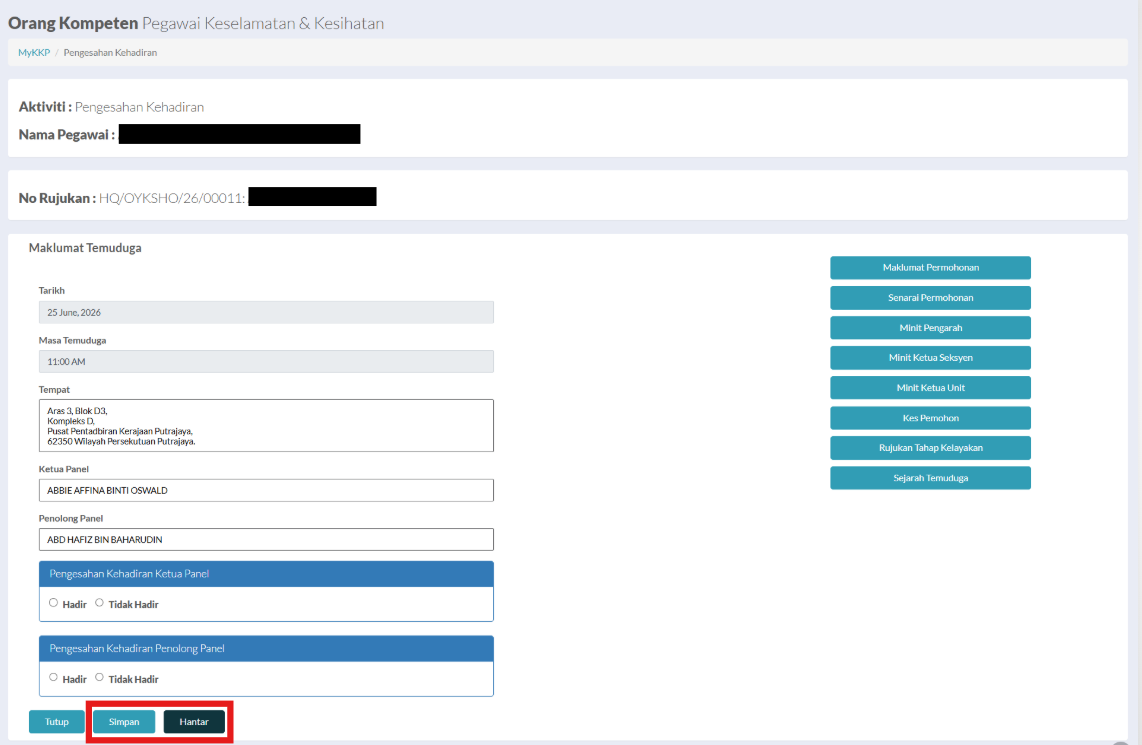
Halaman undefined
- Semak maklumat pada senarai butang yang dipaparkan.
- Butang Maklumat Permohonan memaparkan maklumat permohonan yang telah dihantar pemohon.
- Butang Senarai Permohonan memaparkan permohonan yang pernah dibuat oleh pemohon.
- Butang Minit Pengarah memaparkan maklumat minit yang telah diisi Pengarah.
- Butang Minit Ketua Seksyen memaparkan maklumat minit yang telah diisi Ketua Seksyen.
- Butang Minit Ketua Unit memaparkan maklumat minit yang telah diisi Ketua Unit.
- Butang Kes Pemohon memaparkan maklumat kes pemohon.
- Butang Rujukan Tahap Kelayakan memaparkan rujukan kes dan kelayakan.
- Butang Sejarah Temuduga memaparkan sejarah temuduga pemohon.
- Pilih butang radio pada medan Pengesahan Kehadiran Ketua Panel / Penilai.
- Pilih butang radio pada medan Pengesahan Kehadiran Penolong Panel / Penilai.
- Klik butang Simpan untuk menyimpan maklumat.
- Klik butang Hantar untuk menghantar tugasan.
- Isi medan Sebab Tidak Hadir dan klik butang Hantar untuk menghantar tugasan.
Jika pilihan yang dipilih adalah Tidak Hadir:
Verifikasi
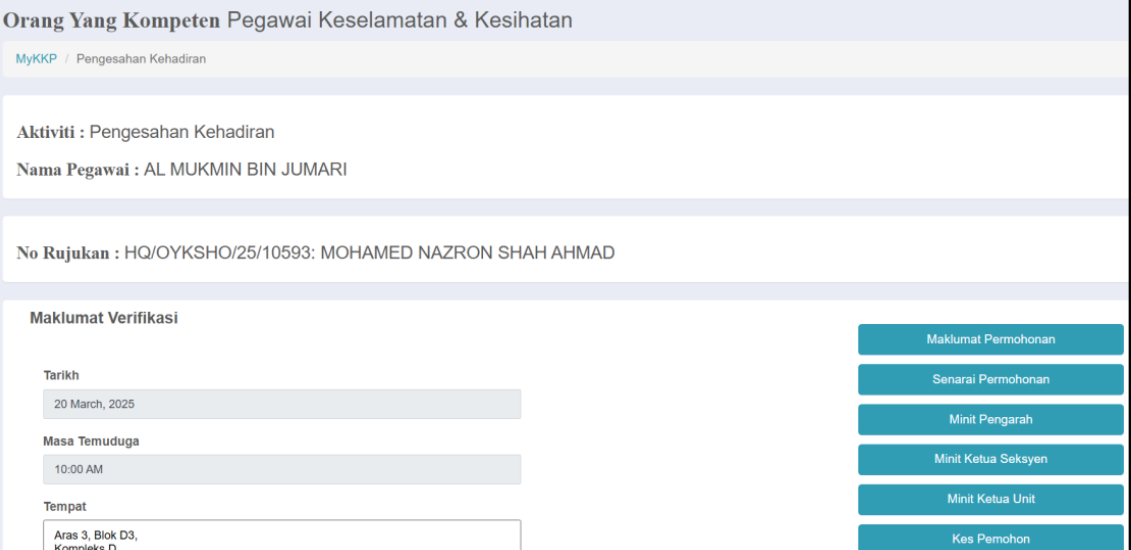
Halaman undefined
- Semak maklumat pada senarai butang yang dipaparkan.
- Butang Maklumat Permohonan memaparkan maklumat permohonan yang telah dihantar pemohon.
- Butang Senarai Permohonan memaparkan permohonan yang pernah dibuat oleh pemohon.
- Butang Minit Pengarah memaparkan maklumat minit yang telah diisi Pengarah.
- Butang Minit Ketua Seksyen memaparkan maklumat minit yang telah diisi Ketua Seksyen.
- Butang Minit Ketua Unit memaparkan maklumat minit yang telah diisi Ketua Unit.
- Butang Kes Pemohon memaparkan maklumat kes pemohon.
- Butang Rujukan Tahap Kelayakan memaparkan rujukan kes dan kelayakan.
- Butang Sejarah Verifikasi memaparkan sejarah verifikasi pemohon.
- Pilih butang radio pada medan Pengesahan Kehadiran Ketua Panel / Penilai.
- Pilih butang radio pada medan Pengesahan Kehadiran Penolong Panel / Penilai.
- Klik butang Simpan untuk menyimpan maklumat.
- Klik butang Hantar untuk menghantar tugasan.
Aktiviti tugasan telah berjaya diselesaikan.
Setelah selesai, tugasan ini akan dipindahkan ke peringkat seterusnya mengikut aliran proses yang telah ditetapkan.
Sila Rujuk Aliran Proses Pegawai
Sesi Temuduga/Verifikasi
Peranan: Ketua Panel
Buka Tugasan Sesi Temuduga/Verifikasi
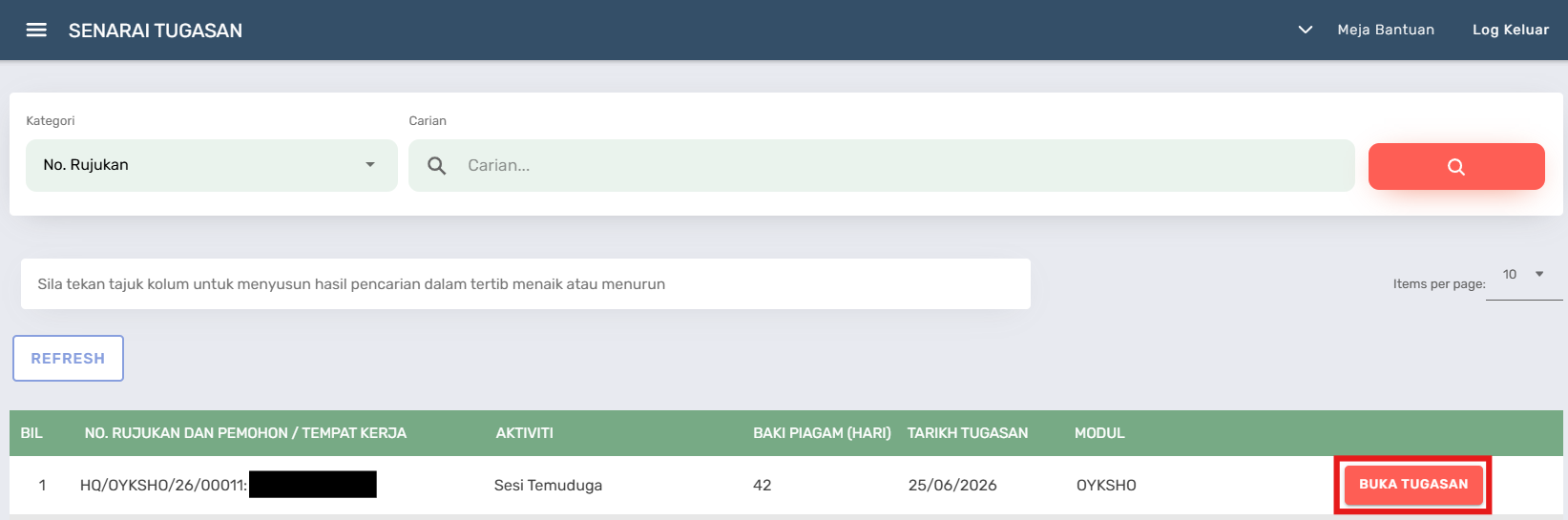
Halaman Senarai Tugasan
- Klik butang Buka Tugasan pada aktiviti Sesi Temuduga/Verifikasi bagi modul OYKSHO.
Halaman Sesi Temuduga/Verifikasi
- Persediaan Temuduga
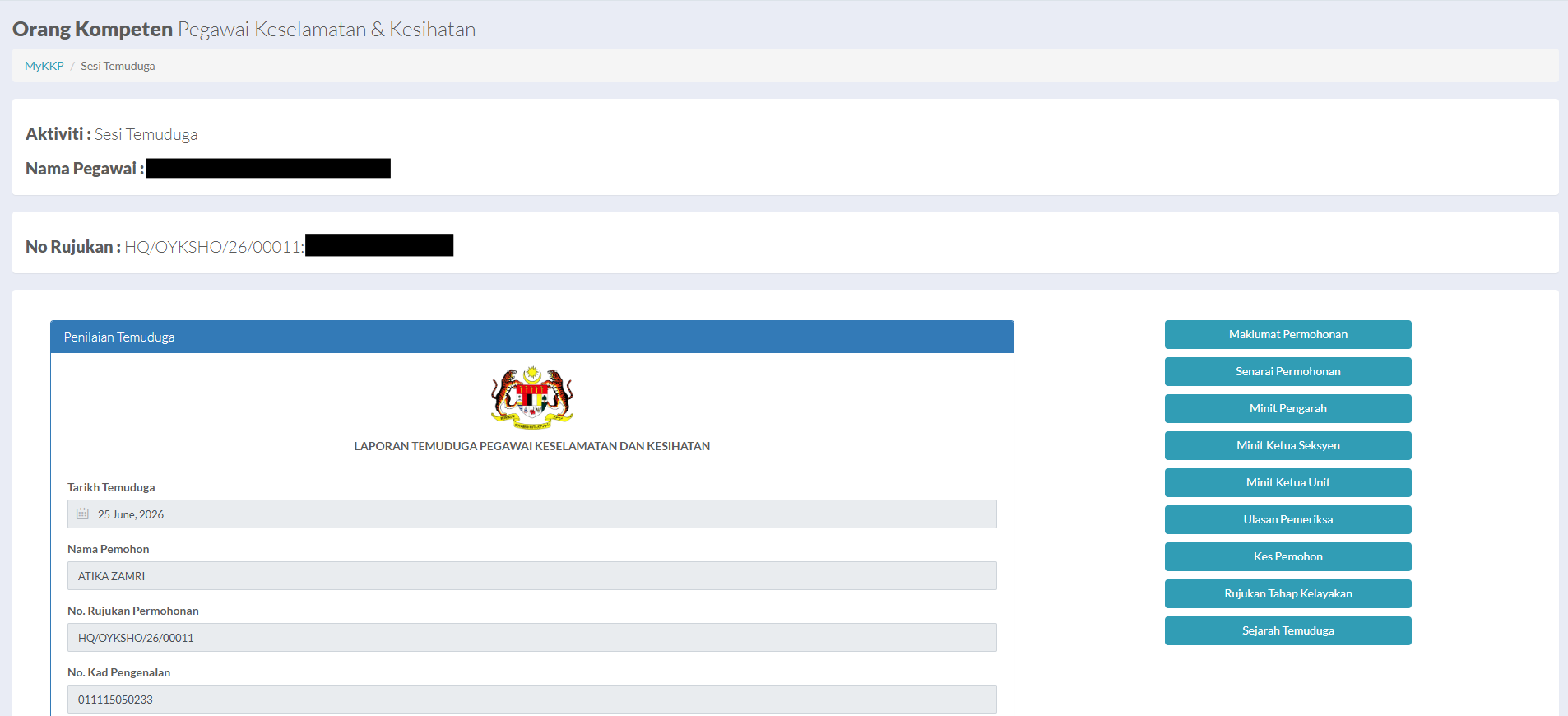
Halaman Sesi Temuduga/Verifikasi
- Semak maklumat pada senarai butang yang dipaparkan.
- Butang Maklumat Permohonan memaparkan maklumat permohonan yang telah dihantar pemohon.
- Butang Senarai Permohonan memaparkan senarai permohonan yang pernah dibuat oleh pemohon.
- Butang Minit Pengarah memaparkan maklumat minit yang telah diisi Pengarah.
- Butang Minit Ketua Seksyen memaparkan maklumat minit yang telah diisi Ketua Seksyen.
- Butang Minit Ketua Unit memaparkan maklumat minit yang telah diisi Ketua Unit.
- Butang Ulasan Pemeriksa memaparkan maklumat ulasan yang telah diisi Pegawai Proses.
- Butang Kes Pemohon memaparkan maklumat kes pemohon.
- Butang Rujukan Tahap Kelayakan memaparkan rujukan kes dan kelayakan.
- Butang Sejarah Temuduga memaparkan sejarah temuduga pemohon.
- Isi maklumat pada medan Markah Diperolehi dan Catatan pada jadual Penilaian Temuduga.
- Medan Keputusan Temuduga akan dipaparkan berdasarkan markah yang diperolehi tetapi masih boleh dikemaskini oleh Ketua Panel.
- Isi medan Ulasan Keseluruhan.
- Klik butang Simpan untuk menyimpan maklumat.
- Klik butang Hantar untuk menghantar tugasan.
Jika pemohon tidak hadir, sila klik butang radio Tidak Hadir pada Keputusan Temuduga.
- Persediaan Verifikasi
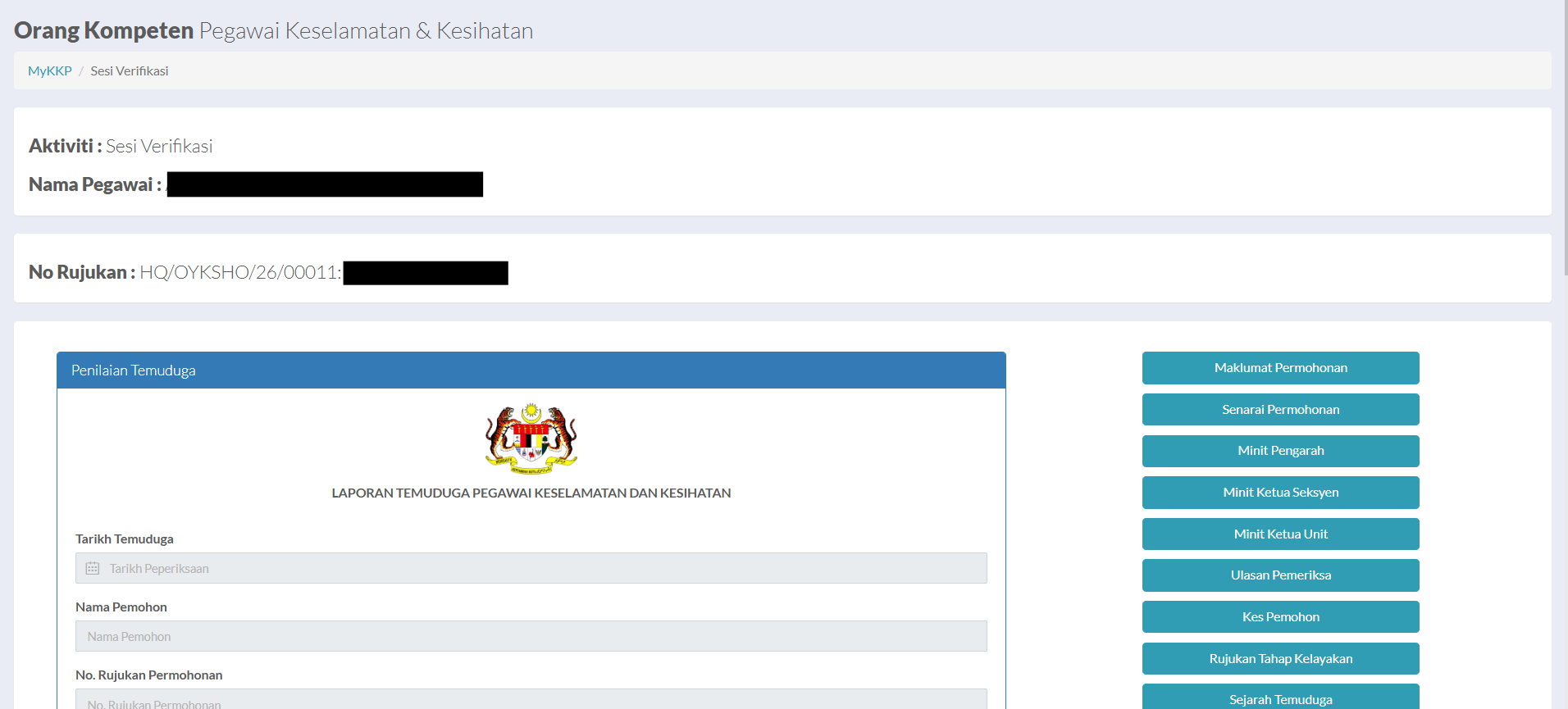
Halaman Sesi Temuduga/Verifikasi
- Semak maklumat pada senarai butang yang dipaparkan.
- Butang Maklumat Permohonan memaparkan maklumat permohonan yang telah dihantar pemohon.
- Butang Senarai Permohonan memaparkan senarai permohonan yang pernah dibuat oleh pemohon.
- Butang Minit Pengarah memaparkan maklumat minit yang telah diisi Pengarah.
- Butang Minit Ketua Seksyen memaparkan maklumat minit yang telah diisi Ketua Seksyen.
- Butang Minit Ketua Unit memaparkan maklumat minit yang telah diisi Ketua Unit.
- Butang Ulasan Pemeriksa memaparkan maklumat ulasan yang telah diisi Pegawai Proses.
- Butang Kes Pemohon memaparkan maklumat kes pemohon.
- Butang Rujukan Tahap Kelayakan memaparkan rujukan kes dan kelayakan.
- Butang Sejarah Verifikasi memaparkan sejarah temuduga pemohon.
- Isi maklumat pada medan Markah Diperolehi dan Catatan pada jadual Penilaian Verifikasi.
- Medan Keputusan Verifikasi akan dipaparkan berdasarkan markah yang diperolehi tetapi masih boleh dikemaskini oleh Ketua Panel.
- Isi medan Ulasan Keseluruhan.
- Klik butang Simpan untuk menyimpan maklumat.
- Klik butang Hantar untuk menghantar tugasan.
Jika pemohon tidak hadir, sila klik butang radio Tidak Hadir pada Keputusan Verifikasi.
Aktiviti tugasan Sesi Temuduga/Verifikasi telah berjaya diselesaikan.
Setelah selesai, tugasan ini akan dipindahkan ke peringkat seterusnya mengikut aliran proses yang telah ditetapkan.
Sila Rujuk Aliran Proses Pegawai