Pendaftaran Pusat Pengajar OSH-Coordinator
Last Updated9 September 2026
Aliran Proses yang terlibat adalah seperti gambar dibawah:
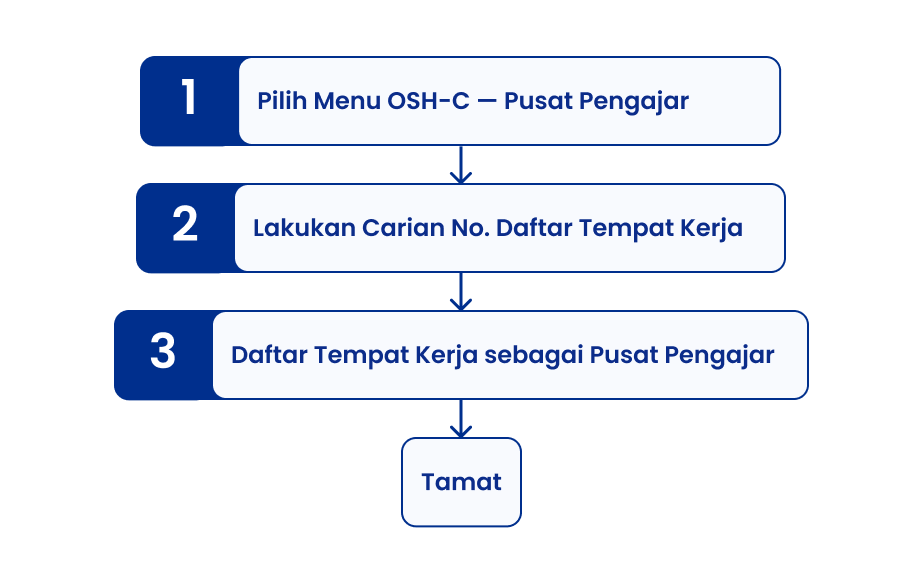
Aliran Proses Pegawai
👤 Peranan & Seksyen Terlibat
Proses pada modul ini melibatkan peranan berikut:
| Bil. | Peranan |
|---|---|
| 1. | Pengarah/Timbalan Pengarah |
| 2. | Ketua Seksyen |
| 3. | Pegawai |
Seksyen yang terlibat bagi Pendaftaran Pusat Pengajar OSH-Coordinator (OSH-C) ini adalah:
| Bil. | Seksyen |
|---|---|
| 1. | Bahagian Industri Kecil Sederhana dan Sektor Bukan Kilang (JKKP HQ) |
🧭 Pendaftaran Pusat Pengajar OSH-C
Halaman Pusat Pengajar OSH-Coordinator
Akses Halaman Log Masuk MyKKP
Klik pautan berikut: 👉 Log Masuk MyKKP
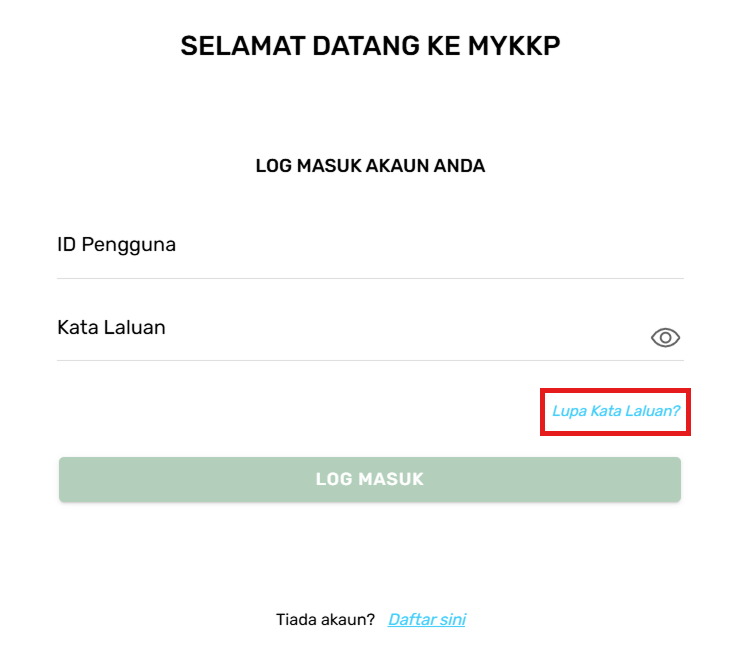
Halaman Log Masuk MyKKP
- Masukkan ID pengguna dan Kata Laluan.
- Klik butang Log Masuk.
ℹ️ INFO
- Jika terlupa ID Pengguna, sila emel kepada MyKKP: mykkp@mohr.gov.my
- Jika terlupa Kata Laluan, sila klik Lupa Kata Laluan?
Akses Halaman Pusat Pengajar OSH-C
- Dari halaman Menu Utama, klik butang menu OSH-C dan seterusnya pilih Pusat Pengajar yang terdapat pada menu sebelah kiri (sidebar menu).
- Halaman Pusat Pengajar OSH-C akan dipaparkan.
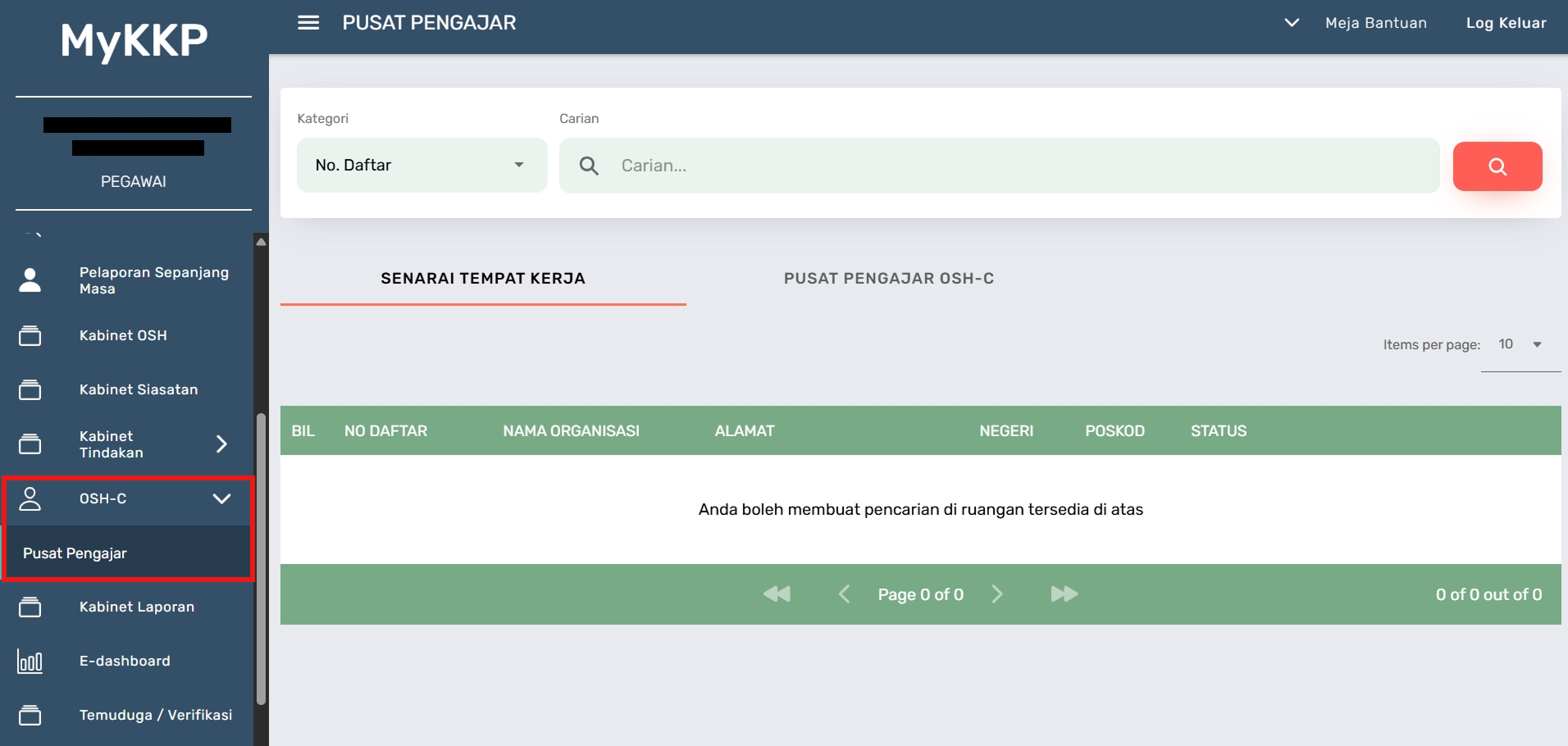
Halaman Pusat Pengajar OSH-C
Pendaftaran Pusat Pengajar OSH-Coordinator
Pilih Tempat Kerja Sebagai Pusat Pengajar OSH-C
- Klik butang tab Senarai Tempat Kerja.
- Pilih dropdown Kategori dan lakukan carian pada medan ruangan Carian.
- Klik butang ikon Carian.
- Hasil carian tempat kerja akan dipaparkan. Klik butang Pilih.
- Halaman Pendaftaran Pusat Pengajar OSH-C akan dipaparkan pada halaman tab baru.
- Semak maklumat tempat kerja pada Tab 1: Maklumat Am.
- Tekan butang Seterusnya.
- >Isi maklumat pendaftaran sebagai pusat pengajar OSH-C pada Tab 2: Maklumat Pendaftaran.
- Klik butang Hantar.
- Pop-up makluman berjaya didaftarkan sebagai pusat pengajar berserta no. rujukan pusat pengajar akan dipaparkan.
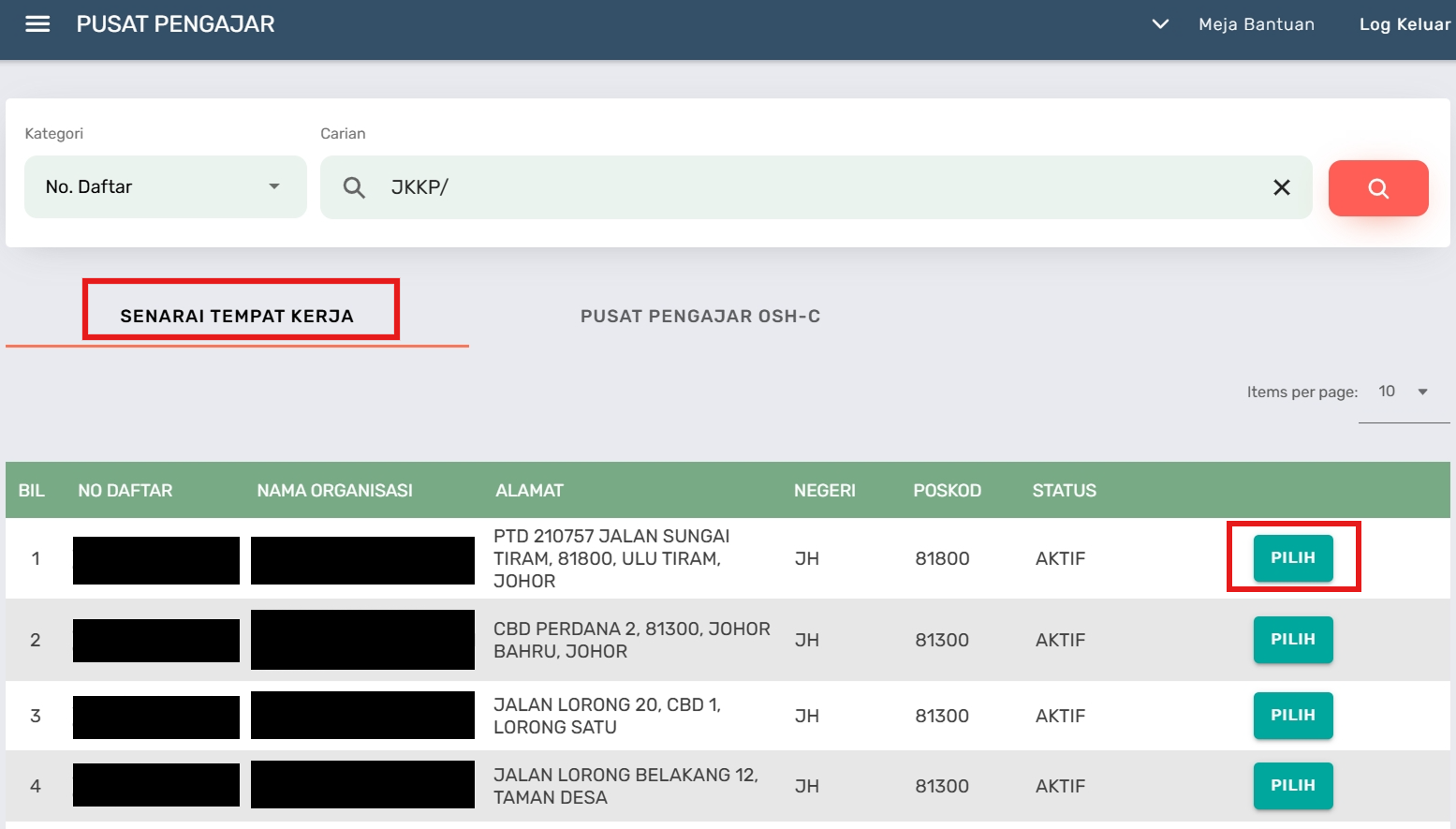
Senarai Tempat Kerja
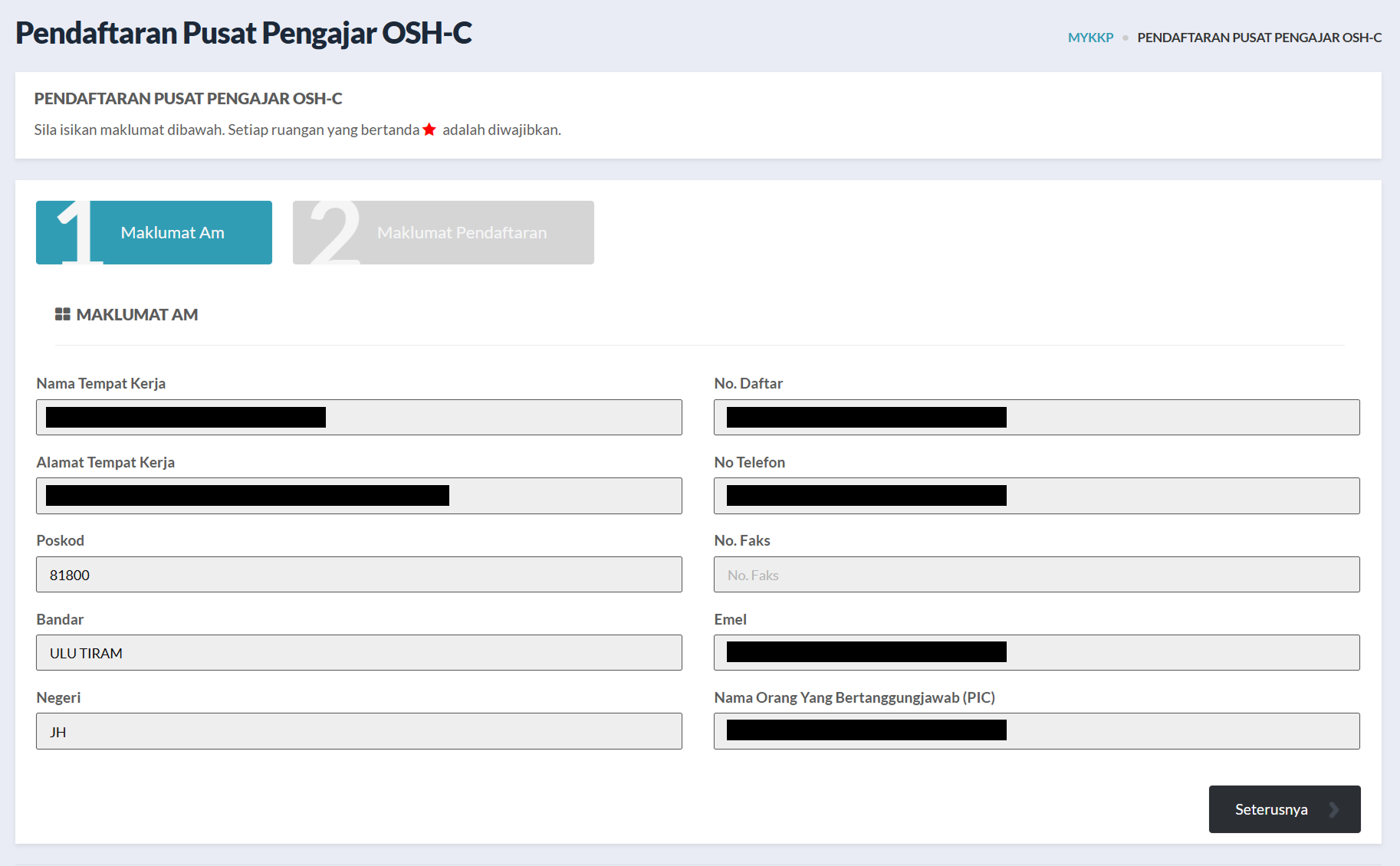
Tab 1: Maklumat Am Tempat Kerja
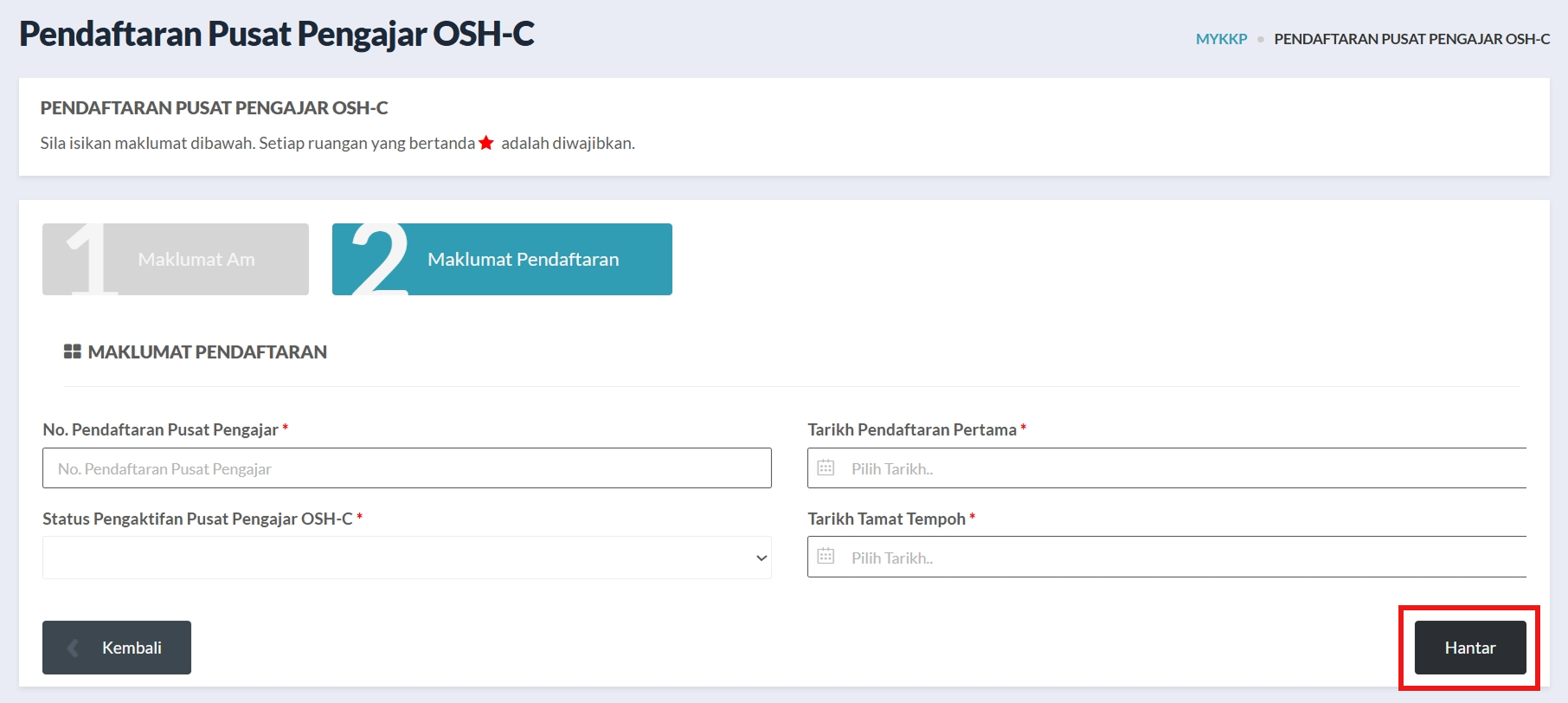
Tab 2: Maklumat Pendaftaran
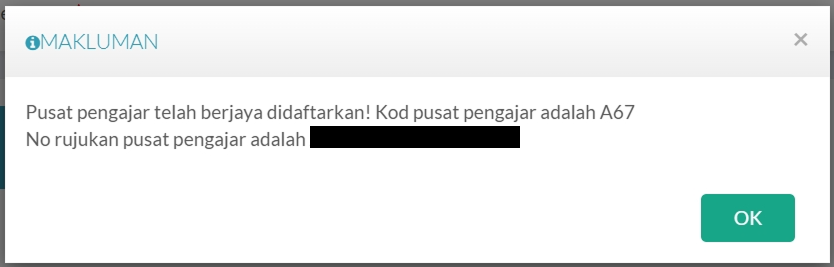
Popup Pendaftaran Pusat Pengajar
Senarai Pusat Pengajar OSH-Coordinator
Pusat Pengajar OSH-C
- Klik butang tab Pusat Pengajar OSH-C.
- Pilih dropdown Kategori dan lakukan carian pada medan ruangan Carian.
- Klik butang ikon Carian.
- Hasil carian pusat pengajar OSH-C akan dipaparkan.
- Klik butang Butiran untuk melihat maklumat pusat pengajar.
- Halaman Pusat Pengajar OSH-C akan dipaparkan pada halaman tab baru.
- Semak maklumat tempat kerja pada Tab 1: Maklumat Am.
- Tekan butang Seterusnya.
- Pilih status pada dropdown Status Pengaktifkan Pusat Pengajar OSH-C untuk kemaskini status pusat pengajar (jika perlu). Klik butang Kemaskini.
- Pop-up makluman status pusat pengajar berjaya dikemaskini akan dipaparkan.
- Klik butang Tutup untuk menutup halaman Pusat Pengajar OSH-C.
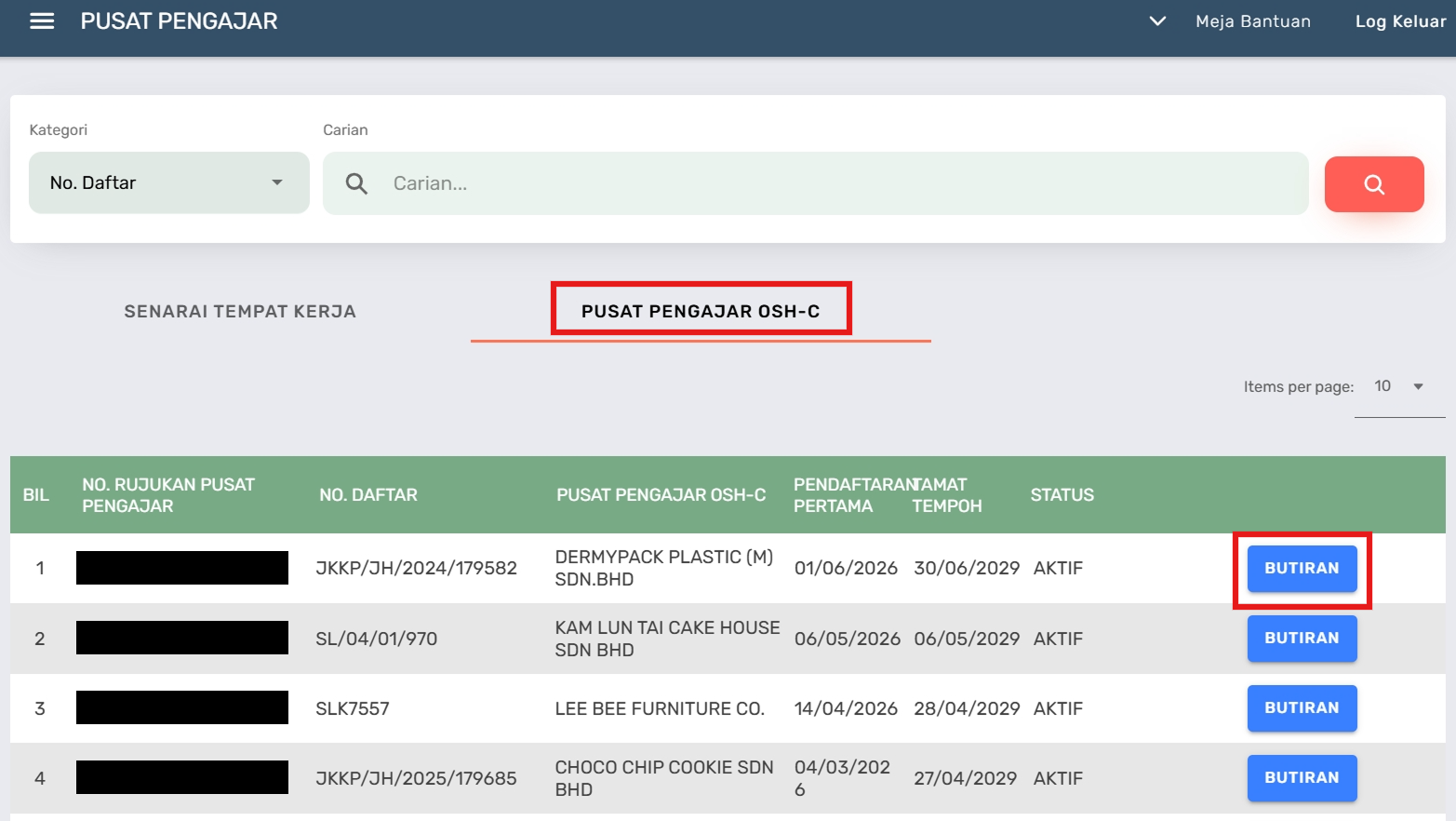
Senarai Pusat Pengajar OSH-C
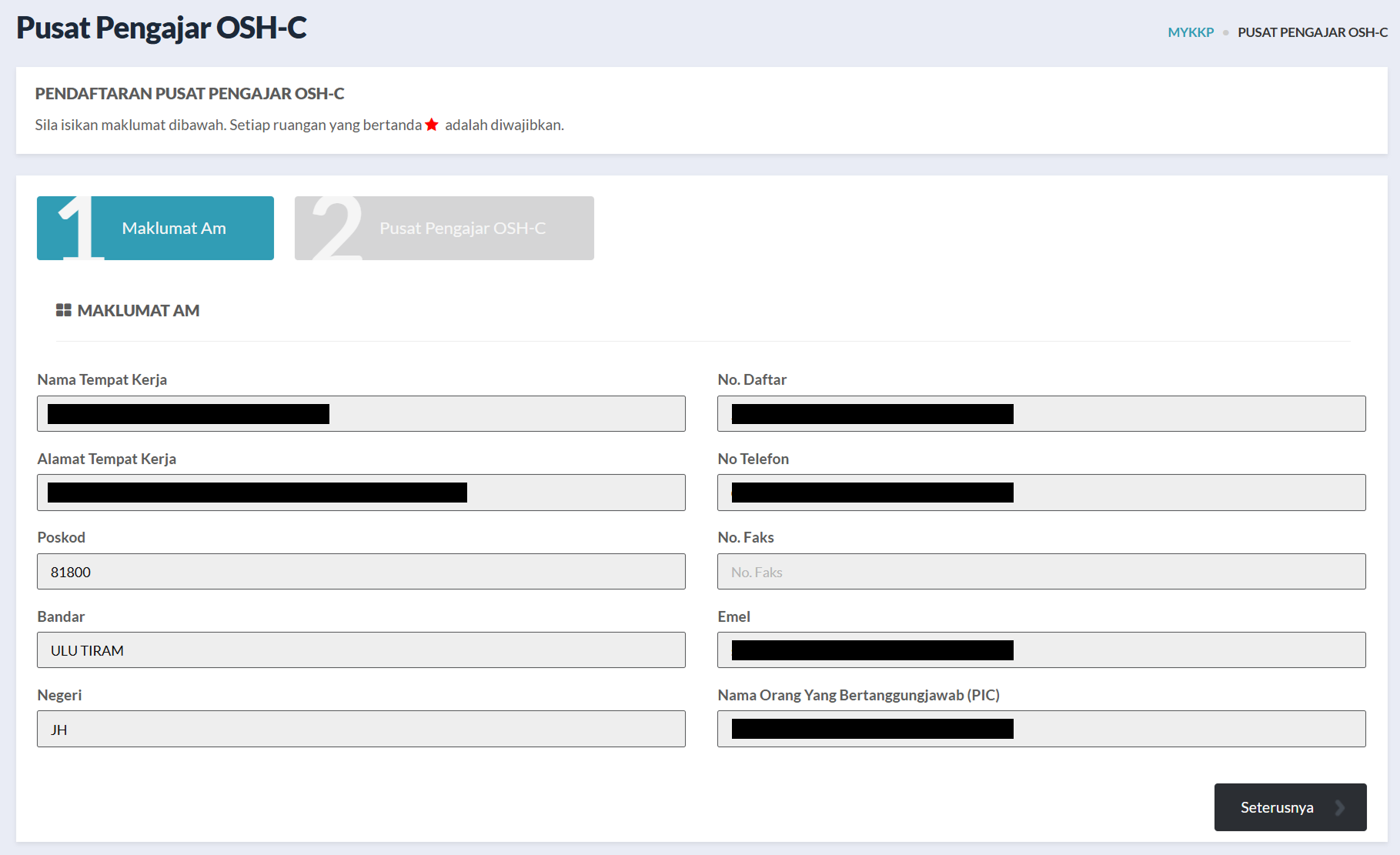
Tab 1: Maklumat Am Pusat Pengajar OSH-C
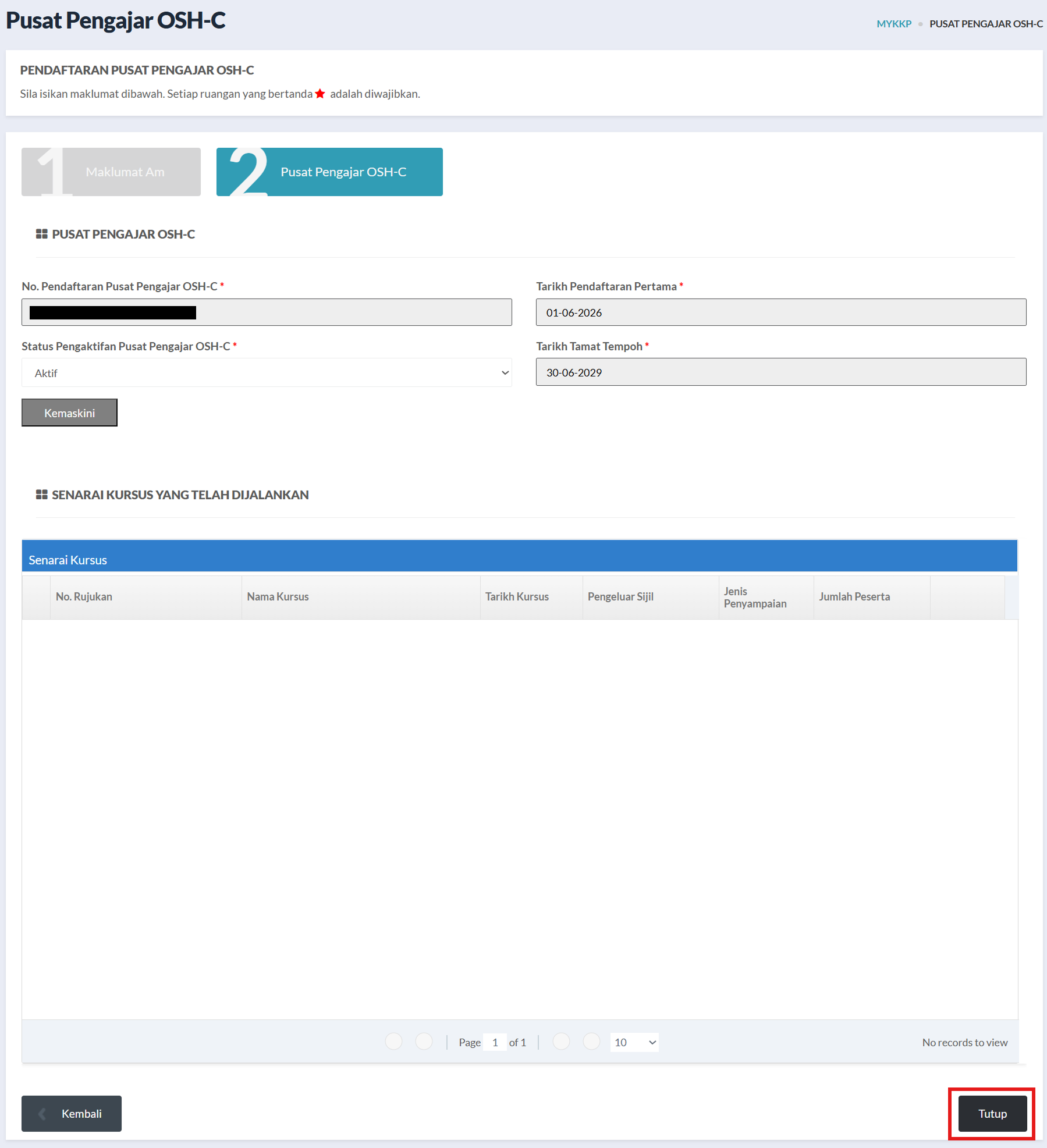
Tab 2: Pusat Pengajar OSH-C
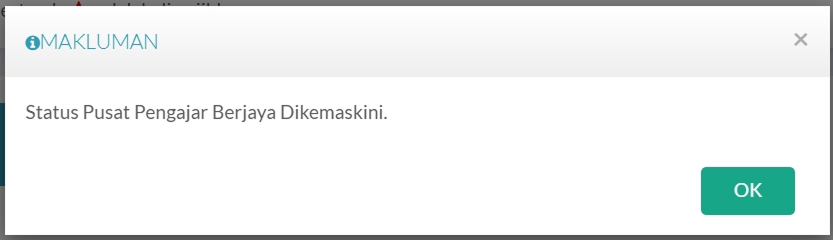
Popup Kemaskini Status Pusat Pengajar