Pemeriksaan Audit / Audit IKS
📝 Aliran Proses Pegawai Bagi Pemeriksaan Audit / Audit IKS
Aliran Proses yang terlibat adalah seperti gambar dibawah:
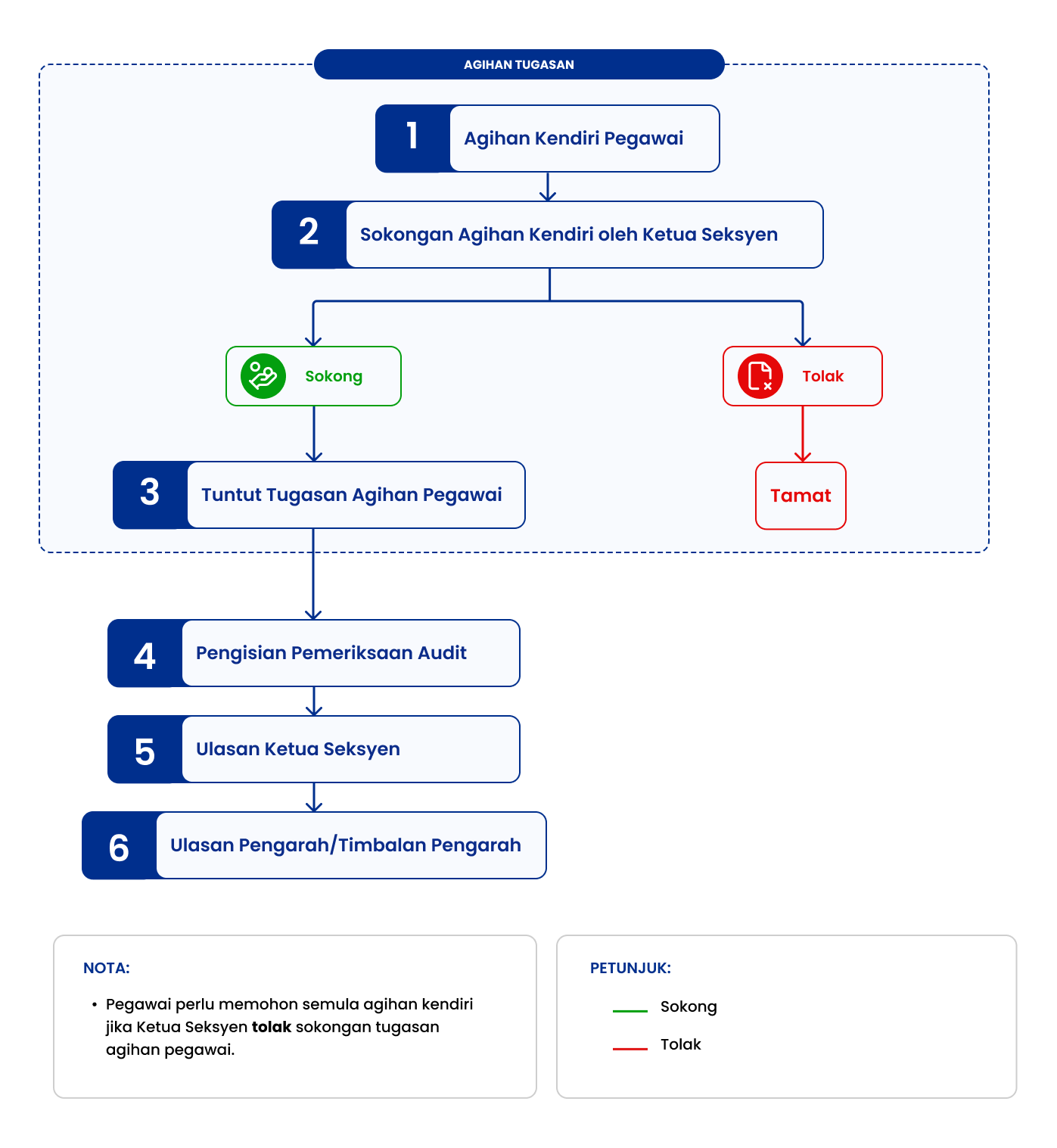
Aliran Proses Pegawai
👤 Peranan Terlibat
Proses pada modul ini melibatkan peranan berikut:
| Bil. | Peranan |
|---|---|
| 1. | Pengarah/Timbalan Pengarah |
| 2. | Ketua Seksyen |
| 3. | Pegawai Pemeriksa |
🧭 Aktiviti Tugasan Pegawai
Pengarah / Timbalan Pengarah
Ulasan Pengarah / Timbalan Pengarah
Akses Halaman Log Masuk MyKKP
Klik pautan berikut: 👉 Log Masuk MyKKP
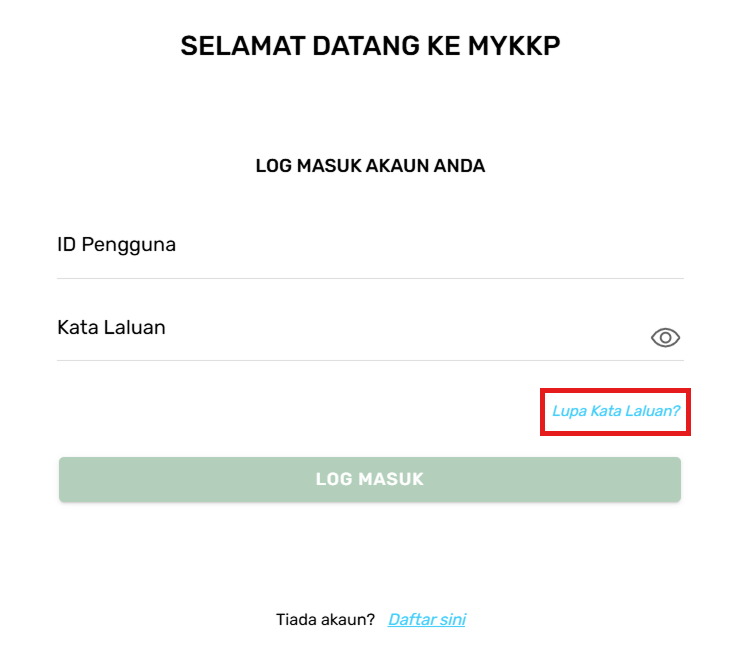
Halaman Log Masuk MyKKP
- Masukkan ID pengguna dan Kata Laluan.
- Klik butang Log Masuk.
- Jika terlupa ID Pengguna, sila emel kepada MyKKP: mykkp@mohr.gov.my
- Jika terlupa Kata Laluan, sila klik Lupa Kata Laluan?
Buka Tugasan Ulasan Pengurusan
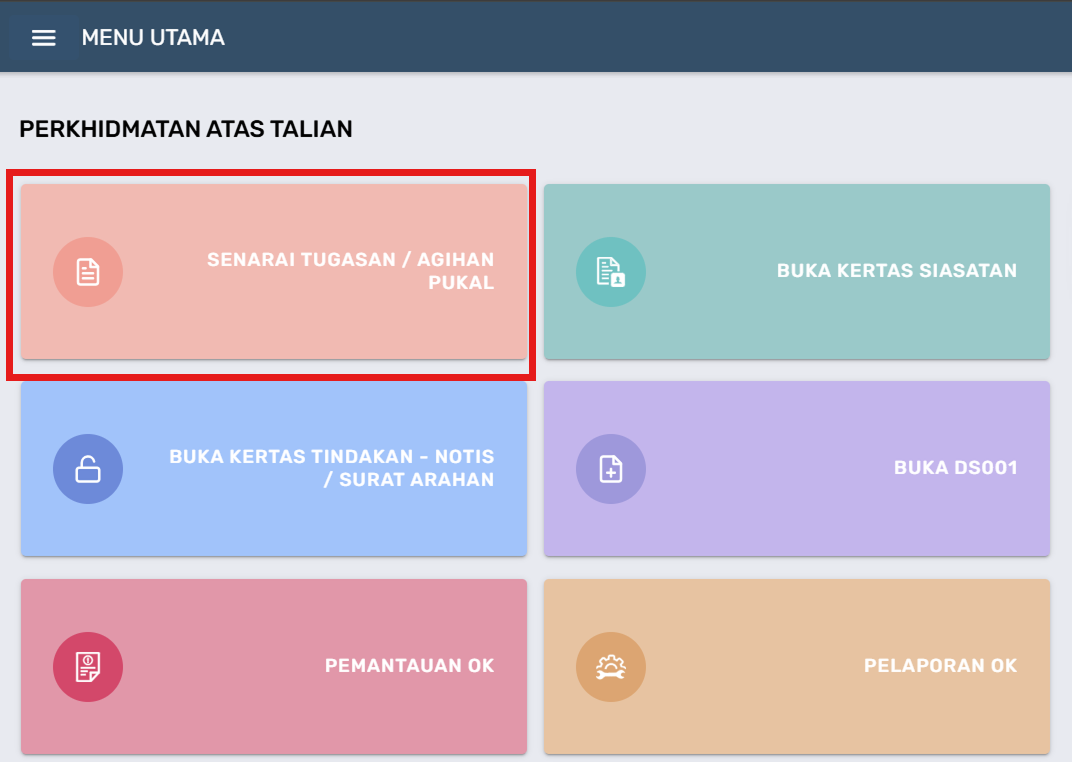
Halaman Menu Utama MyKKP
- Di halaman utama MyKKP, klik butang menu Senarai Tugasan/Agihan Pukal.
- Klik butang Buka Tugasan pada aktiviti Ulasan Pengurusan bagi modul Pemeriksaan Audit / Audit IKS.
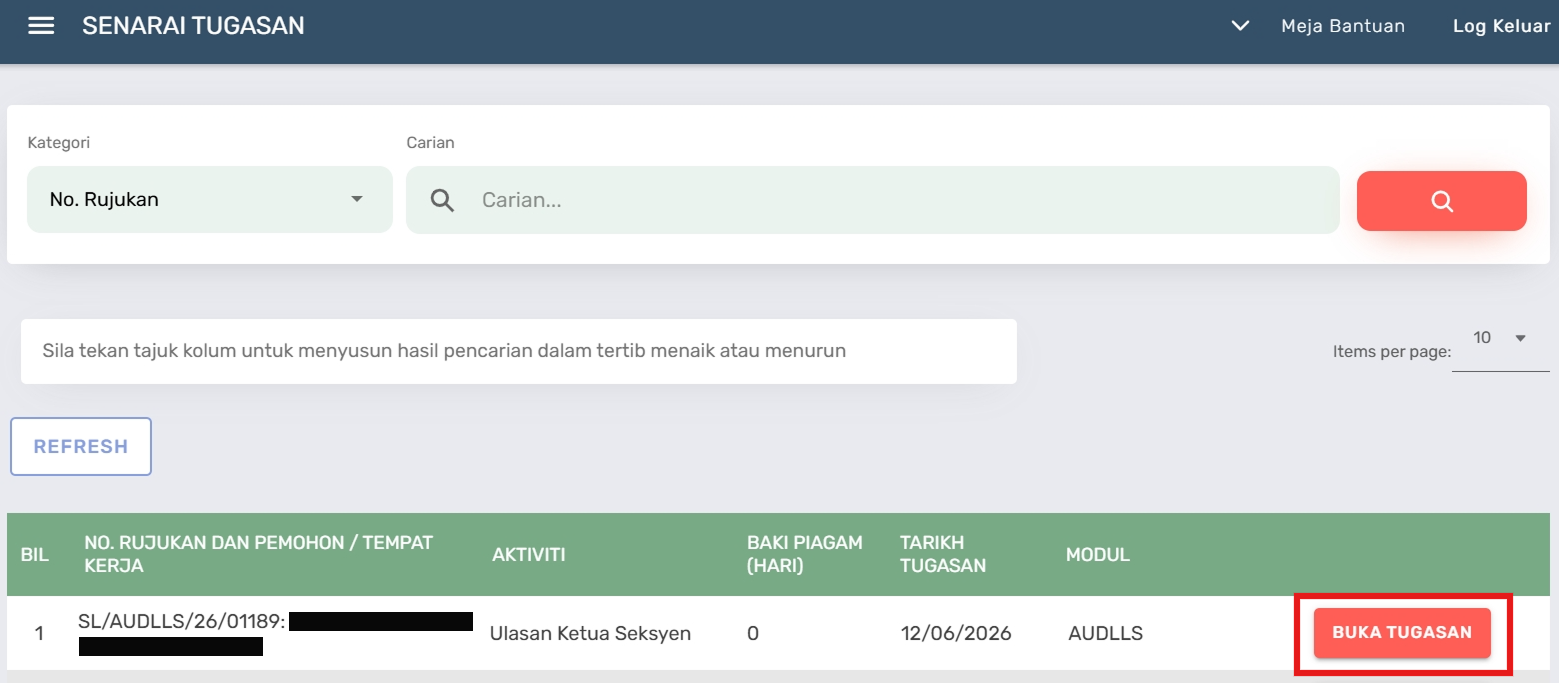
Halaman Senarai Tugasan
Halaman Ulasan Pengurusan
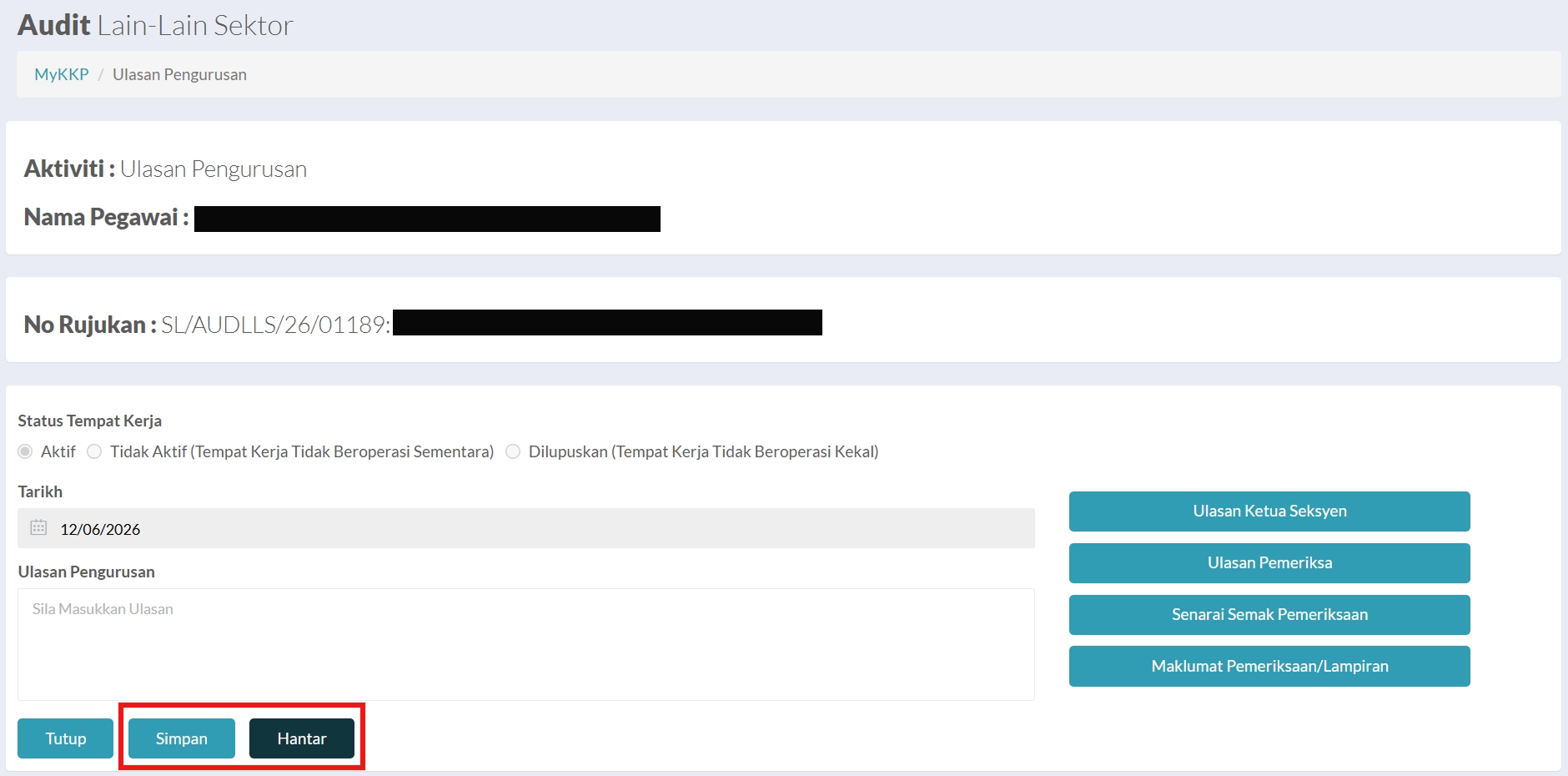
Halaman Ulasan Pengurusan
- Semak maklumat pada senarai butang yang dipaparkan.
- Butang Ulasan Ketua Seksyen untuk melihat maklumat ulasan diisi oleh Ketua Seksyen.
- Butang Ulasan Pemeriksa untuk melihat maklumat ulasan diisi oleh Pemeriksa.
- Butang Senarai Semak Pemeriksaan untuk melihat laporan senarai semak.
- Butang Maklumat Pemeriksaan / Lampiran untuk melihat maklumat tempat kerja dan pemeriksaan.
- Isi ulasan pada medan Ulasan Pengurusan / Ulasan.
- Klik butang Simpan untuk menyimpan maklumat.
- Klik butang Hantar untuk menghantar tugasan.
Aktiviti tugasan Ulasan Pengurusan telah berjaya diselesaikan.
Setelah selesai, proses tindakan pegawai TAMAT.
Ketua Seksyen
Sokongan Agihan Ketua Seksyen
Akses Halaman Log Masuk MyKKP
Klik pautan berikut: 👉 Log Masuk MyKKP
Halaman Log Masuk MyKKP
- Masukkan ID pengguna dan Kata Laluan.
- Klik butang Log Masuk.
- Jika terlupa ID Pengguna, sila emel kepada MyKKP: mykkp@mohr.gov.my
- Jika terlupa Kata Laluan, sila klik Lupa Kata Laluan?
Agihan Tugas Pegawai
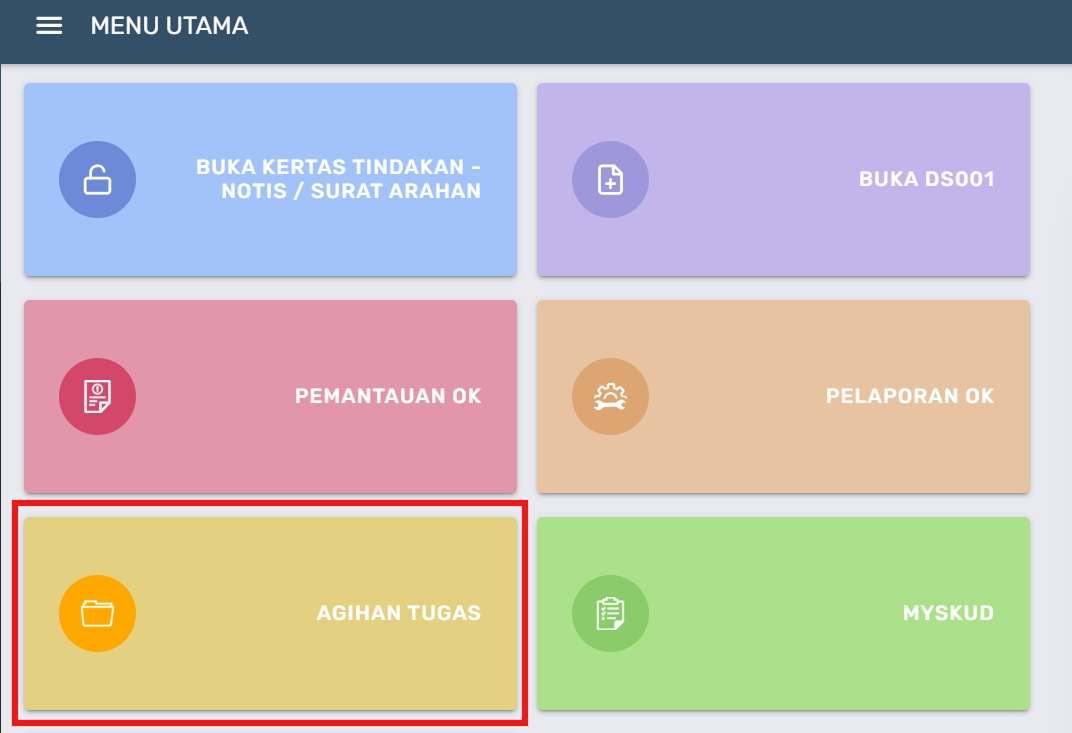
Halaman Menu Utama MyKKP
- Di halaman utama MyKKP, klik butang menu Agihan Tugas.
- Pop-up Agihan Tugas akan terpapar.
- Klik butang radio Agihan Kendiri dan klik butang OK.
- Halaman Agihan Kendiri akan terpapar.
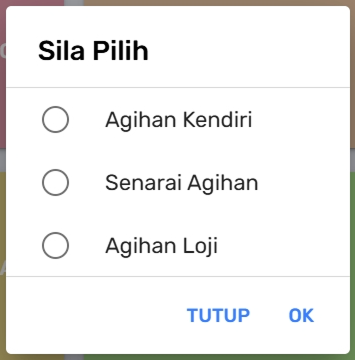
Pop-up Agihan Tugas Ketua Seksyen
Halaman Agihan Kendiri
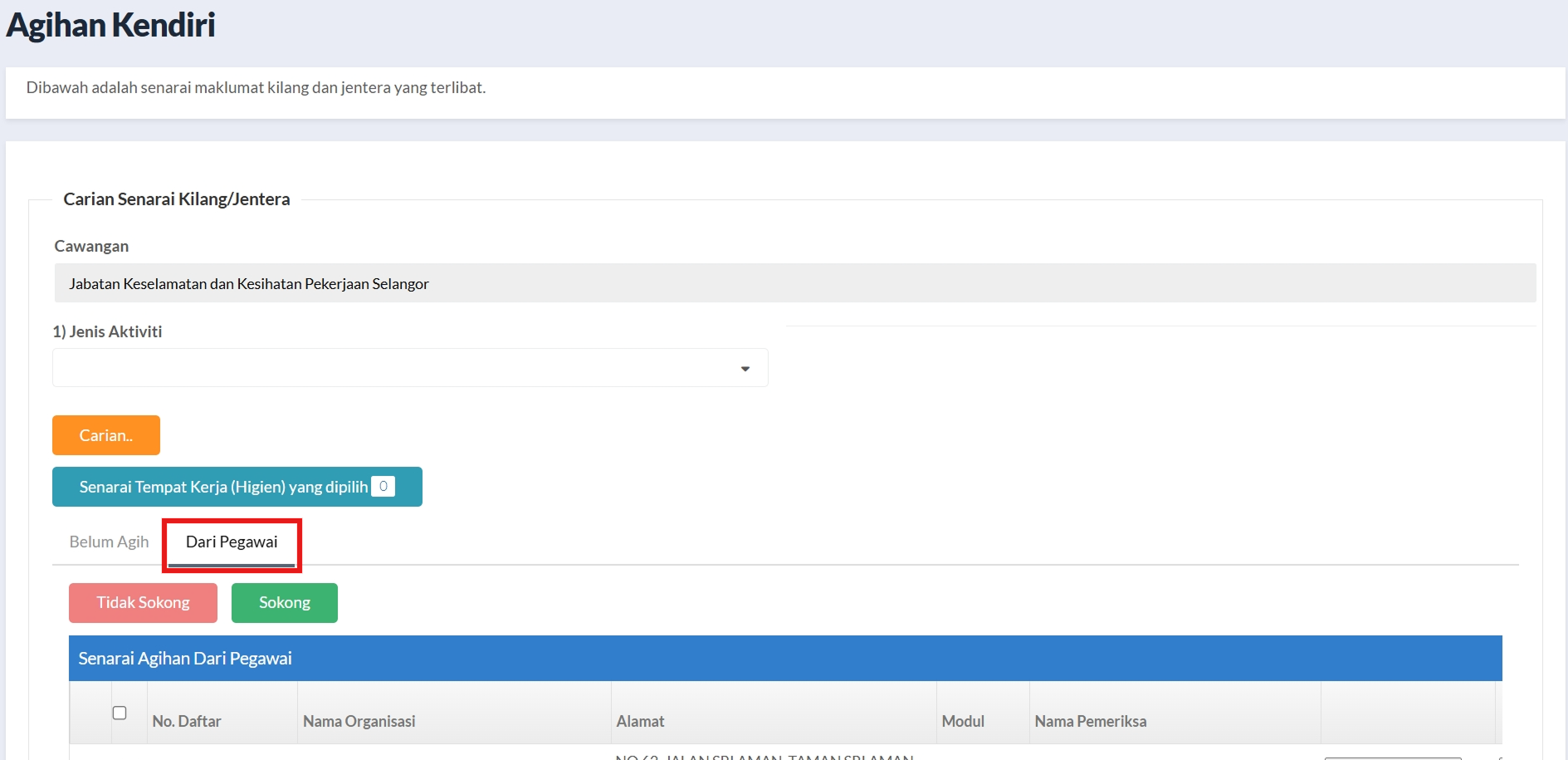
Halaman Agihan Kendiri
- Klik butang tab Dari Pegawai. Jadual Senarai Agihan Dari Pegawai akan terpapar.
- Klik pada butang Ulasan Pegawai untuk melihat ulasan daripada pegawai.
- Klik butang Agihan Terdahulu untuk melihat maklumat agihan terdahulu tempat kerja.
- Klik butang checkbox tempat kerja bagi modul Audit / Audit IKS.
- Klik butang Sokong.
- Pop-up pengesahan akan terpapar. Klik butang Hantar.
- Pop-up mesej tugasan berjaya dihantar akan terpapar. Klik butang OK.
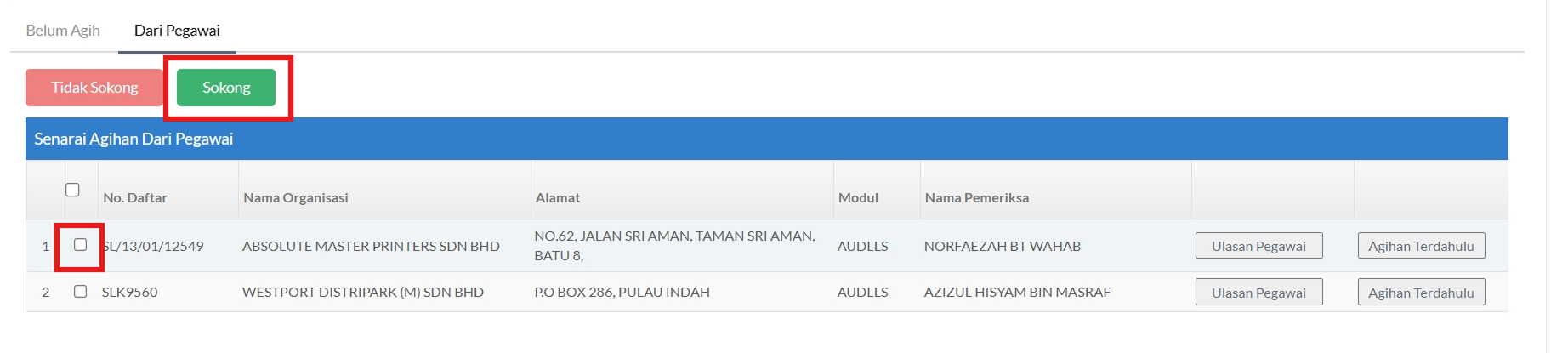
Jadual Senarai Agihan Dari Pegawai
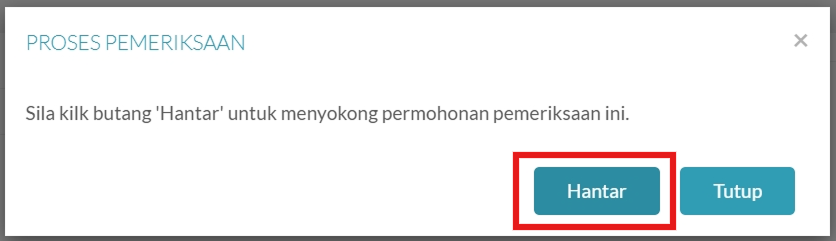
Pop-up Pengesahan Sokongan Agihan Pegawai
Aktiviti tugasan Sokongan Agihan Ketua Seksyen telah berjaya diselesaikan.
Setelah selesai, tugasan ini akan dipindahkan ke peringkat seterusnya mengikut aliran proses yang telah ditetapkan.
Sila Rujuk Aliran Proses Pegawai
Ulasan Ketua Seksyen
Akses Halaman Log Masuk MyKKP
Klik pautan berikut: 👉 Log Masuk MyKKP
Halaman Log Masuk MyKKP
- Masukkan ID pengguna dan Kata Laluan.
- Klik butang Log Masuk.
- Jika terlupa ID Pengguna, sila emel kepada MyKKP: mykkp@mohr.gov.my
- Jika terlupa Kata Laluan, sila klik Lupa Kata Laluan?
Buka Tugasan Ulasan Ketua Seksyen
Halaman Menu Utama MyKKP
- Di halaman utama MyKKP, klik butang menu Senarai Tugasan/Agihan Pukal.
- Klik butang Buka Tugasan pada aktiviti Ulasan Ketua Seksyen bagi modul Pemeriksaan Audit / Audit IKS.
Halaman Senarai Tugasan
Halaman Ulasan Ketua Seksyen
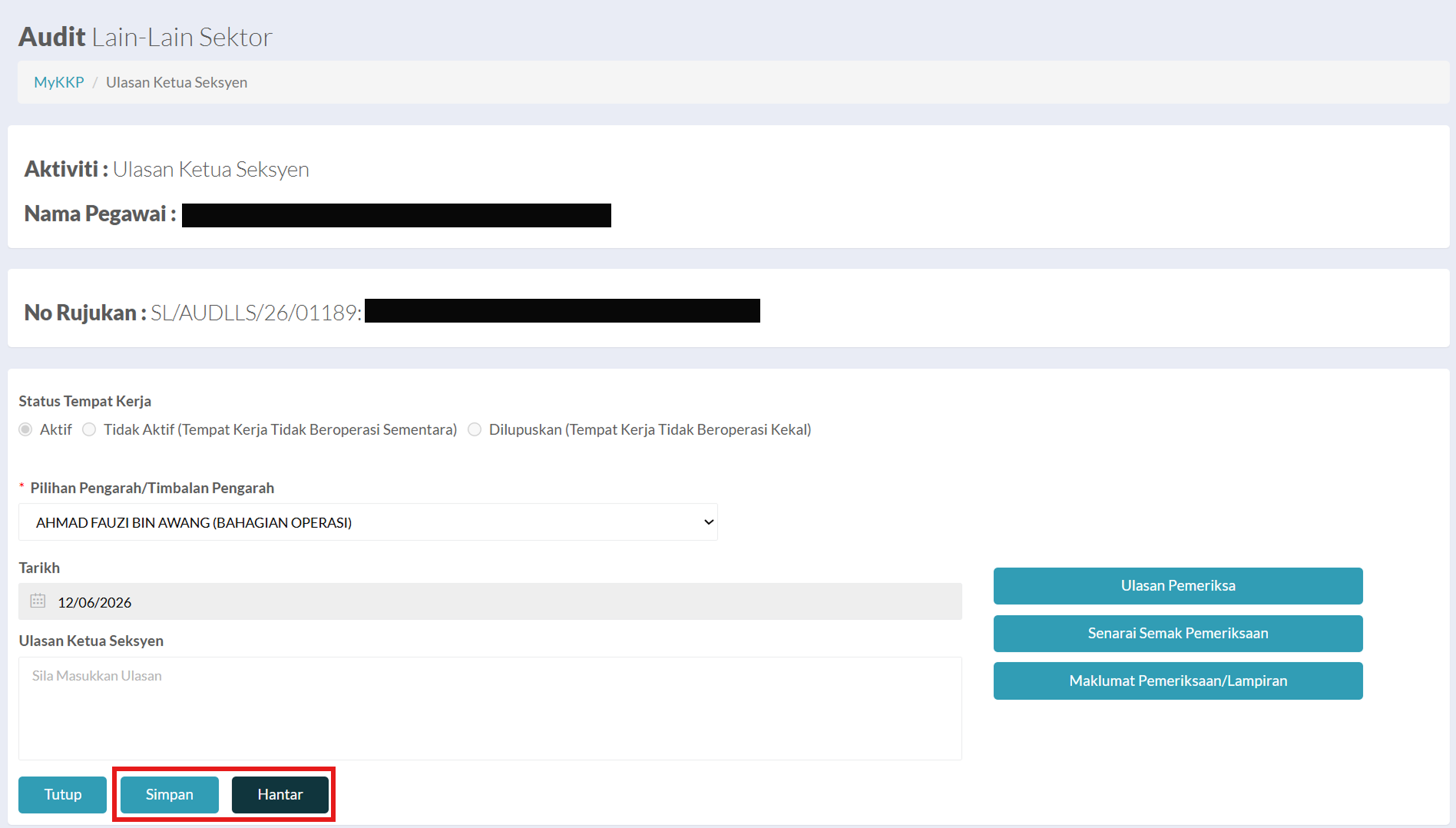
Halaman Ulasan Ketua Seksyen
- Semak maklumat pada senarai butang yang dipaparkan.
- Butang Ulasan Pemeriksa untuk melihat maklumat ulasan diisi oleh Pemeriksa.
- Butang Senarai Semak Pemeriksaan untuk melihat laporan senarai semak.
- Butang Maklumat Pemeriksaan / Lampiran untuk melihat maklumat tempat kerja dan pemeriksaan.
- Klik pilihan dropdown pada medan Pilihan Pengarah/Timbalan Pengarah.
- Isi ulasan pada medan Ulasan Ketua Seksyen / Ulasan.
- Klik butang Simpan untuk menyimpan maklumat.
- Klik butang Hantar untuk menghantar tugasan.
Aktiviti tugasan Ulasan Ketua Seksyen telah berjaya diselesaikan.
Setelah selesai, tugasan ini akan dipindahkan ke peringkat seterusnya mengikut aliran proses yang telah ditetapkan.
Sila Rujuk Aliran Proses Pegawai
Pegawai Pemeriksa
Agihan Kendiri Pegawai
Akses Halaman Log Masuk MyKKP
Klik pautan berikut: 👉 Log Masuk MyKKP
Halaman Log Masuk MyKKP
- Masukkan ID pengguna dan Kata Laluan.
- Klik butang Log Masuk.
- Jika terlupa ID Pengguna, sila emel kepada MyKKP: mykkp@mohr.gov.my
- Jika terlupa Kata Laluan, sila klik Lupa Kata Laluan?
Agihan Tugas Pegawai
Halaman Menu Utama MyKKP
- Di halaman utama MyKKP, klik butang menu Agihan Tugas.
- Pop-up Agihan Tugas akan terpapar.
- Klik butang radio Agihan Kendiri dan klik butang OK.
- Halaman Agihan Kendiri akan terpapar.
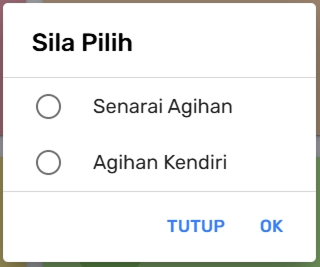
Pop-up Agihan Tugas
Halaman Agihan Kendiri
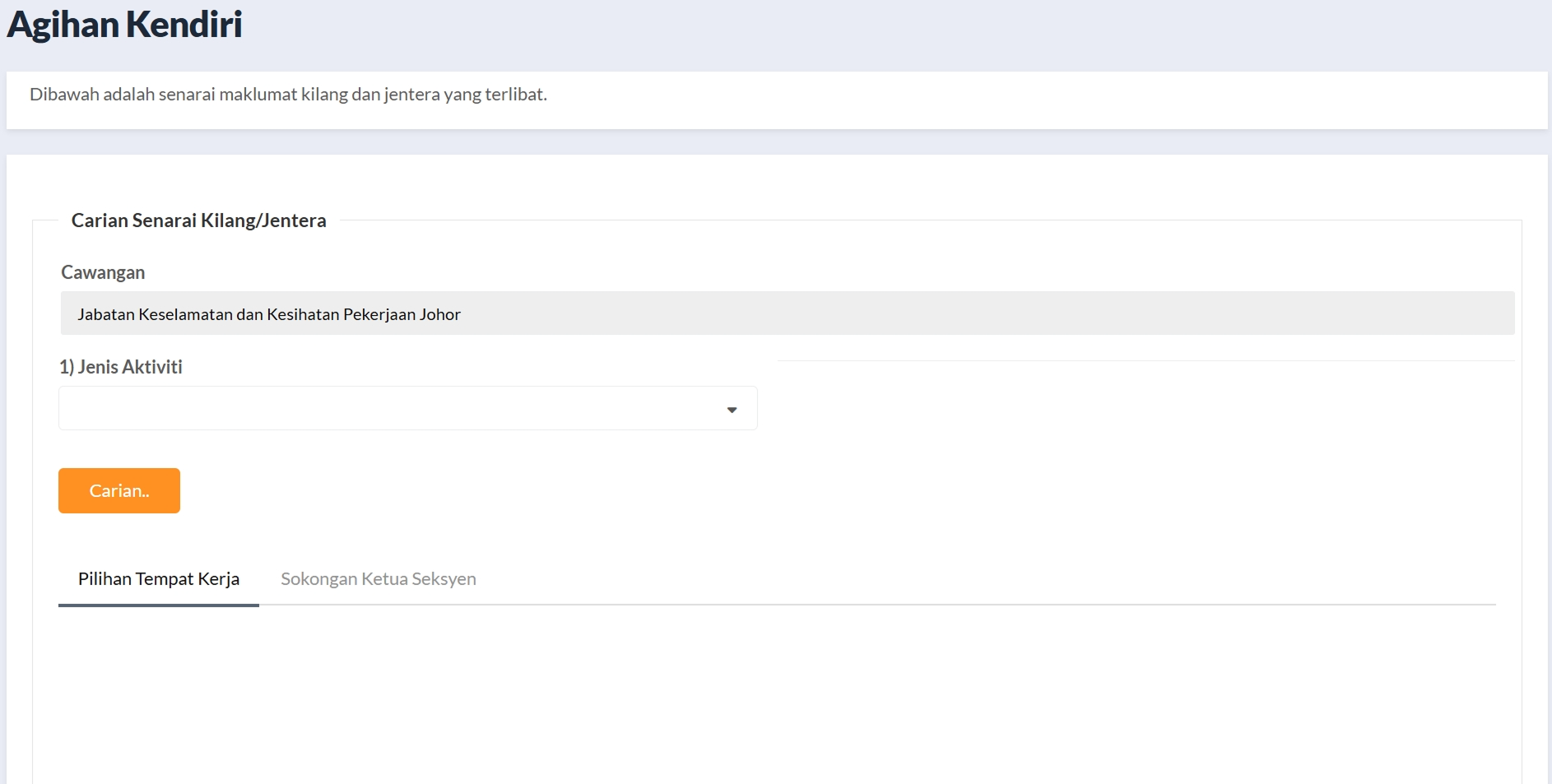
Halaman Agihan Kendiri
- Pilih dropdown Pemeriksaan Audit atau Pemeriksaan Audit IKS pada medan Jenis Aktiviti.
- Jika aktiviti adalah Pemeriksaan Audit, medan Sektor akan terpapar.
- Jika aktiviti adalah Pemeriksaan Audit IKS, medan Klasifikasi IKS akan terpapar.
- Klik pada medan Kategori Carian dan pilih kategori carian yang hendak dilakukan.
- Isi maklumat pada medan ruangan yang dipaparkan mengikut kategori carian yang dipilih.
- Klik butang Carian.
- Hasil carian berdasarkan kata kunci yang dimasukkan akan dipaparkan pada tab Pilihan Tempat Kerja.
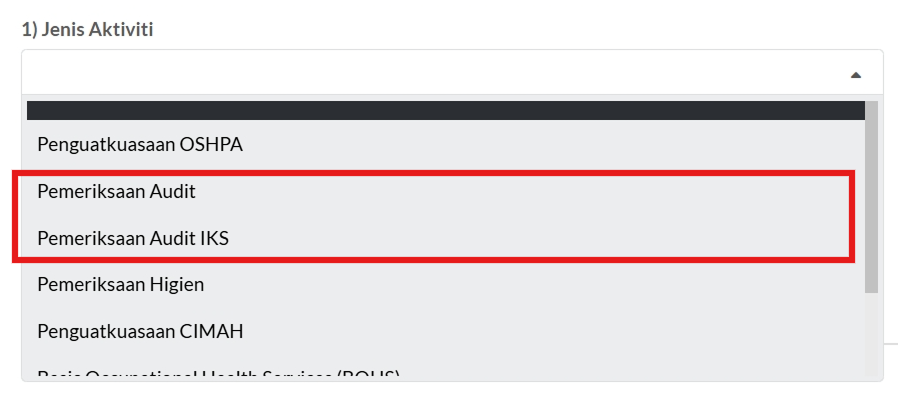
Senarai Dropdown Jenis Aktiviti
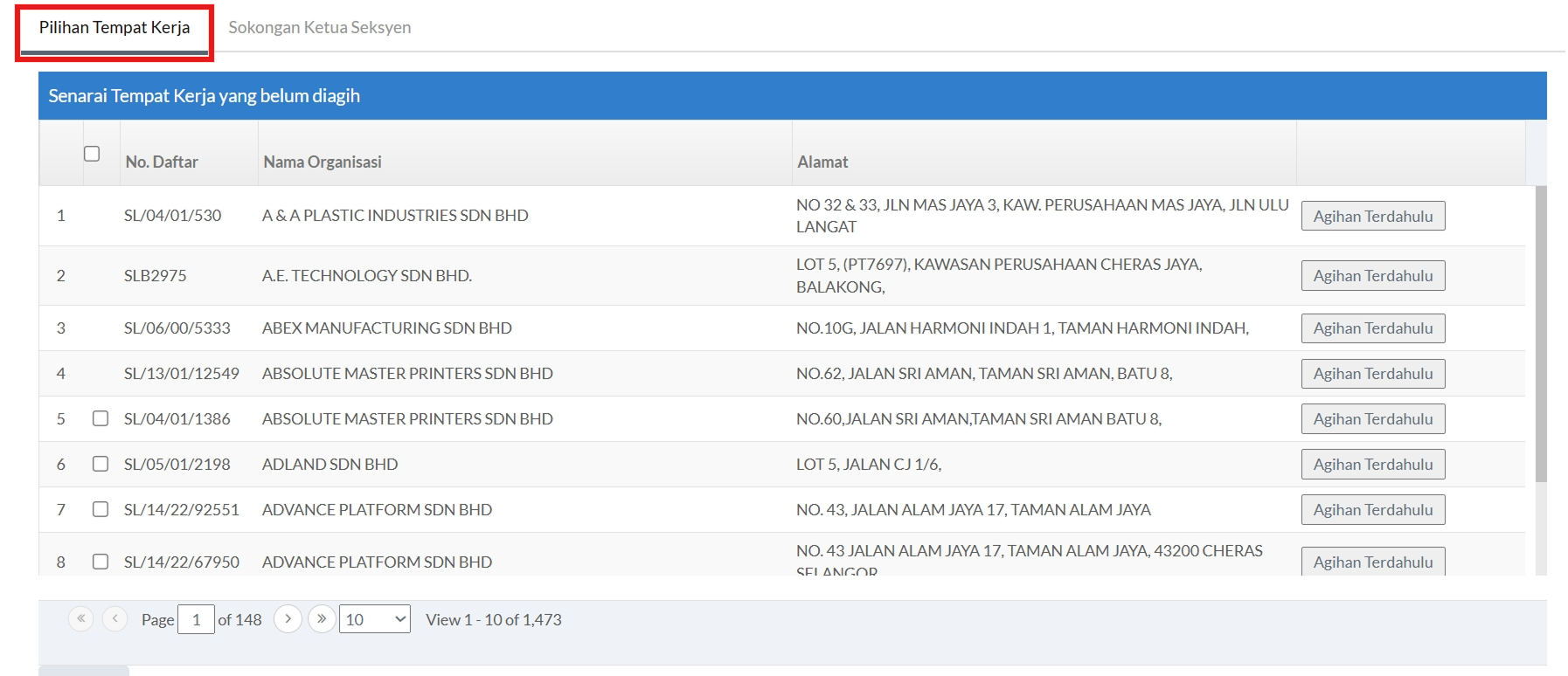
Hasil Carian Tempat Kerja
Pilihan Agihan Kendiri
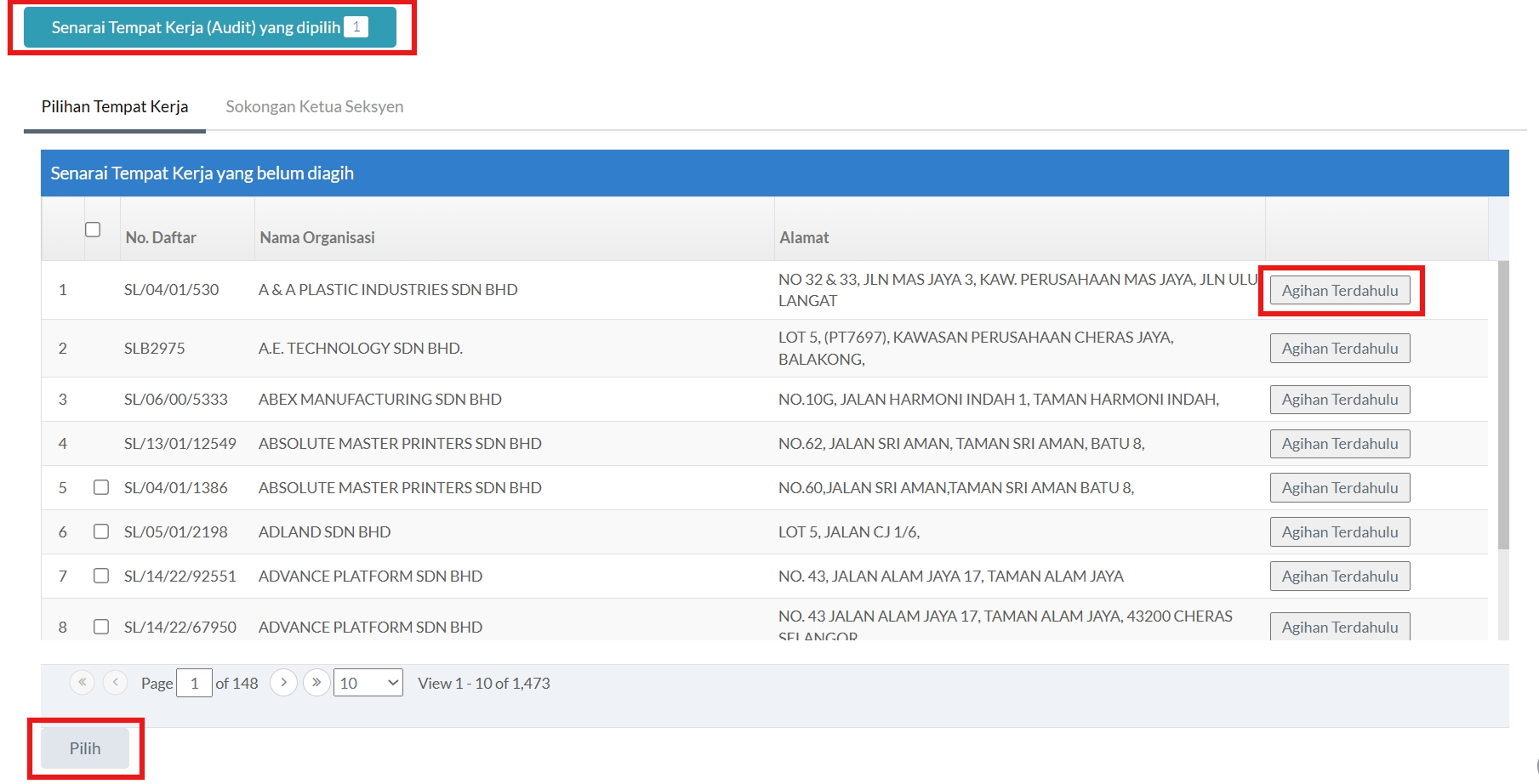
Pilih Tempat Kerja Untuk Agihan Kendiri Pegawai
- Klik butang Agihan Terdahulu untuk melihat maklumat agihan terdahulu tempat kerja.
- Klik butang checkbox pada tempat kerja yang dikehendaki. Klik butang Pilih.
- Klik butang Senarai Tempat Kerja (Audit) yang dipilih untuk melihat maklumat tempat kerja yang dipilih untuk tugasan agihan kendiri pegawai.
- Pop-up Pilihan Senarai Agihan akan terpapar.
- Klik butang checkbox pada tempat kerja yang dikehendaki.
- Klik butang Pilih pada medan Nama Ketua Seksyen untuk memilih Ketua Seksyen.
- Pop-up Pilihan Ketua Seksyen akan terpapar.
- Klik butang radio pada nama Ketua Seksyen yang dikehendaki. Klik butang Pilih.
- Isi maklumat pada medan Ulasan Pegawai.
- Klik butang Hantar untuk menghantar maklumat agihan kendiri kepada Ketua Seksyen yang telah dipilih.
- Klik pada butang Hapus untuk menghapuskan tempat kerja daripada pilihan senarai agihan.
- Pop-up rekod telah berjaya dihantar akan dipaparkan. Klik butang OK.
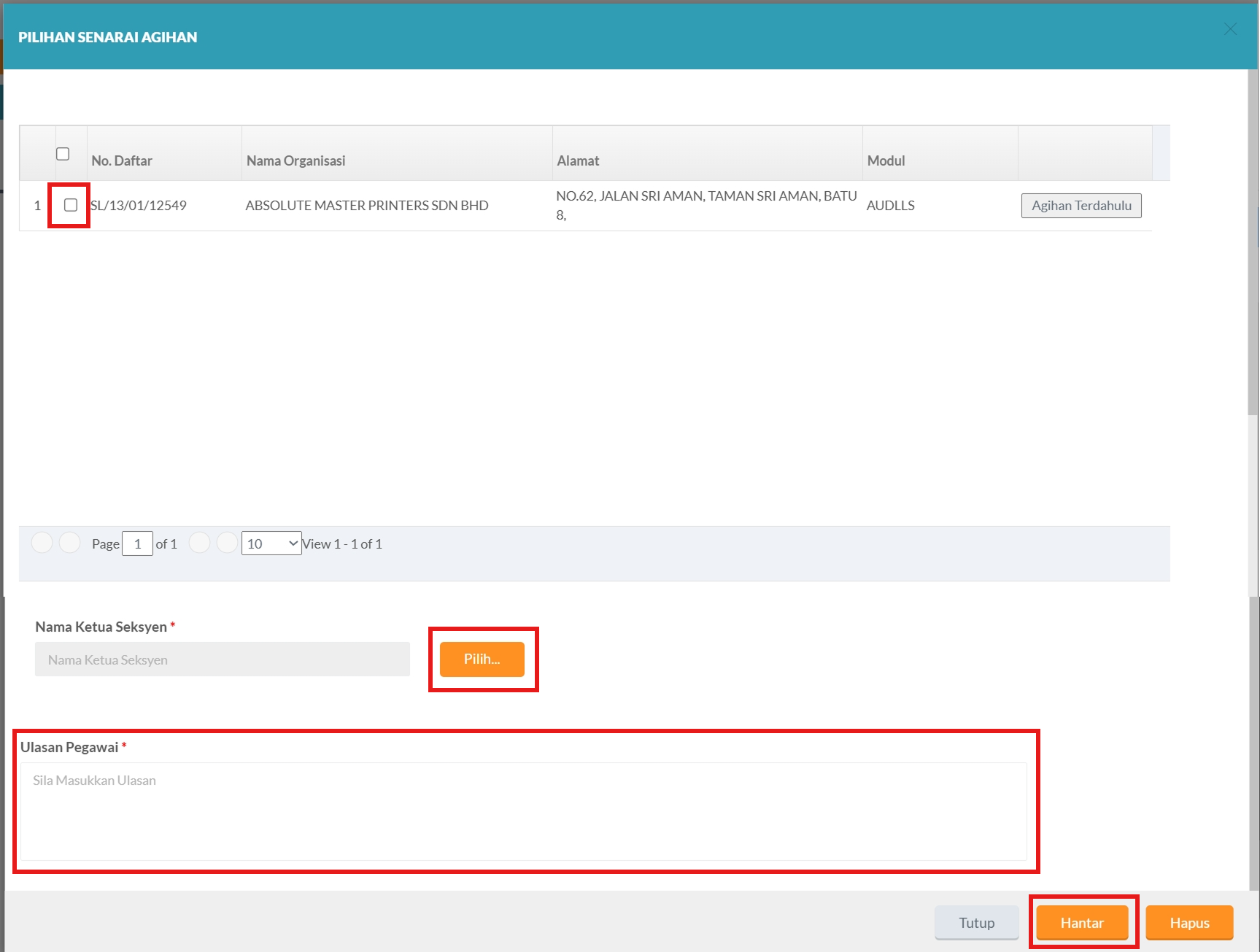
Pop-up Pilihan Senarai Agihan
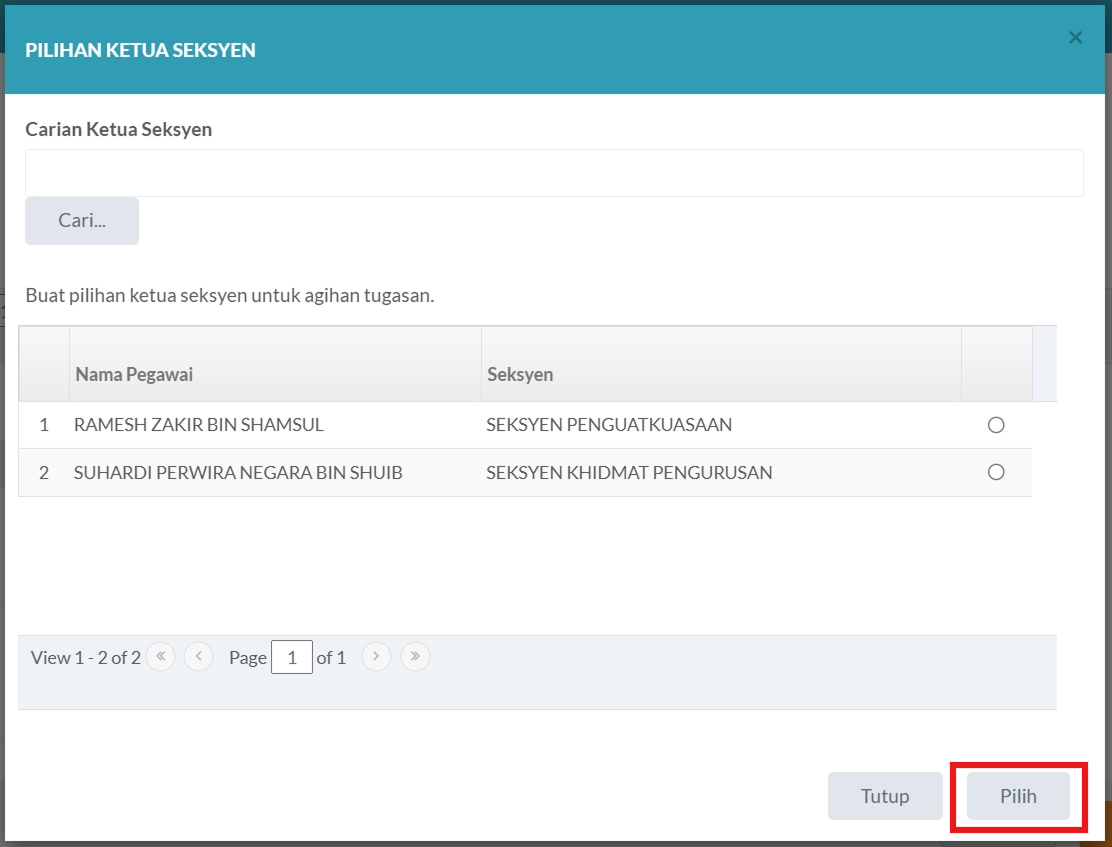
Pop-up Pilihan Ketua Seksyen
Aktiviti tugasan Agihan Kendiri Pegawai telah berjaya diselesaikan.
Setelah selesai, tugasan ini akan dipindahkan ke peringkat seterusnya mengikut aliran proses yang telah ditetapkan.
Sila Rujuk Aliran Proses Pegawai
Tuntut Tugasan Agihan Pegawai
Akses Halaman Log Masuk MyKKP
Klik pautan berikut: 👉 Log Masuk MyKKP
Halaman Log Masuk MyKKP
- Masukkan ID pengguna dan Kata Laluan.
- Klik butang Log Masuk.
- Jika terlupa ID Pengguna, sila emel kepada MyKKP: mykkp@mohr.gov.my
- Jika terlupa Kata Laluan, sila klik Lupa Kata Laluan?
Agihan Tugas Pegawai
Halaman Menu Utama MyKKP
- Di halaman utama MyKKP, klik butang menu Agihan Tugas.
- Pop-up Agihan Tugas akan terpapar.
- Klik butang radio Senarai Agihan dan klik butang OK.
- Halaman Senarai Tugas Pemeriksaan akan terpapar.
Pop-up Agihan Tugas
Halaman Senarai Tugas Pemeriksaan
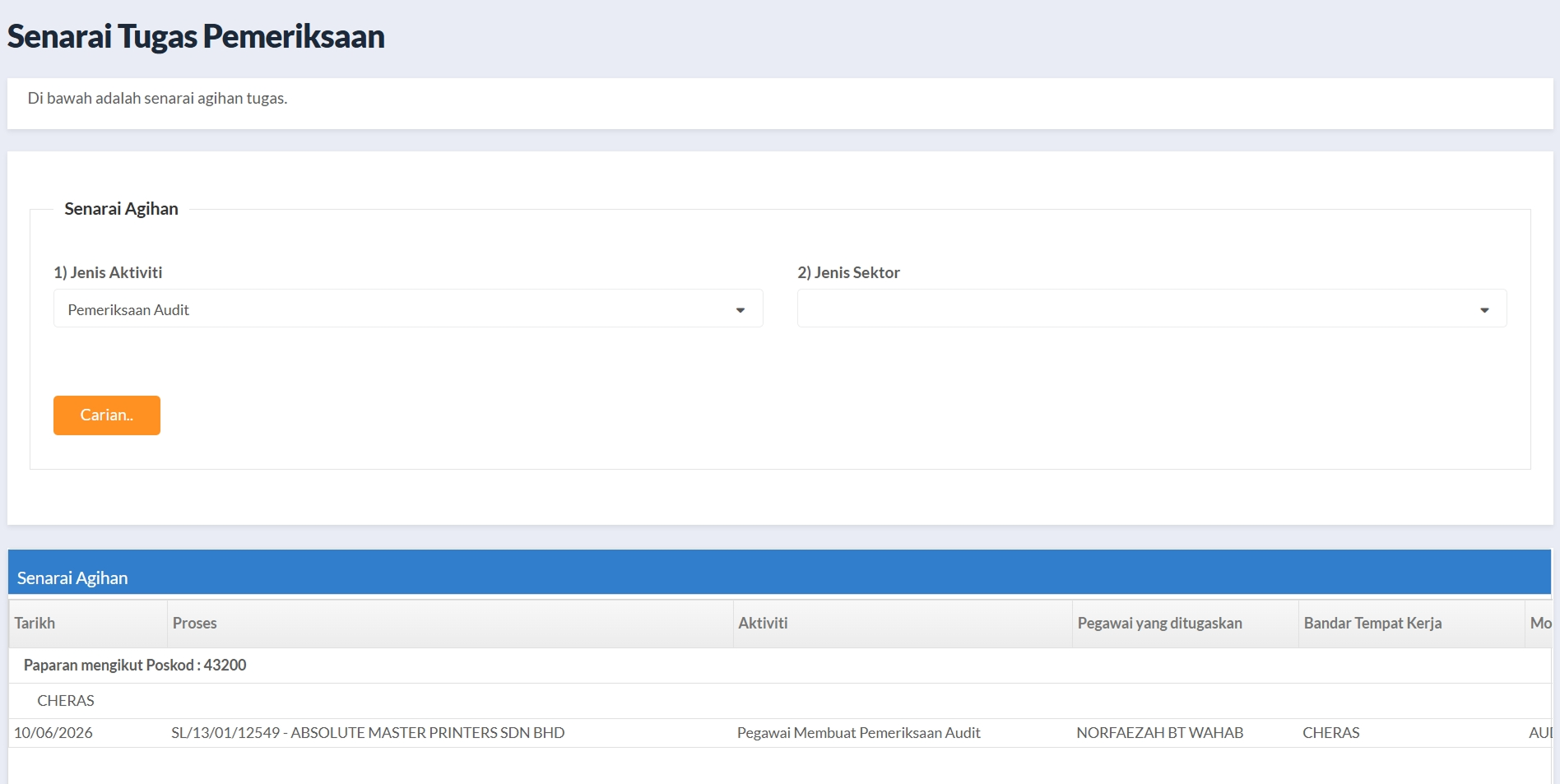
Halaman Senarai Tugas Pemeriksaan
- Maklumat agihan yang disokong oleh Ketua Seksyen akan dipaparkan dalam jadual Senarai Agihan.
- Pada Jadual Senarai Agihan, klik butang ikon kolum Perincian pada aktiviti Pegawai Membuat Pemeriksaan Audit bagi modul Audit / Audit IKS.
- Pop-up Maklumat Permohonan akan terpapar.
- Semak maklumat agihan pada pop-up tersebut.
- Klik butang Teruskan Tugasan.
- Pop-up pengesahan untuk meneruskan proses pemeriksaan akan terpapar. Klik butang Ya.
- Pop-up tugasan pemeriksaan telah dijana akan terpapar. Klik butang OK.
- Masuk semula ke halaman Menu Utama. Klik butang menu Senarai Tugasan / Agihan Pukal. butang OK.
- Tugasan agihan kendiri yang telah dituntut akan masuk ke inbox Senarai Tugasan pegawai.

Maklumat Tugasan Agihan
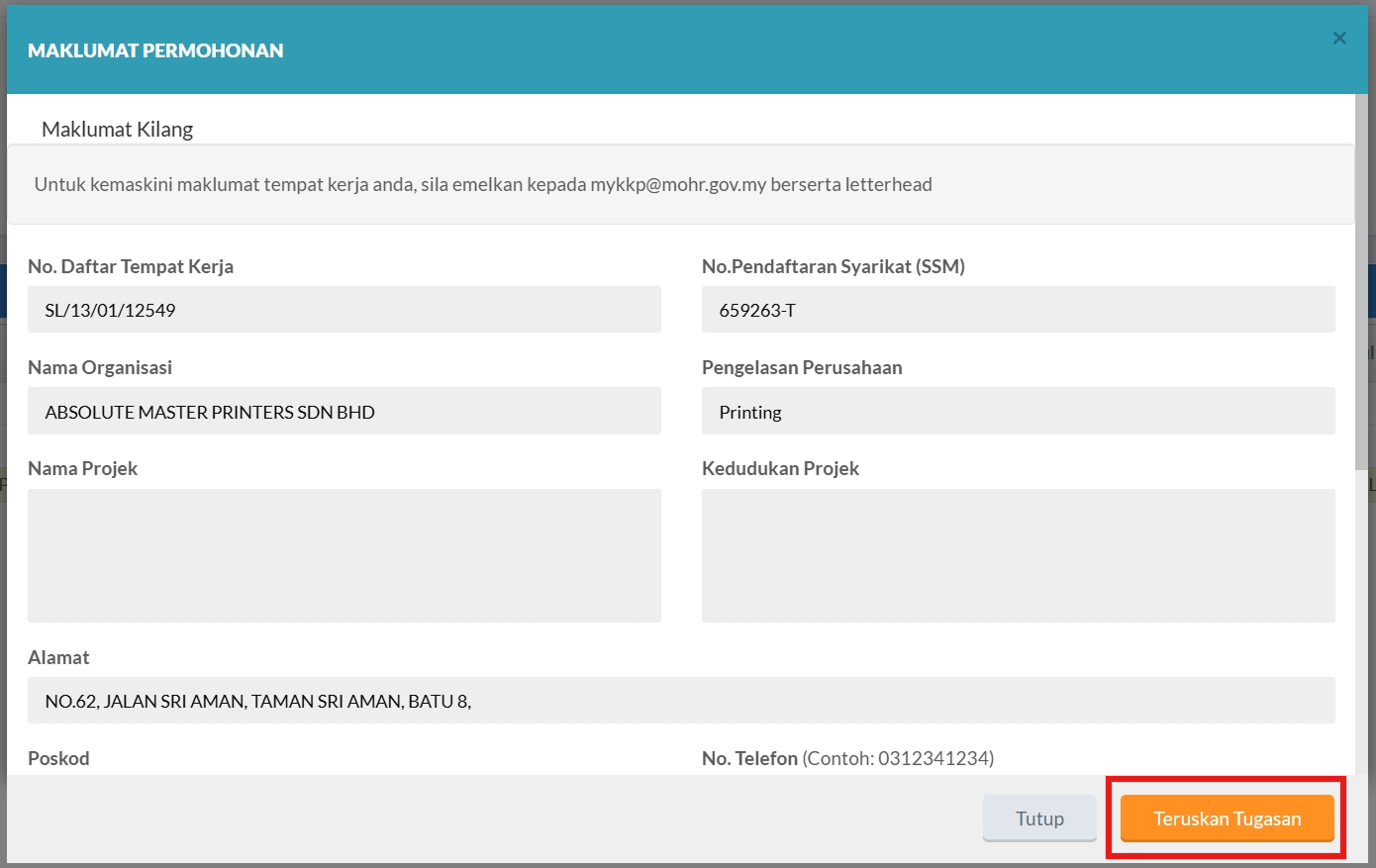
Pop-up Maklumat Permohonan
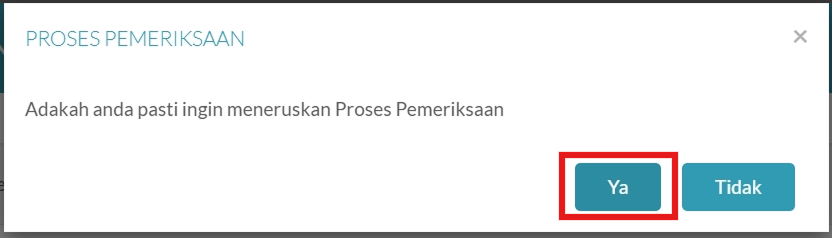
Pop-up Tuntut Tugasan
Halaman Menu Utama MyKKP
Aktiviti Tuntut Tugasan Agihan Pegawai telah berjaya diselesaikan.
Setelah selesai, tugasan ini akan dipindahkan ke peringkat seterusnya mengikut aliran proses yang telah ditetapkan.
Sila Rujuk Aliran Proses Pegawai
Pengisian Pemeriksaan Audit
Buka Tugasan Merekod Maklumat
Halaman Menu Utama MyKKP
- Di halaman utama MyKKP, klik butang menu Senarai Tugasan/Agihan Pukal.
- Klik butang Buka Tugasan pada aktiviti Merekod Maklumat bagi modul Audit / Audit IKS.
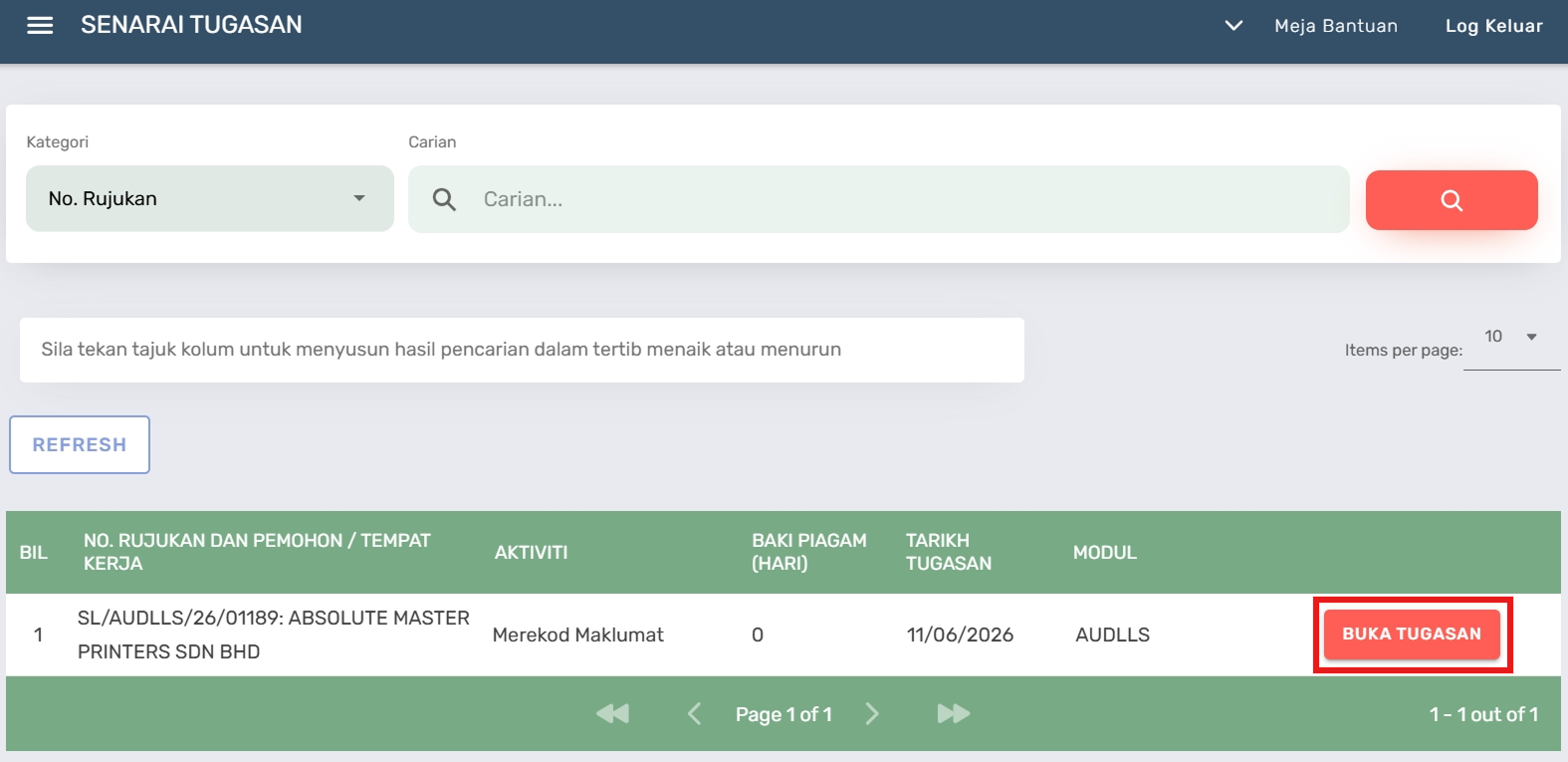
Halaman Senarai Tugasan
Halaman Merekod Maklumat
Tab 1: Maklumat Am
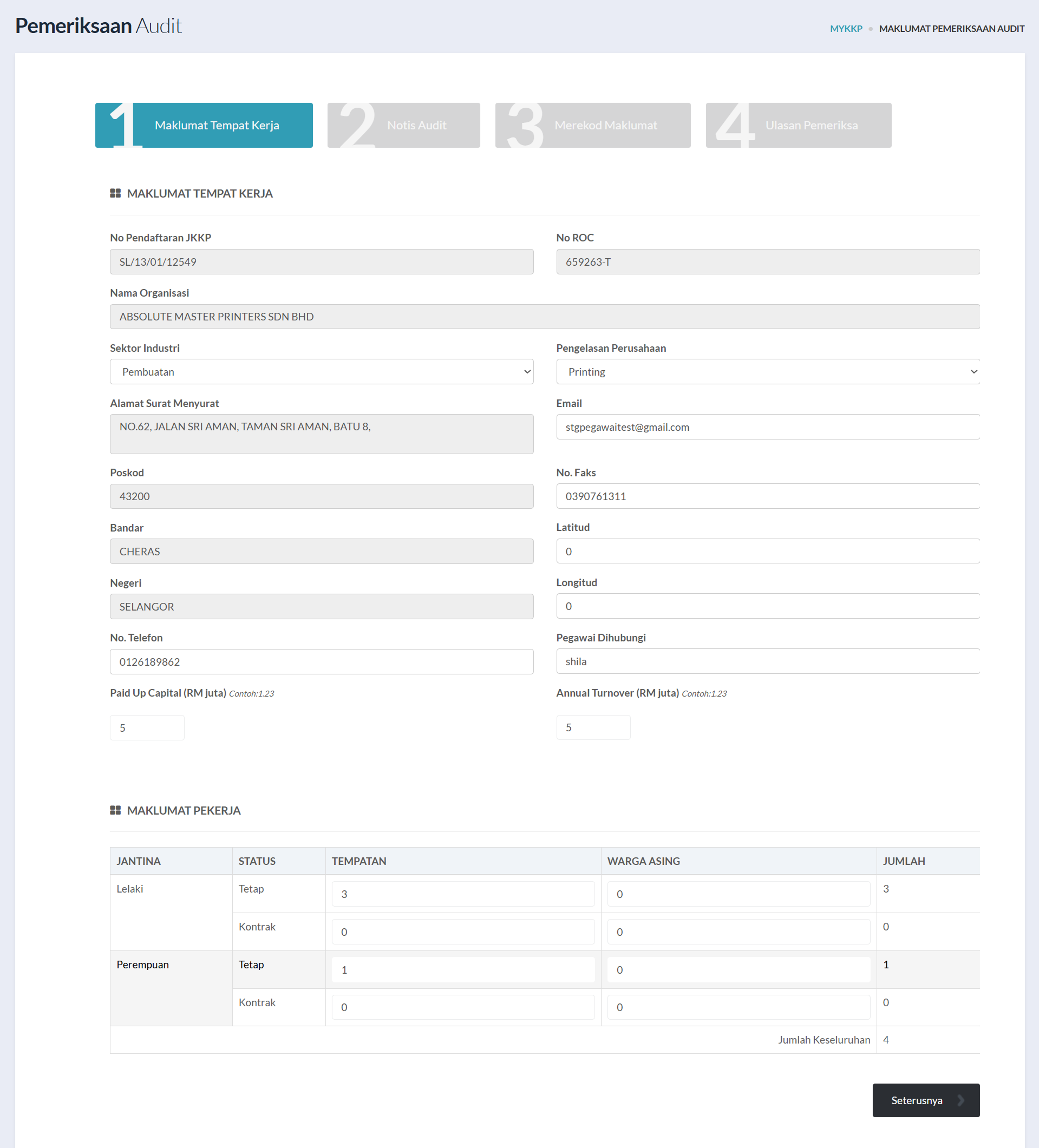
Tab 1: Maklumat Am
- Halaman Tab 1: Maklumat Tempat Kerja akan terpapar.
- Semak maklumat tempat kerja.
- Isi maklumat pada medan ruangan yang disediakan.
- Klik butang Seterusnya.
Tab 2: Jana Notis
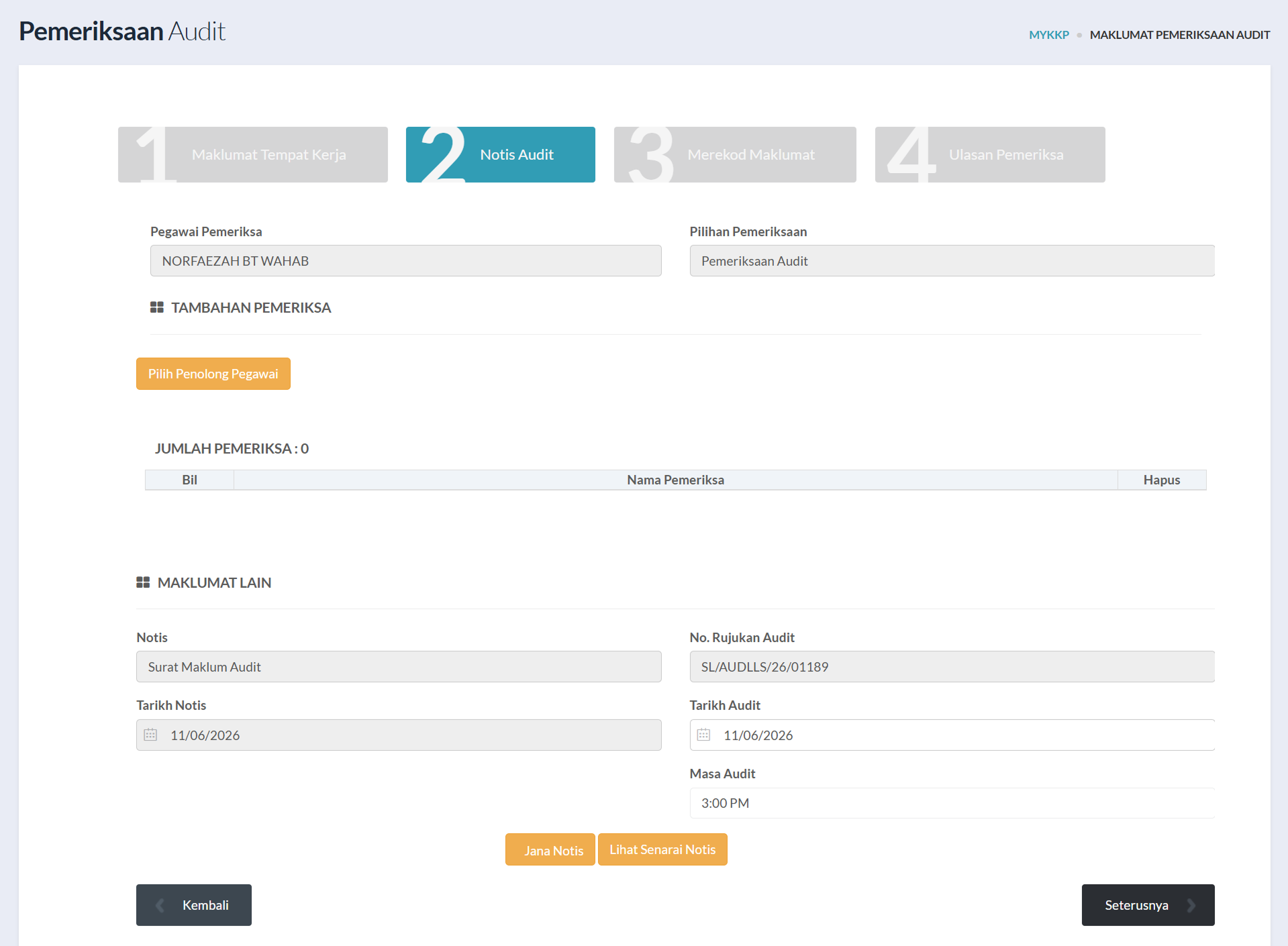
Tab 2: Jana Notis
- Halaman Tab 2: Jana Notis akan terpapar.
- Klik butang Pilih Penolong Pegawai.
- Pop-up Pilihan Pegawai akan terpapar.
- Klik butang radio pada nama pegawai yang dikehendaki. Klik butang Pilih.
- Nama pegawai yang dipilih akan terpapar dalam jadual Tambahan Pemeriksa.
- Pilih Tarikh Audit dan Masa Audit.
- Klik butang Jana Notis.
- Klik butang Lihat Senarai Notis untuk melihat senarai notis yang dijana.
- Pop-up Senarai Notis akan terpapar.
- Klik butang Cetak Surat untuk melihat maklumat notis.
- Klik butang Tutup untuk kembali ke halaman tugasan.
- Klik butang Seterusnya.
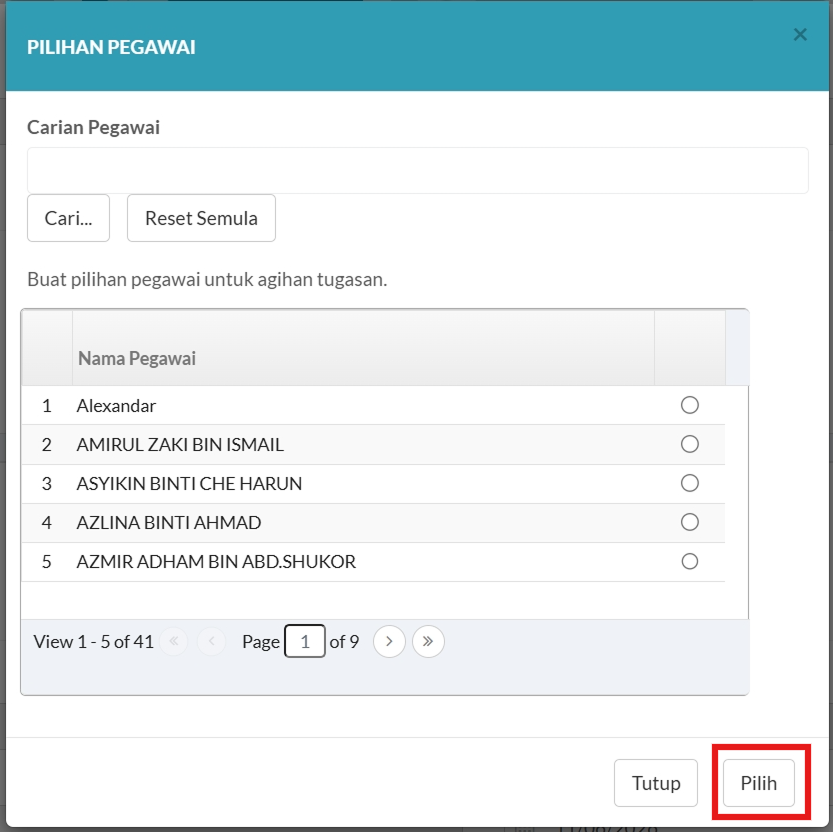
Pop-up Pilihan Pegawai
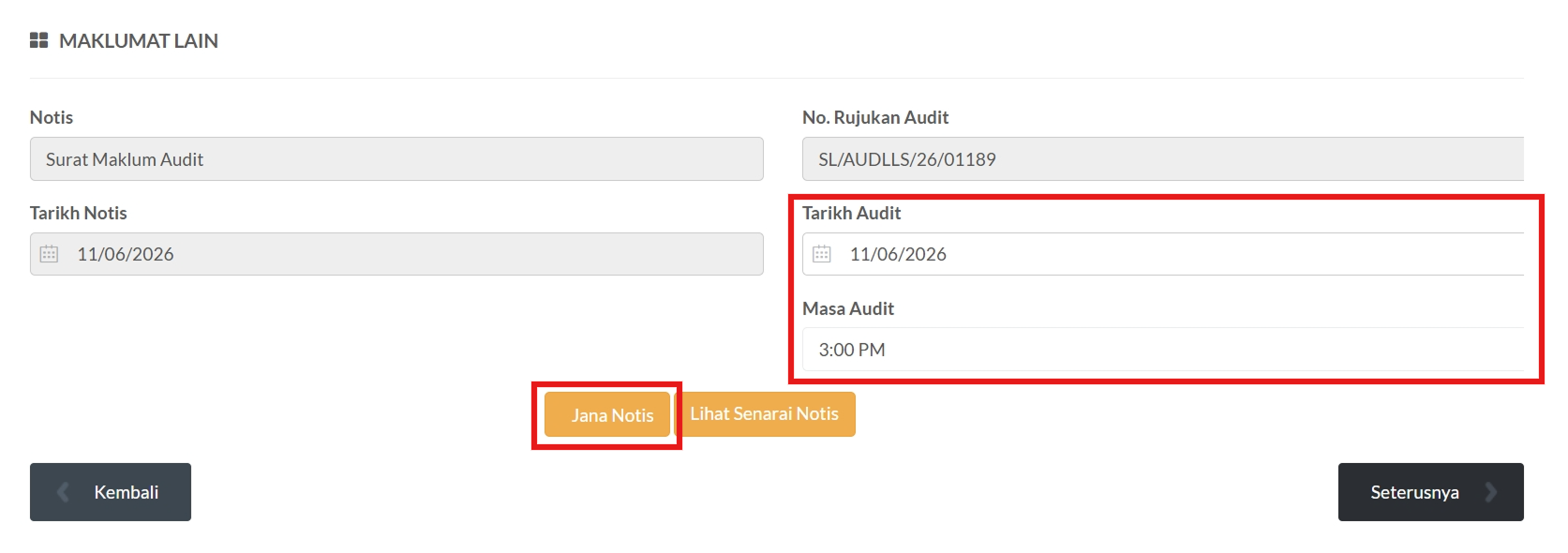
Fungsi Jana Notis
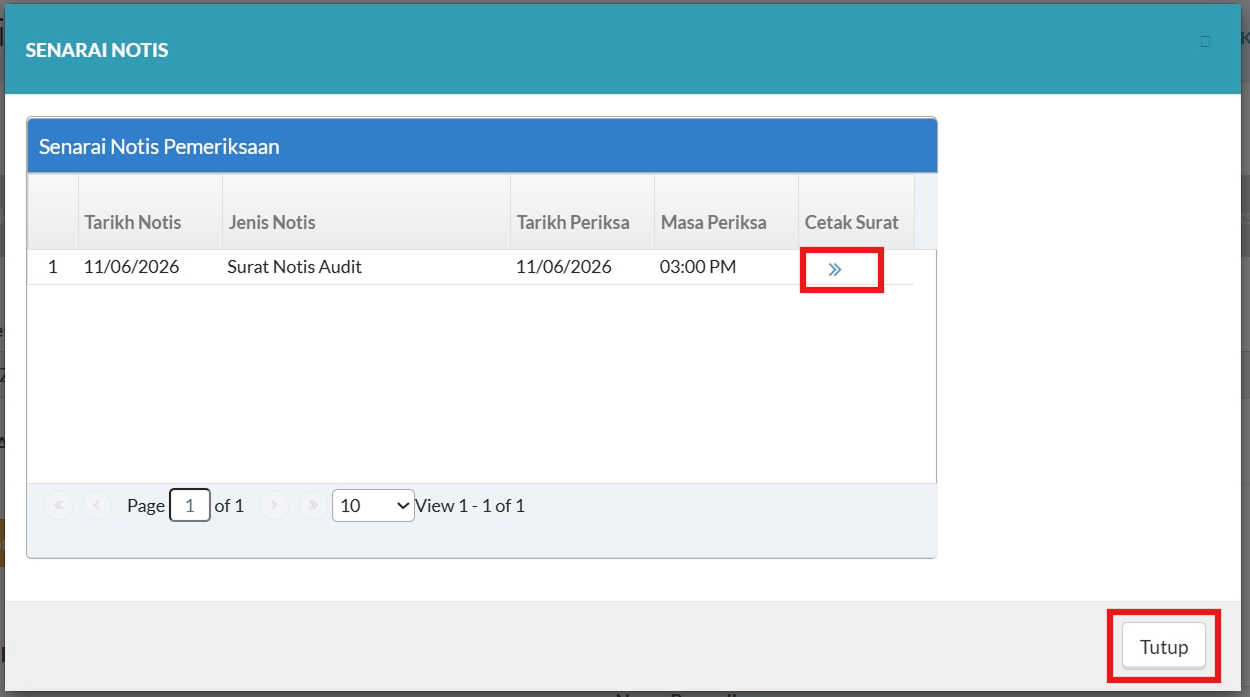
Pop-up Senarai Notis
Tab 3: Merekod Maklumat
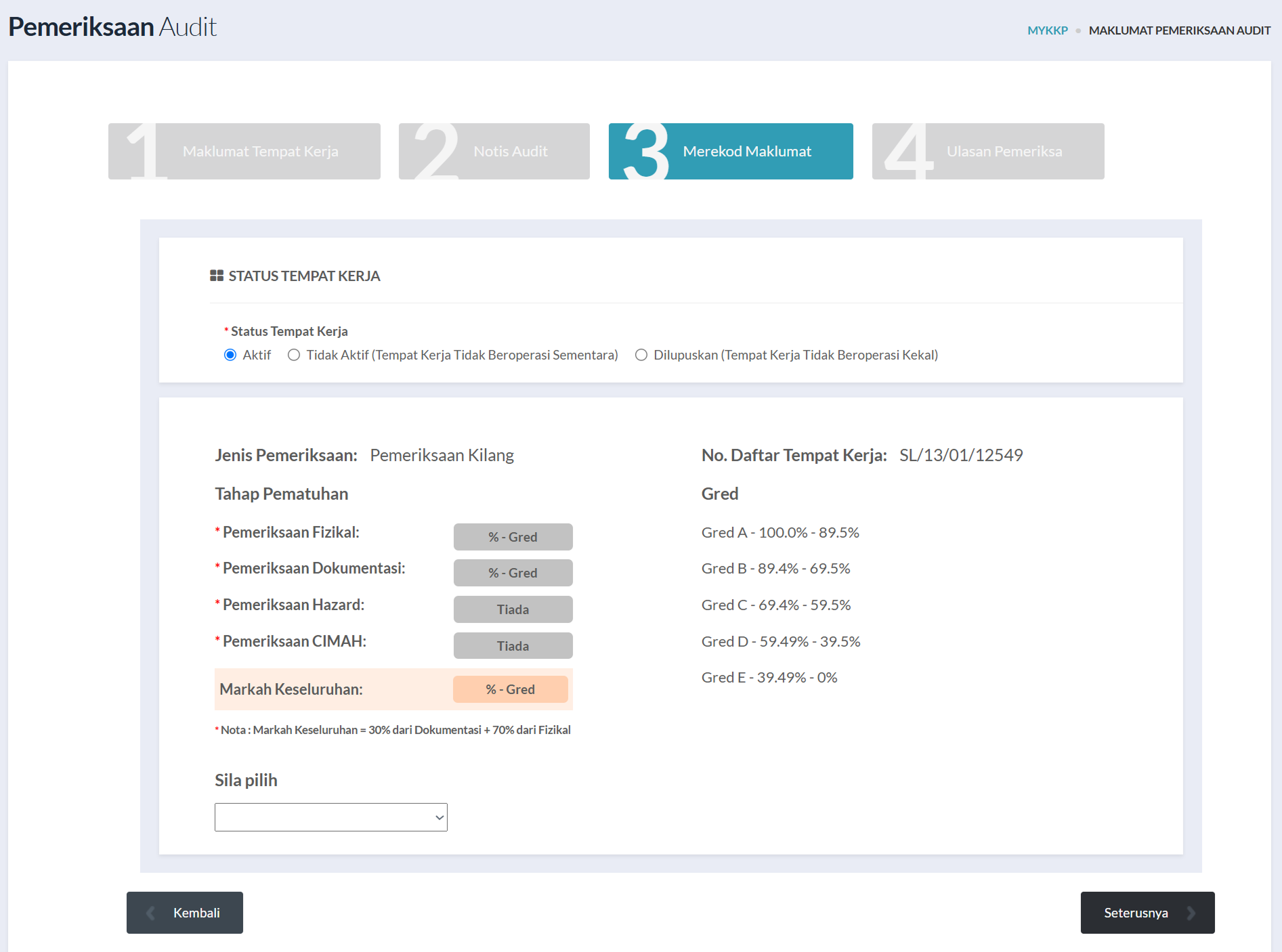
Tab 3: Merekod Maklumat
- Halaman Tab 3: Merekod Maklumat akan terpapar.
- Pilih butang radio yang dikehendaki pada medan Status Tempat Kerja.
- Jika status tempat kerja adalah Aktif, pegawai perlu mengisi maklumat Pemeriksaan Audit.
- Jika status tempat kerja adalah Tidak Aktif atau Dilupuskan, pegawai perlu memuat naik dokumen sokongan.
- Pada medan dropdown senarai pemeriksaan, pilih jenis pemeriksaan yang dikehendaki.
- Pemeriksaan Fizikal
- Pemeriksaan Dokumentasi
- Pemeriksaan 5P(SPKKP)
- Pemeriksaan Hazard
- Pemeriksaan Hazard
- Isi maklumat keseluruhan senarai semak dengan lengkap.
- Klik butang Simpan untuk menyimpan dan menjana Markah Semakan.
- Markah Semakan akan dipaparkan selepas berjaya menyimpan maklumat senarai semak.
- Klik butang Lihat Rumusan Semakan untuk melihat rumusan senarai semak.
- Setelah selesai mengisi semua maklumat senarai semak, klik butang Seterusnya.
Senarai pemeriksaan tempat kerja bagi modul Pemeriksaan Audit / Audit IKS adalah seperti berikut:
Tab 4: Ulasan Pemeriksa
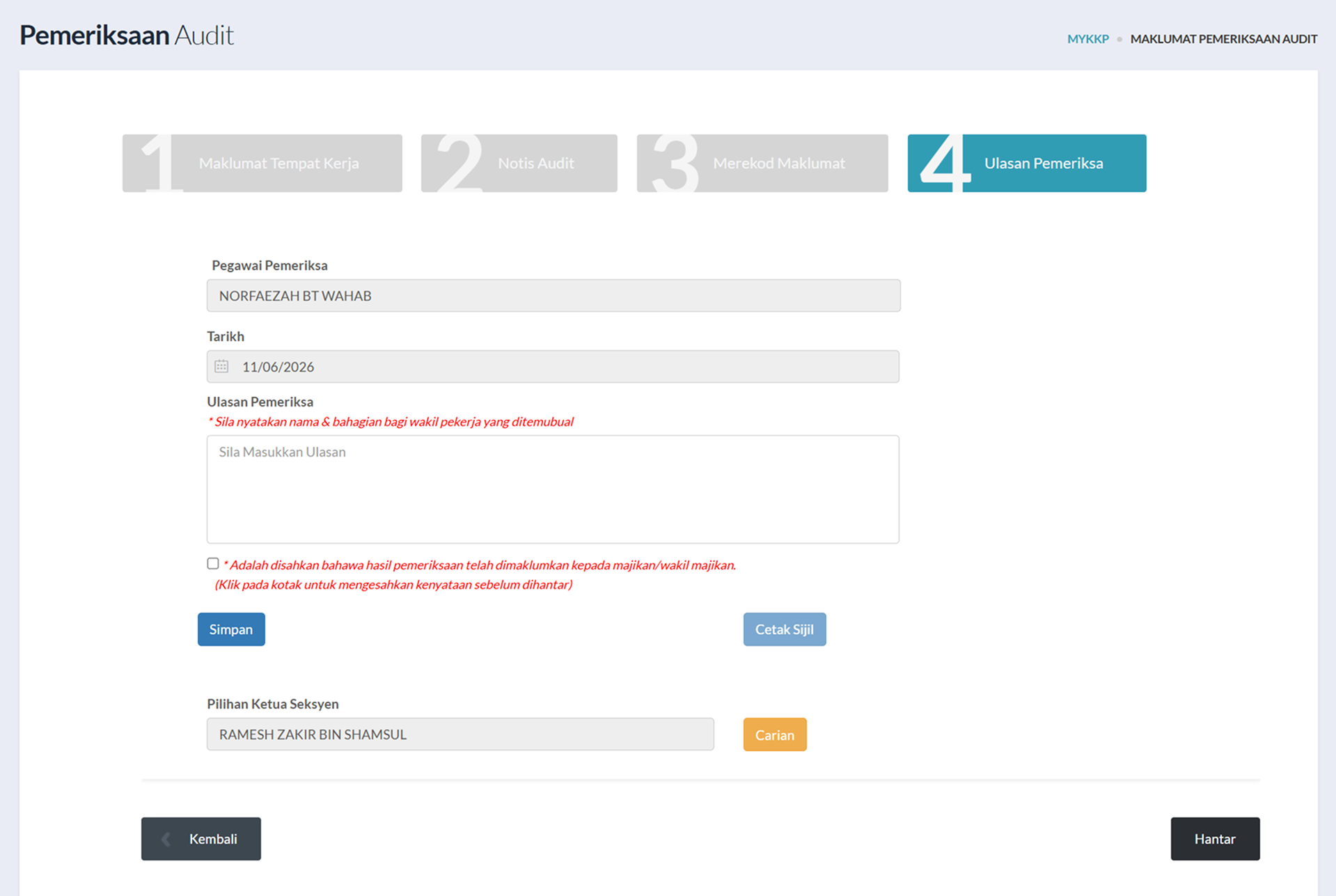
Tab 4: Ulasan Pemeriksa
- Halaman Tab 4: Ulasan Pemeriksa akan terpapar.
- Isi maklumat pada medan Ulasan Pemeriksa.
- Klik butang checkbox pada medan pengesahan pemakluman hasil pemeriksaan kepada majikan/wakil majikan.
- Klik butang Simpan.
- Klik butang Cetak Sijil untuk melihat paparan Laporan Pemeriksaan Tempat Kerja pada halaman tab baru.
- Klik butang Carian pada medan Pilihan Ketua Seksyen untuk memilih Ketua Seksyen bagi proses seterusnya.
- Klik butang Hantar untuk menghantar tugasan.
Aktiviti tugasan Merekod Maklumat telah berjaya diselesaikan.
Setelah selesai, tugasan ini akan dipindahkan ke peringkat seterusnya mengikut aliran proses yang telah ditetapkan.
Sila Rujuk Aliran Proses Pegawai