Pemberitahuan Aktiviti Industri (JKKP5)
Last Updated9 September 2026
📌 Pengenalan
1. Kabinet Kimia:
| Bil. | Keterangan |
|---|---|
| 1. | Pegawai boleh melakukan semak dan carian rekod berkenaan pemberitahuan Aktiviti Industri yang telah dilakukan oleh pemberitahu/pemohon pada Semak Dan Carian Rekod -> Kabinet Kimia. |
2. Menu JKKP5:
| Bil. | Keterangan |
|---|---|
| 1. | Pegawai boleh melakukan semak dan carian rekod berkenaan pemberitahuan Aktiviti Industri yang telah dilakukan oleh pemberitahu/pemohon pada Menu JKKP5. Semakan juga terbahagi kepada 3 tab iaitu Senarai JKKP5, Laporan Belum Dihantar dan Laporan Telah Tamat Tempoh. |
🧭 Aktiviti Tugasan Pegawai
Log Masuk akaun MyKKP
Akses Halaman Log Masuk MyKKP
Klik pautan berikut: 👉 Log Masuk MyKKP
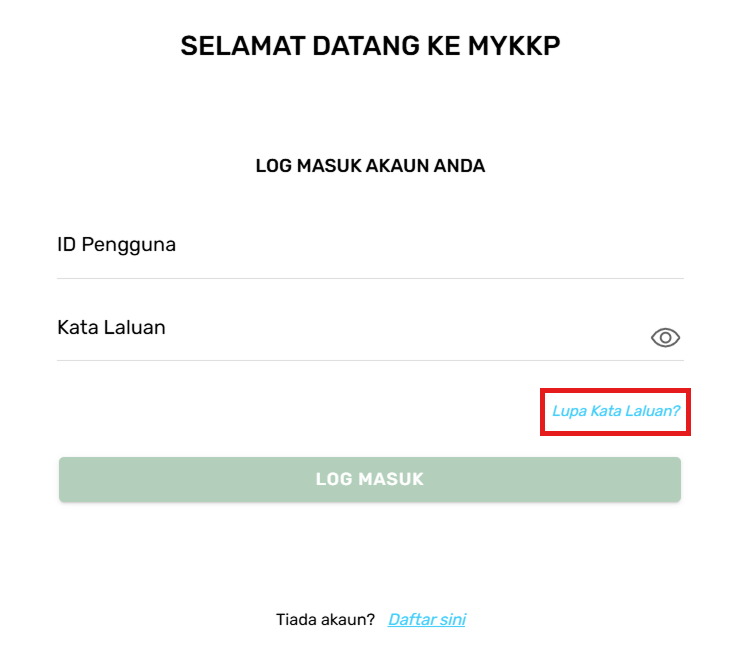
Halaman Log Masuk MyKKP
- Masukkan ID pengguna dan Kata Laluan.
- Klik butang Log Masuk.
ℹ️ INFO
- Jika terlupa ID Pengguna, sila emel kepada MyKKP: mykkp@mohr.gov.my
- Jika terlupa Kata Laluan, sila klik Lupa Kata Laluan?
Pemilihan Penyemakan Rekod Melalui Halaman?
Halaman Semak & Carian Rekod
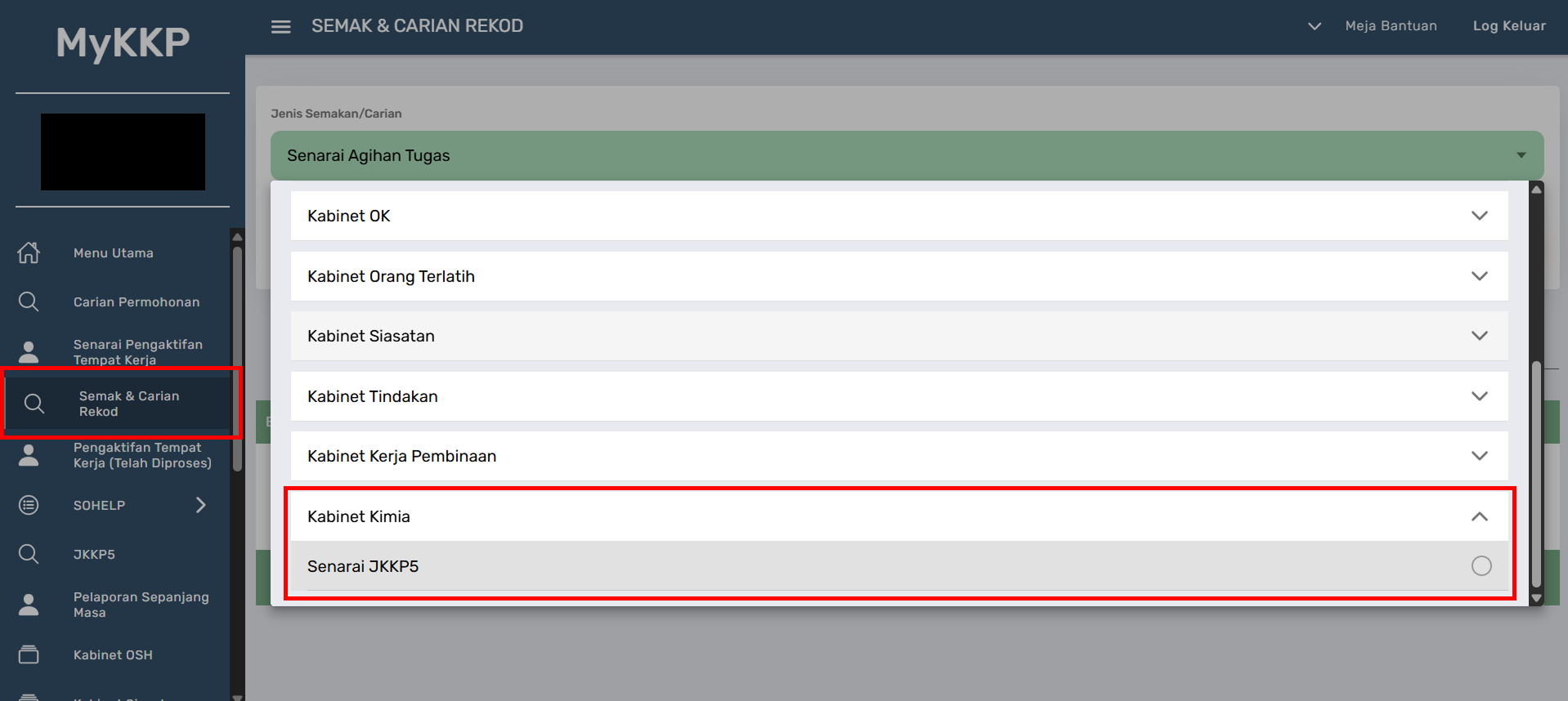
Halaman Semak & Carian Rekod
- Klik pada menu Semak & Carian Rekod yang dipaparkan pada menu bahagian kiri.
- Pilih Kabinet Kimia pada medan Jenis Semakan/Carian.
- Pilih Senarai JKKP5 pada dropdown yang dipaparkan.
- Buat carian berdasarkan No Rujukan JKKP5 atau Nama Organisasi pada medan Kategori dan klik ikon Cari.
- Klik pada menu JKKP5 yang dipaparkan pada menu bahagian kiri.
- Pilih Senarai JKKP5 / Laporan Belum Dihantar / Laporan Tamat Tempoh pada tab yang dipaparkan.
- Buat carian berdasarkan No Rujukan JKKP5, No Daftar atau Nama Organisasi pada medan Kategori dan 4. klik ikon Cari.
Halaman Tindakan JKKP5
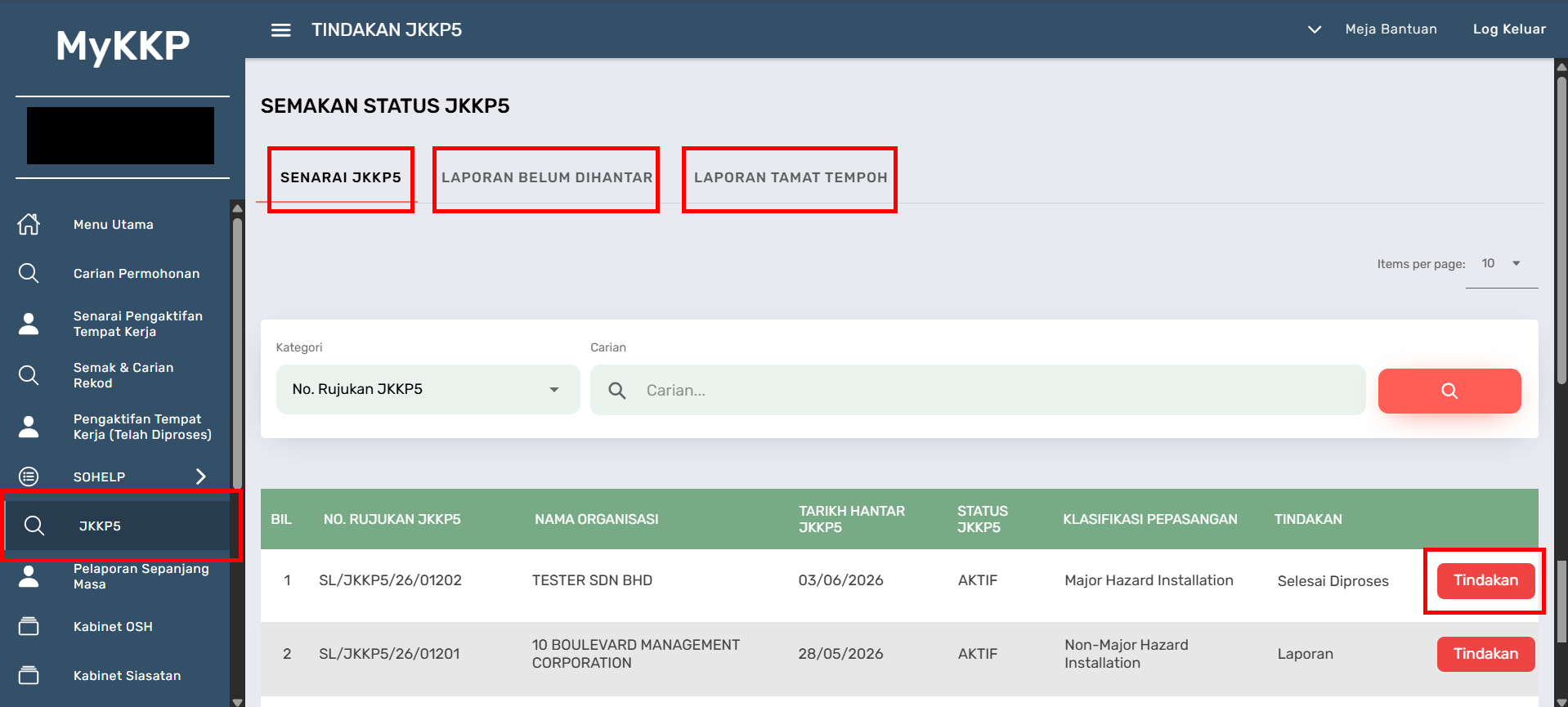
Halaman Tindakan JKKP5
⚠️ AMARAN
Pilihan Sejarah Penghantaran Pemberitahuan tidak boleh dilihat dari tab Laporan Belum Dihantar dan Laporan Tamat Tempoh
Lakukan Tindakan Penyemakan Rekod
- Klik butang Tindakan dan pilih dropdown mengikut tindakan yang seperti berikutnya:
- Klik pada Butiran Pepasangan dan halaman Butiran Pepasangan akan dipaparkan di tab baharu.

Halaman Butiran Pepasangan
- Klik See More untuk melihat maklumat butiran penuh.
B. Halaman Doket Terkini
- Klik pada Doket Terkini dan halaman Doket Terkini akan dipaparkan di tab baharu.
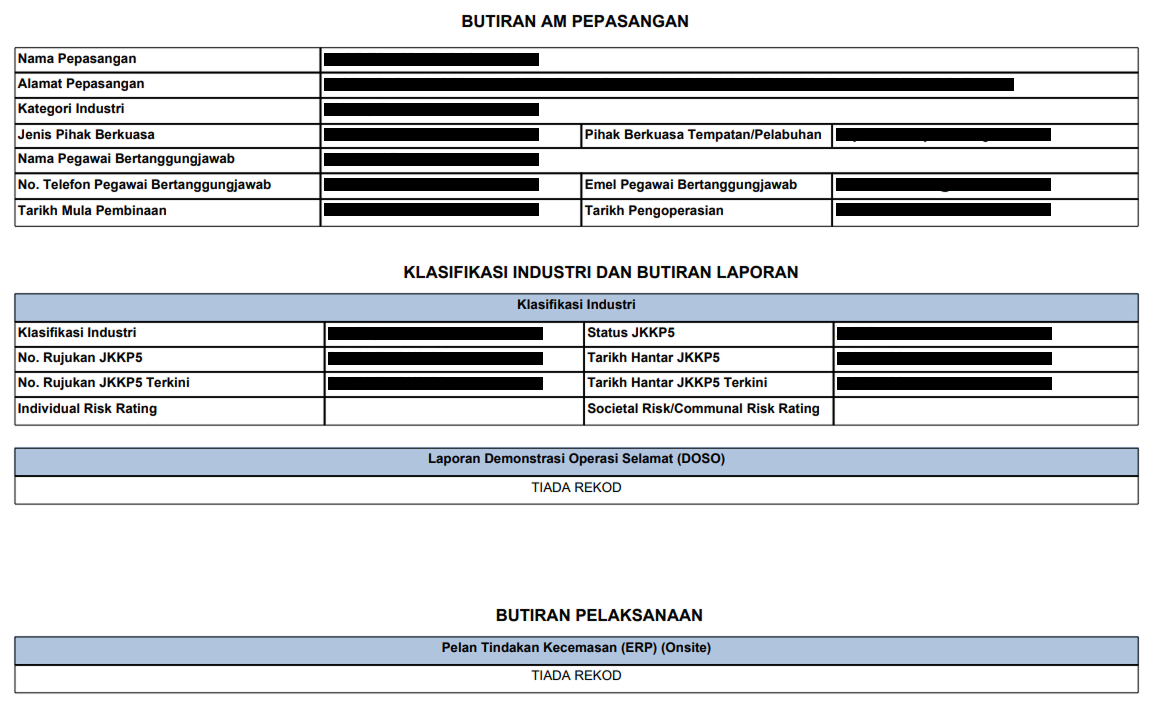
Halaman Doket Terkini
- Klik pada Senarai Dokumen untuk melihat JKKP5 yang telah dihantar mengikut klasifikasi pepasangan.
- Pop-up akan terpapar mengikut Spesifikasi Pepasangan seperti berikut:
- Major Hazard Installation (MHI)
- Non-Major Hazard Installation (NMHI)
- Not To Comply (NTC)
- Klik pada Sejarah Penghantaran Pemberitahuan untuk melihat JKKP5 yang telah dihantar bagi tempat kerja.
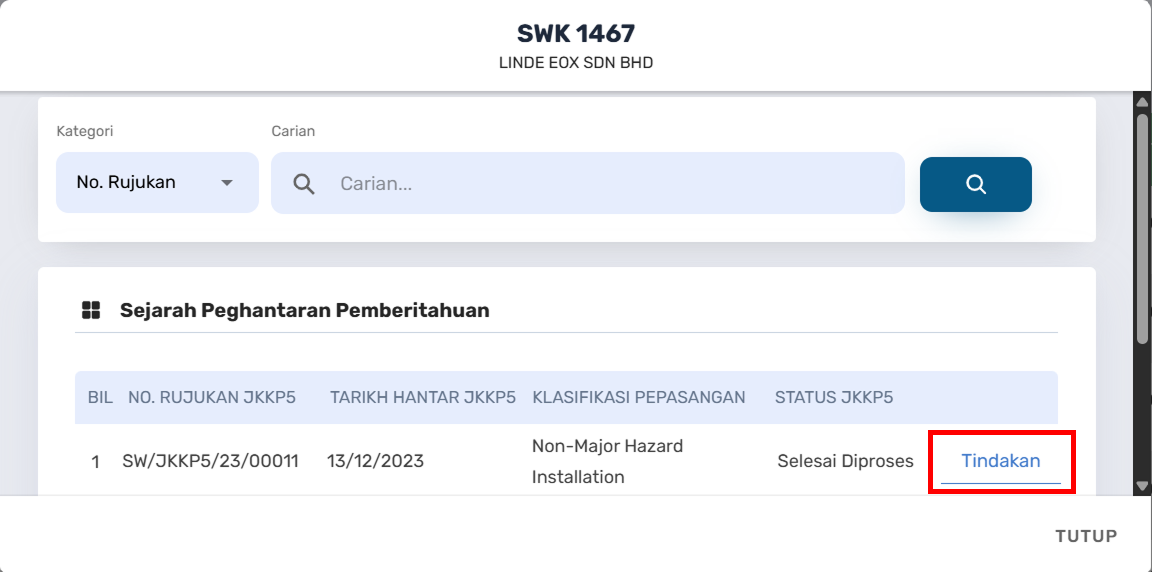
Halaman Sejarah Penghantaran
- Klik butang Tindakan.
A. Halaman Butiran Pepasangan
C. Halaman Senarai Dokumen
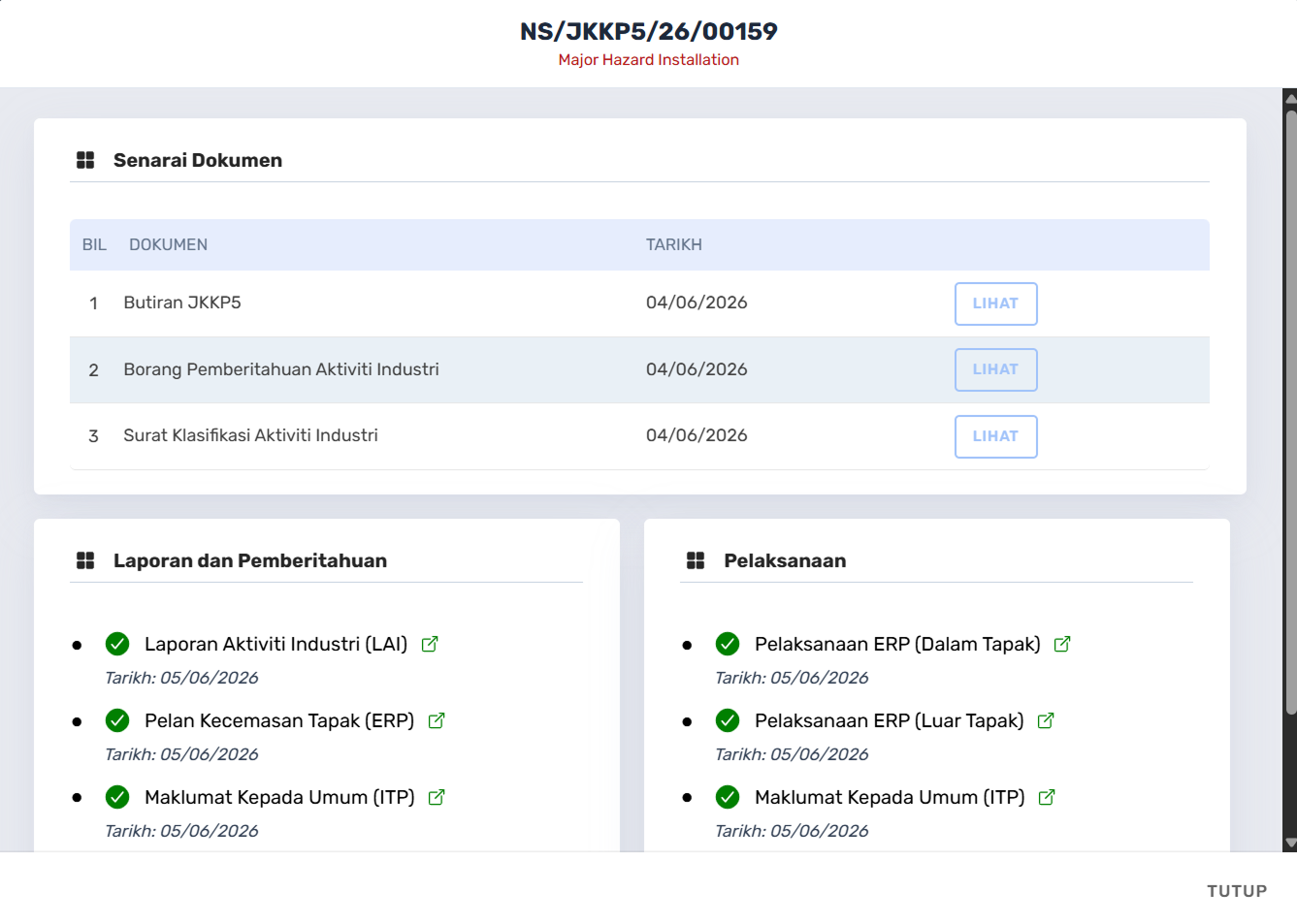
Pop-up Major Hazard Installation
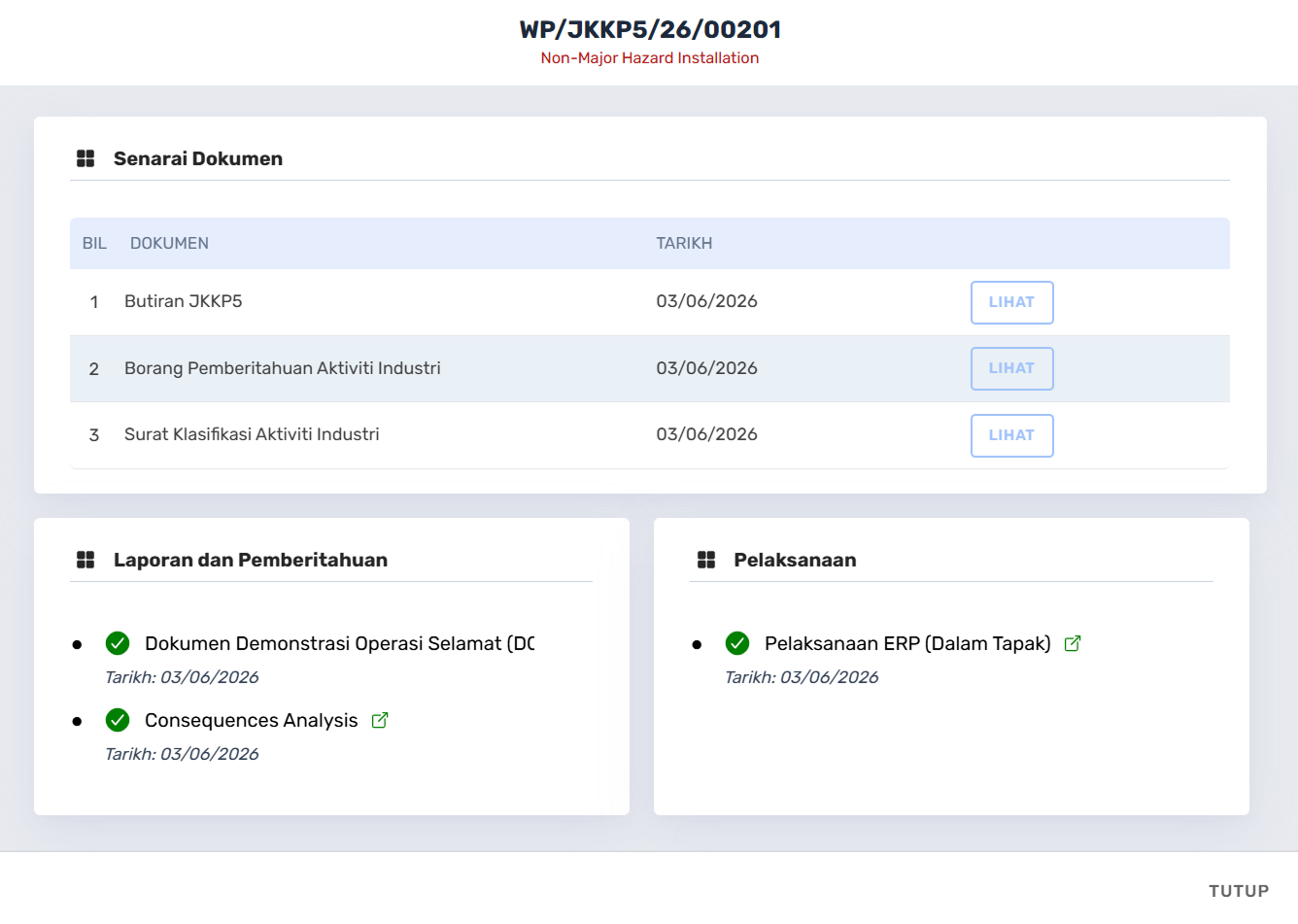
Pop-up Non-Major Hazard Installation

Pop-up Not To Comply (NTC)
D. Halaman Sejarah Penghantaran Pemberitahuan