Pemberitahuan Tempat Kerja
📝 Aliran Proses Pegawai Bagi Permohonan Pemberitahuan Tempat Kerja
Aliran Proses yang terlibat adalah seperti gambar dibawah:
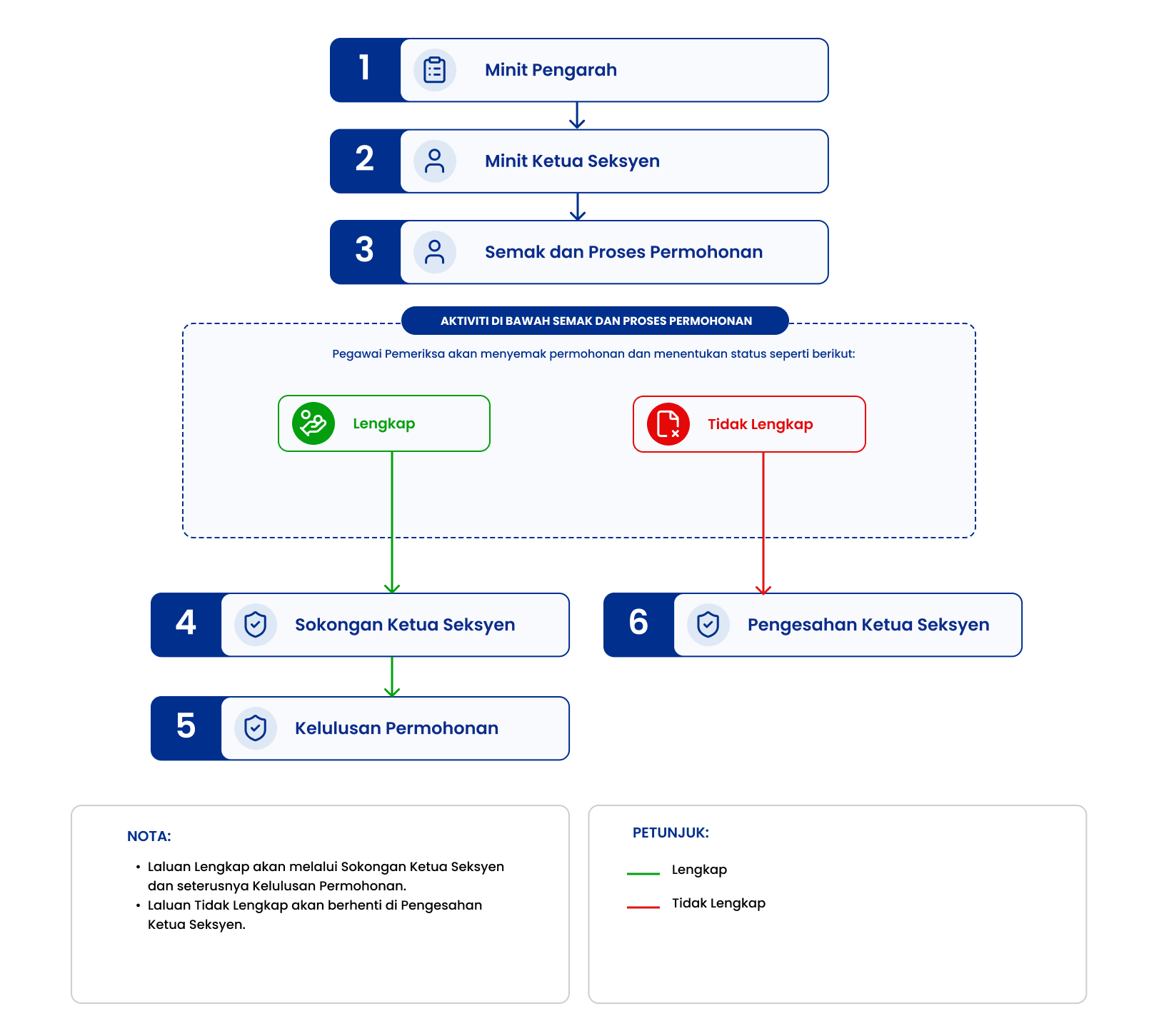
Aliran Proses Pegawai
👤 Peranan & Seksyen Terlibat
Proses pada modul ini melibatkan peranan berikut:
| Bil. | Peranan |
|---|---|
| 1. | Pengarah/Timbalan Pengarah |
| 2. | Ketua Seksyen |
| 3. | Pegawai Pemeriksa |
Seksyen yang terlibat pada proses permohonan Pemberitahuan Tempat Kerja ini adalah:
| Bil. | Seksyen |
|---|---|
| 1. | Seksyen Analisis dan Pemprosesan |
🧭 Aktiviti Tugasan Pegawai
Pengarah
Minit Pengarah
Akses Halaman Log Masuk MyKKP
Klik pautan berikut: 👉 Log Masuk MyKKP
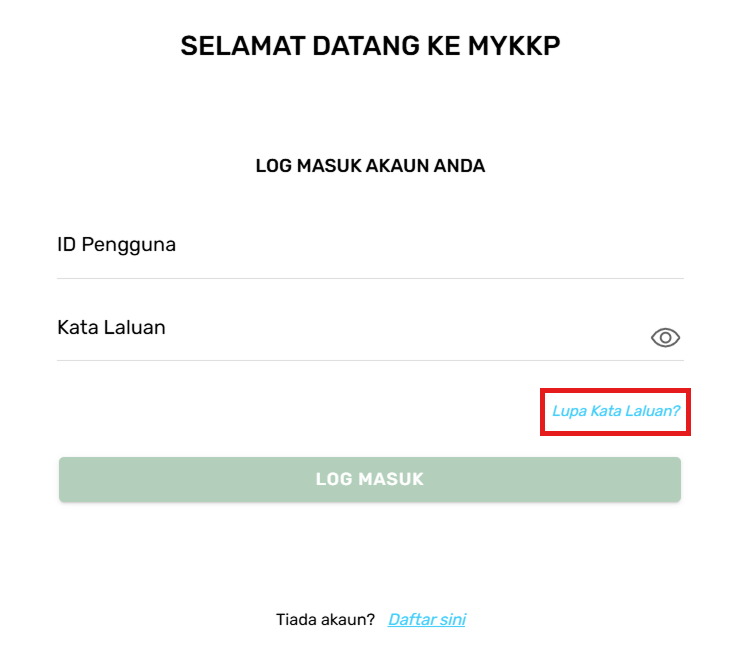
Halaman Log Masuk MyKKP
- Masukkan ID pengguna dan Kata Laluan.
- Klik butang Log Masuk.
- Jika terlupa ID Pengguna, sila emel kepada MyKKP: mykkp@mohr.gov.my
- Jika terlupa Kata Laluan, sila klik Lupa Kata Laluan?
Buka Tugasan Minit Pengarah
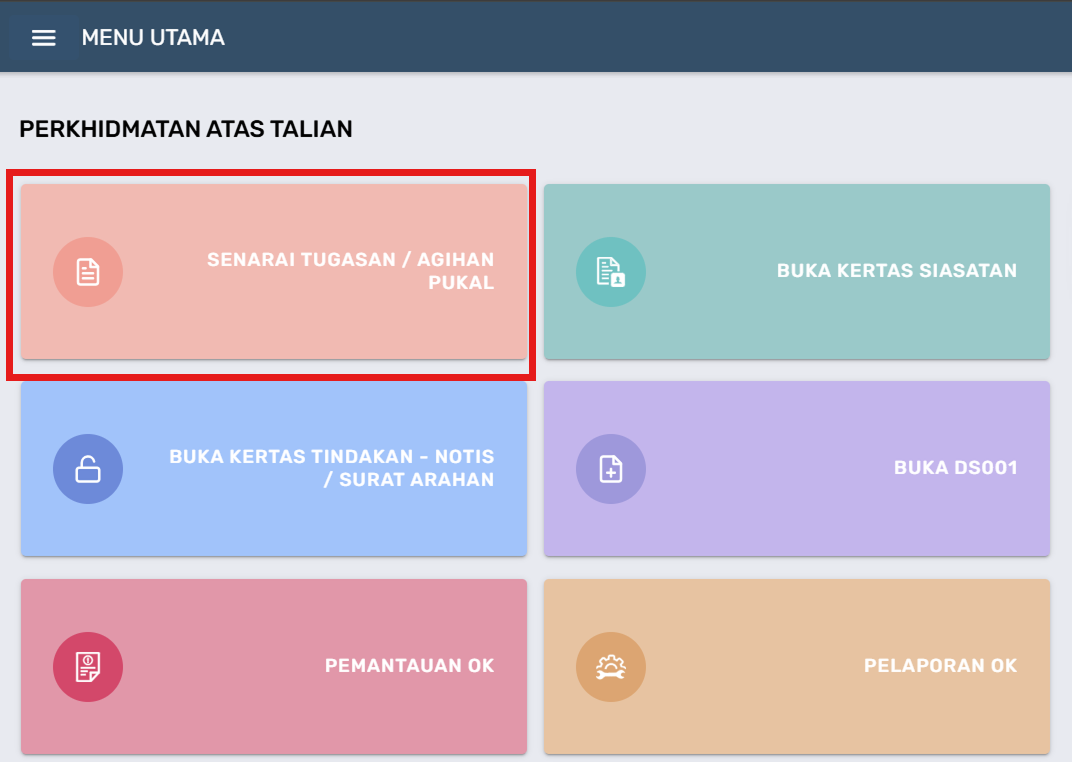
Halaman Menu Utama MyKKP
- Di halaman utama MyKKP, klik butang menu Senarai Tugasan/Agihan Pukal.
- Klik butang Buka Tugasan pada aktiviti Minit Pengarah bagi modul PEMTK.
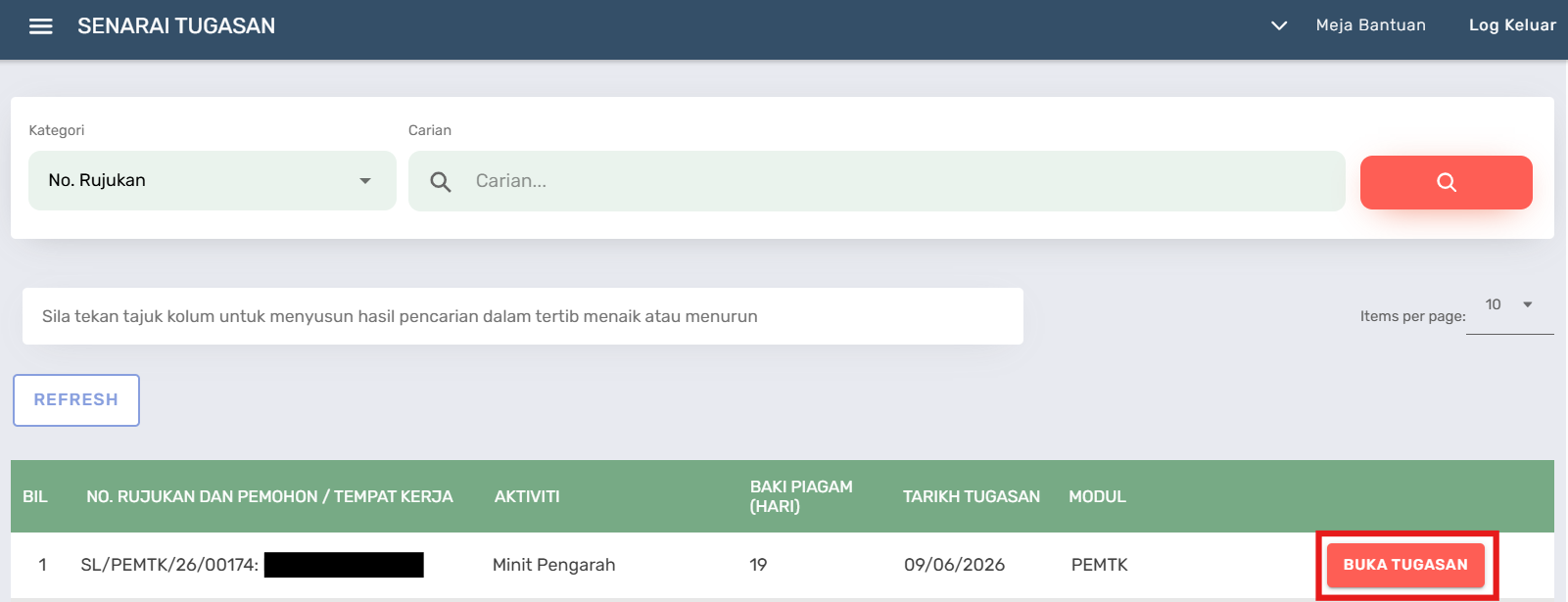
Halaman Senarai Tugasan
Halaman Minit Pengarah
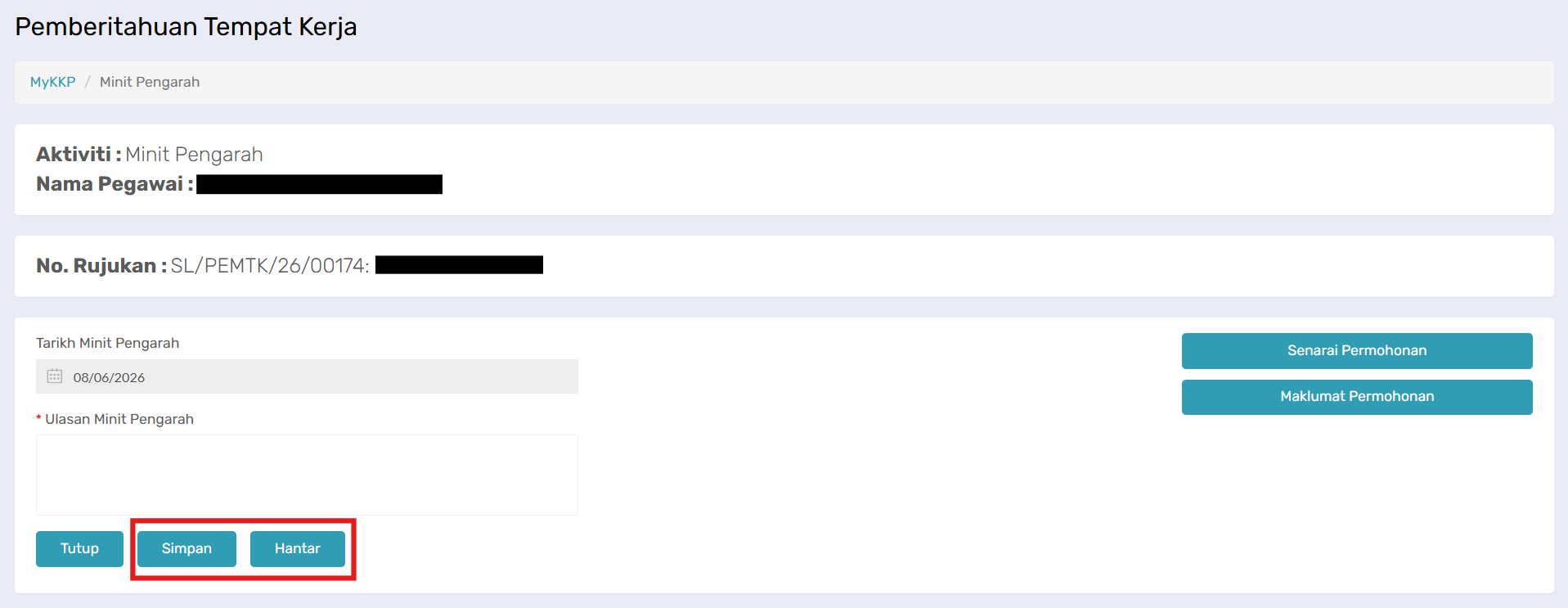
Halaman Minit Pengarah
- Semak maklumat pada senarai butang yang dipaparkan.
- Butang Senarai Permohonan memaparkan senarai permohonan yang pernah dibuat oleh pemohon.
- Butang Maklumat Permohonan memaparkan maklumat permohonan yang telah dihantar pemohon.
- Isi ulasan pada medan Minit Pengarah.
- Klik butang Simpan untuk menyimpan maklumat.
- Klik butang Hantar untuk menghantar tugasan.
Aktiviti tugasan Minit Pengarah telah berjaya diselesaikan.
Setelah selesai, tugasan ini akan dipindahkan ke peringkat seterusnya mengikut aliran proses yang telah ditetapkan.
Sila Rujuk Aliran Proses Pegawai
Kelulusan Permohonan
Akses Halaman Log Masuk MyKKP
Klik pautan berikut: 👉 Log Masuk MyKKP
Halaman Log Masuk MyKKP
- Masukkan ID pengguna dan Kata Laluan.
- Klik butang Log Masuk.
- Jika terlupa ID Pengguna, sila emel kepada MyKKP: mykkp@mohr.gov.my
- Jika terlupa Kata Laluan, sila klik Lupa Kata Laluan?
Buka Tugasan Kelulusan Permohonan
Halaman Menu Utama MyKKP
- Di halaman utama MyKKP, klik butang menu Senarai Tugasan/Agihan Pukal.
- Klik butang Buka Tugasan pada aktiviti Kelulusan Permohonan bagi modul PEMTK.
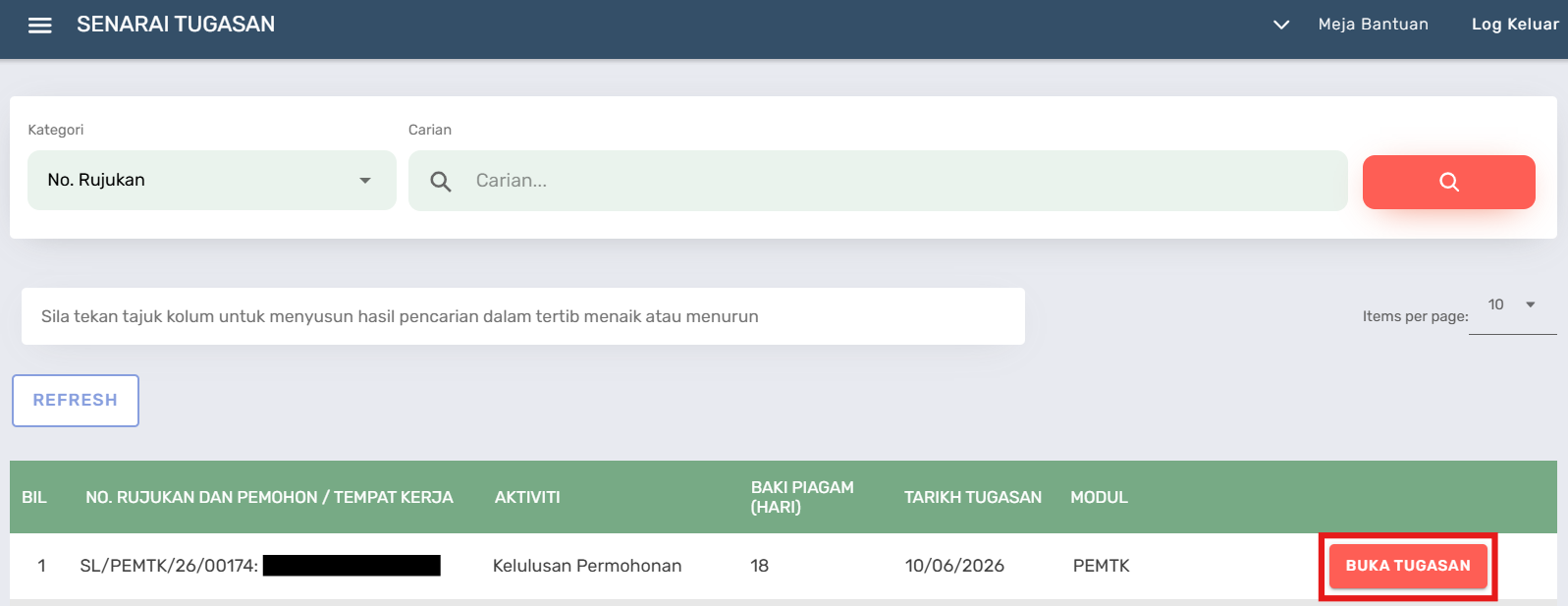
Halaman Senarai Tugasan
Halaman Kelulusan Permohonan
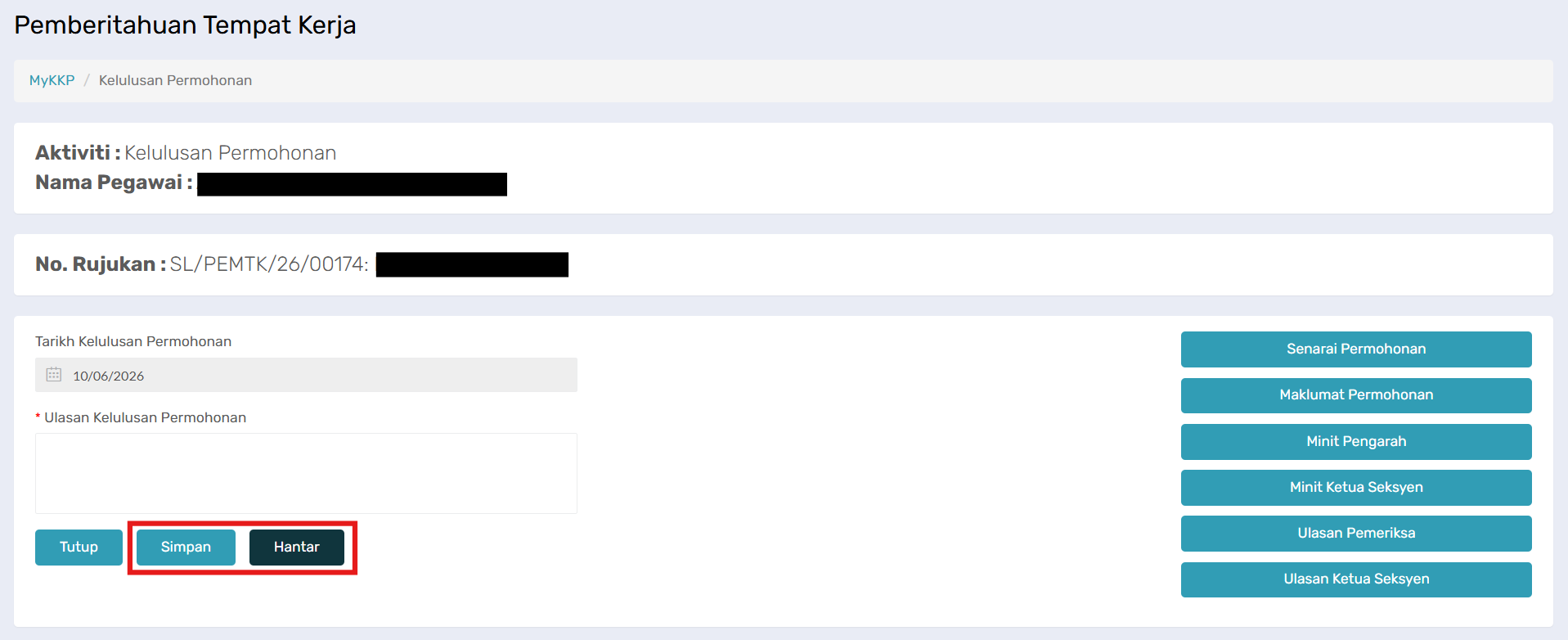
Halaman Kelulusan Permohonan
- Semak maklumat pada senarai butang yang dipaparkan.
- Butang Senarai Permohonan memaparkan sejarah permohonan yang pernah dibuat oleh pemohon.
- Butang Maklumat Permohonan memaparkan maklumat permohonan yang telah dihantar pemohon.
- Butang Minit Pengarah memaparkan maklumat minit yang telah diisi Pengarah.
- Butang Minit Ketua Seksyen memaparkan maklumat minit yang telah diisi Ketua Seksyen.
- Butang Ulasan Pemeriksa memaparkan maklumat ulasan yang telah diisi Pegawai Pemeriksa.
- Butang Ulasan Ketua Seksyen memaparkan maklumat ulasan yang telah diisi Sokongan Ketua Seksyen.
- Isi maklumat pada medan Ulasan Kelulusan Permohonan.
- Klik butang Simpan untuk menyimpan maklumat.
- Klik butang Lihat Sijil Pemberitahuan untuk menyimpan maklumat.
- Klik butang Lihat Surat Pemberitahuan untuk menyimpan maklumat.
- Klik butang Lihat Sahkan Surat Pemberitahuan untuk menyimpan maklumat.
- Klik butang Hantar.
Ketua Seksyen
Minit Ketua Seksyen
Akses Halaman Log Masuk MyKKP
Klik pautan berikut: 👉 Log Masuk MyKKP
Halaman Log Masuk MyKKP
- Masukkan ID pengguna dan Kata Laluan.
- Klik butang Log Masuk.
- Jika terlupa ID Pengguna, sila emel kepada MyKKP: mykkp@mohr.gov.my
- Jika terlupa Kata Laluan, sila klik Lupa Kata Laluan?
Buka Tugasan Minit Ketua Seksyen
Halaman Menu Utama MyKKP
- Di halaman utama MyKKP, klik butang menu Senarai Tugasan/Agihan Pukal.
- Klik butang Buka Tugasan pada aktiviti Minit Ketua Seksyen bagi modul PEMTK.
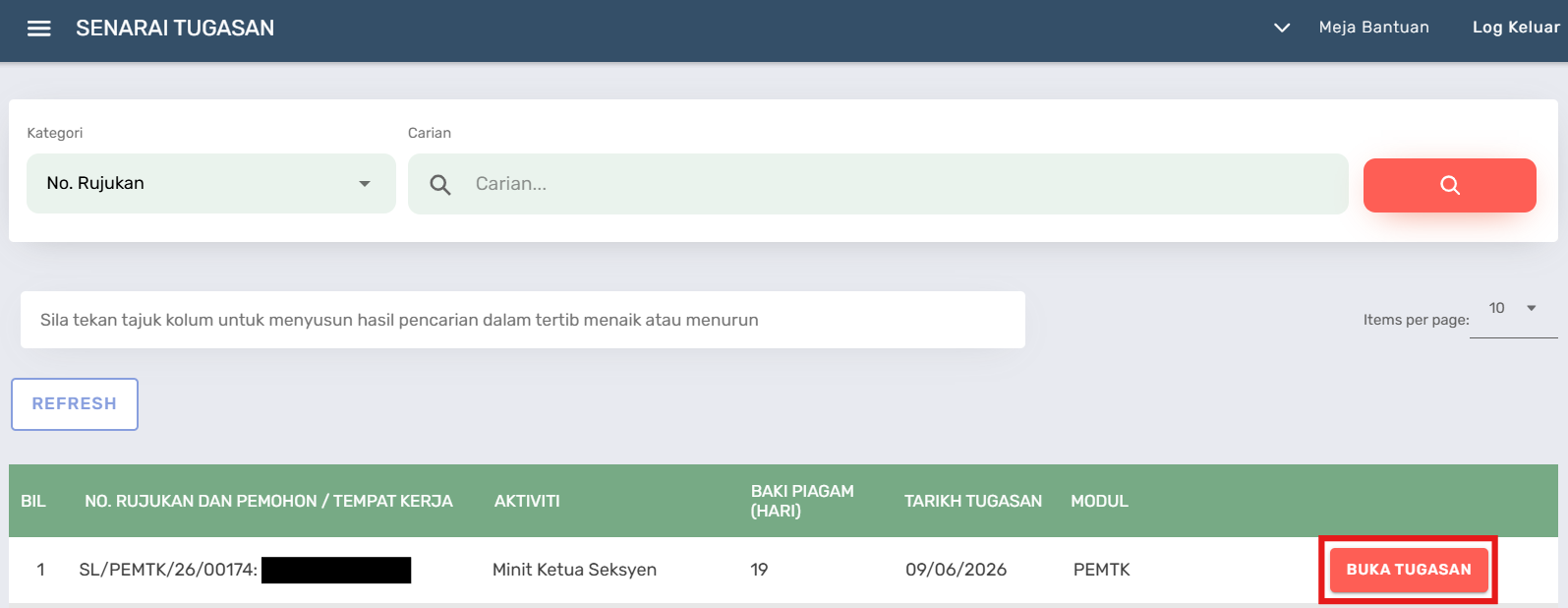
Halaman Senarai Tugasan
Halaman Minit Ketua Seksyen
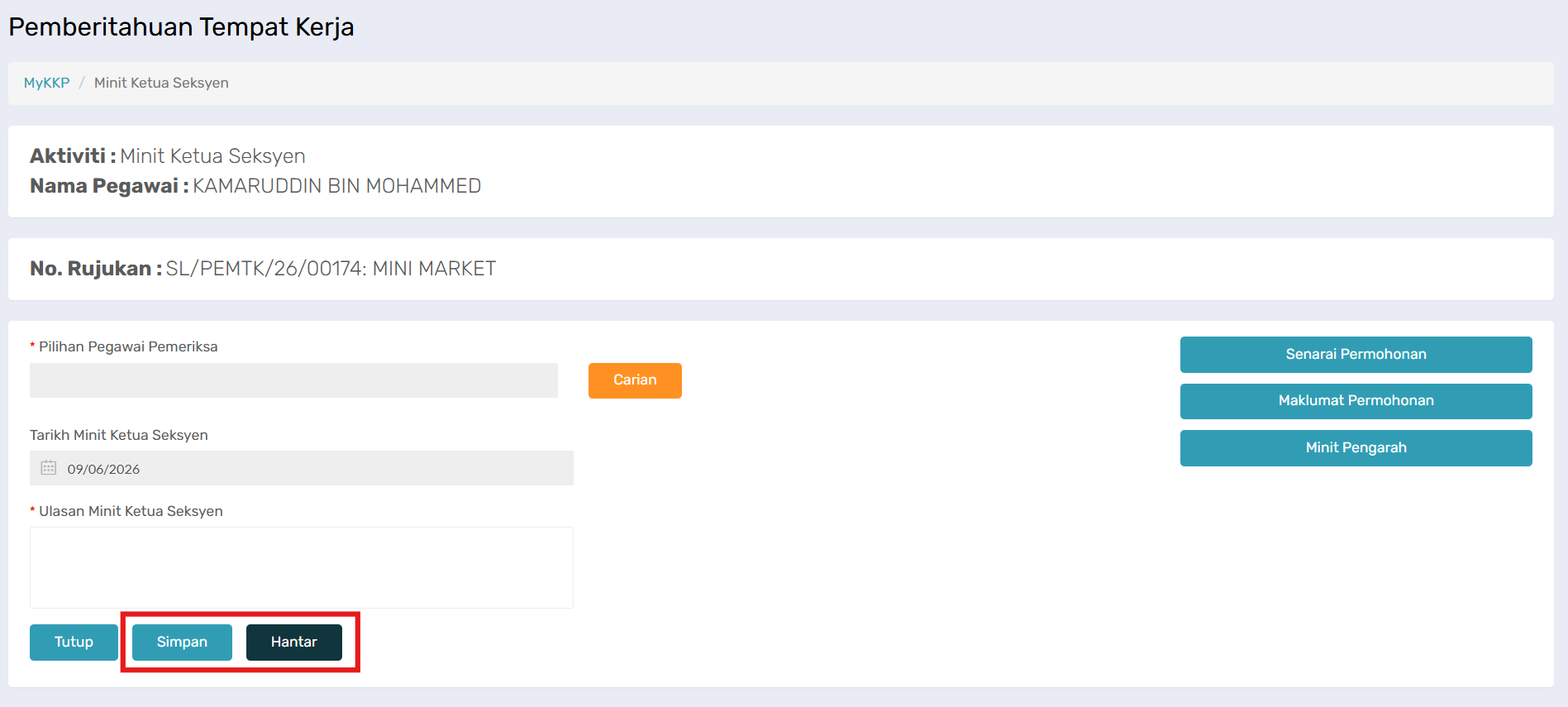
Halaman Minit Ketua Seksyen
- Semak maklumat pada senarai butang yang dipaparkan.
- Butang Senarai Permohonan memaparkan sejarah permohonan yang pernah dibuat oleh pemohon.
- Butang Maklumat Permohonan memaparkan maklumat permohonan yang telah dihantar pemohon.
- Butang Minit Pengarah memaparkan maklumat minit yang telah diisi Pengarah.
- Klik butang Carian pada medan Pilihan Pegawai Pemeriksa.
- Klik butang radio pada nama pegawai yang dikehendaki dan klik butang Pilih.
- Isi ulasan pada medan Ulasan Minit Ketua Seksyen.
- Klik butang Simpan untuk menyimpan maklumat.
- Klik butang Hantar untuk menghantar tugasan.
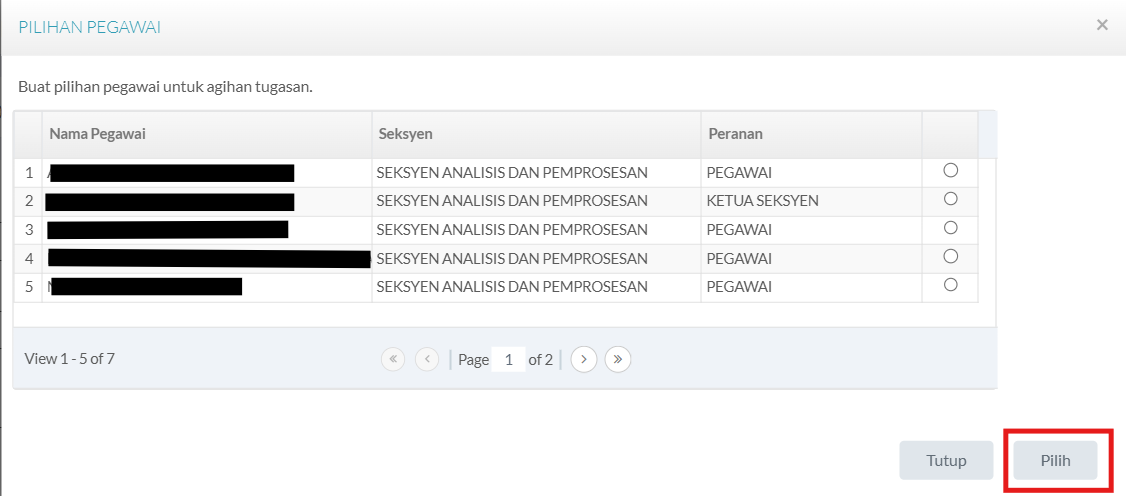
Pop-up Pilihan Pegawai Pemeriksa
Aktiviti tugasan Minit Ketua Seksyen telah berjaya diselesaikan.
Setelah selesai, tugasan ini akan dipindahkan ke peringkat seterusnya mengikut aliran proses yang telah ditetapkan.
Sila Rujuk Aliran Proses Pegawai
Sokongan Ketua Seksyen
Akses Halaman Log Masuk MyKKP
Klik pautan berikut: 👉 Log Masuk MyKKP
Halaman Log Masuk MyKKP
- Masukkan ID pengguna dan Kata Laluan.
- Klik butang Log Masuk.
- Jika terlupa ID Pengguna, sila emel kepada MyKKP: mykkp@mohr.gov.my
- Jika terlupa Kata Laluan, sila klik Lupa Kata Laluan?
Buka Tugasan Sokongan Ketua Seksyen
Halaman Menu Utama MyKKP
- Di halaman utama MyKKP, klik butang menu Senarai Tugasan/Agihan Pukal.
- Klik butang Buka Tugasan pada aktiviti Sokongan Ketua Seksyen bagi modul PEMTK.

Halaman Senarai Tugasan
Halaman Sokongan Ketua Seksyen
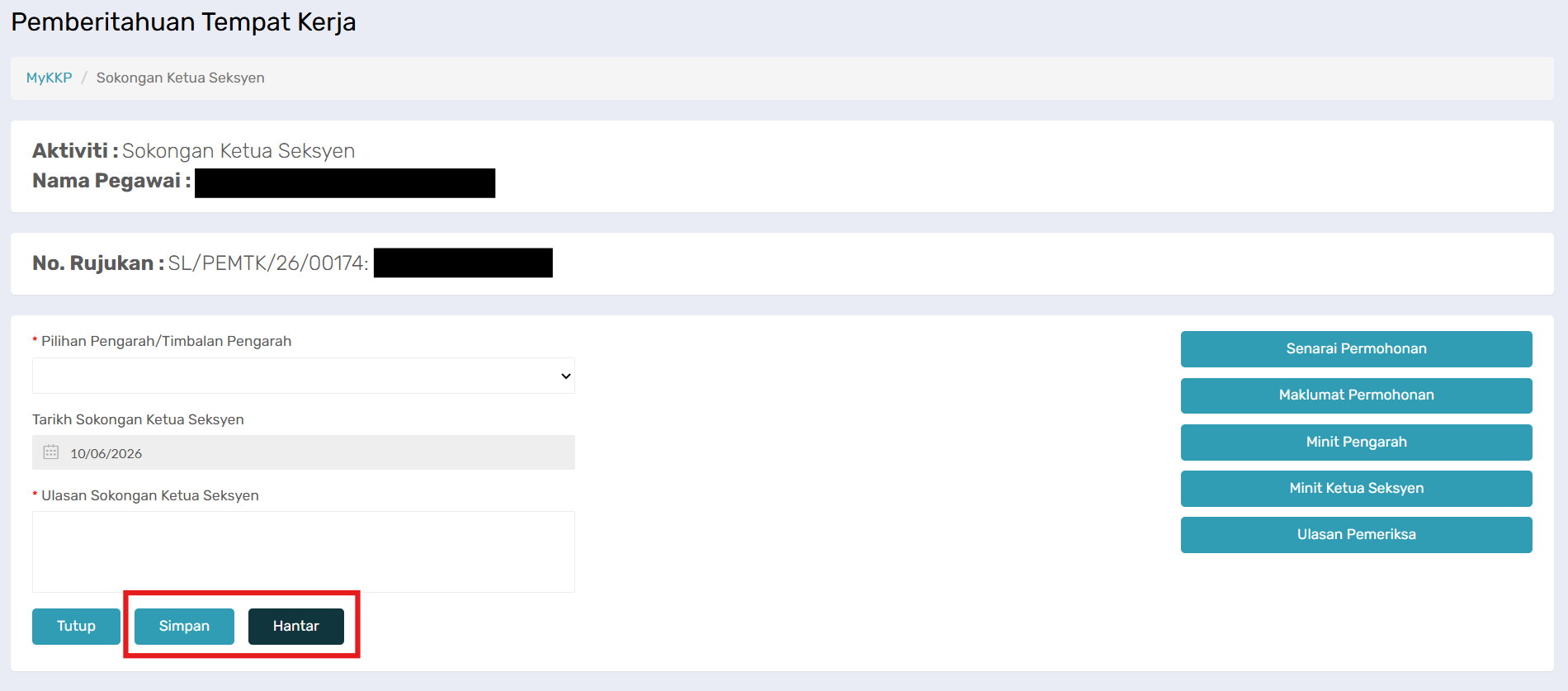
Halaman Sokongan Ketua Seksyen
- Semak maklumat pada senarai butang yang dipaparkan.
- Butang Senarai Permohonan memaparkan sejarah permohonan yang pernah dibuat oleh pemohon.
- Butang Maklumat Permohonan memaparkan maklumat permohonan yang telah dihantar pemohon.
- Butang Minit Pengarah memaparkan maklumat minit yang telah diisi Pengarah.
- Butang Minit Ketua Seksyen memaparkan maklumat minit yang telah diisi Ketua Seksyen.
- Butang Ulasan Pemeriksa memaparkan maklumat ulasan yang telah diisi Pegawai Pemeriksa.
- Pilih dropdown Pilihan Pengarah/Timbalan Pengarah
- Isi maklumat pada medan Ulasan Sokongan Ketua Seksyen.
- Klik butang Simpan untuk menyimpan maklumat.
- Klik butang Lihat Sijil Pemberitahuan untuk menyimpan maklumat.
- Klik butang Lihat Surat Pemberitahuan untuk menyimpan maklumat.
- Klik butang Jana Surat Pemberitahuan untuk menyimpan maklumat.
- Klik butang Hantar.
Pengesahan Ketua Seksyen
Akses Halaman Log Masuk MyKKP
Klik pautan berikut: 👉 Log Masuk MyKKP
Halaman Log Masuk MyKKP
- Masukkan ID pengguna dan Kata Laluan.
- Klik butang Log Masuk.
- Jika terlupa ID Pengguna, sila emel kepada MyKKP: mykkp@mohr.gov.my
- Jika terlupa Kata Laluan, sila klik Lupa Kata Laluan?
Buka Tugasan Pengesahan Ketua Seksyen
Halaman Menu Utama MyKKP
- Di halaman utama MyKKP, klik butang menu Senarai Tugasan/Agihan Pukal.
- Klik butang Buka Tugasan pada aktiviti Pengesahan Ketua Seksyen bagi modul PEMTK.
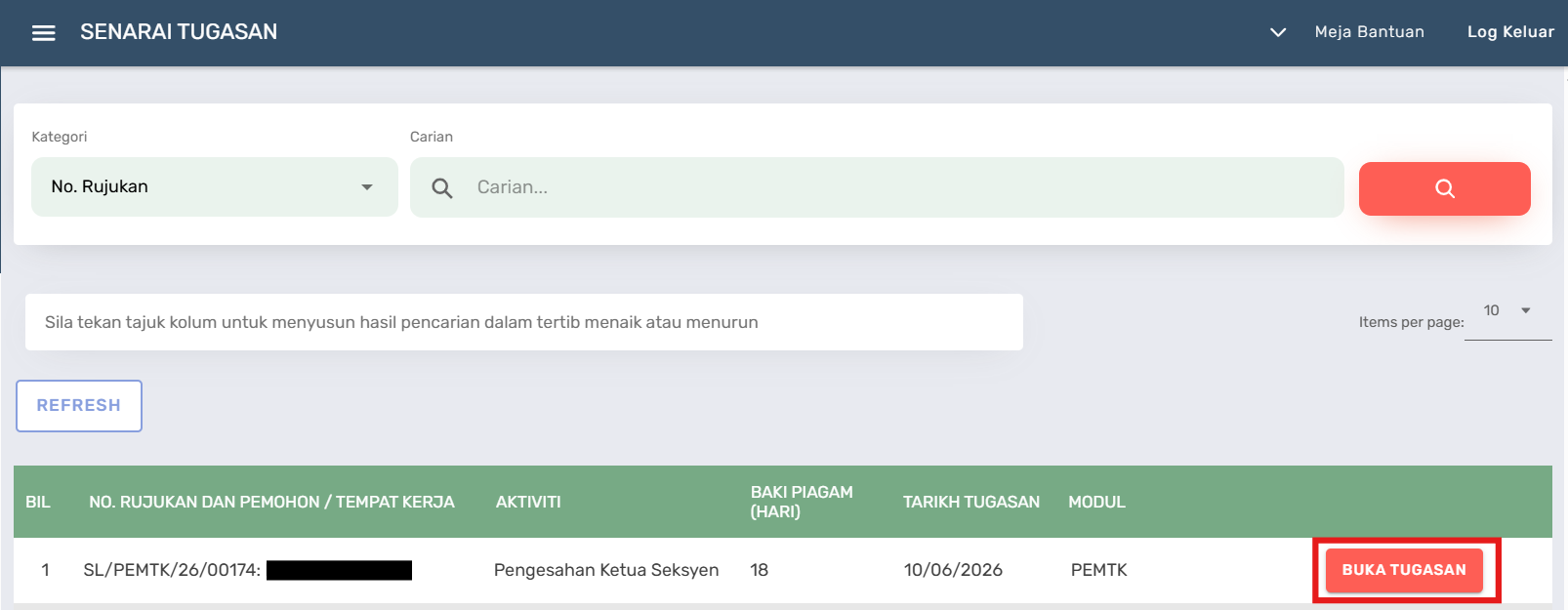
Halaman Senarai Tugasan
Halaman Pengesahan Ketua Seksyen
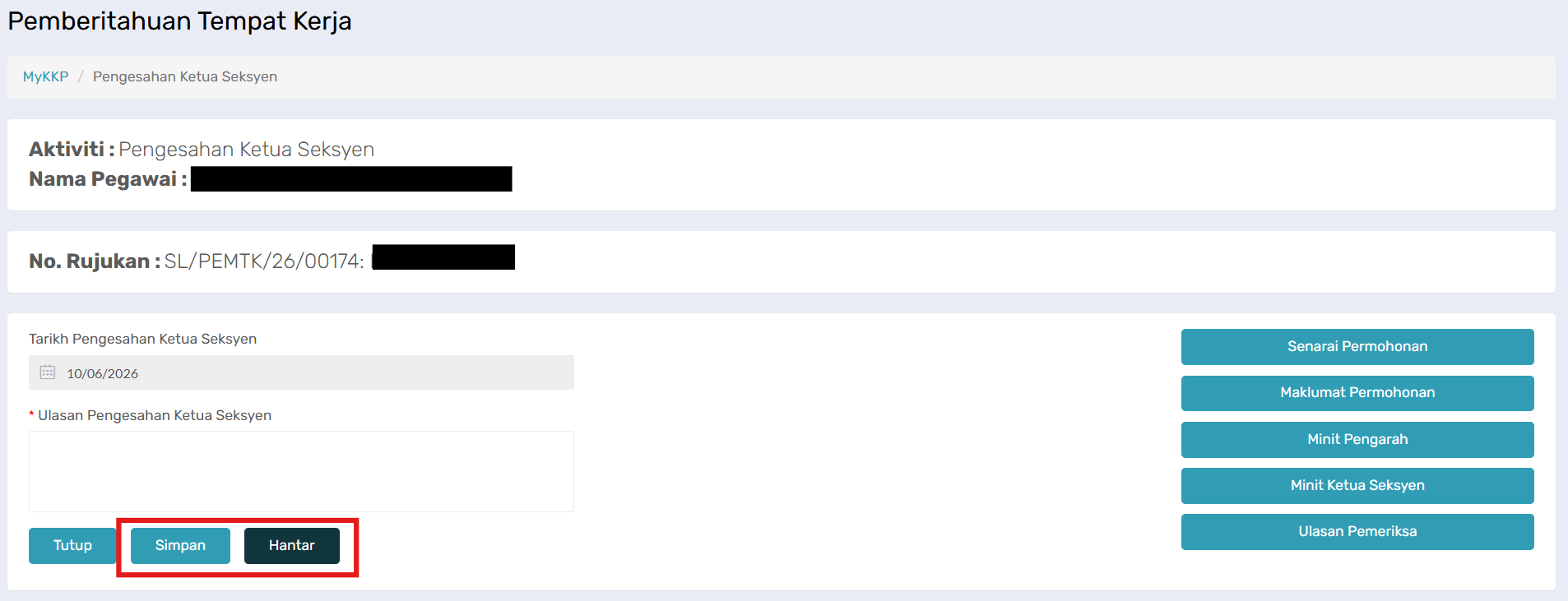
Halaman Pengesahan Ketua Seksyen
- Semak maklumat pada senarai butang yang dipaparkan.
- Butang Senarai Permohonan memaparkan sejarah permohonan yang pernah dibuat oleh pemohon.
- Butang Maklumat Permohonan memaparkan maklumat permohonan yang telah dihantar pemohon.
- Butang Minit Pengarah memaparkan maklumat minit yang telah diisi Pengarah.
- Butang Minit Ketua Seksyen memaparkan maklumat minit yang telah diisi Ketua Seksyen.
- Butang Ulasan Pemeriksa memaparkan maklumat ulasan yang telah diisi Pegawai Pemeriksa.
- Isi maklumat pada medan Ulasan Pengesahan Ketua Seksyen.
- Klik butang Simpan untuk menyimpan maklumat.
- Klik butang Hantar.
Pegawai Pemeriksa
Semak dan Proses Permohonan
Akses Halaman Log Masuk MyKKP
Klik pautan berikut: 👉 Log Masuk MyKKP
Halaman Log Masuk MyKKP
- Masukkan ID pengguna dan Kata Laluan.
- Klik butang Log Masuk.
- Jika terlupa ID Pengguna, sila emel kepada MyKKP: mykkp@mohr.gov.my
- Jika terlupa Kata Laluan, sila klik Lupa Kata Laluan?
Buka Tugasan Semak dan Proses Permohonan
Halaman Menu Utama MyKKP
- Di halaman utama MyKKP, klik butang menu Senarai Tugasan/Agihan Pukal.
- Klik butang Buka Tugasan pada aktiviti Semak dan Proses Permohonan bagi modul PEMTK.
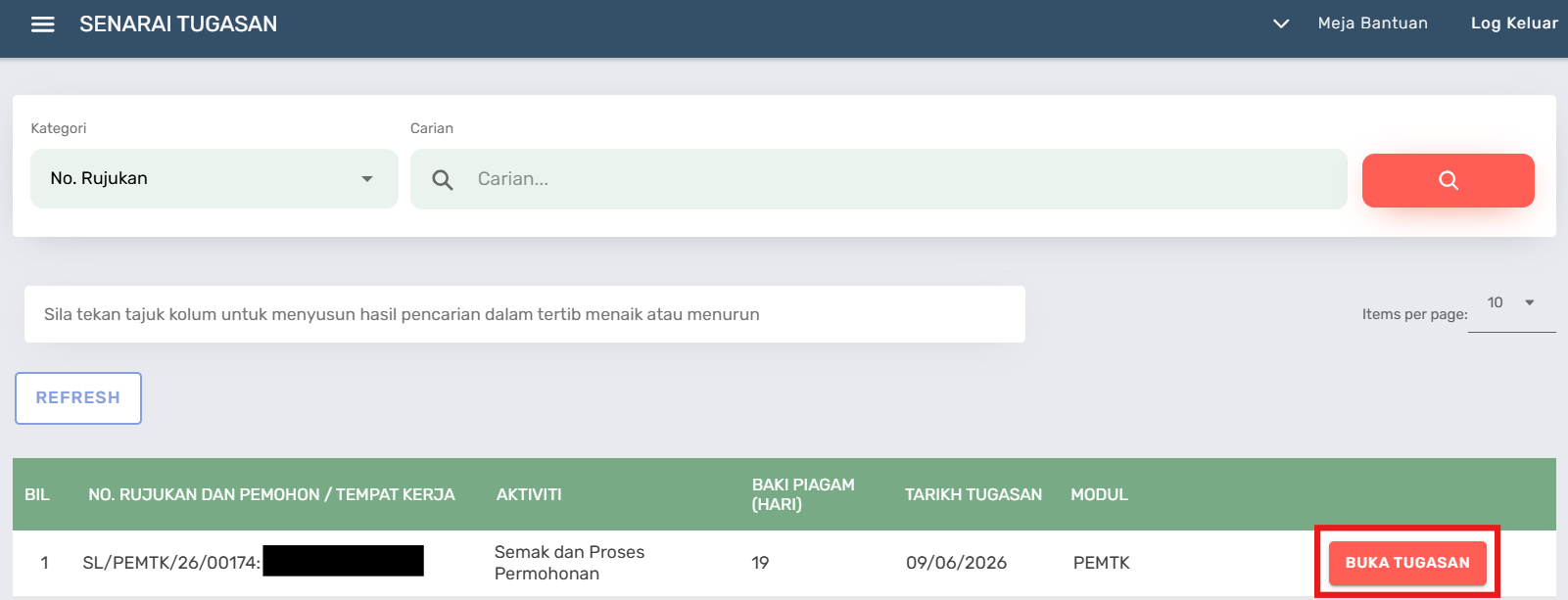
Halaman Senarai Tugasan
Halaman Semak dan Proses Permohonan
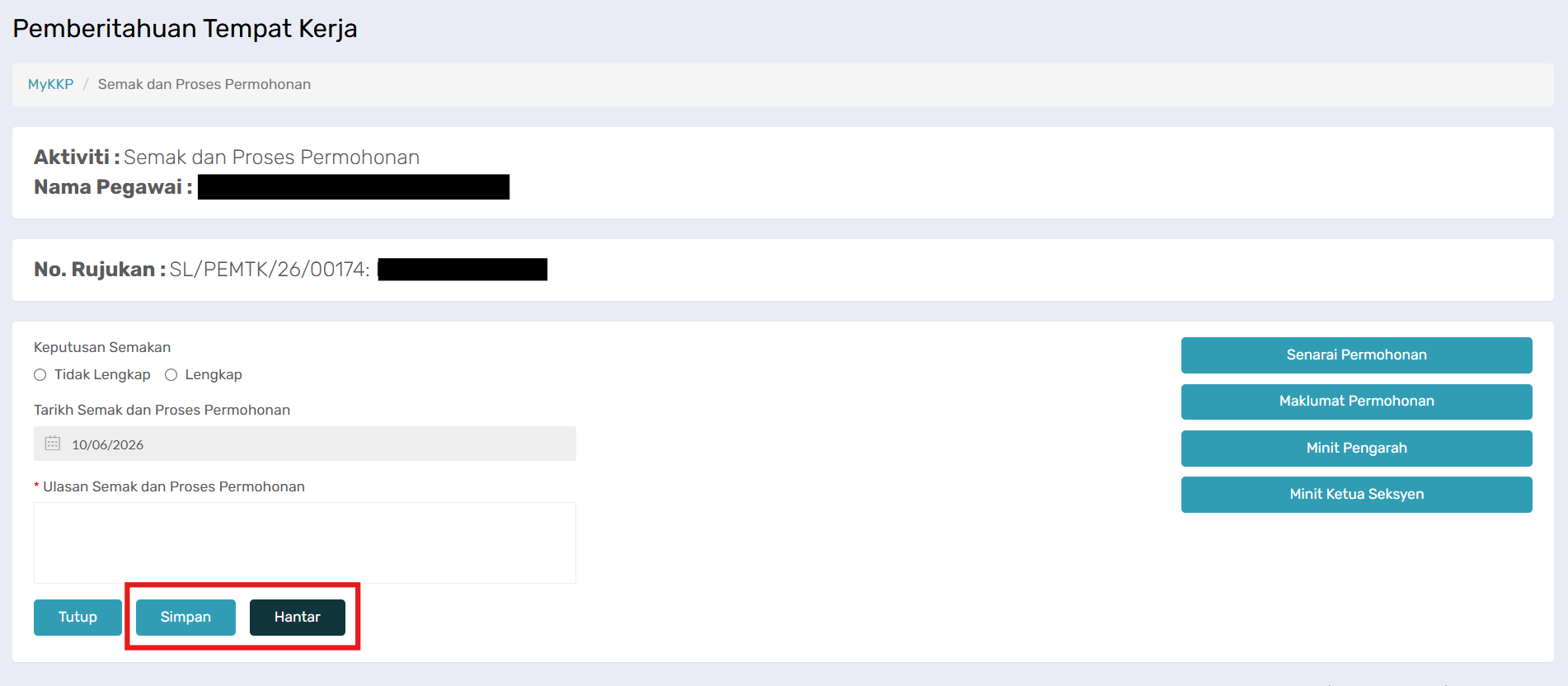
Halaman Semakan Pegawai
- Semak maklumat pada senarai butang yang dipaparkan.
- Butang Senarai Permohonan memaparkan sejarah permohonan yang pernah dibuat oleh pemohon.
- Butang Maklumat Permohonan memaparkan maklumat permohonan yang telah dihantar pemohon.
- Butang Minit Pengarah memaparkan maklumat minit yang telah diisi Pengarah.
- Butang Minit Ketua Seksyen memaparkan maklumat minit yang telah diisi Ketua Seksyen.
- Pilih butang radio pada medan Keputusan Semakan.
- Isi maklumat pada medan Semak dan Proses Permohonan.
- Klik butang Simpan untuk menyimpan maklumat.
- Klik butang Lihat Sijil Pemberitahuan untuk menyimpan maklumat.
- Klik butang Lihat Surat Pemberitahuan untuk menyimpan maklumat.
- Klik butang Hantar.
- Isi maklumat pada medan Sebab Penolakan.
- Isi maklumat pada medan Ulasan Semak dan Proses Permohonan.
- Isi maklumat pada medan Sebab Pembatalan.
- Klik butang Simpan untuk menyimpan maklumat.
- Klik butang Lihat Surat Tolak
- Klik butang Jana Surat Tolak
- Klik butang Hantar.
Pemilihan Keputusan Semakan akan menentukan aliran proses pegawai seterusnya.
Sila rujuk Aliran Proses Pegawai
A. Keputusan Semakan - Lengkap
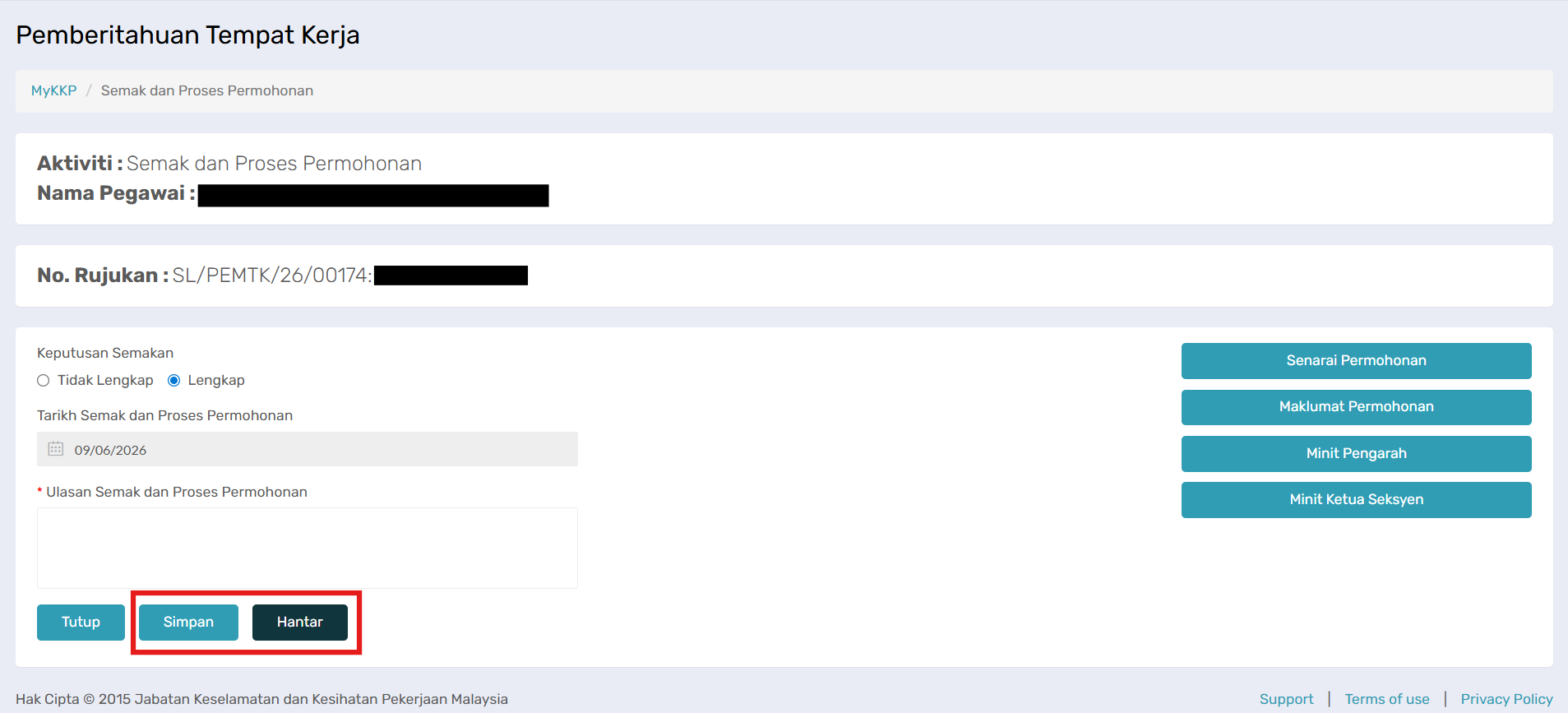
Cadangan Keputusan Lengkap
B. Keputusan Semakan - Tidak Lengkap
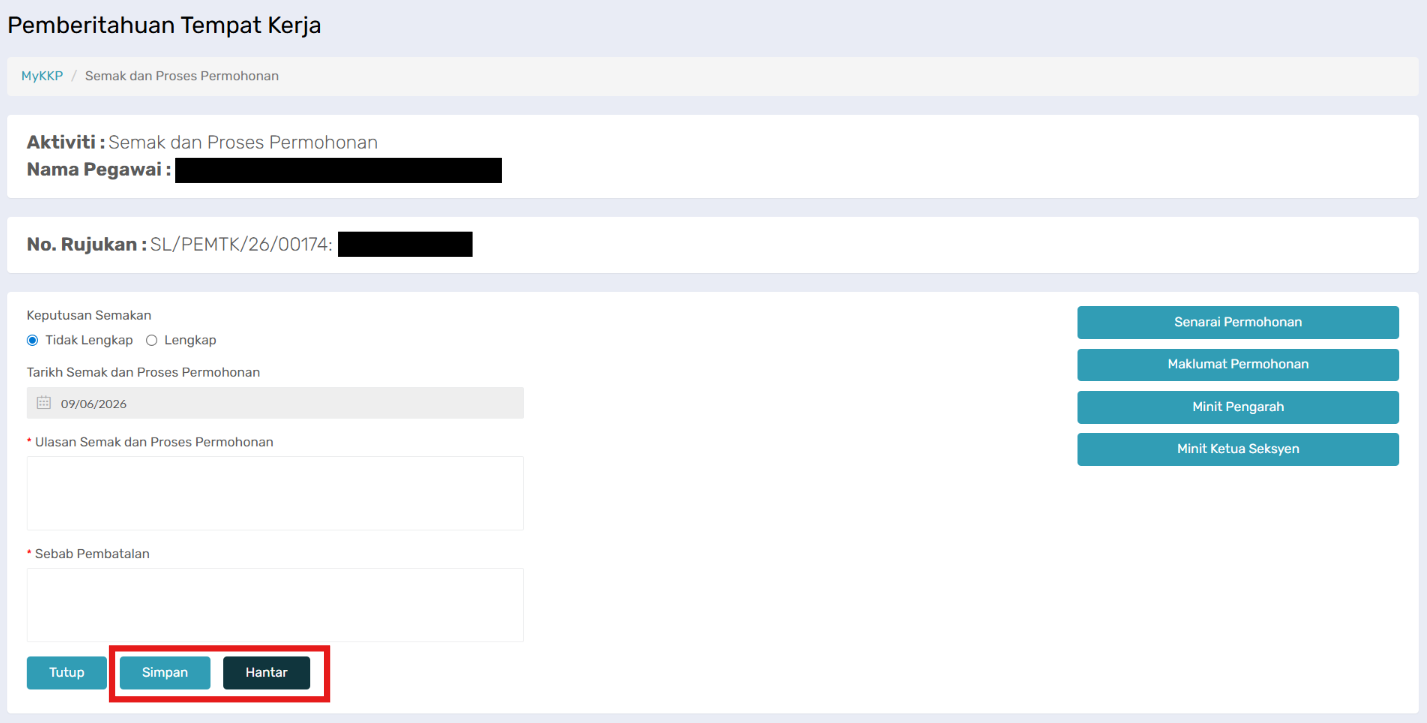
Cadangan Keputusan Tidak Lengkap